
CRM Админ24. Сделки
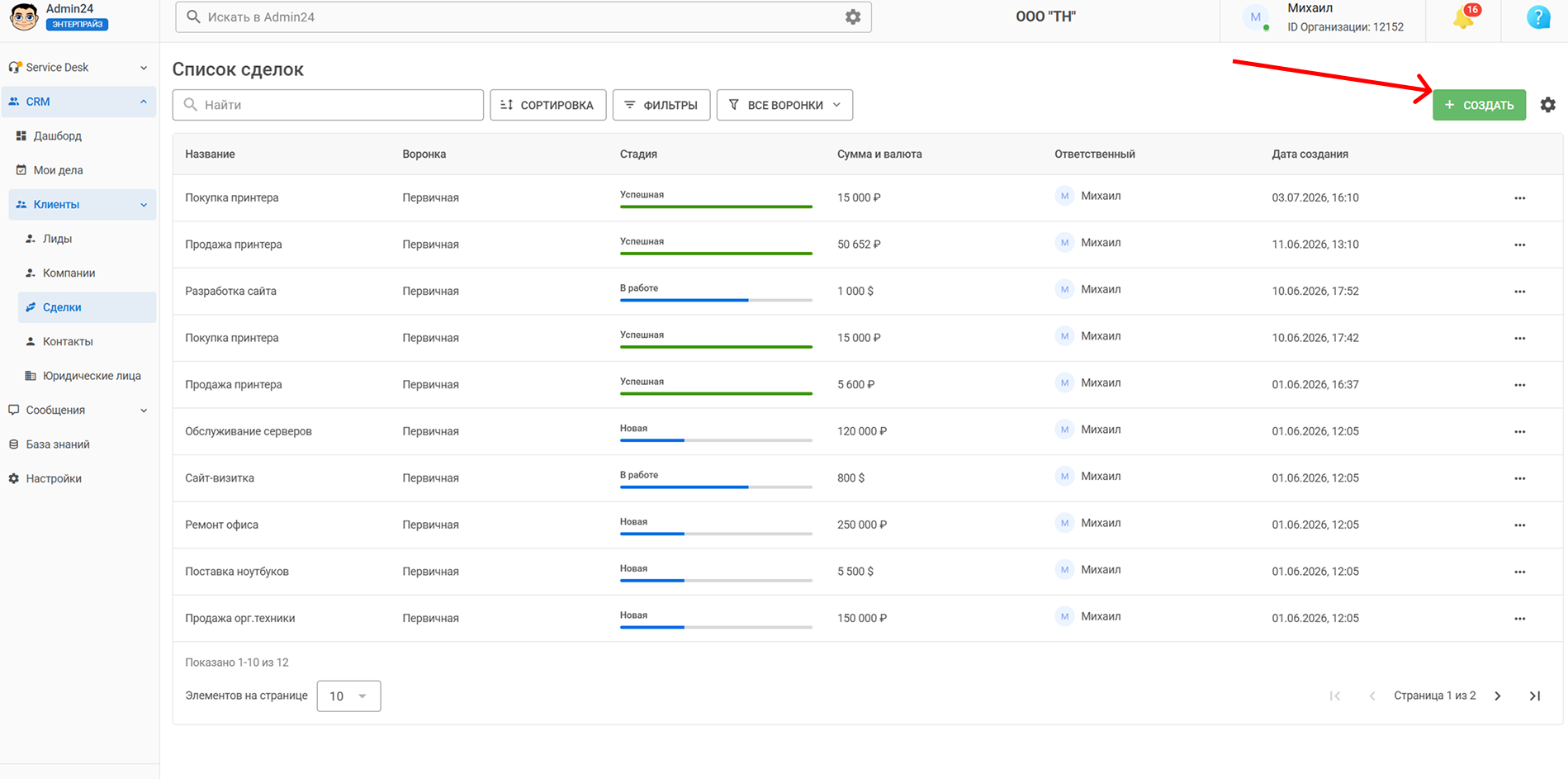
Отдельный модуль для работы со сделками. Список отображает карточки с типом «Сделка» в табличном виде с колонками: название, воронка, стадия, сумма и валюта, ответственный, дата создания.
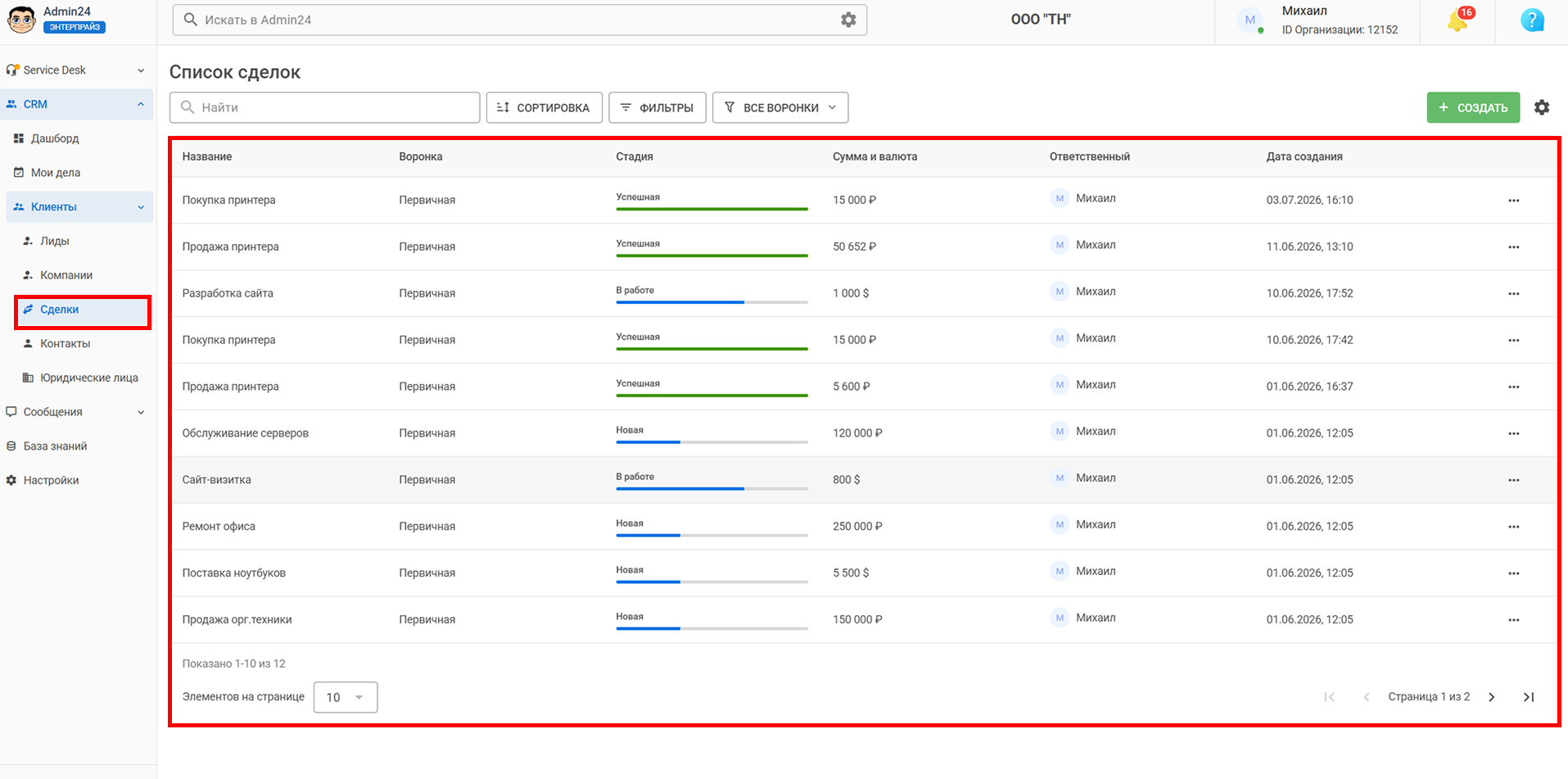
Общая информация
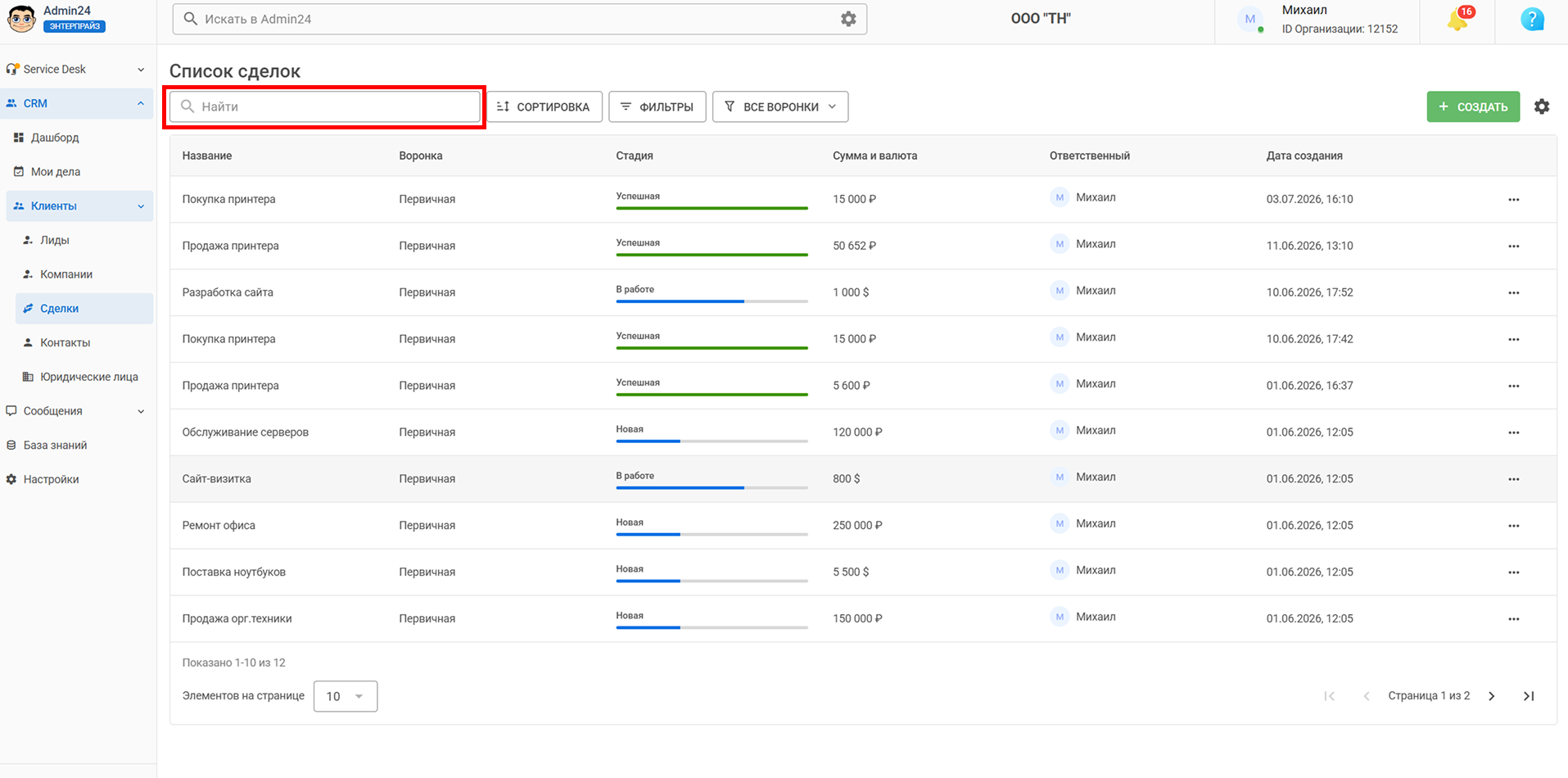
В разделе доступен поиск по сделкам:
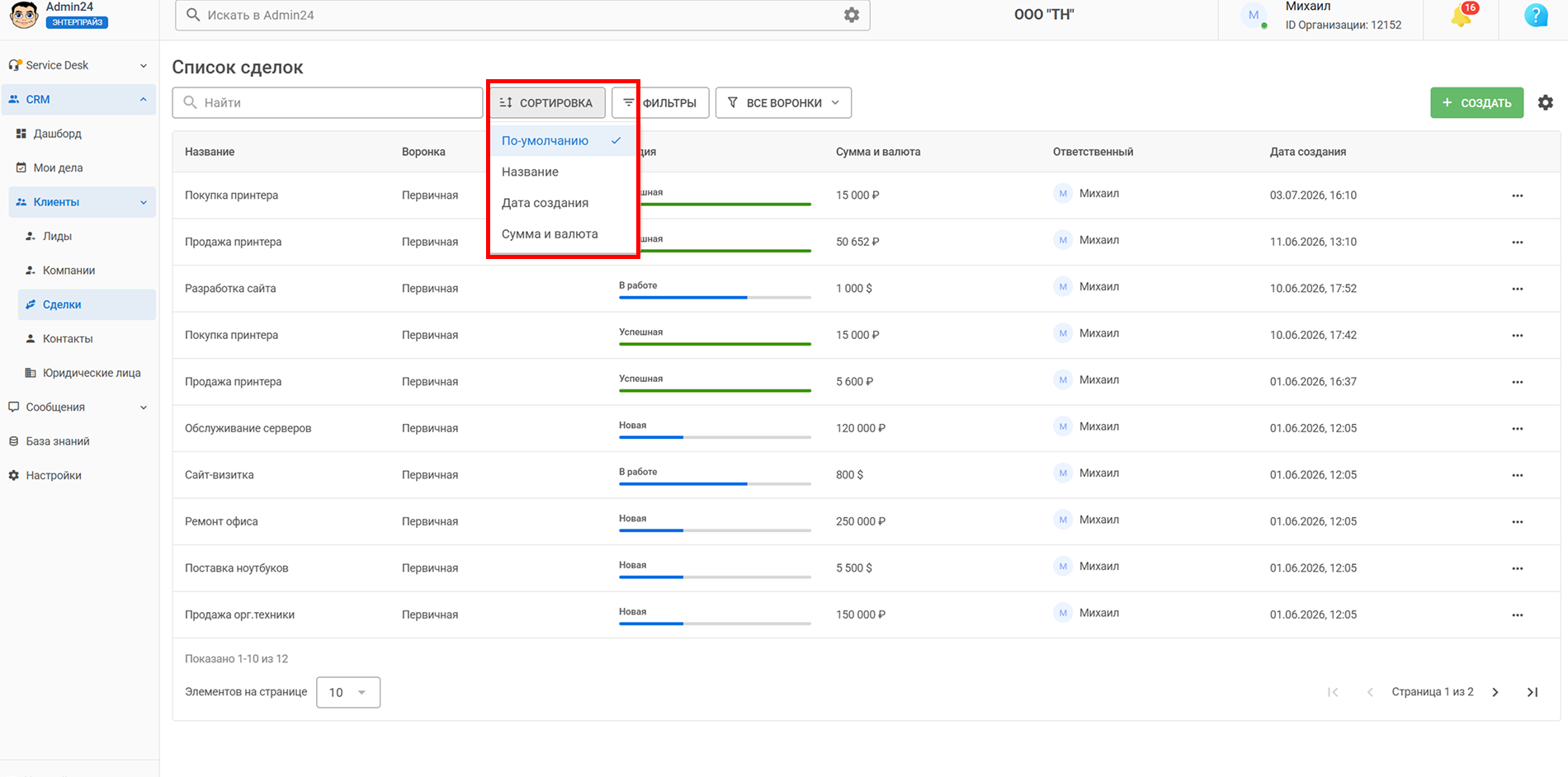
Есть сортировка сделок по:
- умолчанию;
- названию;
- дате создания;
- сумме и валюте.
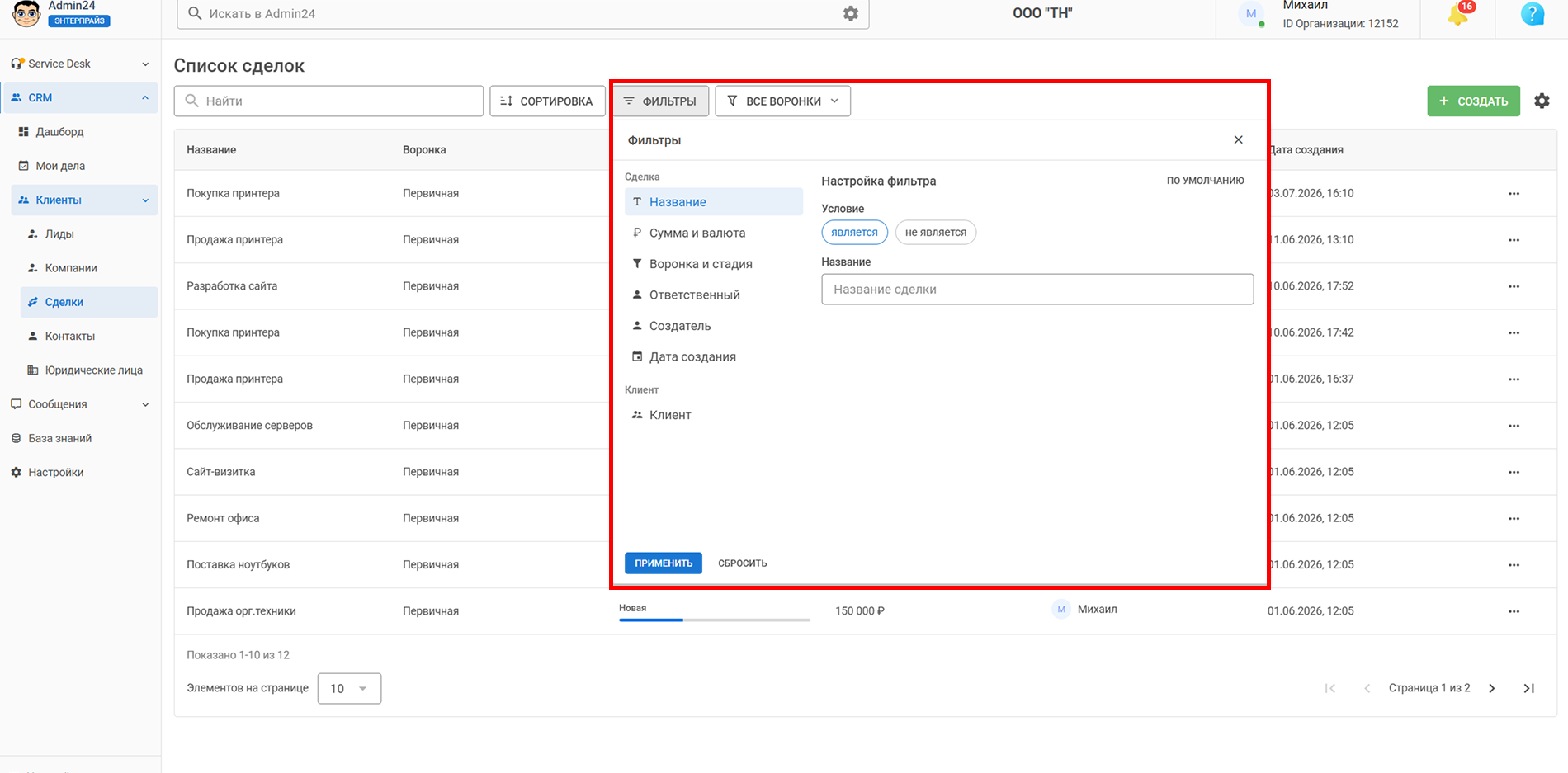
А также фильтры:
Каждый фильтр можно настроить более детально.
- название;
- сумма и валюта;
- воронка и стадия;
- ответственный;
- создатель;
- дата создания;
- клиент.
Каждый фильтр можно настроить более детально.
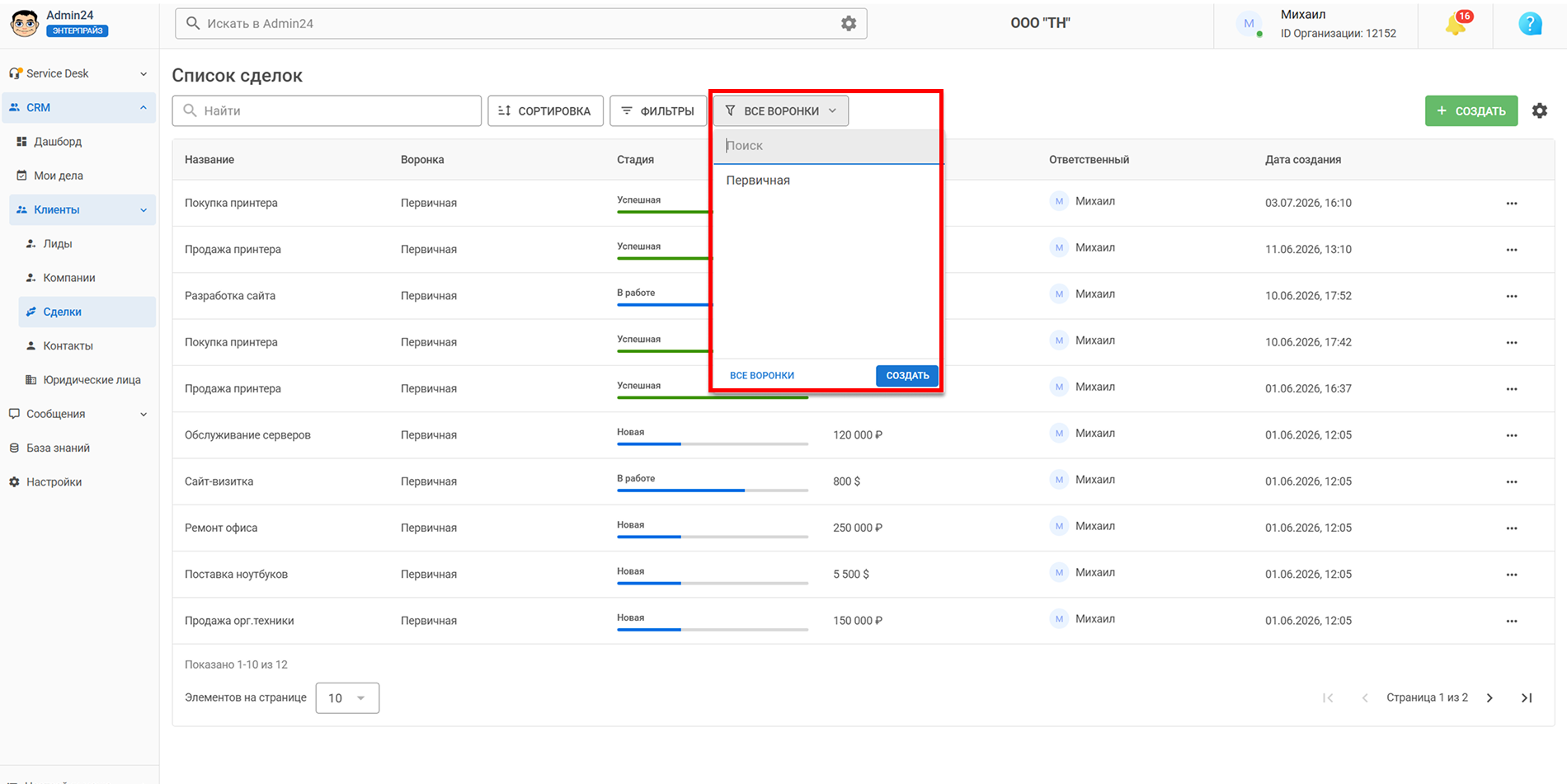
Имеется сортировка по воронкам:
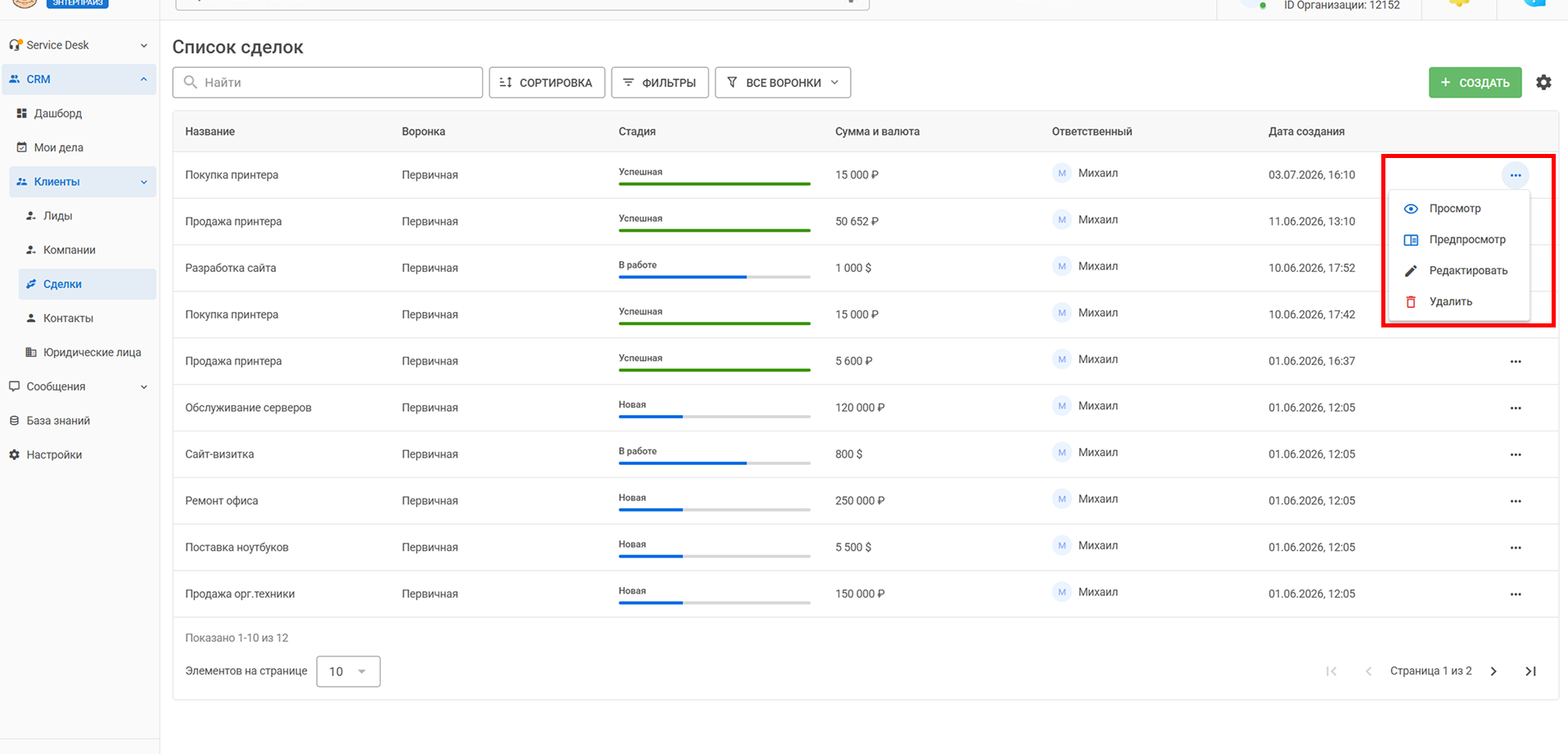
Для каждой сделки, при клике по троеточию напротив, доступны: детальный просмотр, предпросмотр, редактирование и удаление.
Создание воронки продаж
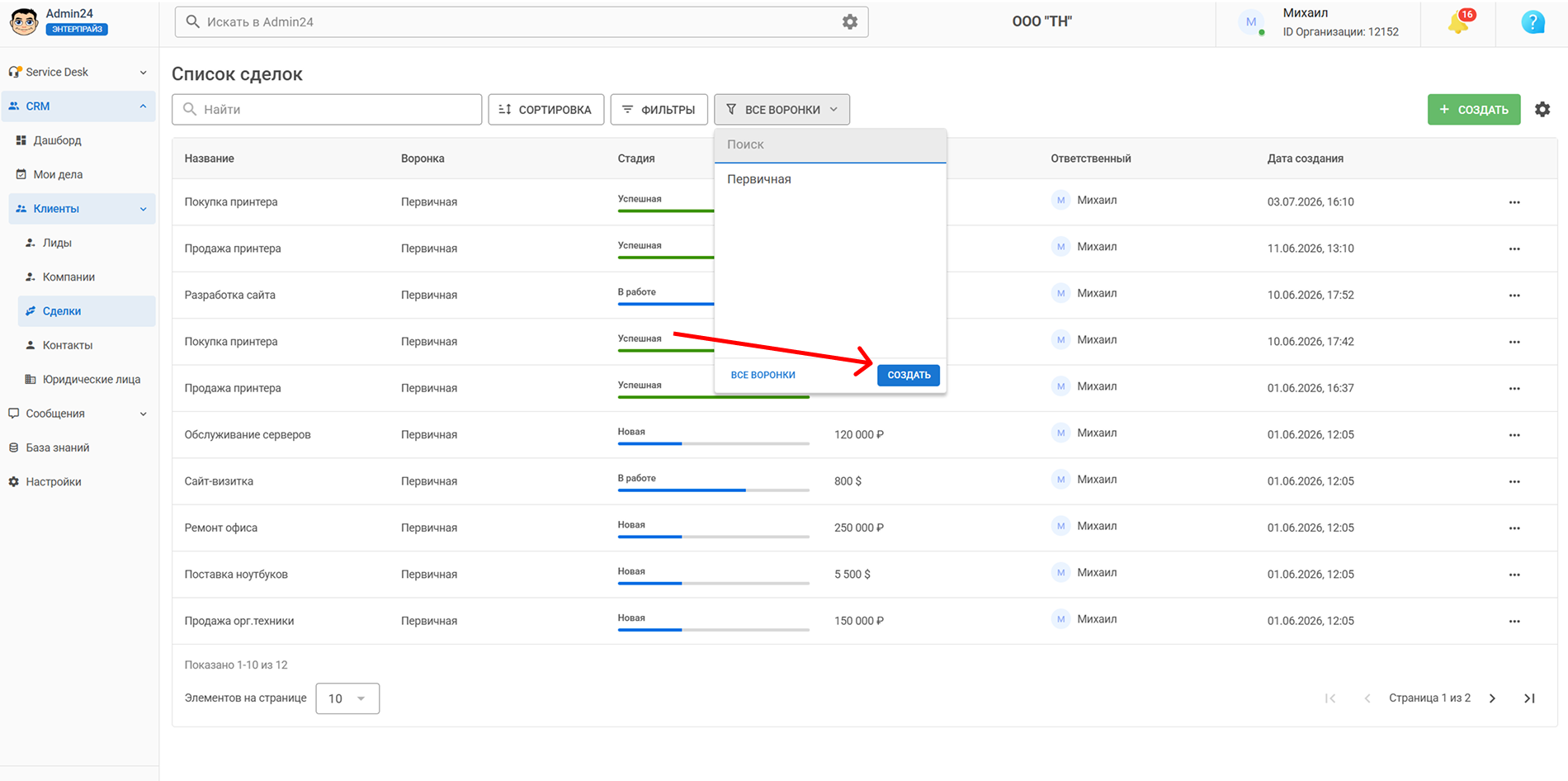
По умолчанию доступна первичная воронка. Можно создать новую воронку, кликнув по кнопке «Создать»:
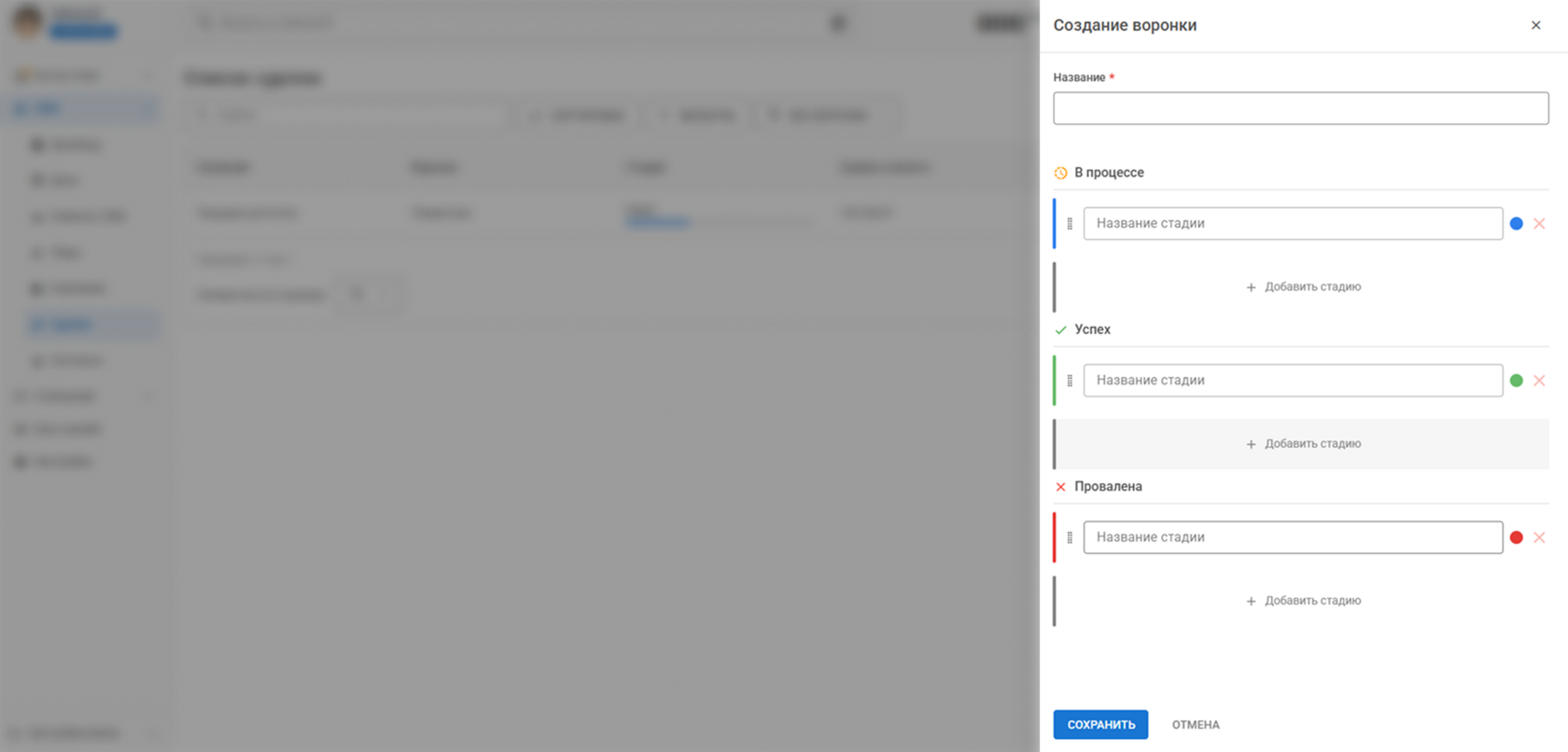
В открывшемся окне нужно указать название воронки и задать стадии для каждого этапа обработки сделки («В процессе», «Успех», «Провалена»).
Импорт сделок
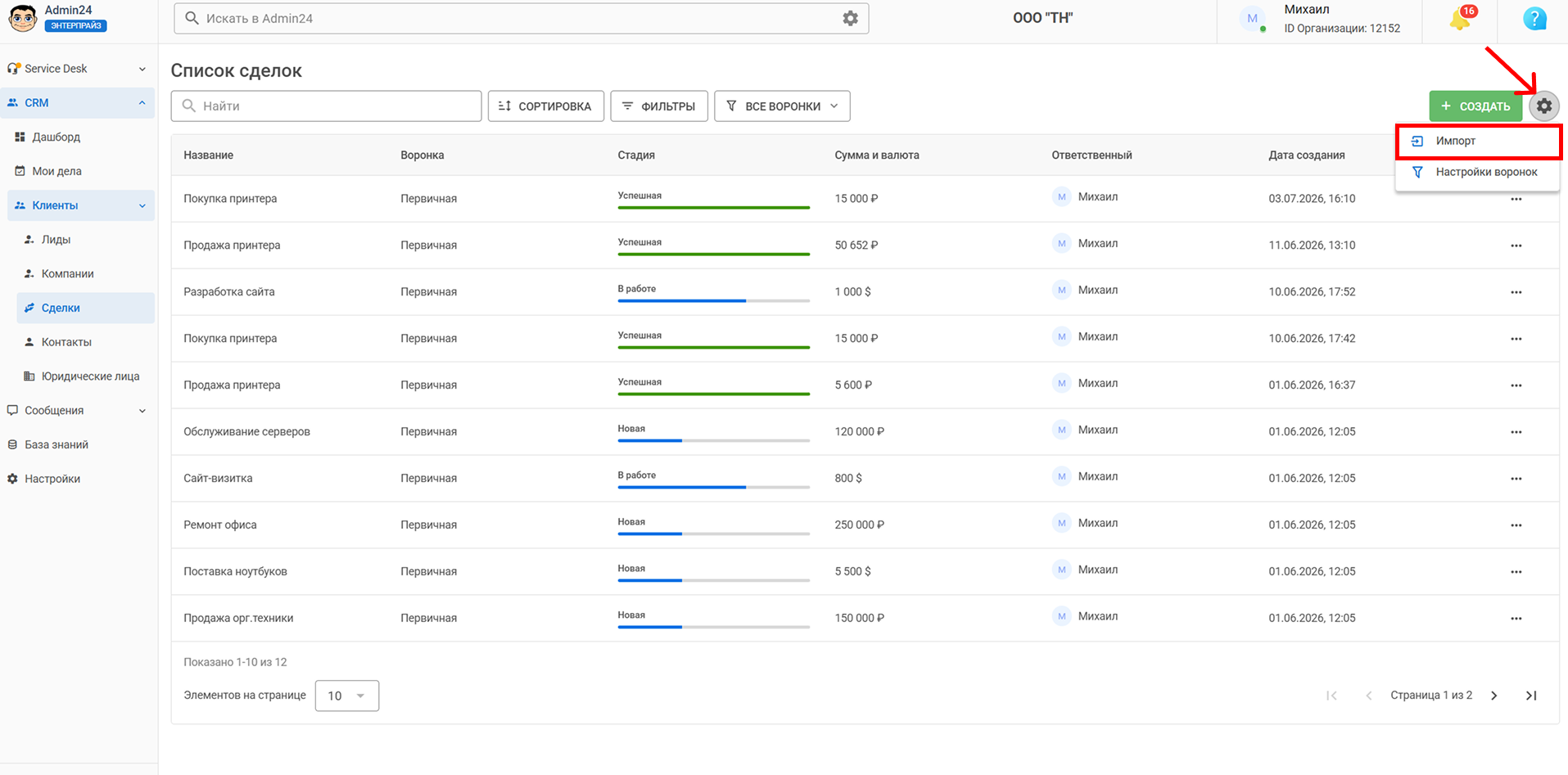
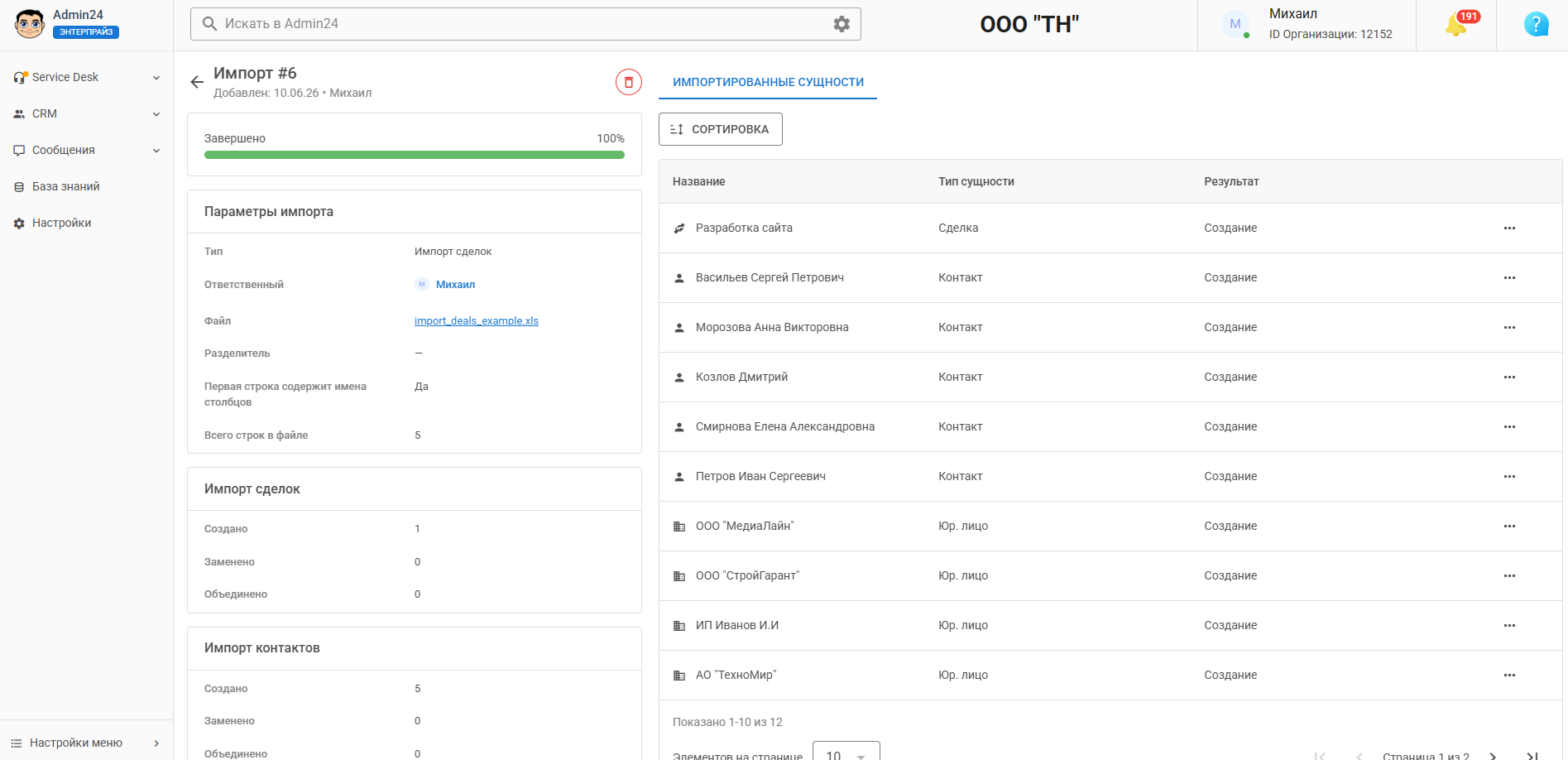
При клике по шестеренке в правом углу можно импортировать список сделок. Система автоматически обрабатывает дубликаты, валидирует данные и ведёт детальную статистику по каждому импорту. При необходимости все импортированные сущности можно удалить одним действием – если по ним не производилось изменений после переноса.
Откроется окно импорта. Импорт делится на несколько шагов:
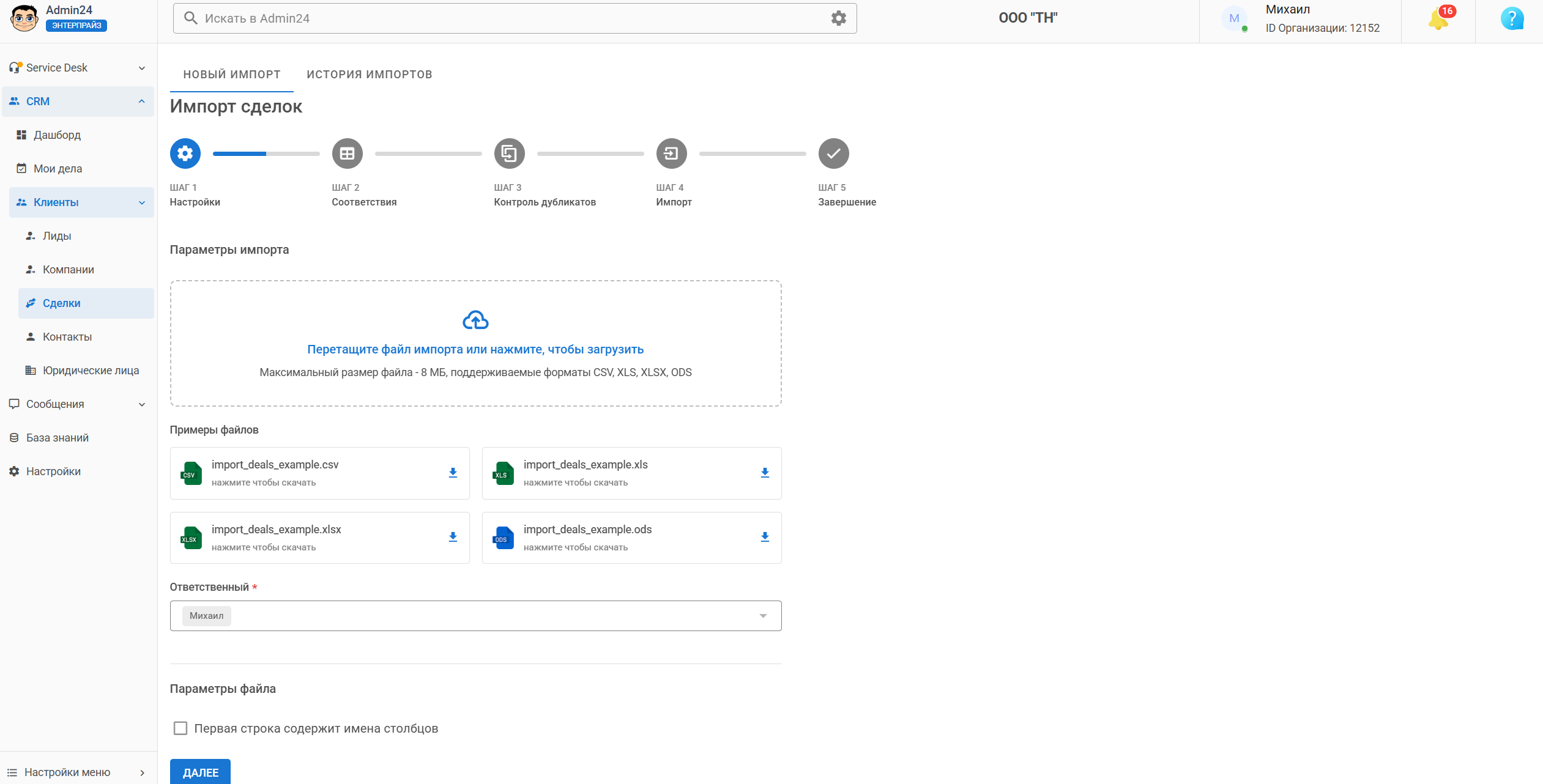
Шаг 1. Настройки. Задаются общие параметры импорта: загружается файл поддерживаемого формата: CSV, XLS, XLSX, ODS, выбирается ответственный за импортируемые компании, а также указываются параметры файла (первая строка содержит имена столбцов).
Шаг 1. Настройки. Задаются общие параметры импорта: загружается файл поддерживаемого формата: CSV, XLS, XLSX, ODS, выбирается ответственный за импортируемые компании, а также указываются параметры файла (первая строка содержит имена столбцов).
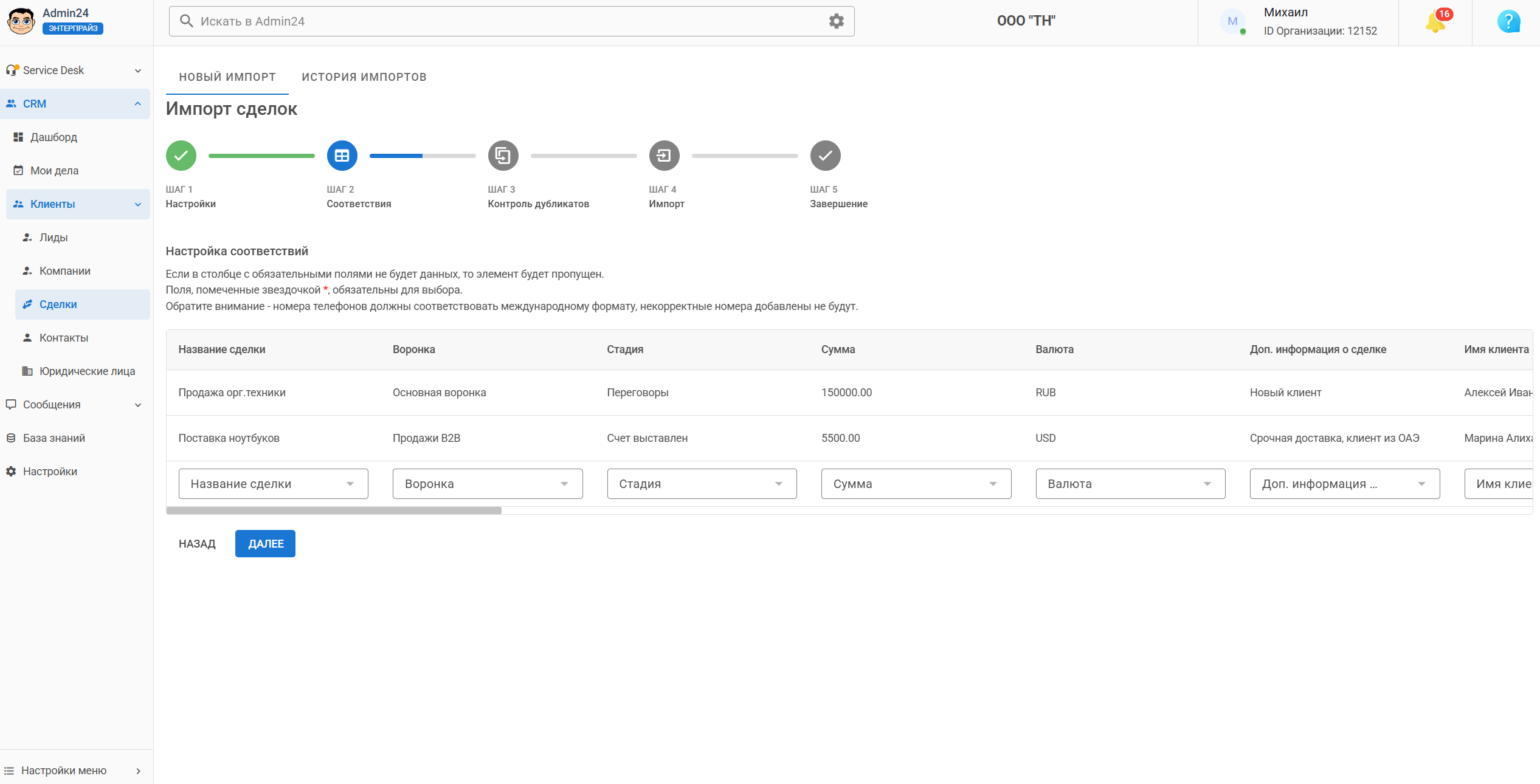
Шаг 2. Соответствия. Сопоставляются поля из загружаемого файла с полями в системе.
Важно
- Если в столбце с обязательными полями отсутствуют данные, такой элемент будет пропущен.
- Поля, помеченные звёздочкой (*), обязательны для выбора (маппинга).
- Номера телефонов должны соответствовать международному формату. Некорректные номера добавлены не будут.
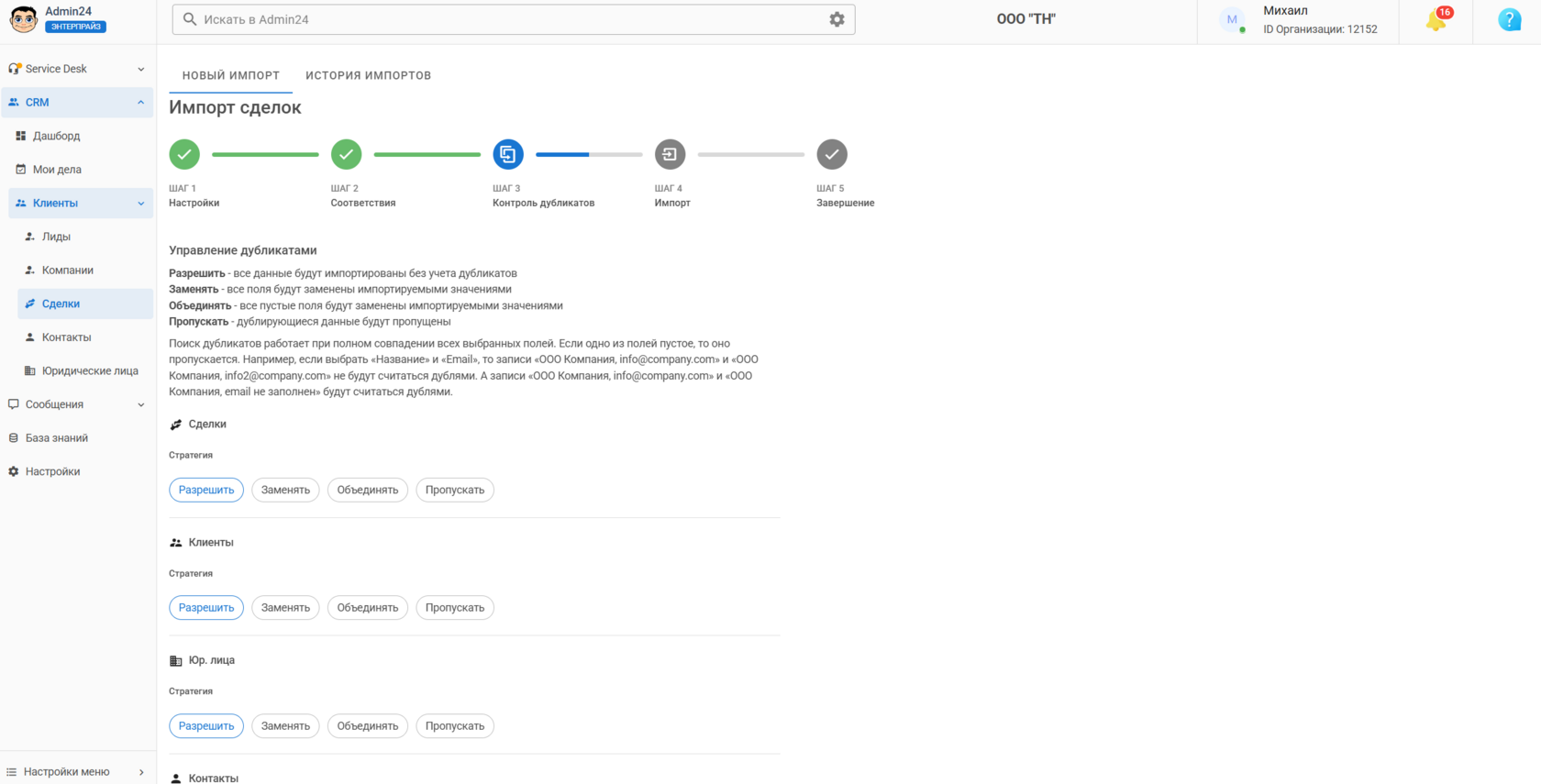
Шаг 3. Контроль дубликатов. Настраиваются правила проверки на существующие записи, чтобы избежать создания дублей.
Стратегии обработки дубликатов:
Стратегии обработки дубликатов:
- Разрешить – все данные будут импортированы без учёта дубликатов.
- Заменять – все поля существующих записей будут полностью заменены импортируемыми значениями.
- Объединять – только пустые поля в существующих записях будут заменены импортируемыми значениями (непустые остаются без изменений).
- Пропускать – дублирующиеся данные не будут импортированы.
Важно
Поиск дубликатов выполняется при полном совпадении всех выбранных полей. Если одно из полей пустое, оно пропускается при сравнении.
Шаг 4. Импорт – непосредственная загрузка данных.
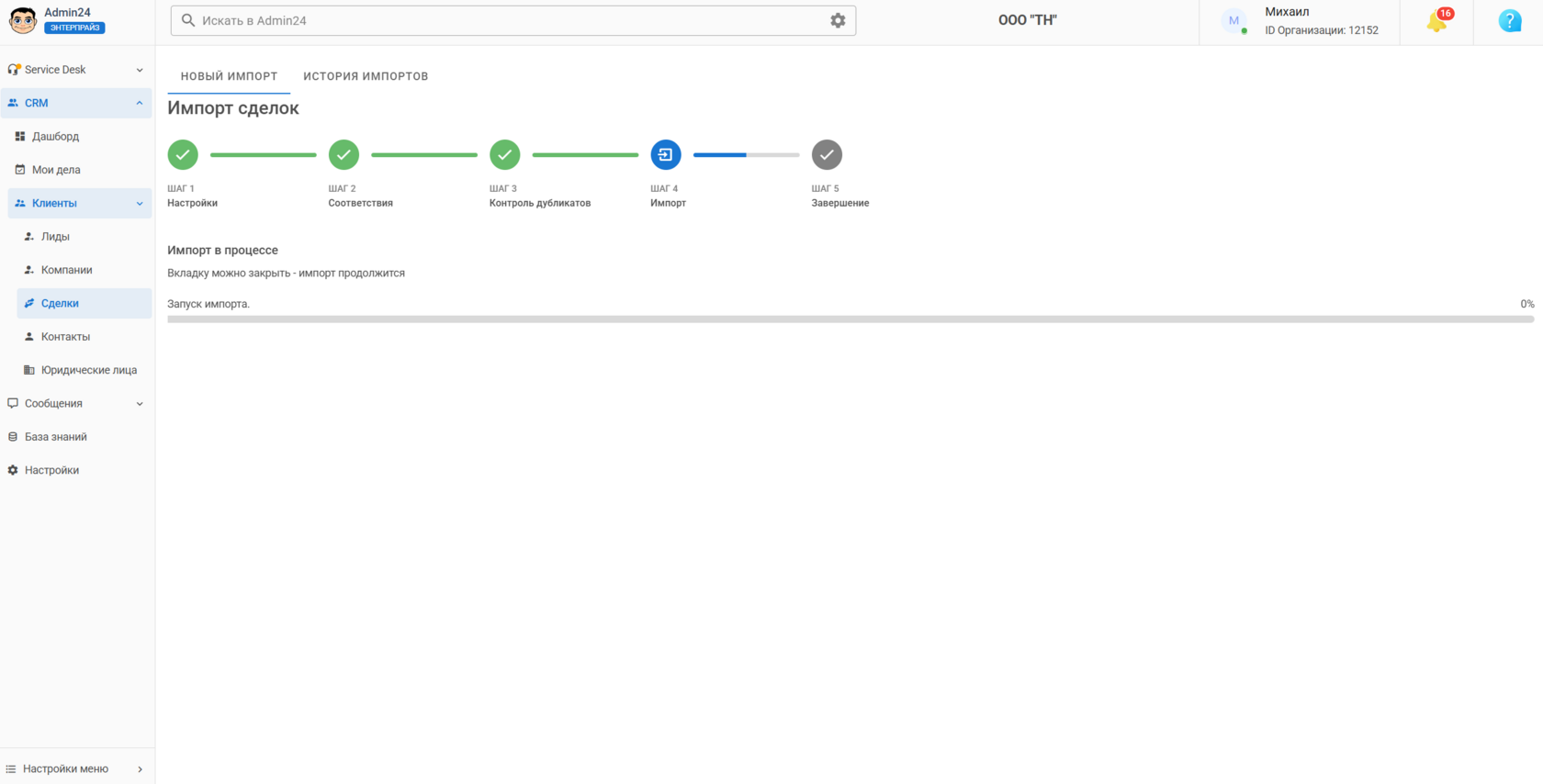
Шаг 5. Завершение. Подведение итогов импорта: сколько элементов добавлено, заменено и объединено.
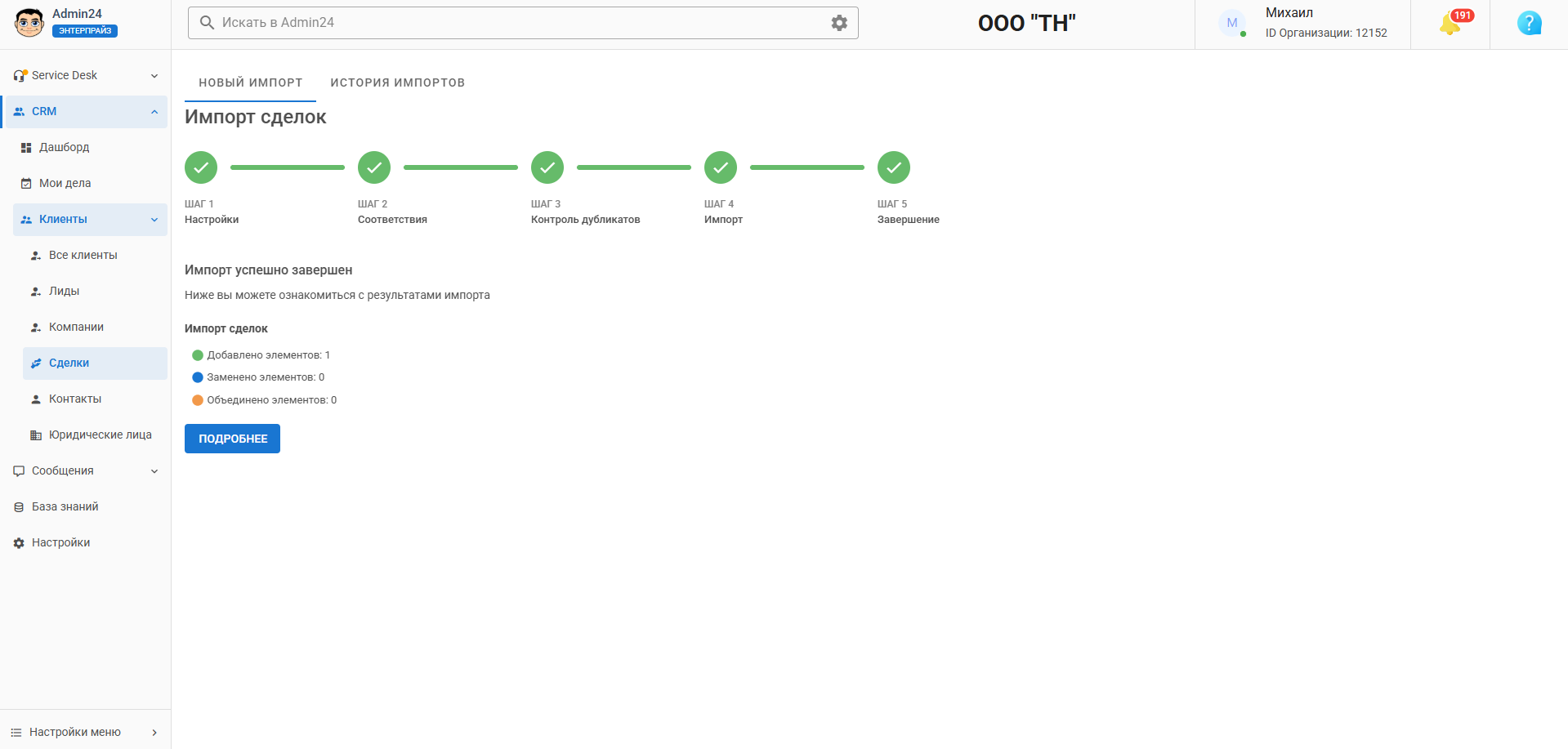
При клике по кнопке «Подробнее» открывается список импортированных сущностей. Здесь же можно удалить результаты импорта.
Создание сделки
Для создания новой сделки необходимо кликнуть по зеленой кнопке «+ Создать»:
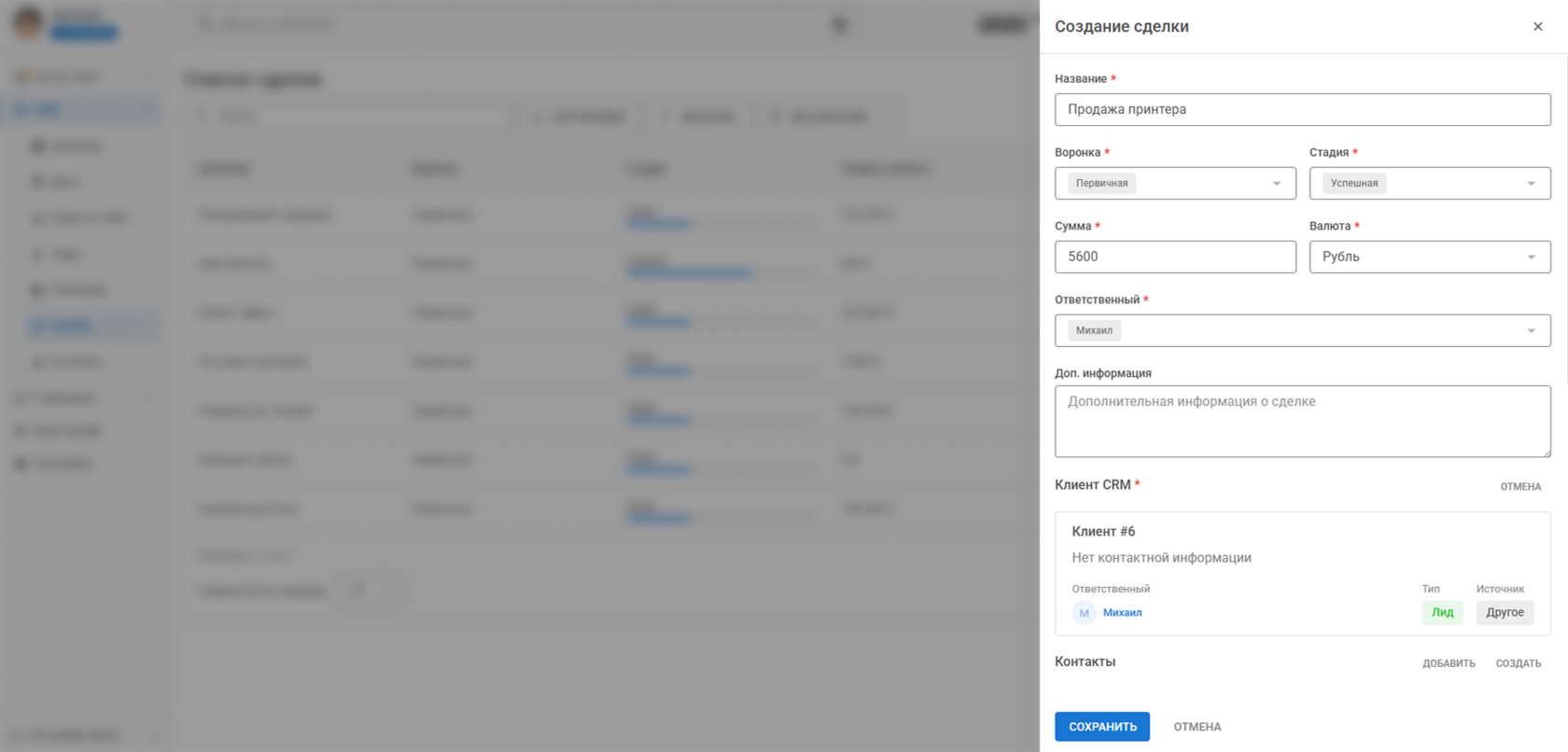
В открывшемся окне указываем:
- Название сделки.
- Воронку сделки.
- Стадию сделки «Новая», «В работе», «Успешная», «Провалена».
- Сумму и валюту.
- Ответственного.
- Дополнительную информацию о сделке.
- Контакты.
- Юридические лица.
- Клиента CRM.
- Наблюдателей.
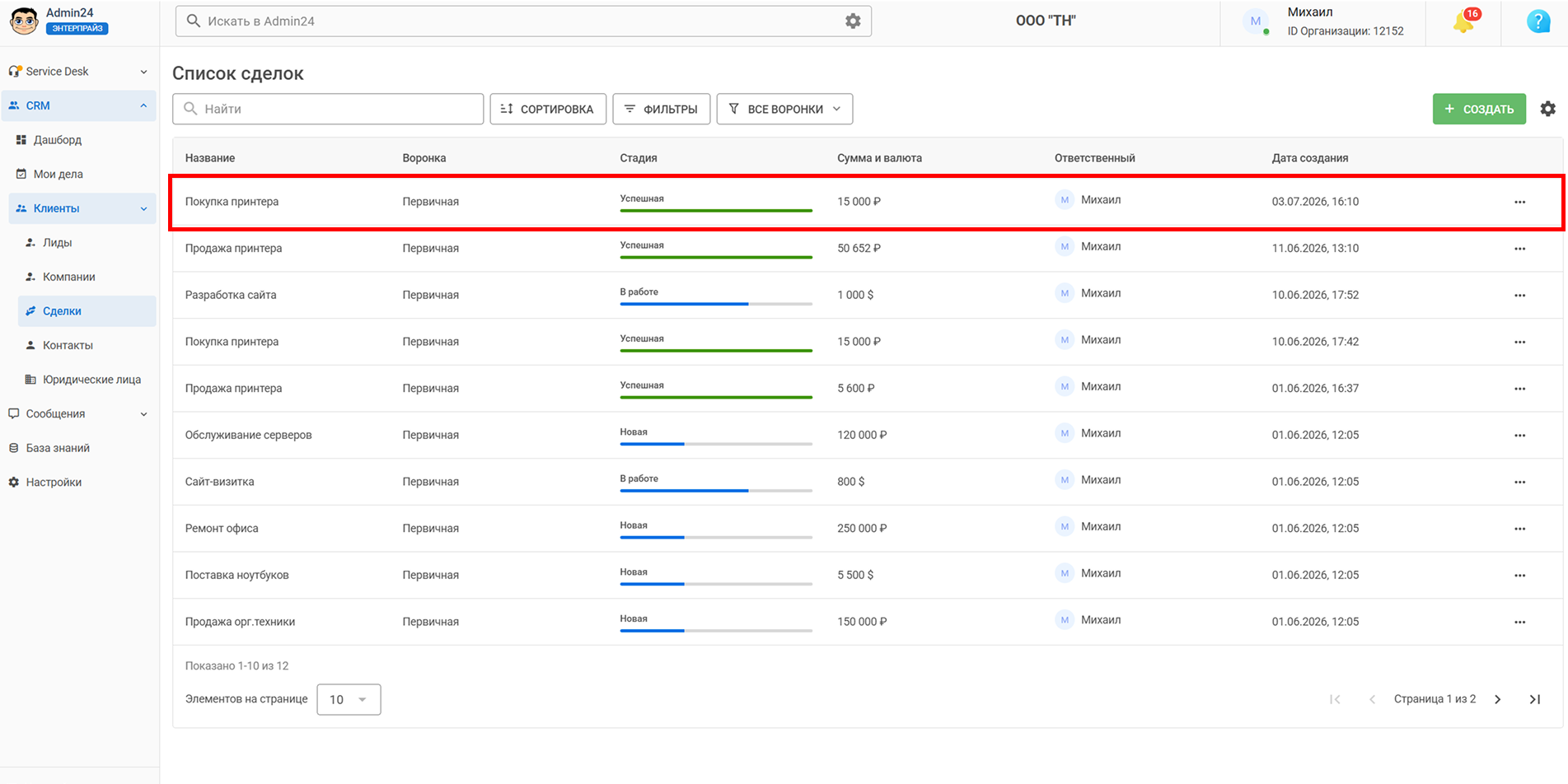
Созданная сделка отобразится в общем списке:
Карточка сделки
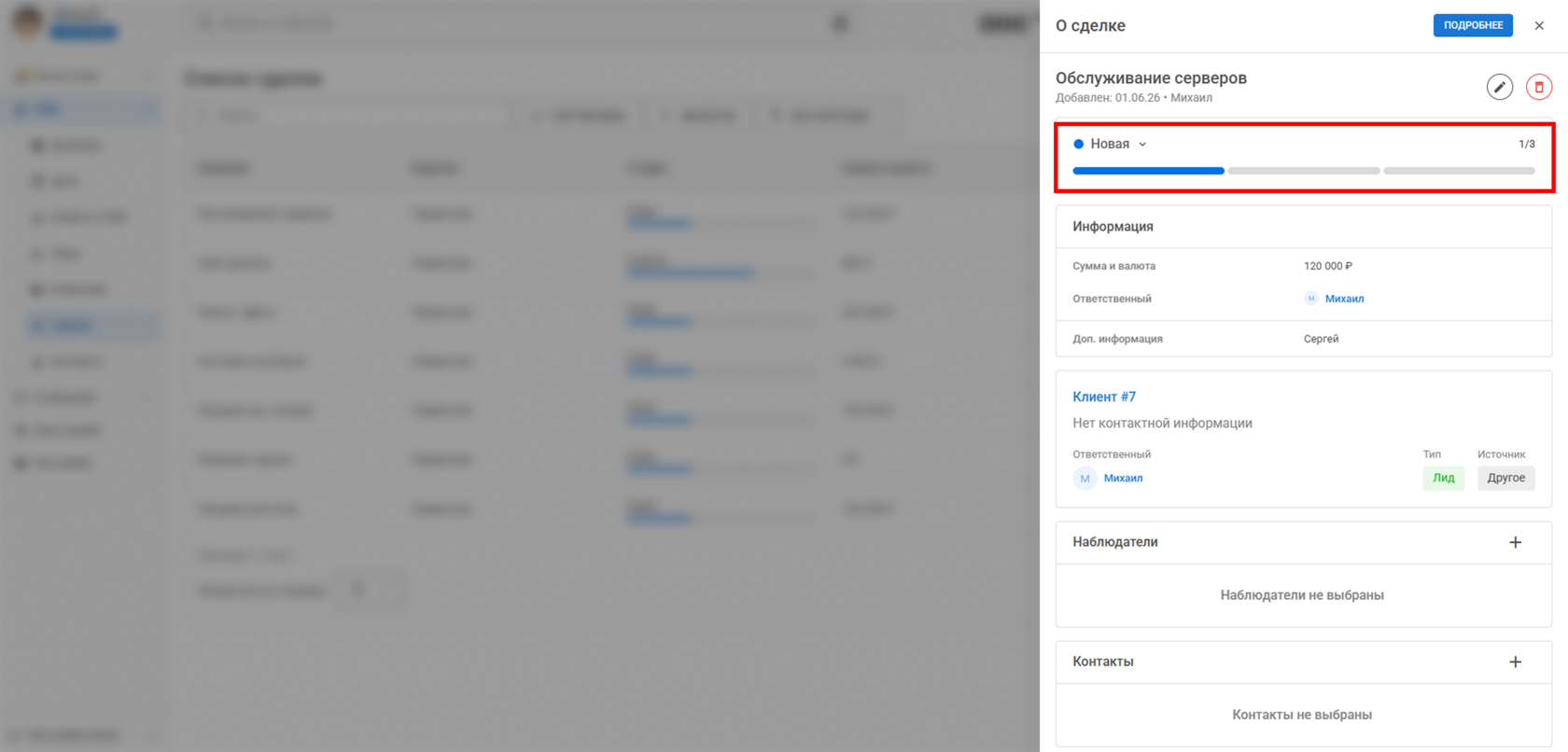
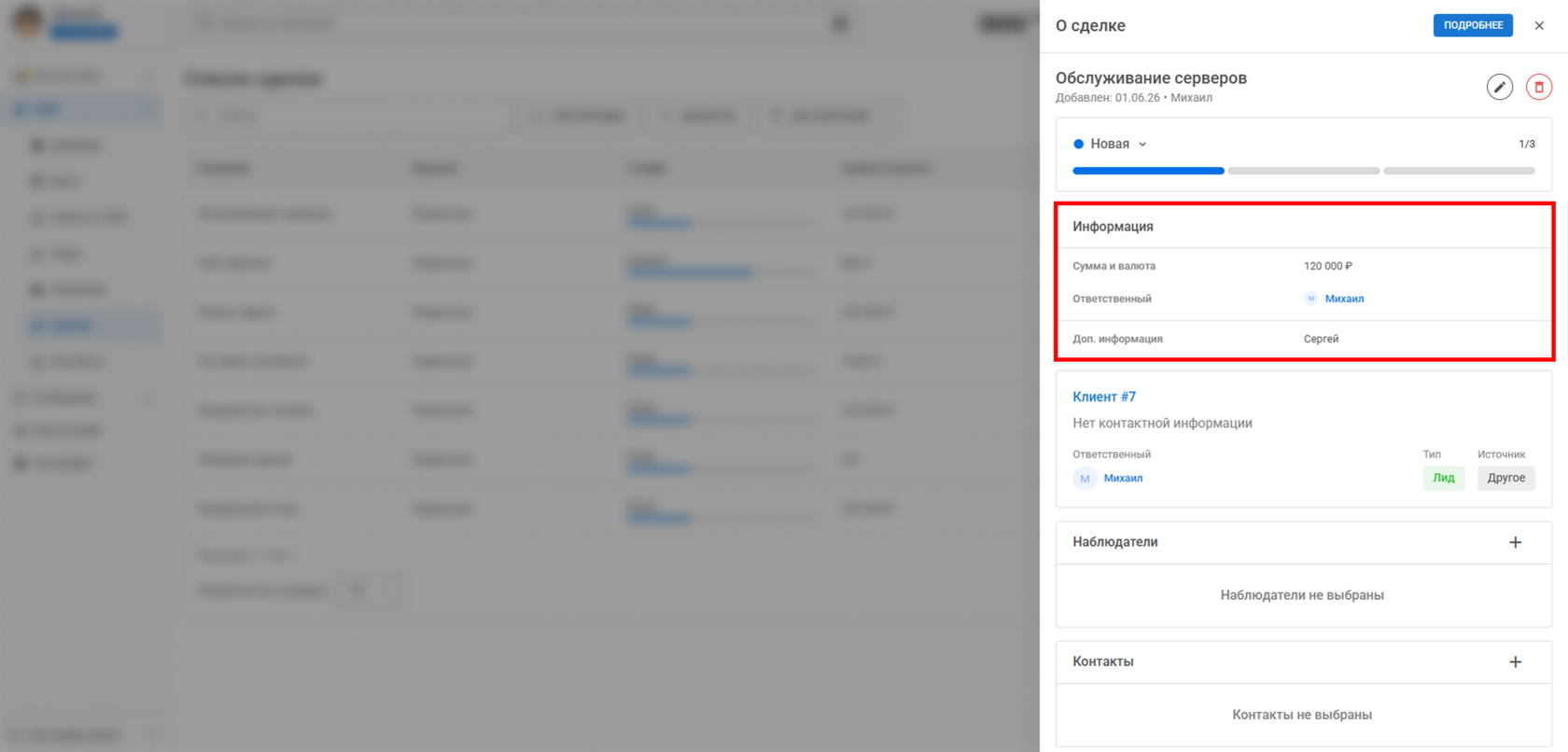
При нажатии на непосредственное название Сделки открывается детальное отображение карточки, при нажатии на область рядом с названием или в других колонках текущей сделки, открывается предпросмотр (слайдер с упрощенным вариантом карточки сделки). Он содержит следующую информацию:
- Статус сделки.
- Информация о сделке.
- Данные о наблюдателях, клиентах, юридических лицах и контактах (можно добавить или удалить).
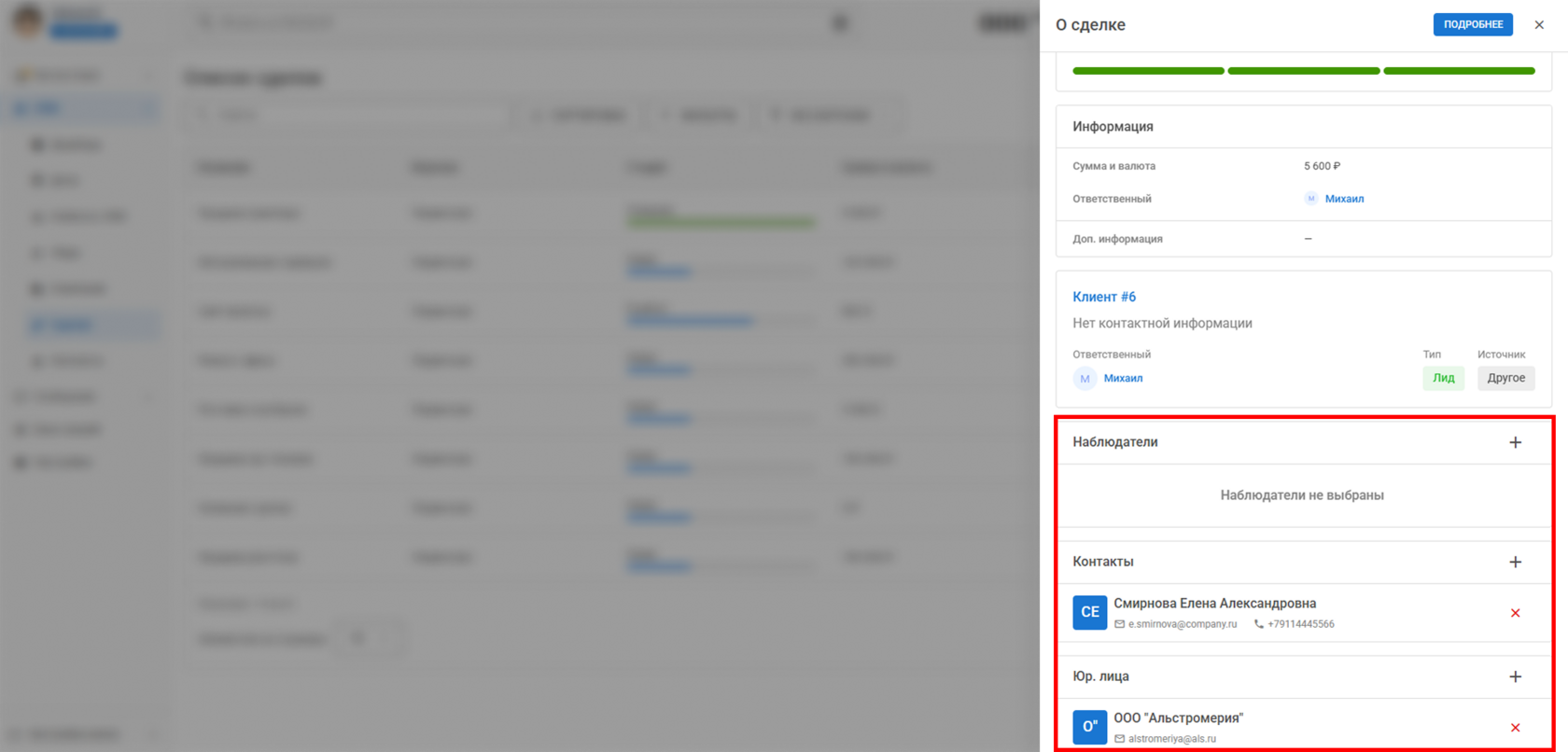
Если в карточке сделки в правом верхнем углу кликнуть «Подробнее», откроется детальная карточка сделки:
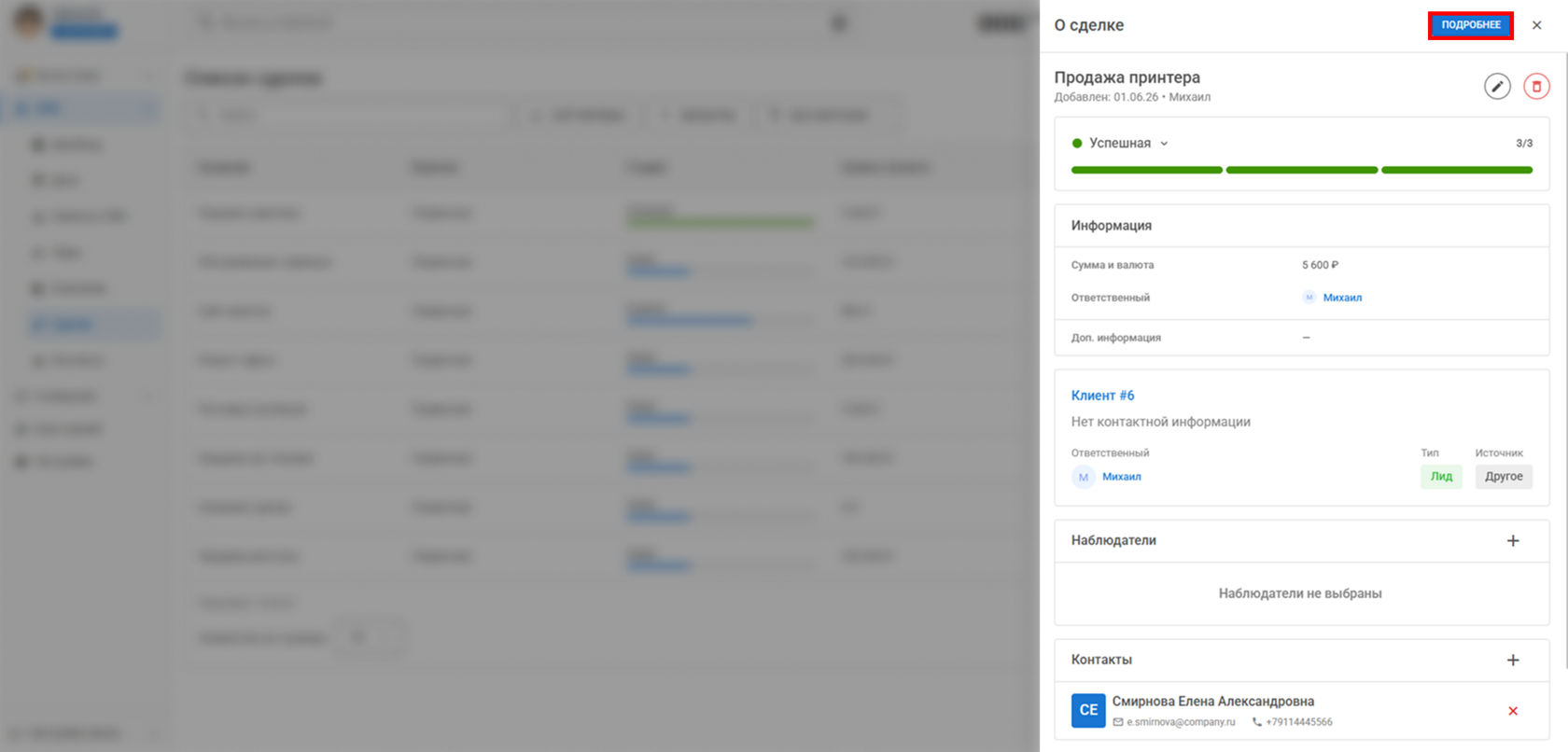
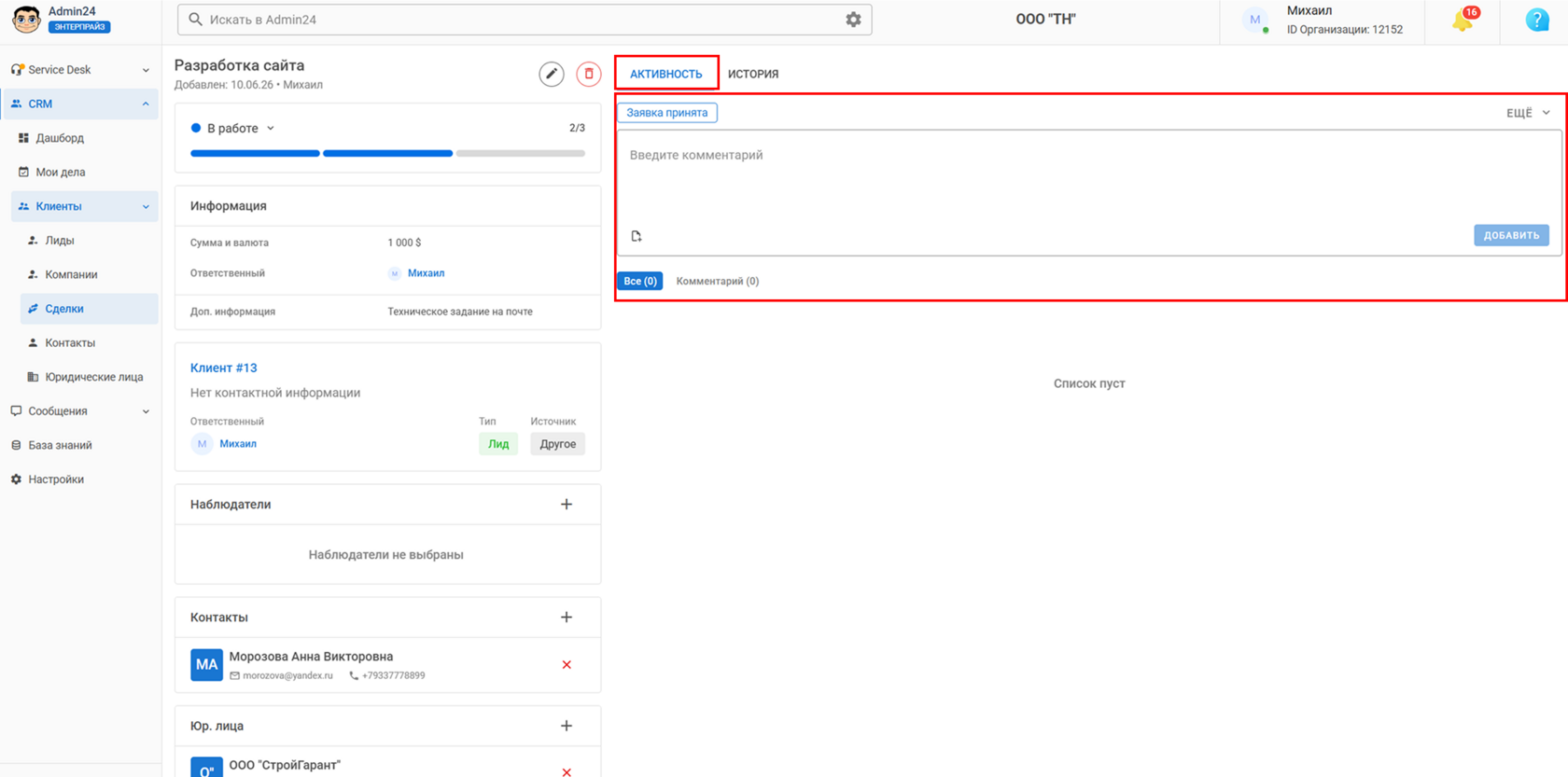
В ней будет отражена информация о сделке, перечисленная выше, а также:
- Активность: выводит данные о активностях совершенных в карточке, например, о комментариях.
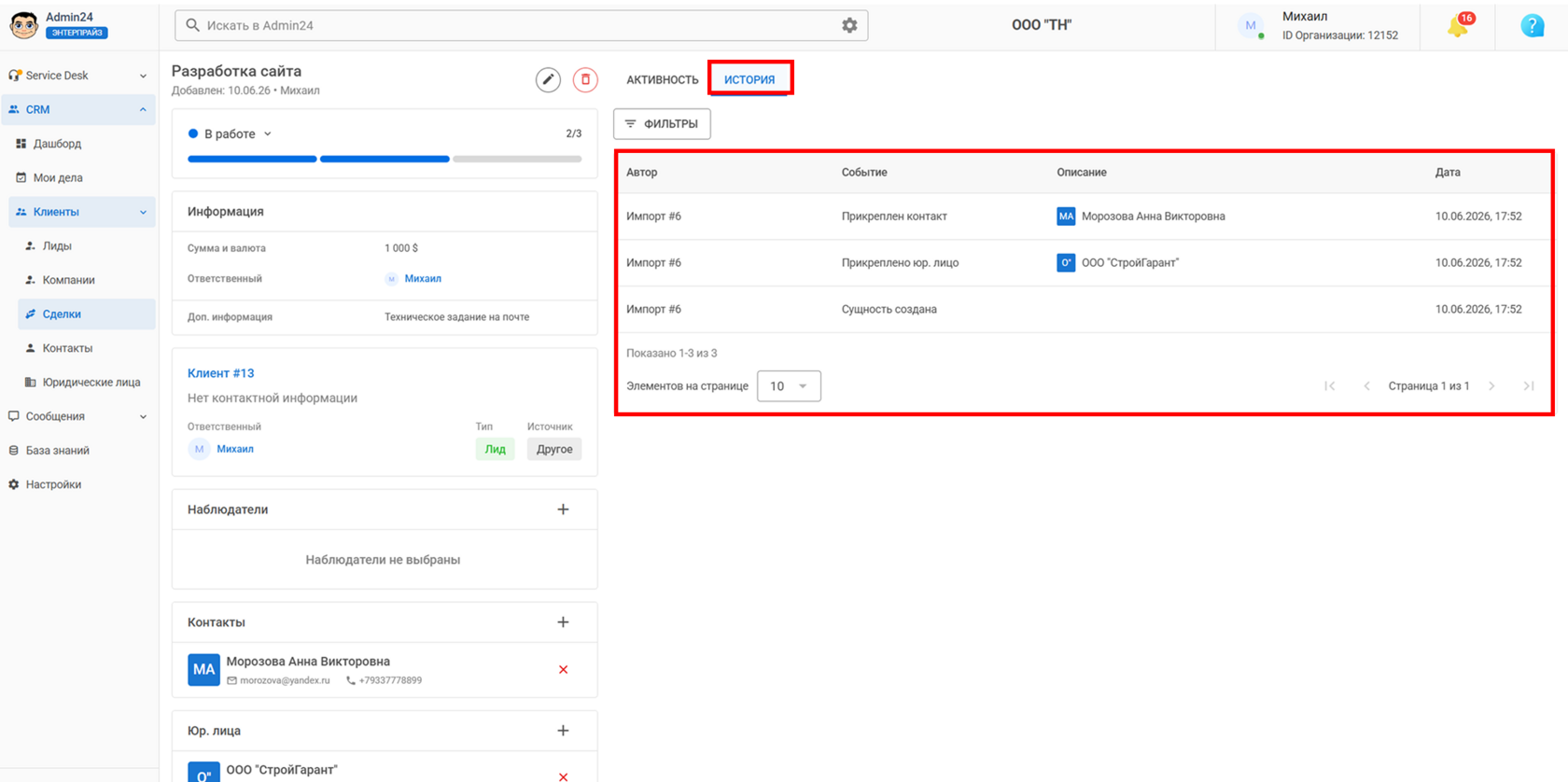
- История событий по карточке с настраиваемыми фильтрами. Отслеживаются следующие события: создание сущности, прикрепление сущностей (контактов, наблюдателей, юридических лиц).
Что делать, если возникли сложности?
Позвоните нам по телефону: 8 (800) 333-66-24, напишите на электронную почту: admin24@infoservice.ru или в Telegram. Принимаем звонки в любое время с 09:30 до 18:00 с понедельника по пятницу.
Мы поможем и расскажем, как настроить Admin24 под ваши нужды.
Мы поможем и расскажем, как настроить Admin24 под ваши нужды.
Возможности