
CRM Админ24. Лиды
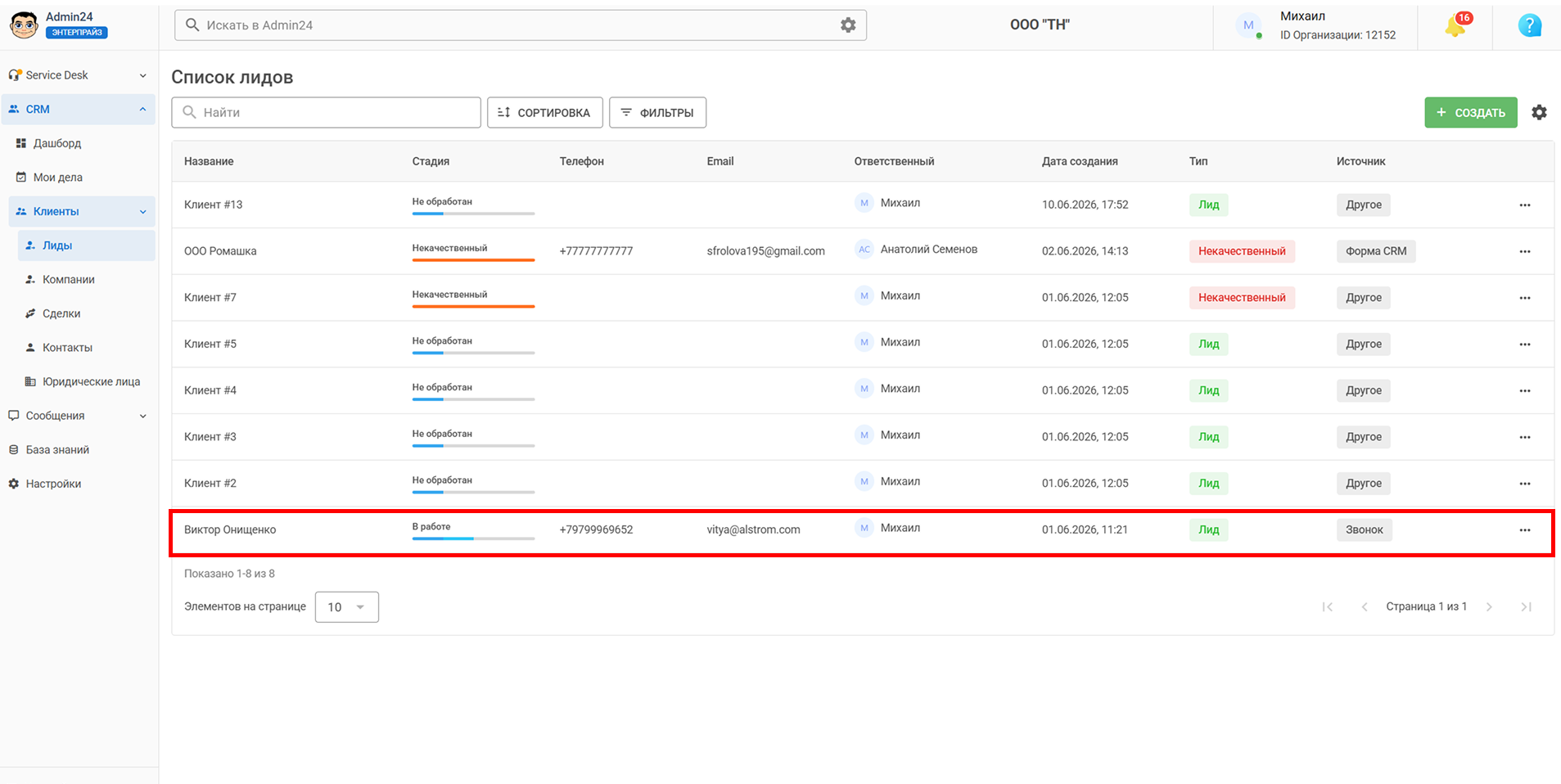
Отдельный раздел для работы с лидами. Список отображает карточки с типом «Лид» в табличном виде с колонками: название, email, телефон, стадия, источник, ответственный, дата создания.
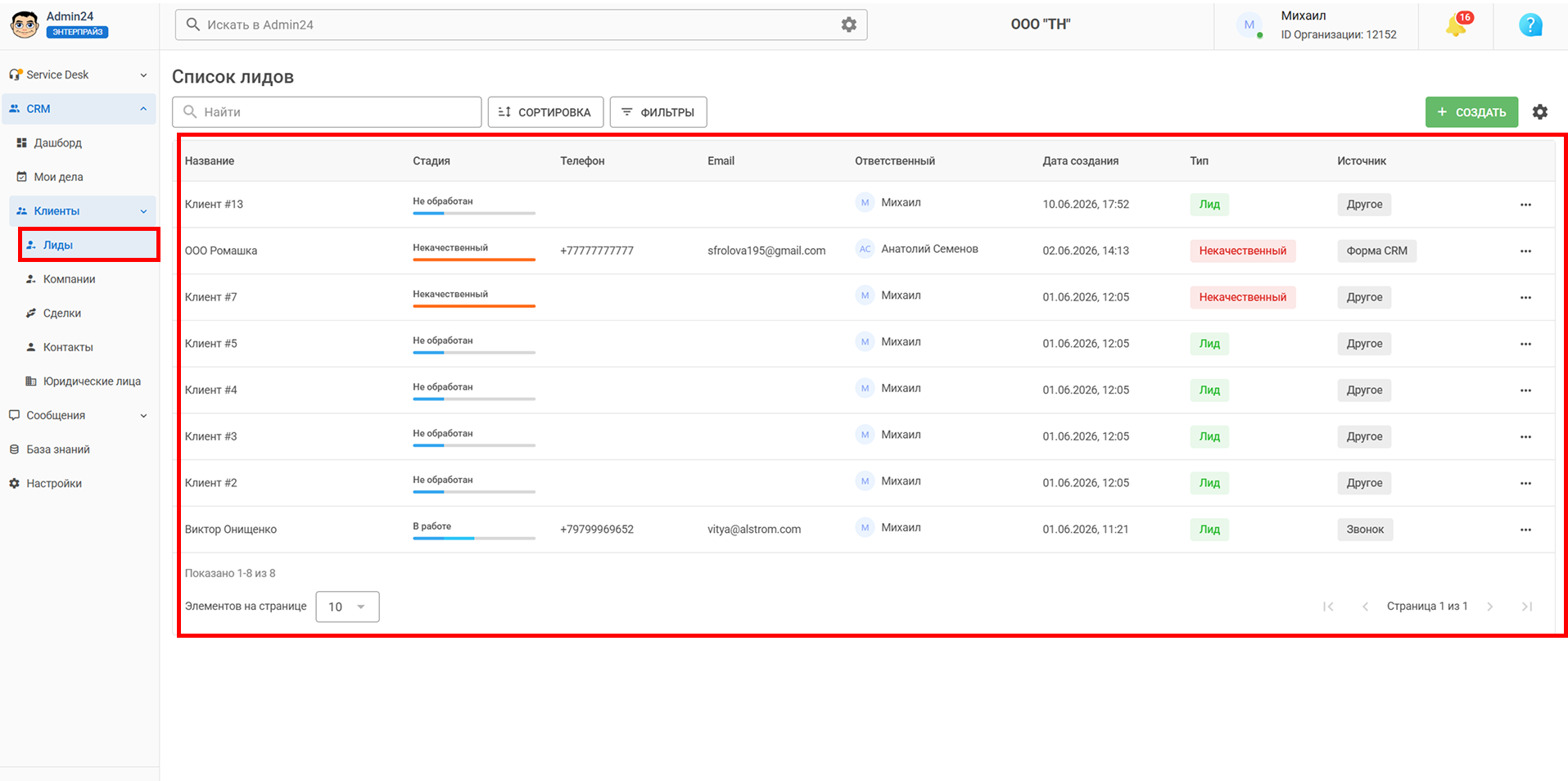
Общая информация
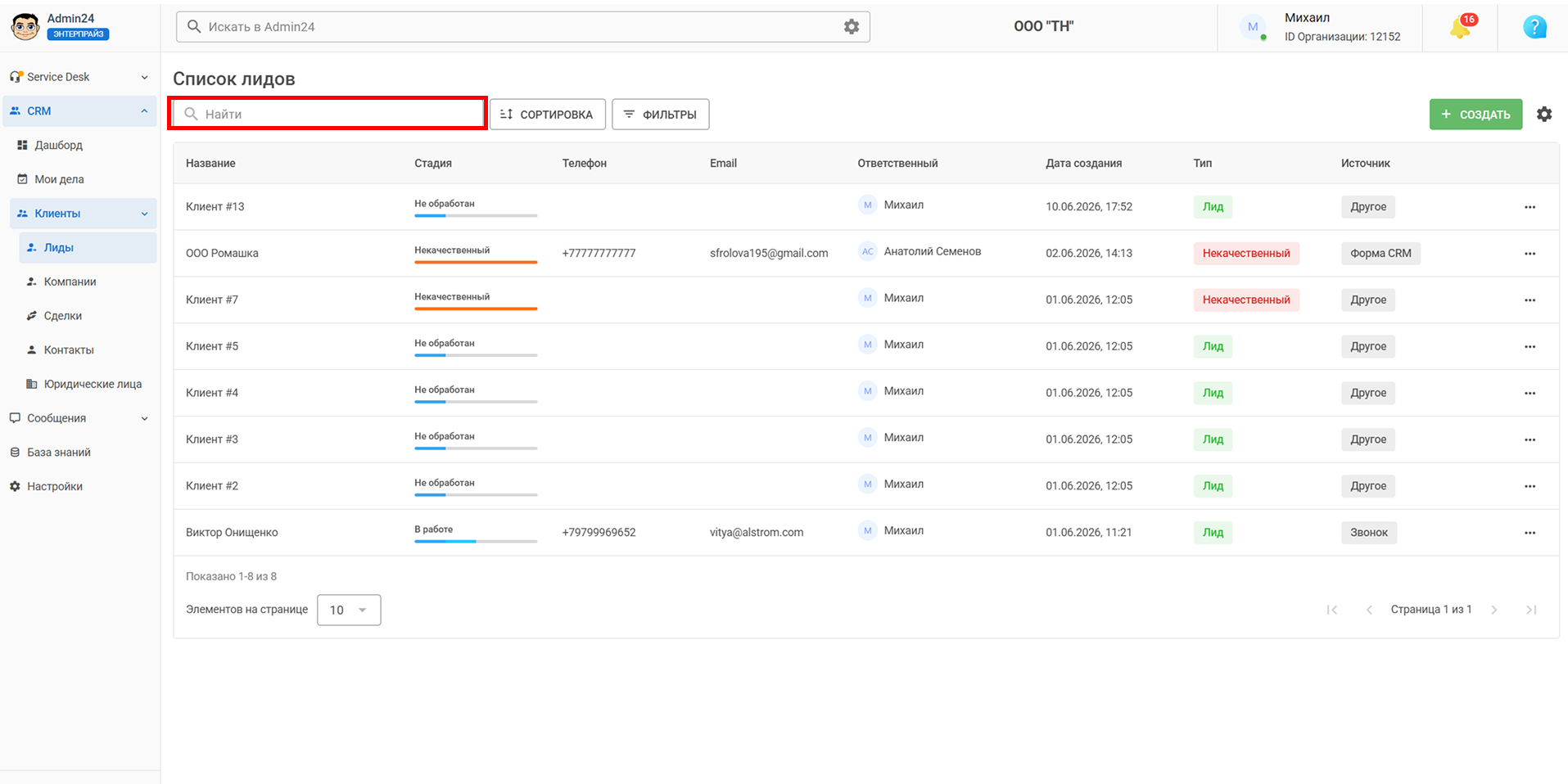
В разделе доступен поиск:
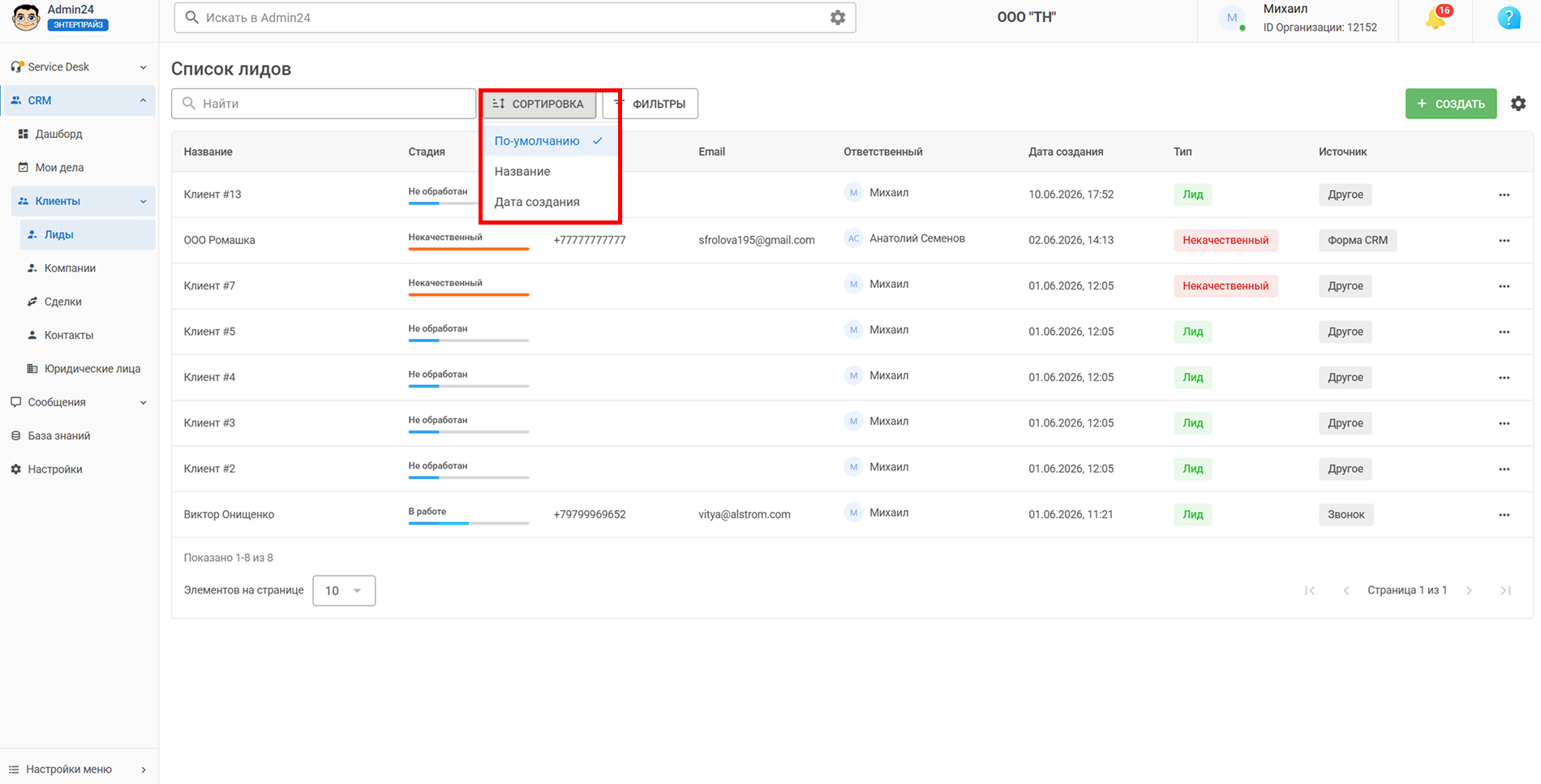
Есть сортировка лидов по:
- умолчанию;
- названию;
- дате создания.
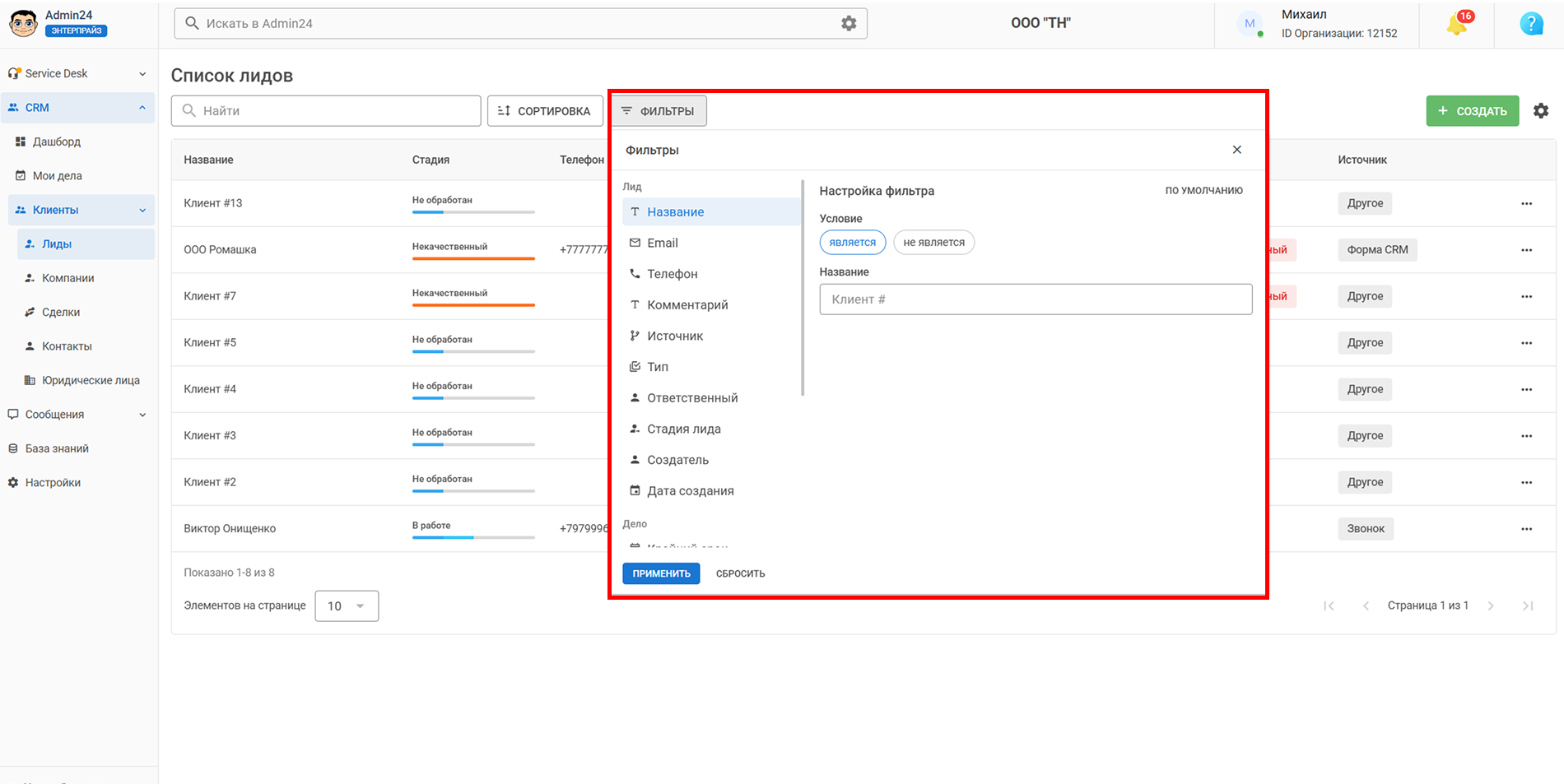
А также фильтры:
Каждый фильтр можно настроить более детально.
- название;
- email;
- телефон;
- комментарий;
- источник;
- тип клиента;
- ответственный;
- создатель;
- дата создания;
- дело;
- крайний срок;
- тип дела;
- статус;
- просроченность;
- важность;
- юр. лицо;
- контакт.
Каждый фильтр можно настроить более детально.
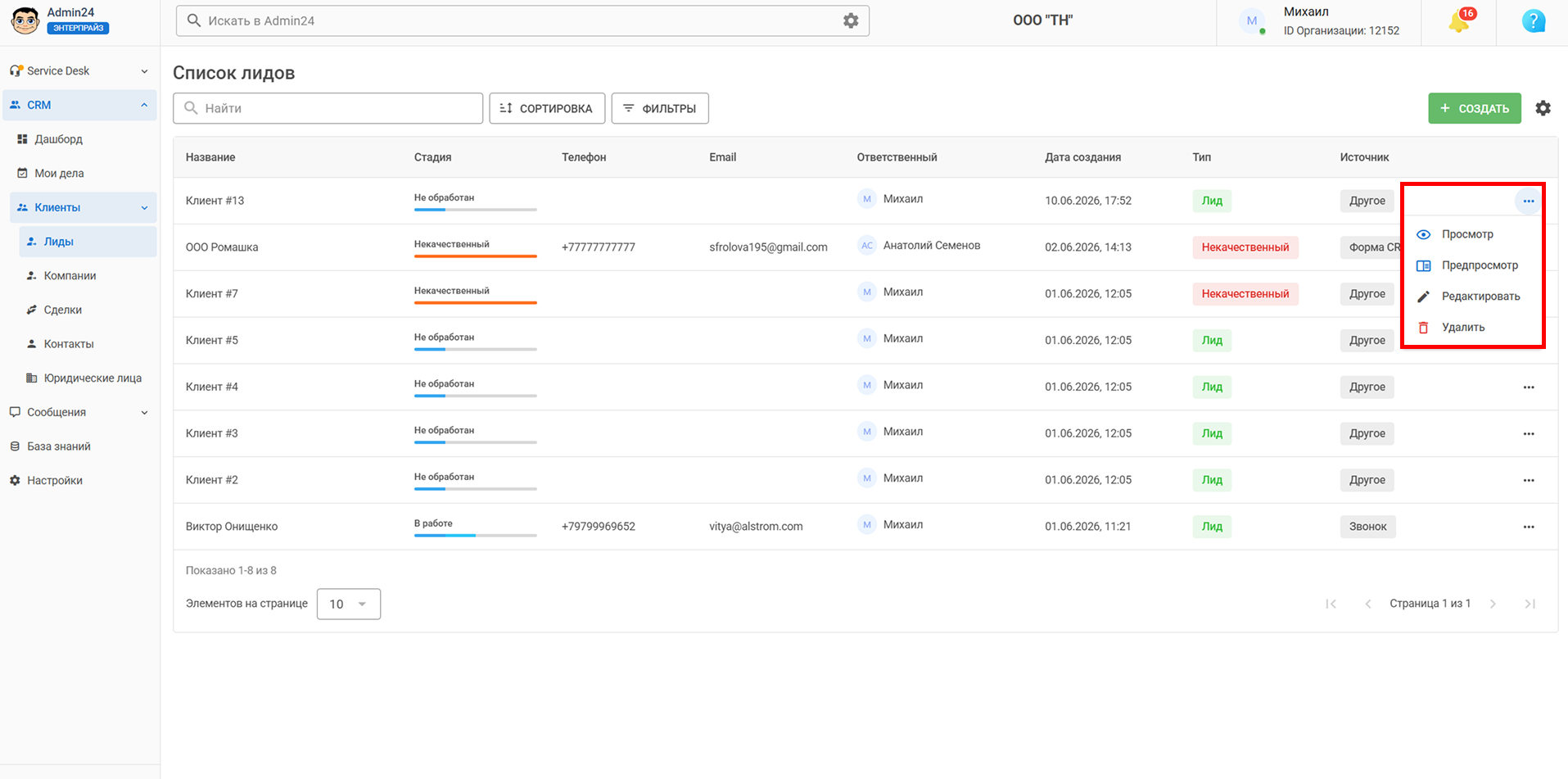
Для каждого лида, при клике по троеточию напротив, доступны: детальный просмотр, предпросмотр, редактирование и удаление.
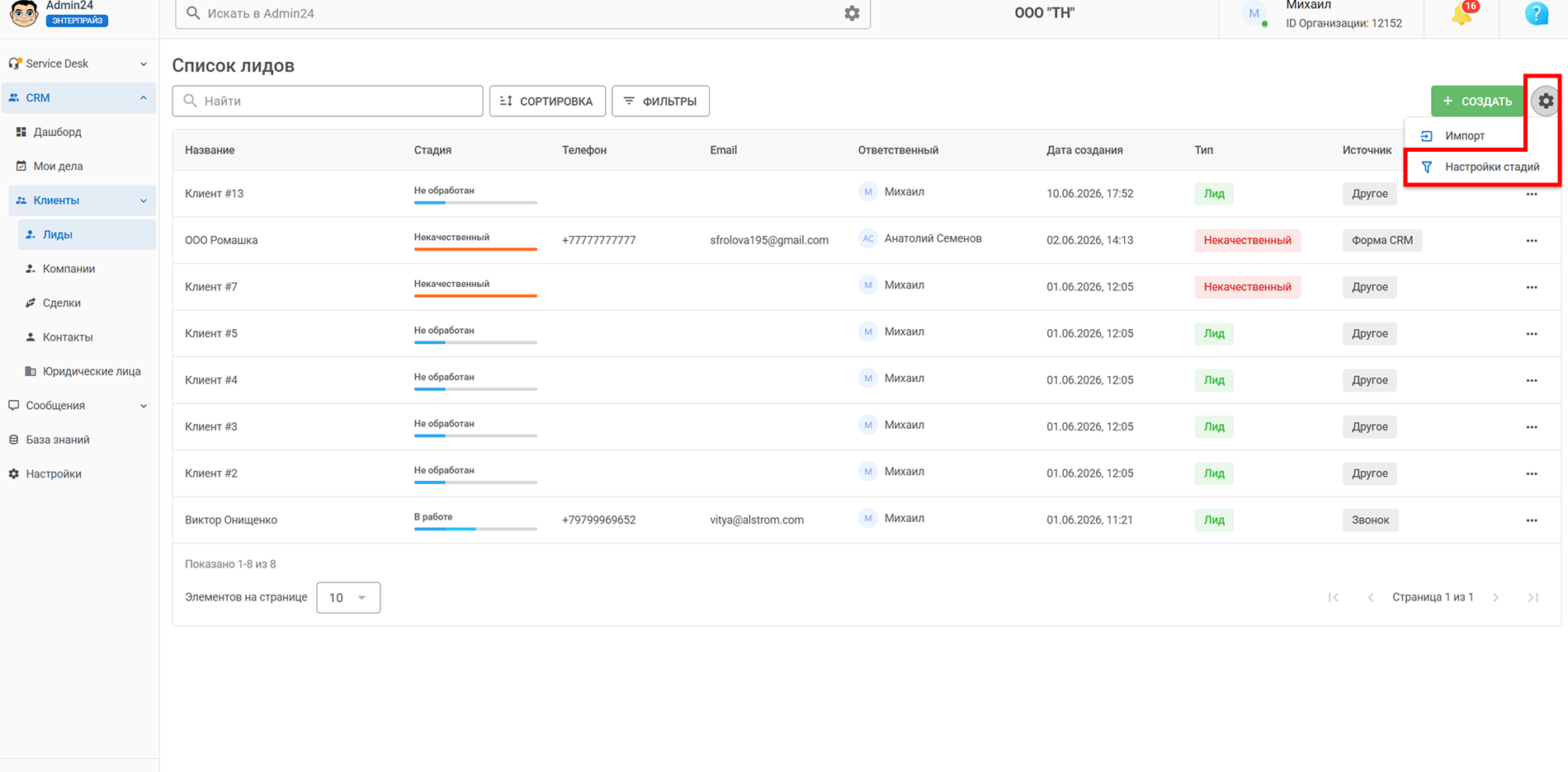
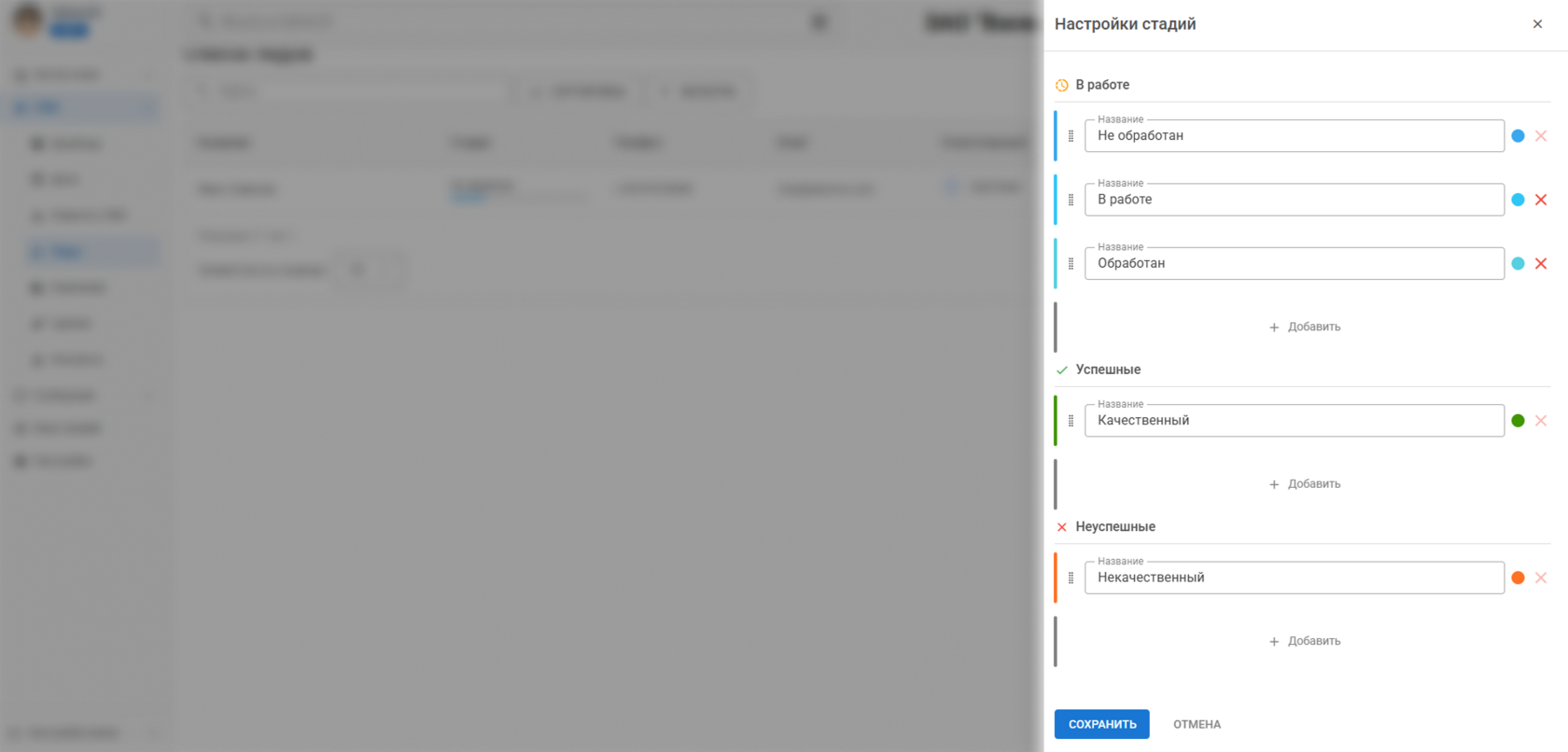
Настройка стадий лида вызывается прямо со страницы через иконку шестерёнки. По умолчанию доступны следующие группы стадий:
Каждая стадия имеет поле «Название», которое можно отредактировать под свои бизнес-процессы. Группы стадий позволяют гибко управлять воронкой продаж: разделять сделки в работе, обработанные, успешные и неуспешные.
- В работе: «В работе», «Не обработан», «Обработан». Кнопка «Добавить» позволяет создать новую стадию в этой группе.
- Успешные: «Качественный». Кнопка «Добавить» позволяет добавить дополнительные успешные стадии обработки лида (например, «Договор подписан», «Оплачено»).
- Неуспешные: «Некачественный». Кнопка «Добавить» также позволяет добавить причины проигрыша сделки (например, «Категорический отказ», «Нерентабельно»).
Каждая стадия имеет поле «Название», которое можно отредактировать под свои бизнес-процессы. Группы стадий позволяют гибко управлять воронкой продаж: разделять сделки в работе, обработанные, успешные и неуспешные.
Импорт лидов
При клике по шестеренке в правом углу можно импортировать список лидов. Система автоматически обрабатывает дубликаты, валидирует данные и ведёт детальную статистику по каждому импорту. При необходимости все импортированные сущности можно удалить одним действием – если по ним не производилось изменений после переноса.
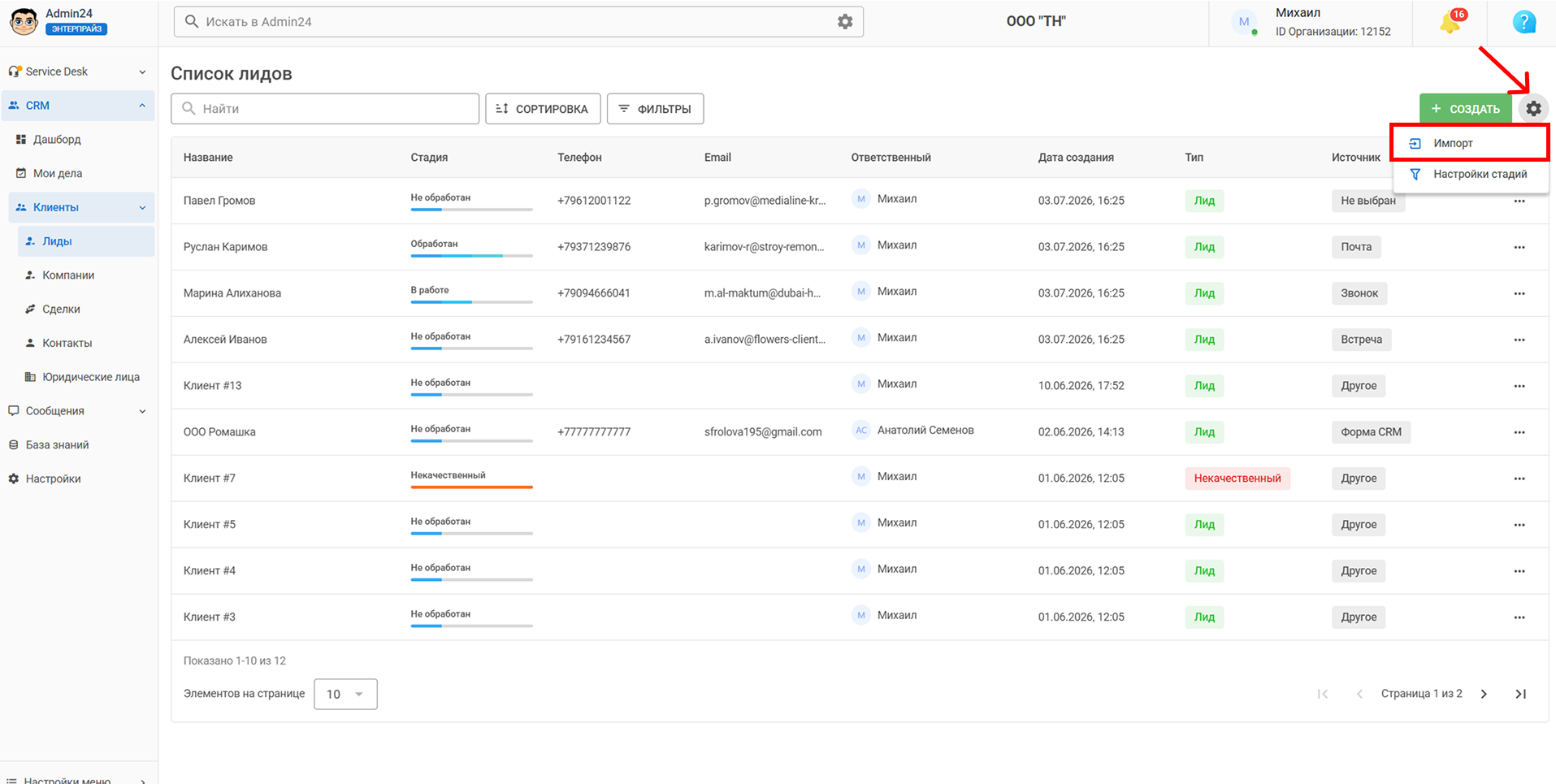
Откроется окно импорта. Импорт делится на несколько шагов:
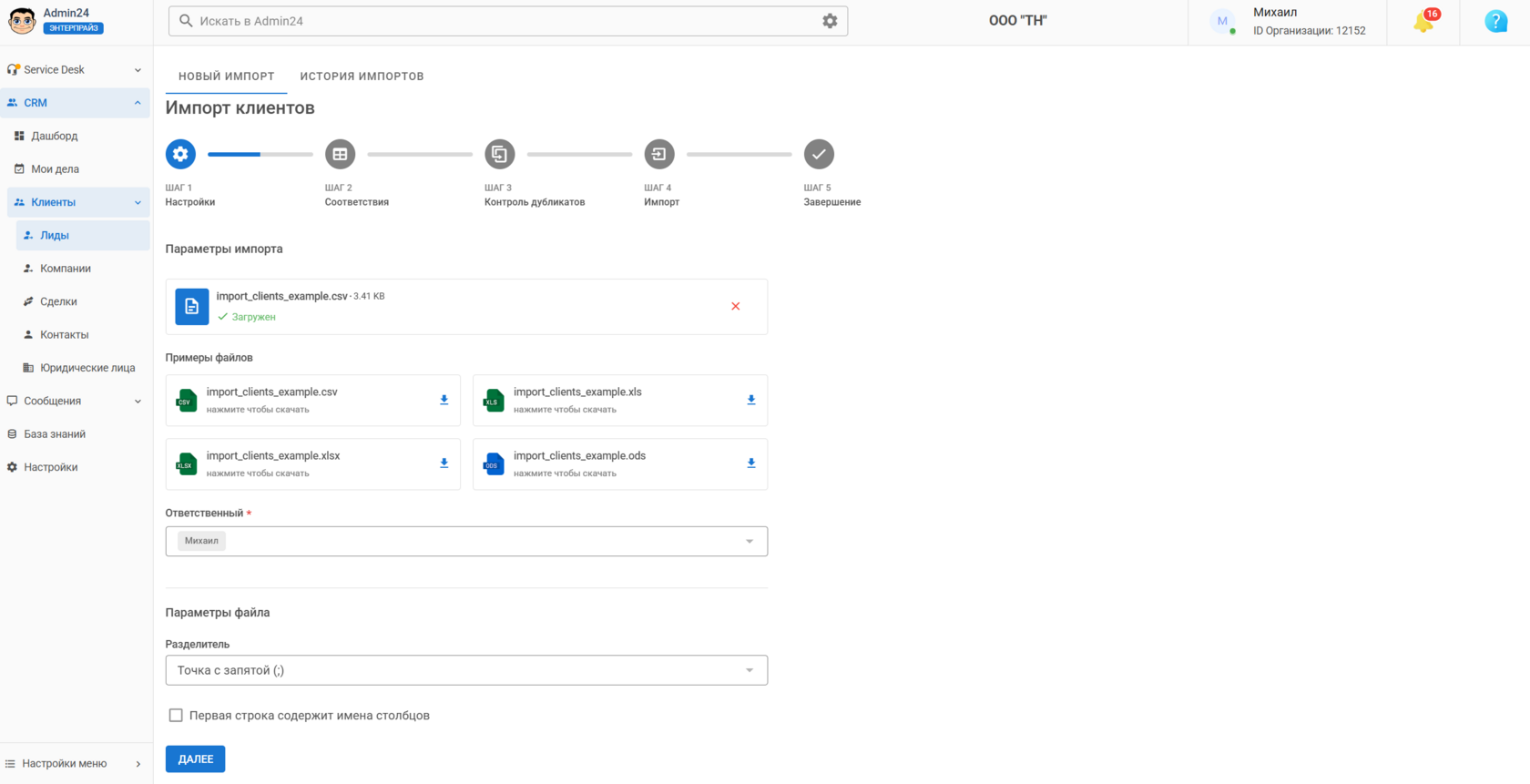
Шаг 1. Настройки. Задаются общие параметры импорта: загружается файл поддерживаемого формата: CSV, XLS, XLSX, ODS, выбирается ответственный за импортируемые компании, а также указываются параметры файла (первая строка содержит имена столбцов).
Шаг 1. Настройки. Задаются общие параметры импорта: загружается файл поддерживаемого формата: CSV, XLS, XLSX, ODS, выбирается ответственный за импортируемые компании, а также указываются параметры файла (первая строка содержит имена столбцов).
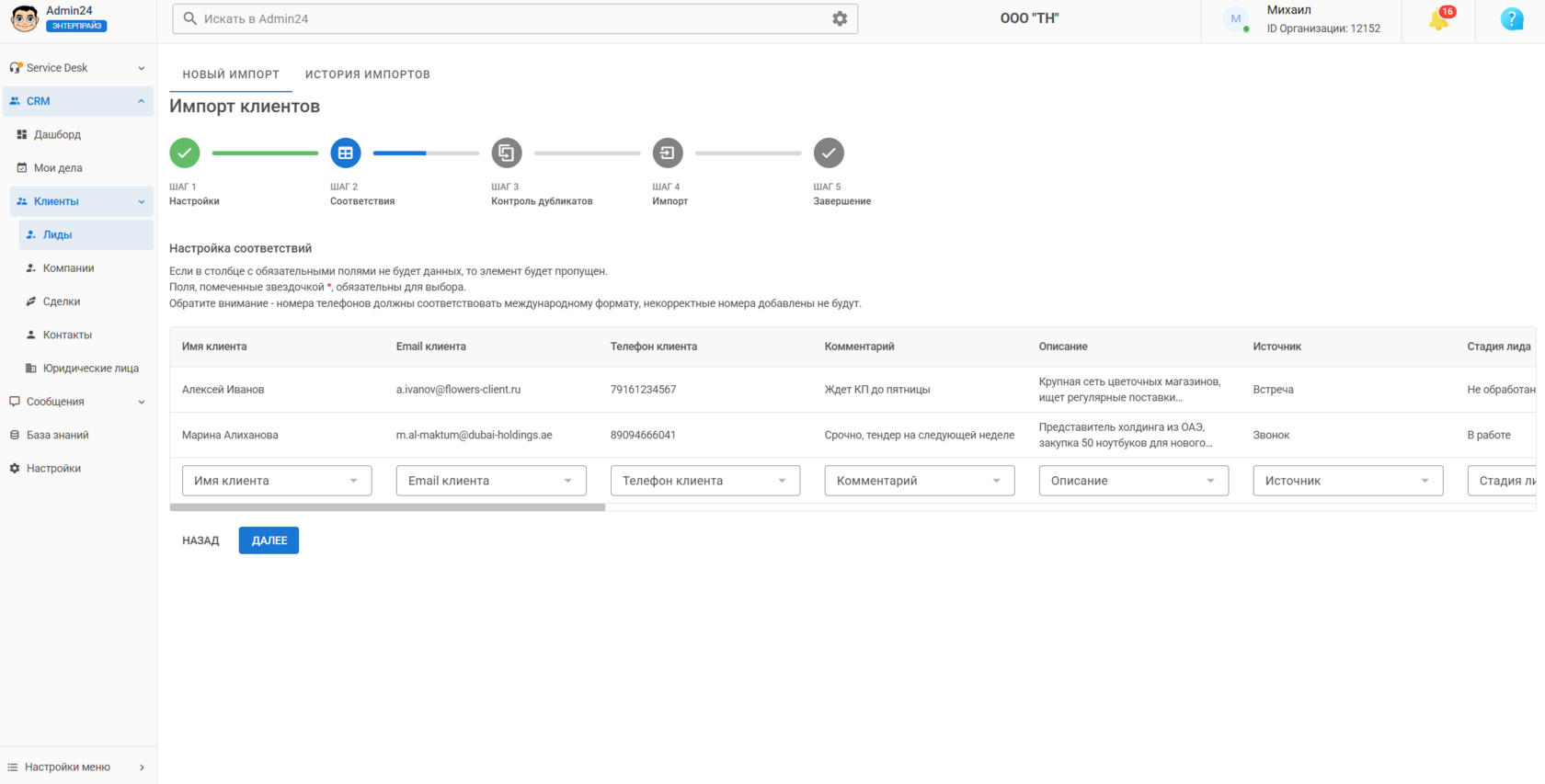
Шаг 2. Соответствия. Сопоставляются поля из загружаемого файла с полями в системе.
Важно
- Если в столбце с обязательными полями отсутствуют данные, такой элемент будет пропущен.
- Поля, помеченные звёздочкой (*), обязательны для выбора (маппинга).
- Номера телефонов должны соответствовать международному формату. Некорректные номера добавлены не будут.
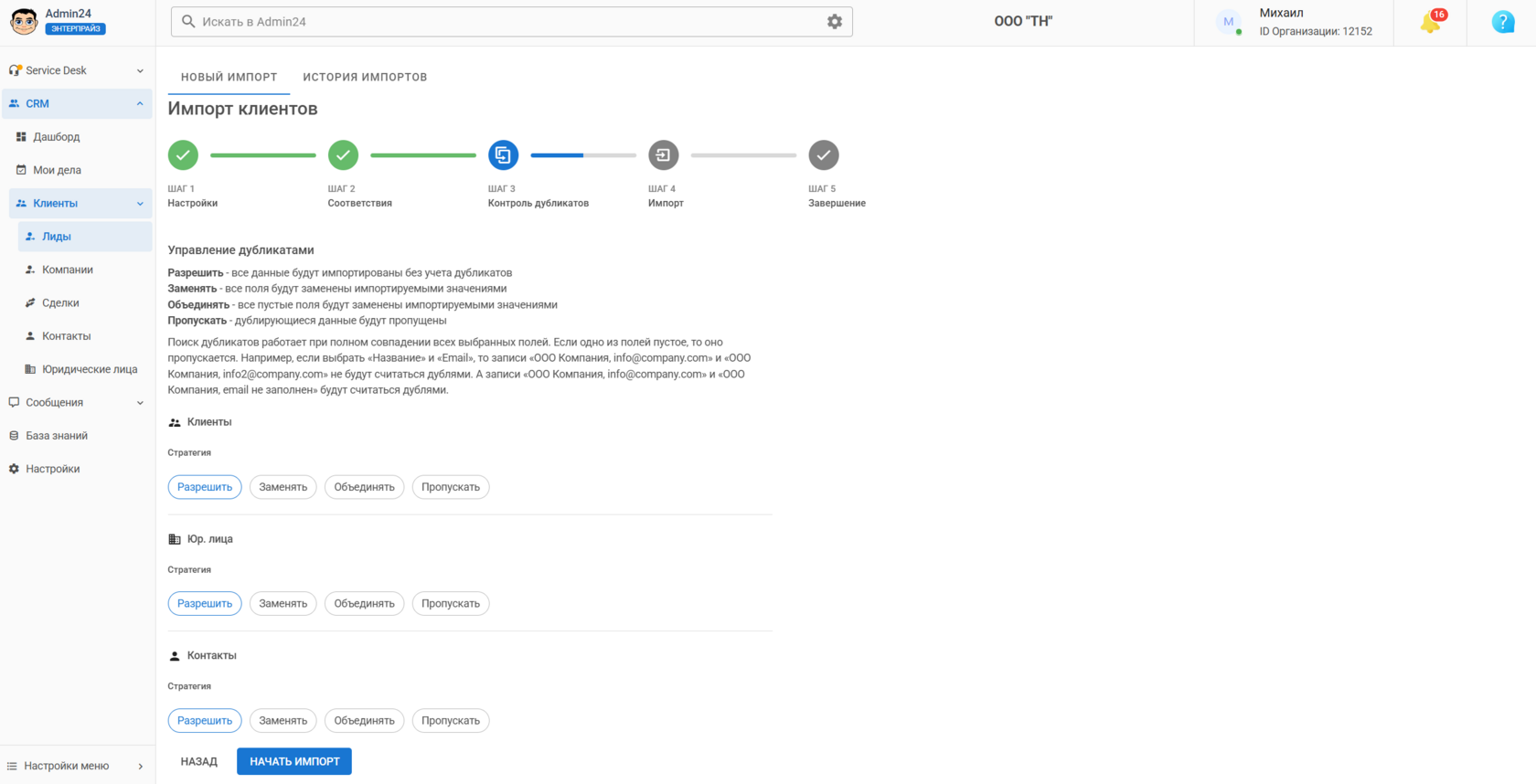
Шаг 3. Контроль дубликатов. Настраиваются правила проверки на существующие записи, чтобы избежать создания дублей.
Стратегии обработки дубликатов:
Стратегии обработки дубликатов:
- Разрешить – все данные будут импортированы без учёта дубликатов.
- Заменять – все поля существующих записей будут полностью заменены импортируемыми значениями.
- Объединять – только пустые поля в существующих записях будут заменены импортируемыми значениями (непустые остаются без изменений).
- Пропускать – дублирующиеся данные не будут импортированы.
Важно
Поиск дубликатов выполняется при полном совпадении всех выбранных полей. Если одно из полей пустое, оно пропускается при сравнении.
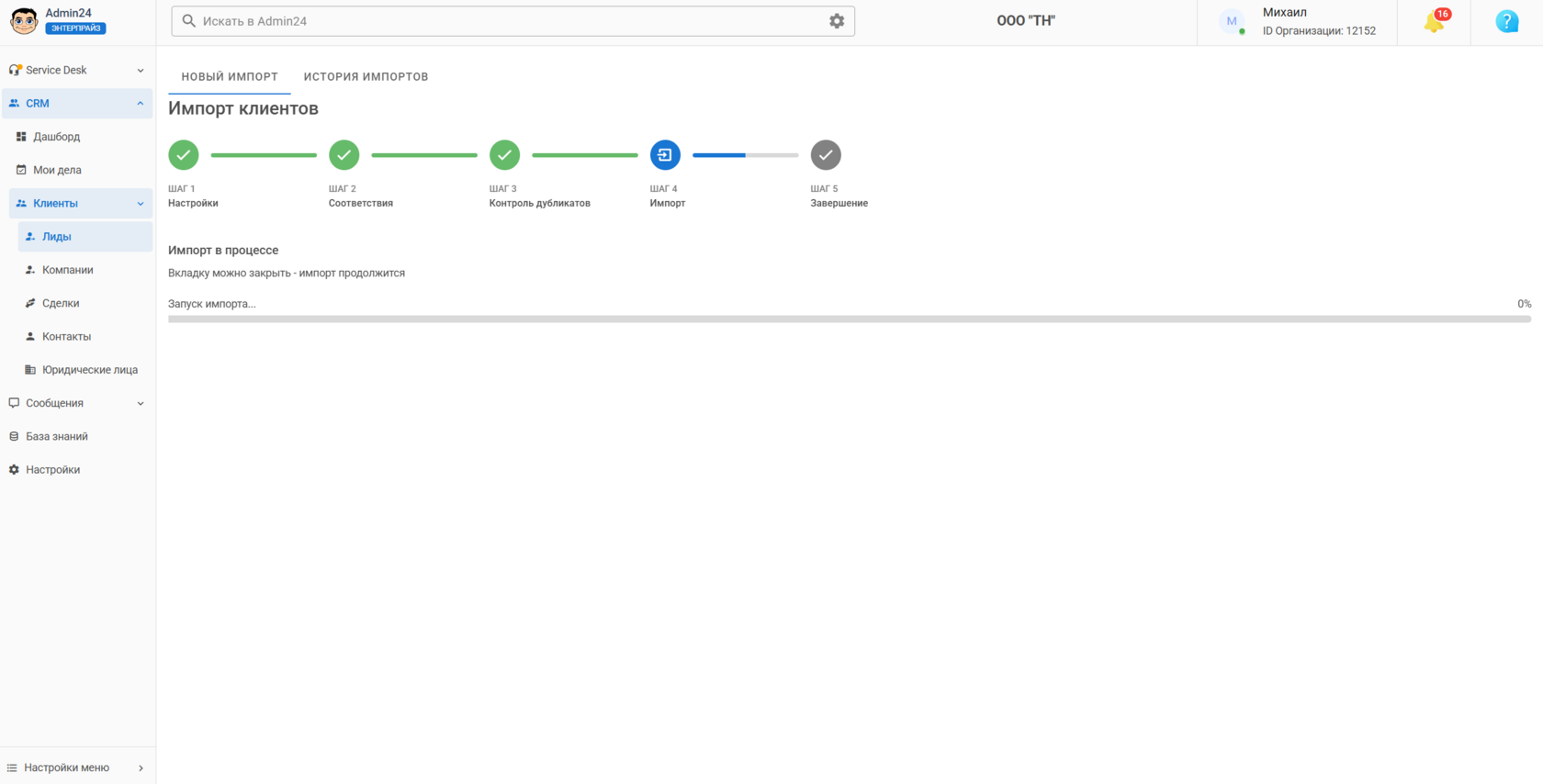
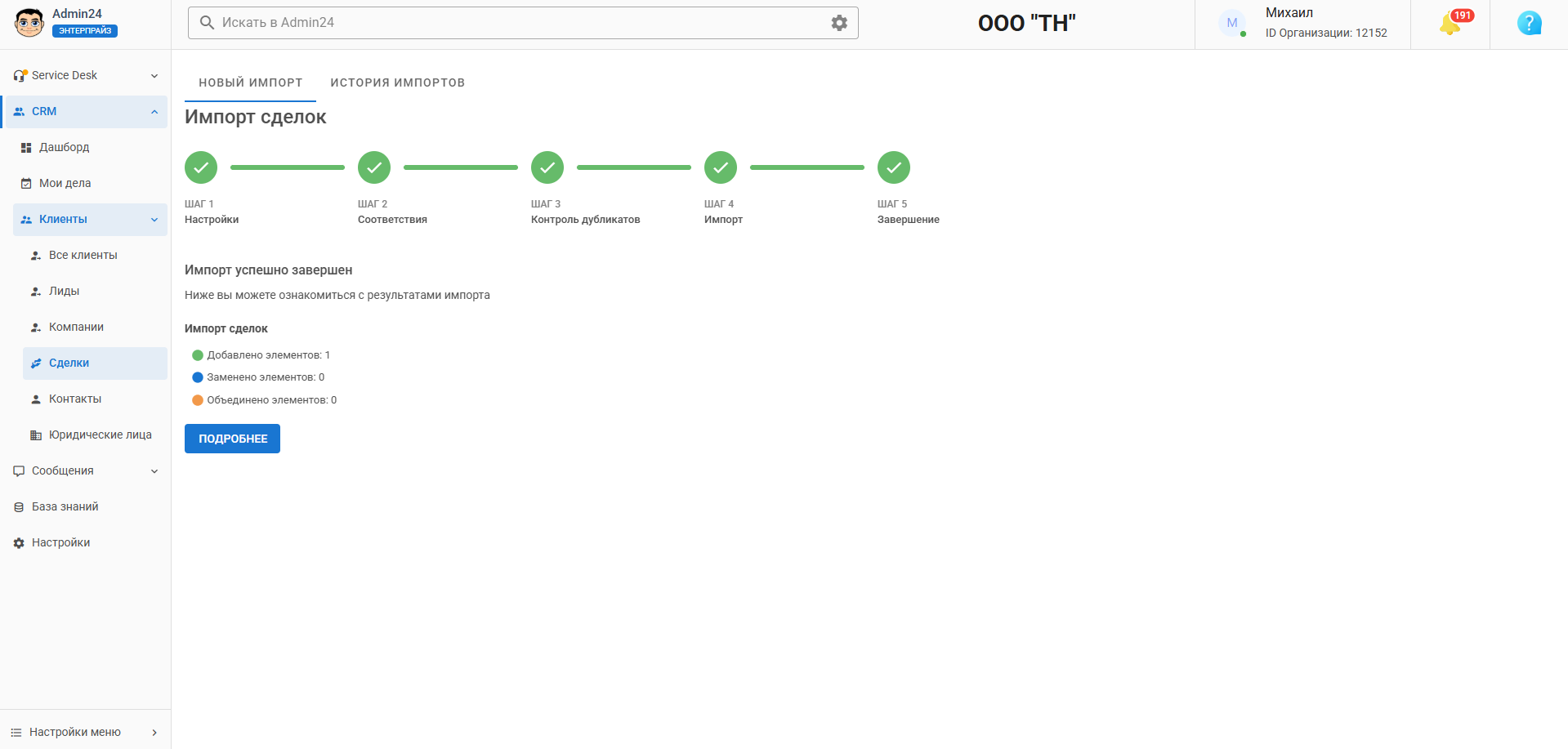
Шаг 4. Импорт – непосредственная загрузка данных.
Шаг 5. Завершение. Подведение итогов импорта: сколько элементов добавлено, заменено и объединено.
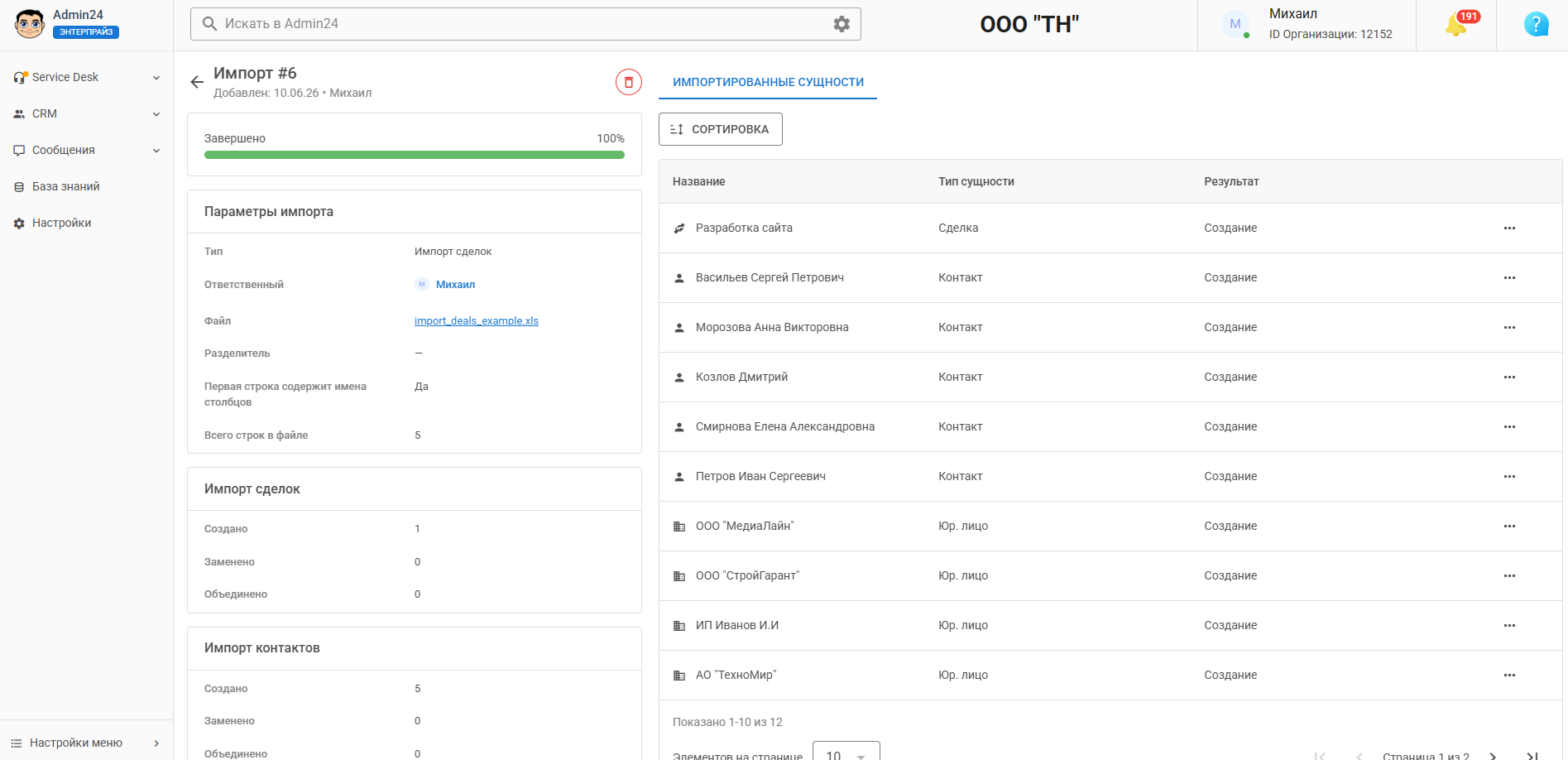
При клике по кнопке «Подробнее» открывается список импортированных сущностей. Здесь же можно удалить результаты импорта.
Создание лида
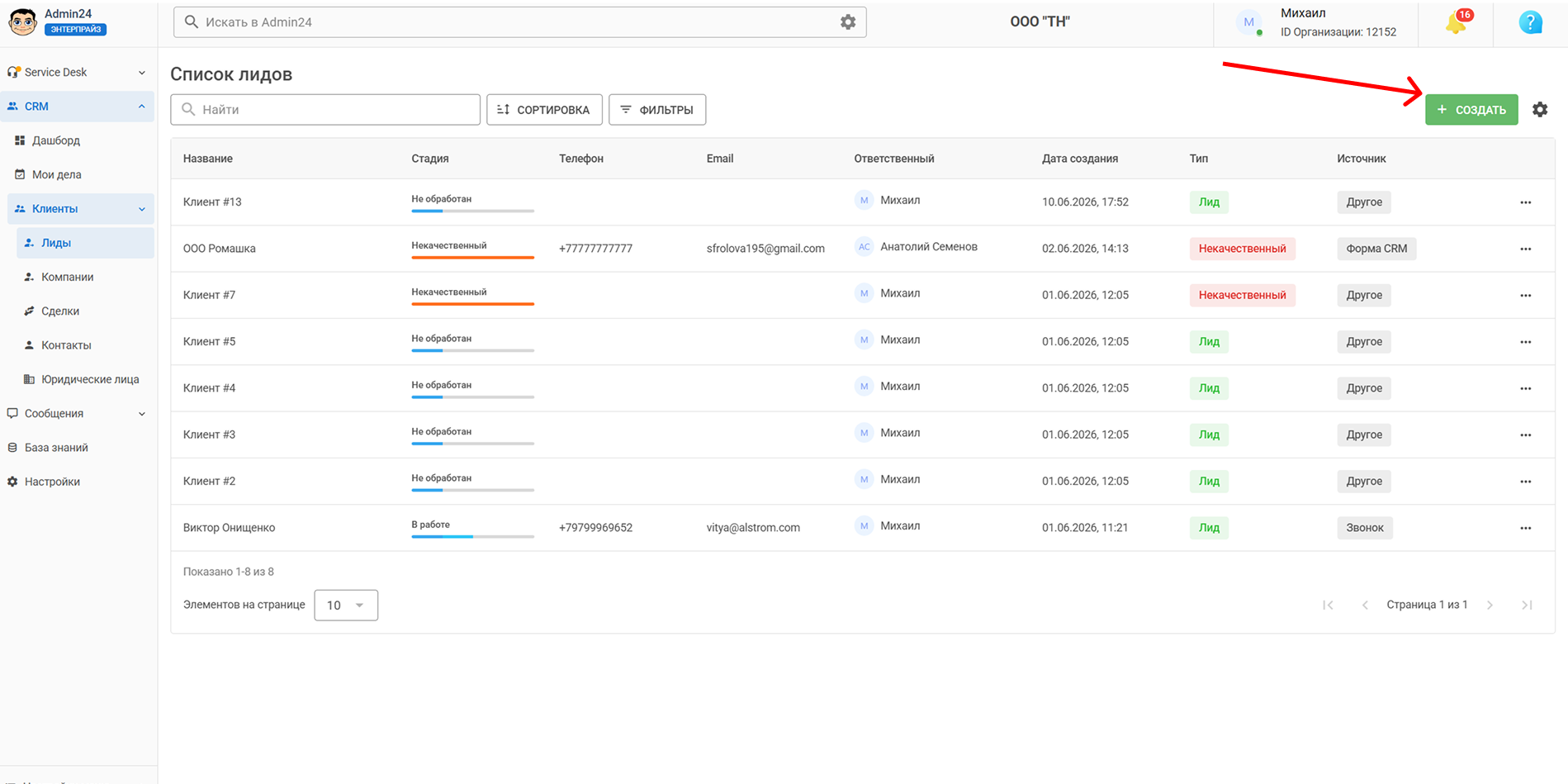
Для создания нового лида необходимо кликнуть по зеленой кнопке «+ Создать»:
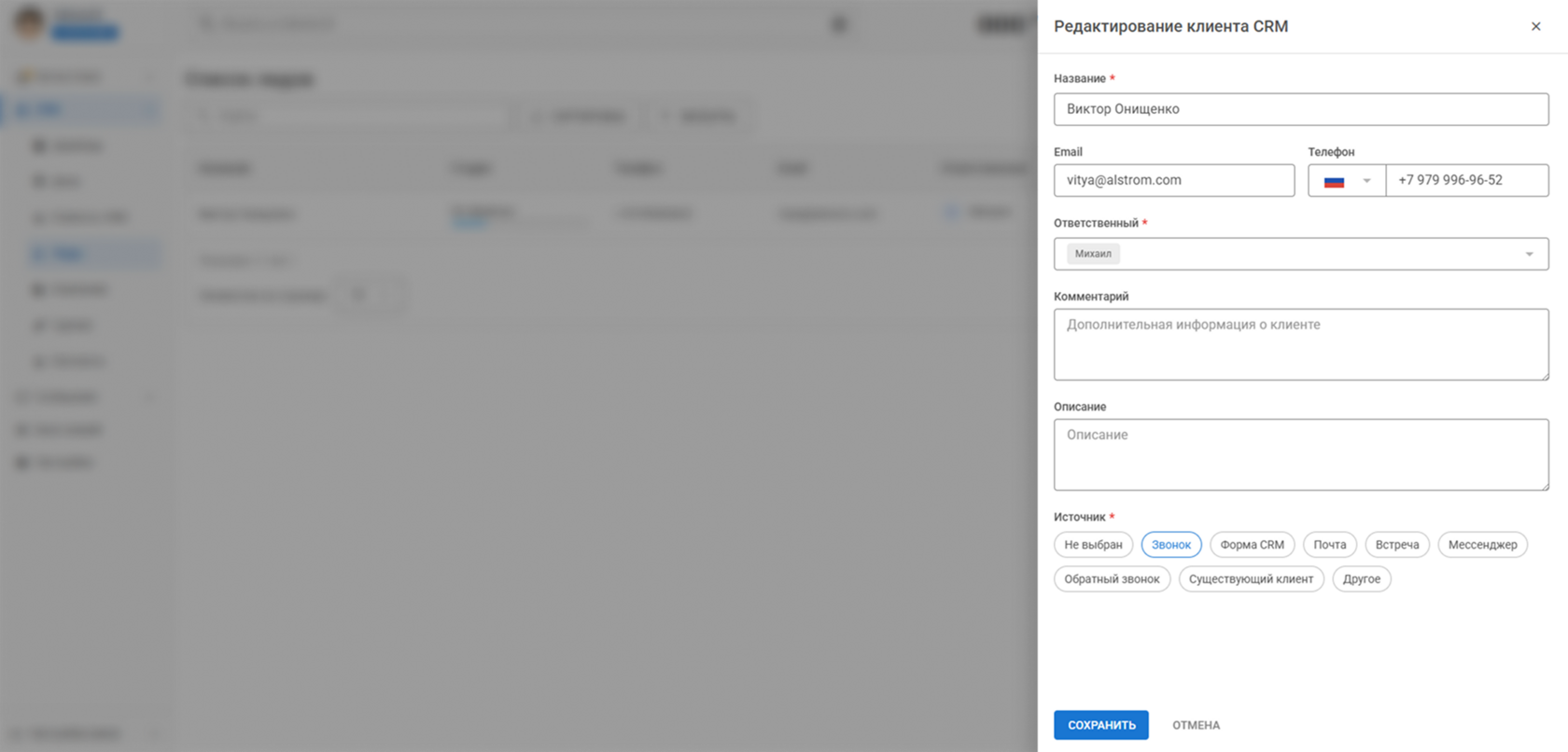
В открывшемся окне указываем:
Также к лиду можно добавить наблюдателя.
- Имя лида.
- Email лида.
- Номер телефона лида.
- Ответственного.
- Комментарий к лиду (для внутреннего использования).
- Описание лида.
- Источник: «Не выбран», «Звонок», «Форма CRM», «Почта», «Встреча», «Мессенджер», «Обратный звонок», «Существующий клиент», «Другое».
Также к лиду можно добавить наблюдателя.
Созданный лид отобразится в общем списке:
Карточка лида
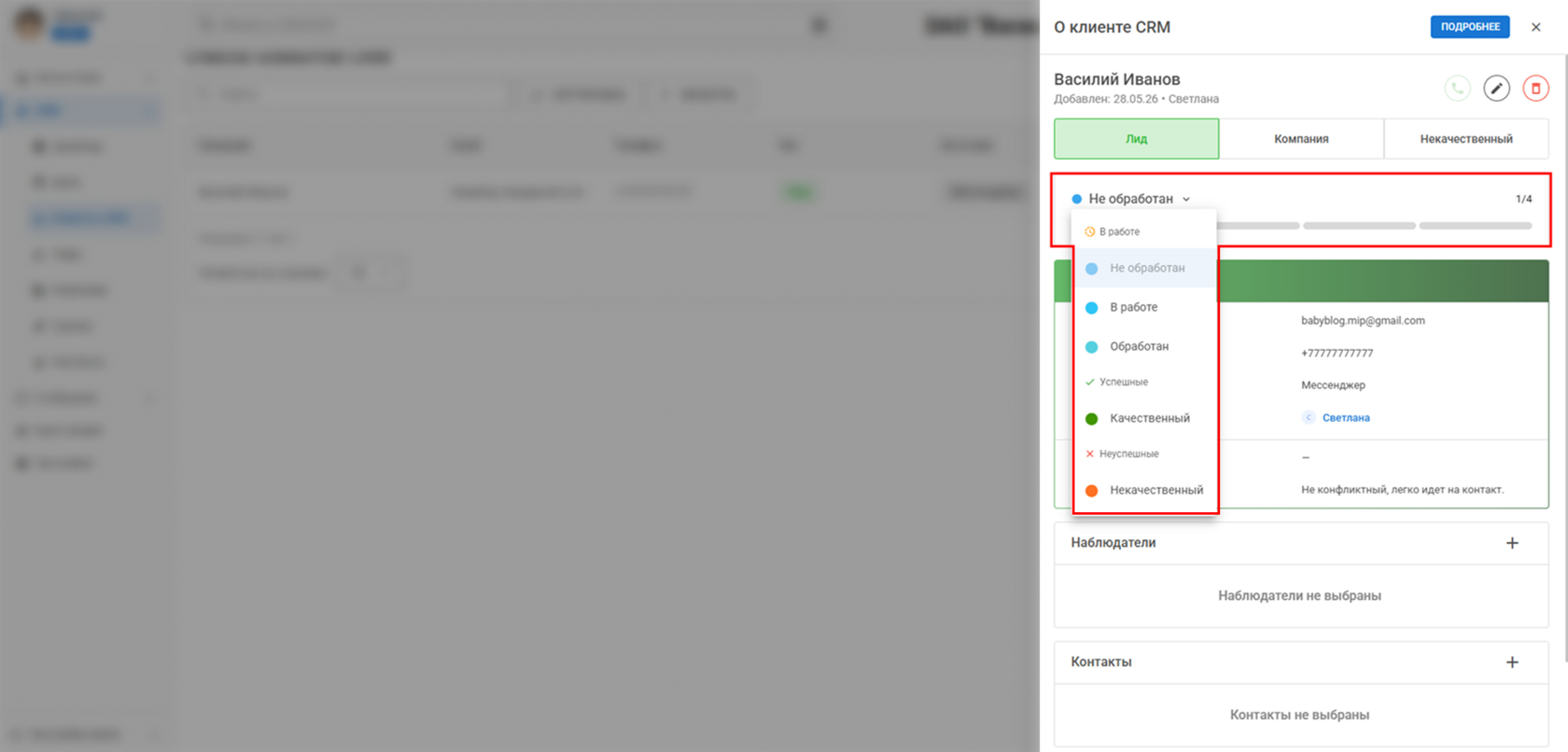
При нажатии на непосредственное название Лида открывается детальное отображение карточки, при нажатии на область рядом с названием или в других колонках текущего лида, открывается предпросмотр (слайдер с упрощенным вариантом карточки лида). Он содержит следующую информацию:
- Стадии лида: «Не обработан», «В работе», «Обработан», «Качественный», «Некачественный».
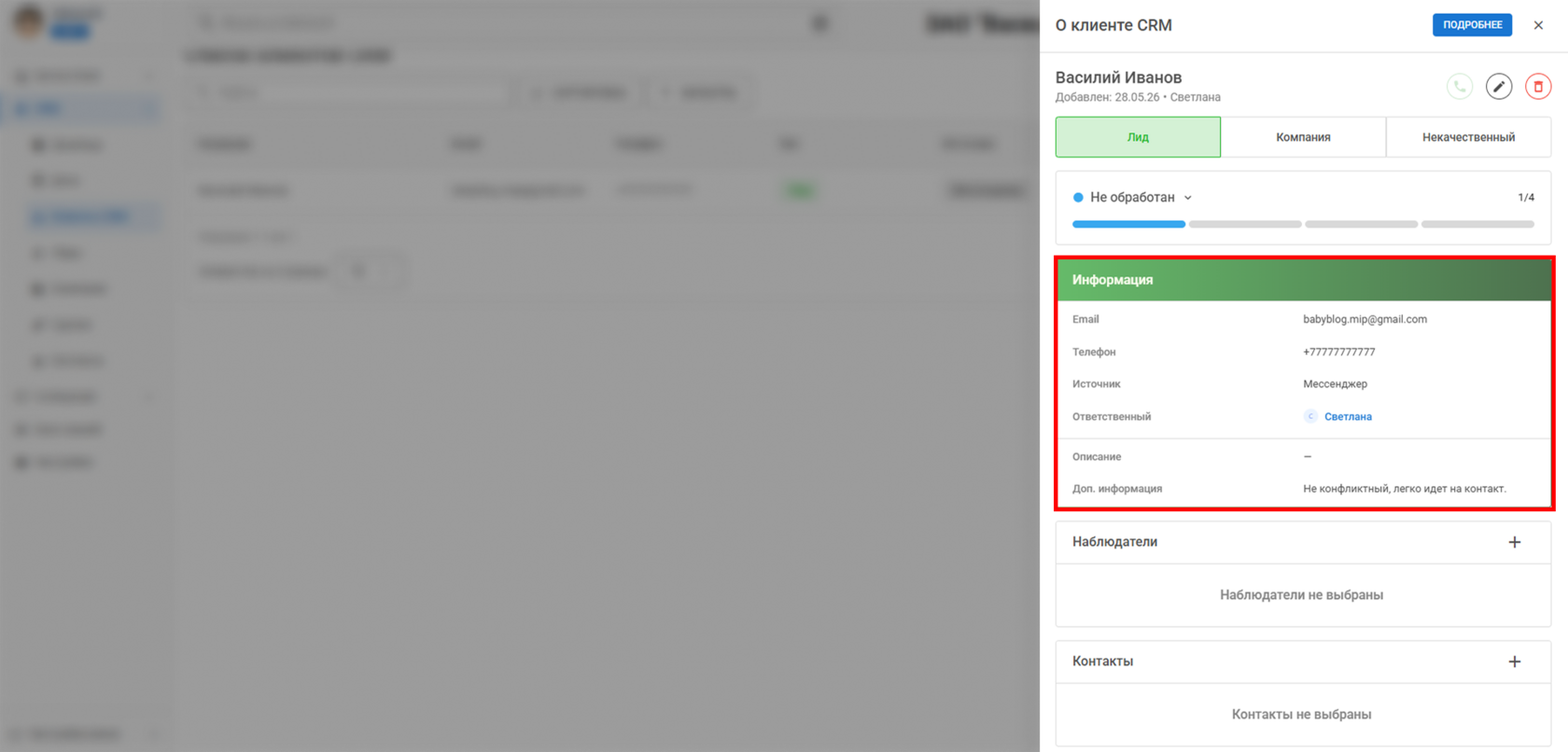
- Данные о лиде: email, телефон, источник, ответственный, описание и дополнительную информацию.
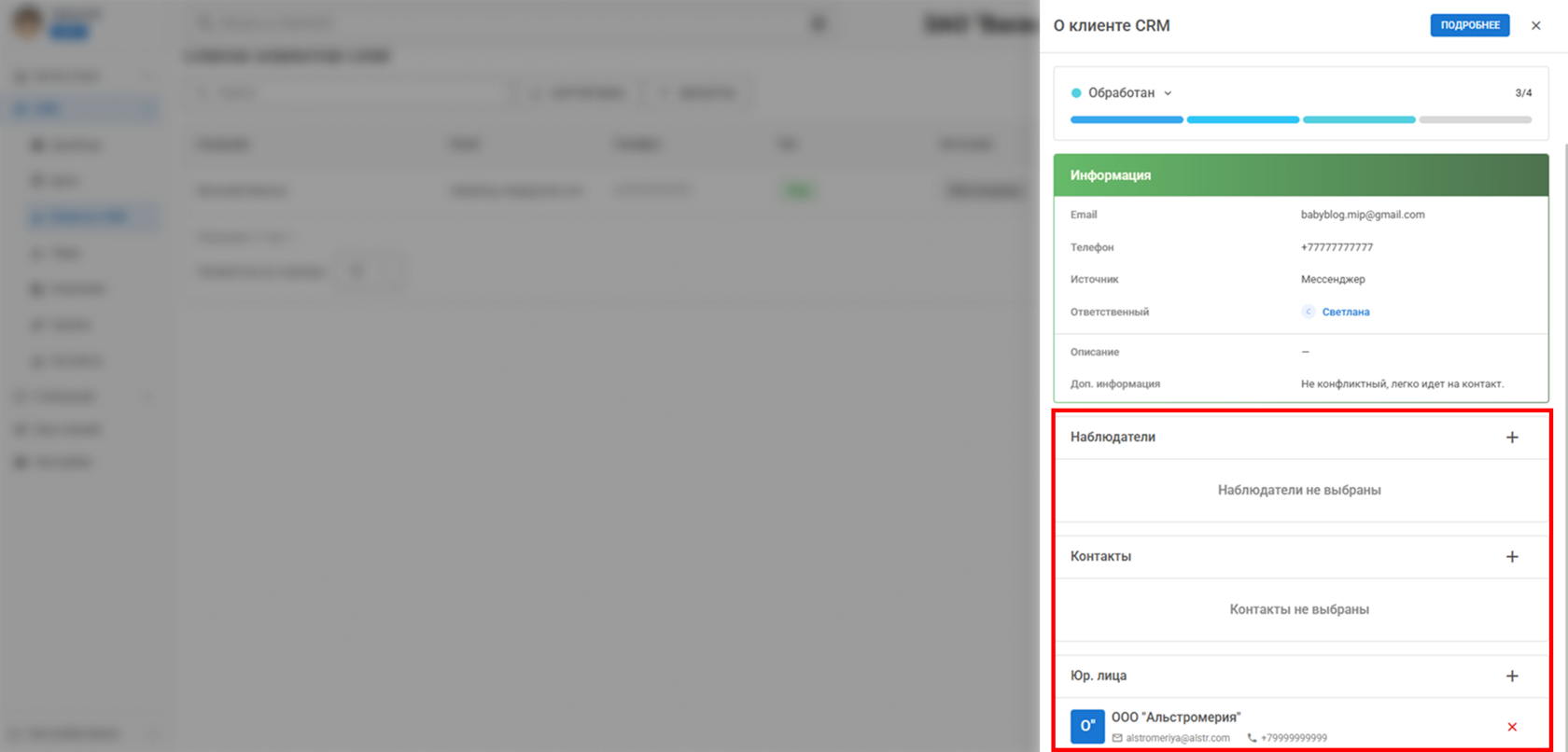
- Данные о наблюдателях, контактах и юридических лицах.
Важно
Контакты и юридические лица можно создать прямо здесь.
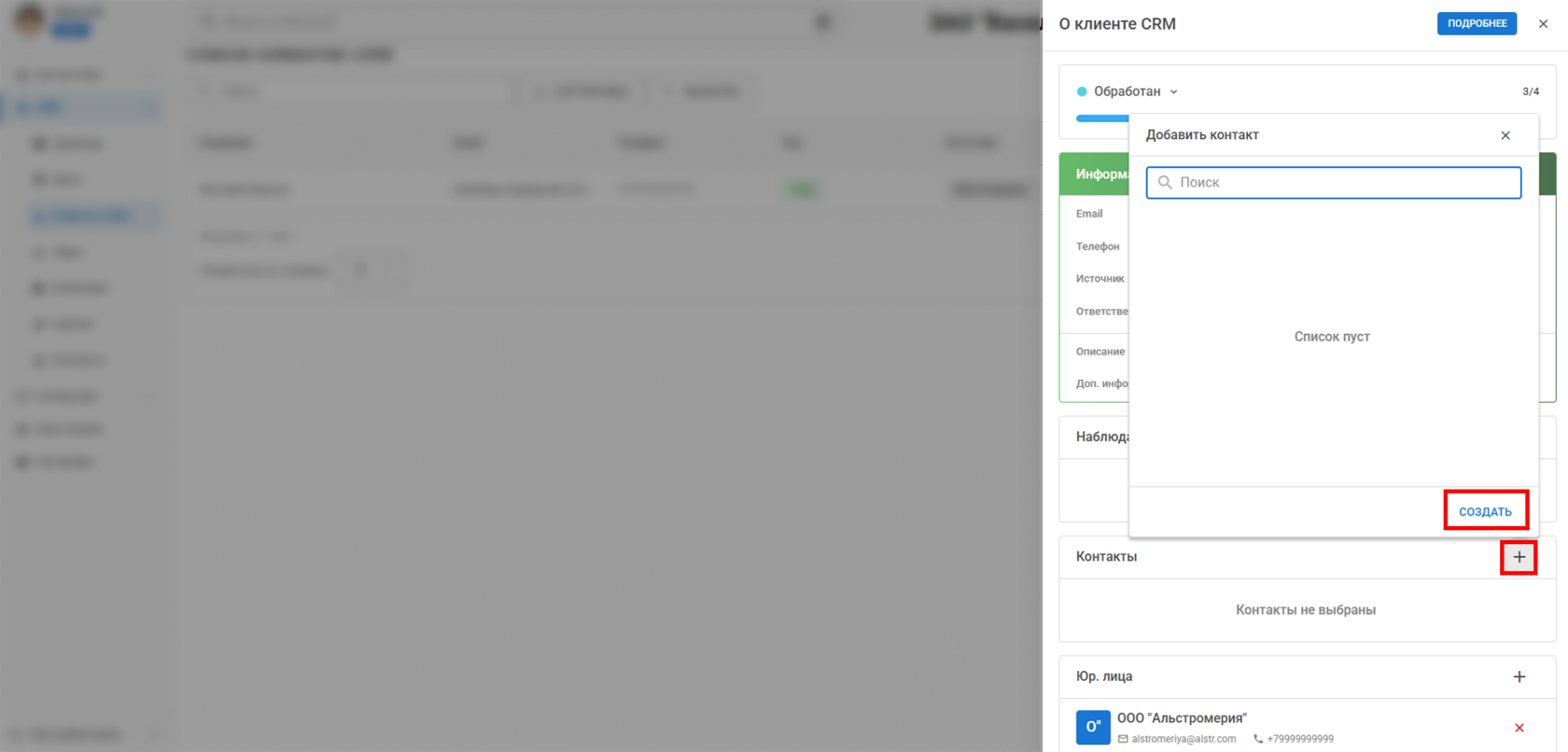
Если в карточке лида в правом верхнем углу кликнуть «Подробнее», откроется детальная карточка лида:
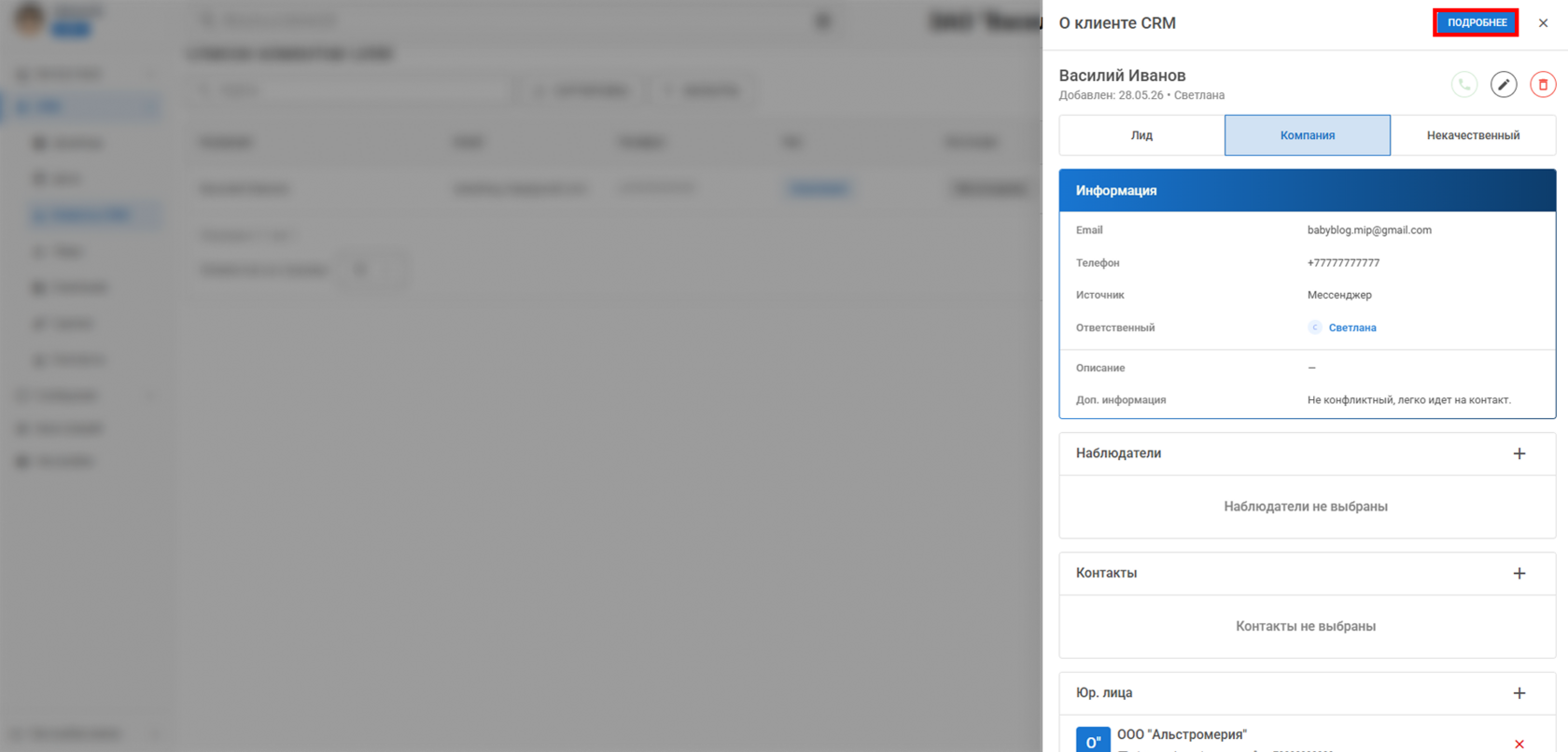
В ней будет отражена информация о лиде, перечисленная выше, а также стадии лида и:
- Активность: выводит данные о активностях совершенных в карточке, например комментарии, дела, звонки, встречи.
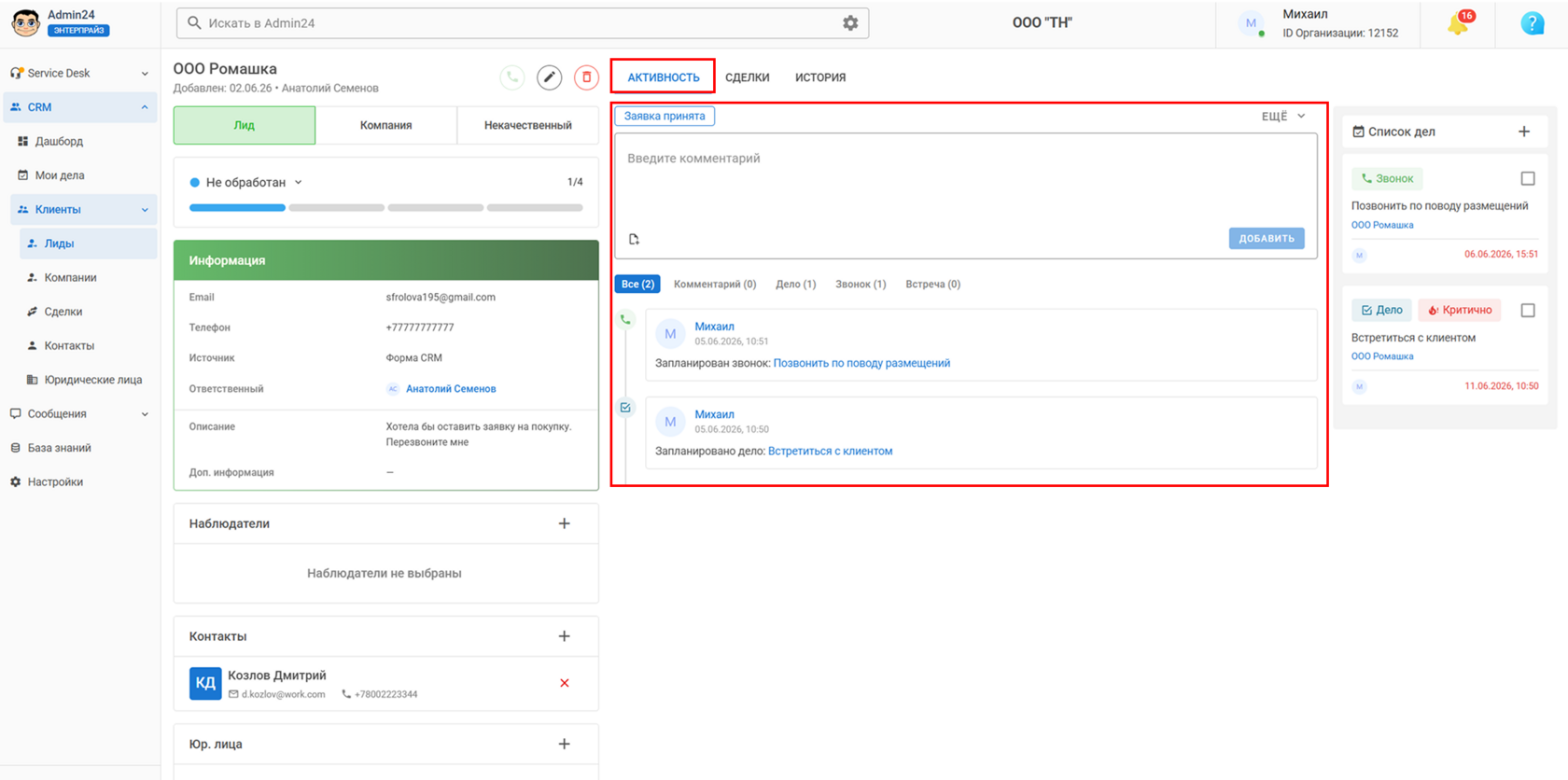
- Список дел с этим лидом.
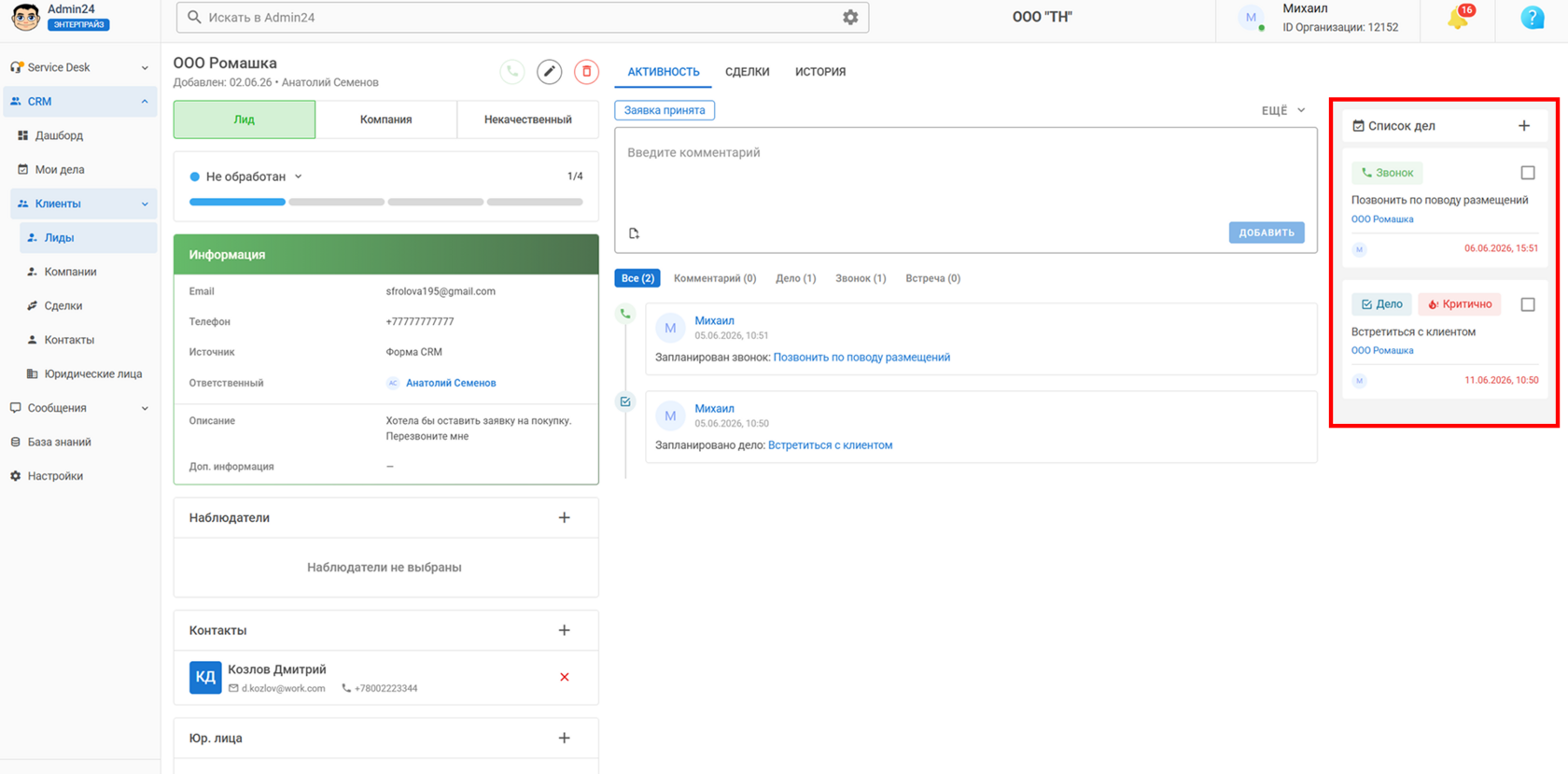
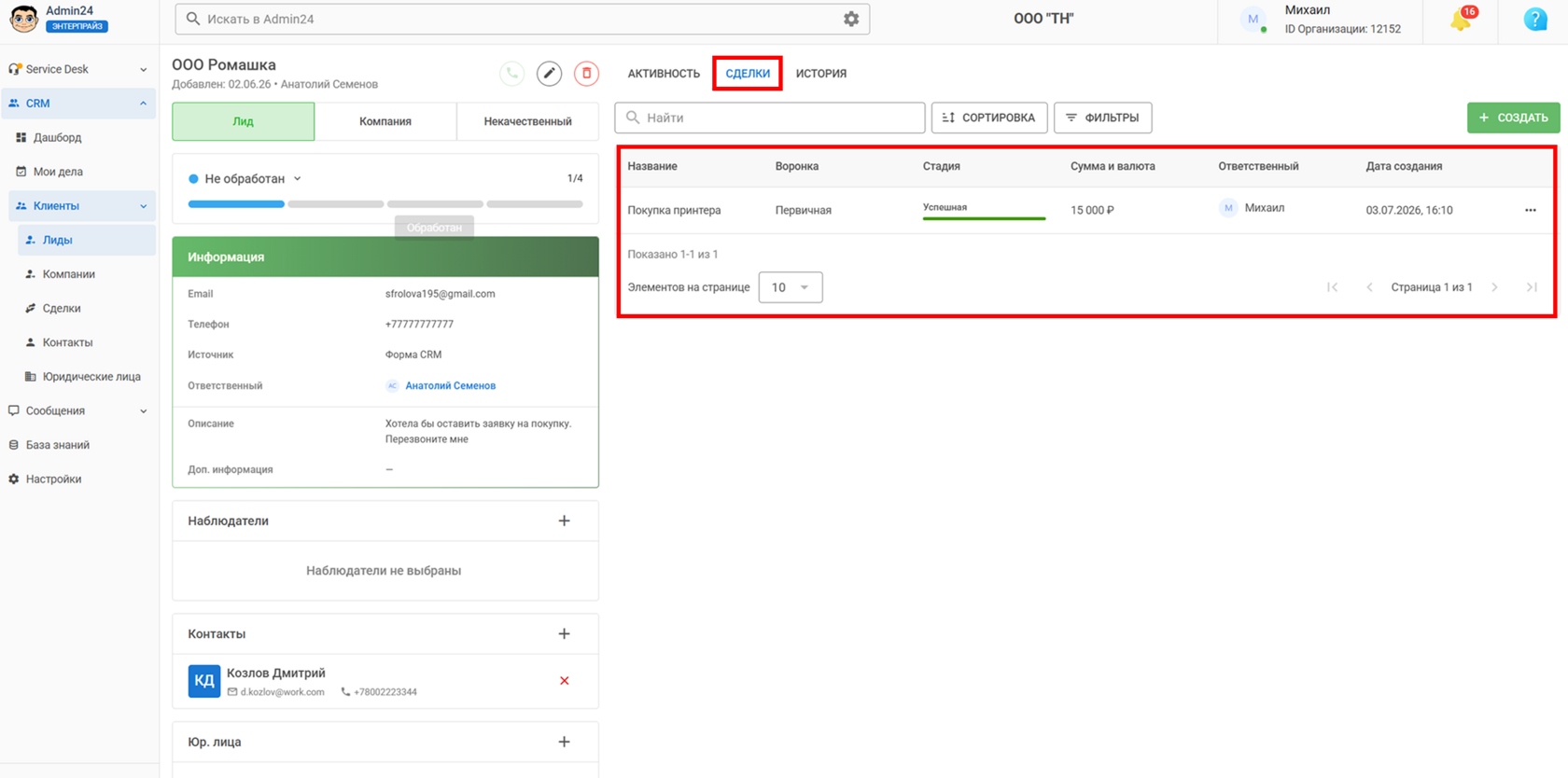
- Список сделок с этим лидом(сделки можно создавать прямо в карточке лида, кликнув по кнопке «Создать»).
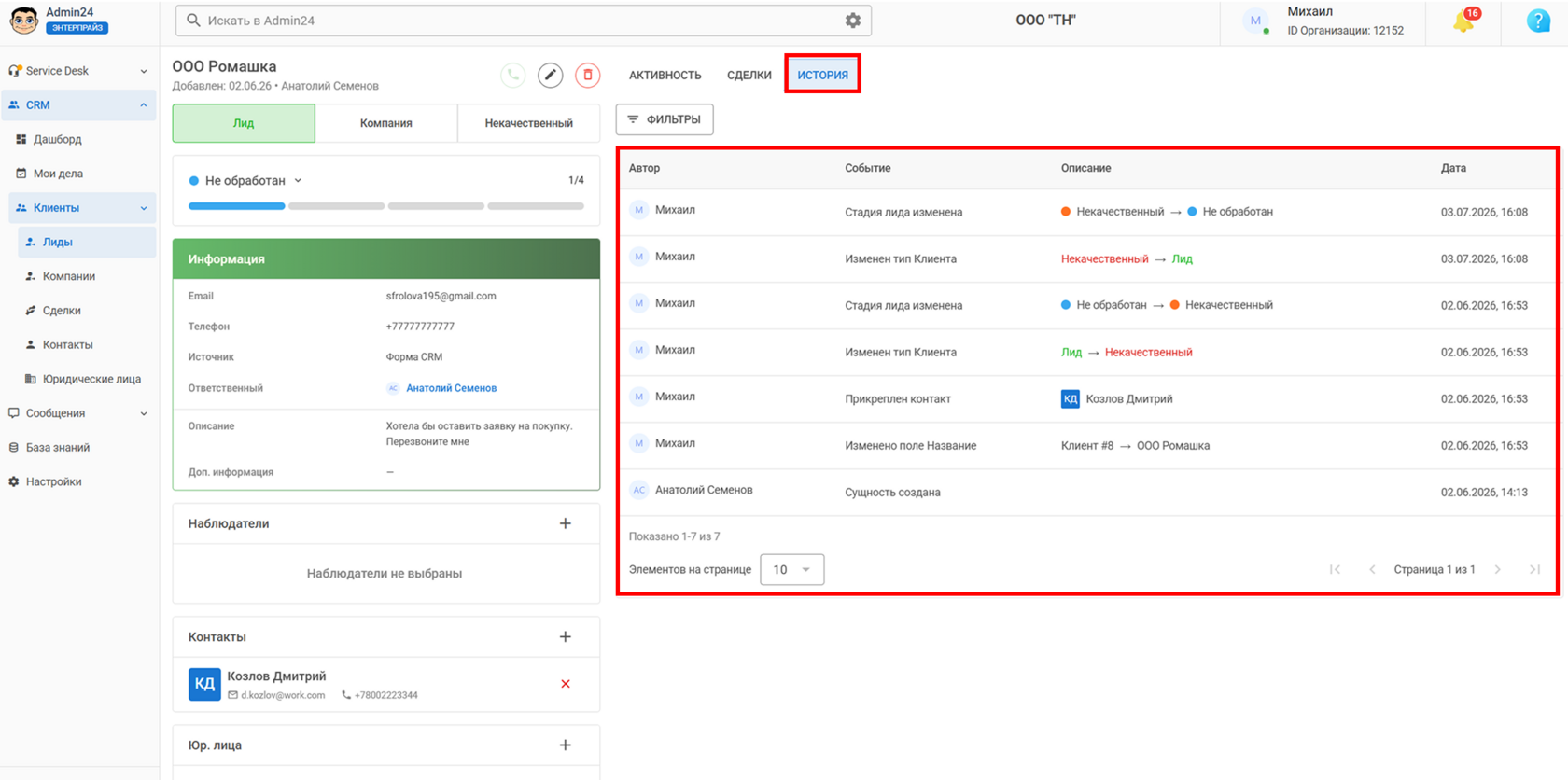
- История событий по карточке с настраиваемыми фильтрами. Отслеживаются следующие события: изменение стадии лида, изменение типа лида, прикрепление/удаление сущностей (контактов, наблюдателей, юридических лиц).
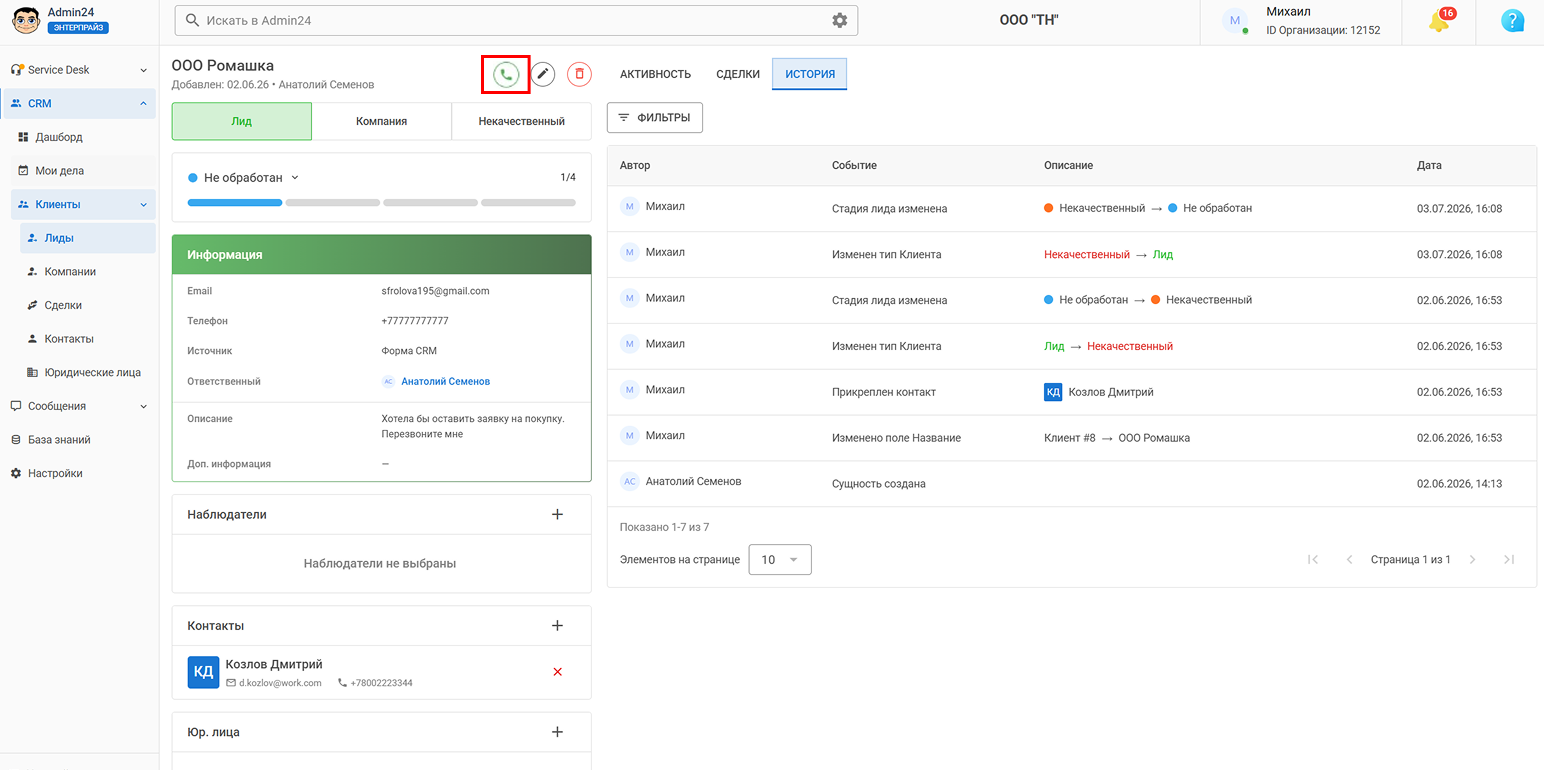
При подключенной к Админ24 телефонии, в верхней части карточки лида будет отображаться кнопка звонка.
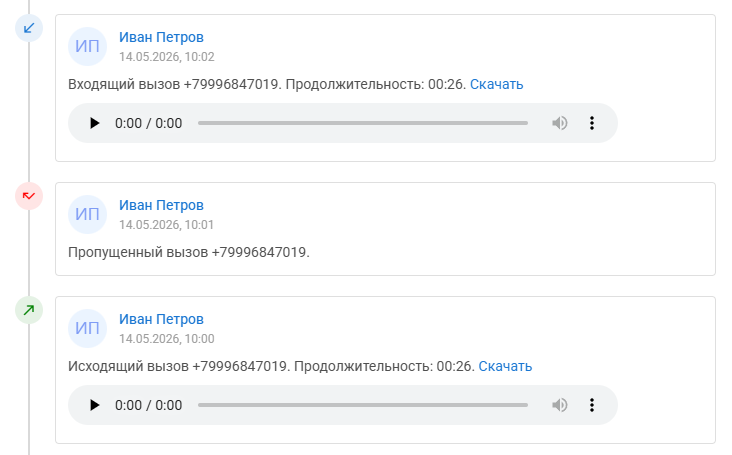
А в «Активности» будет отображаться история звонков и записи разговоров с лидом, которые можно прослушать.
Конвертация лидов
Чтобы перевести клиента из типа «Лид» в «Компанию», нужно в статусе выбрать «Качественный»:
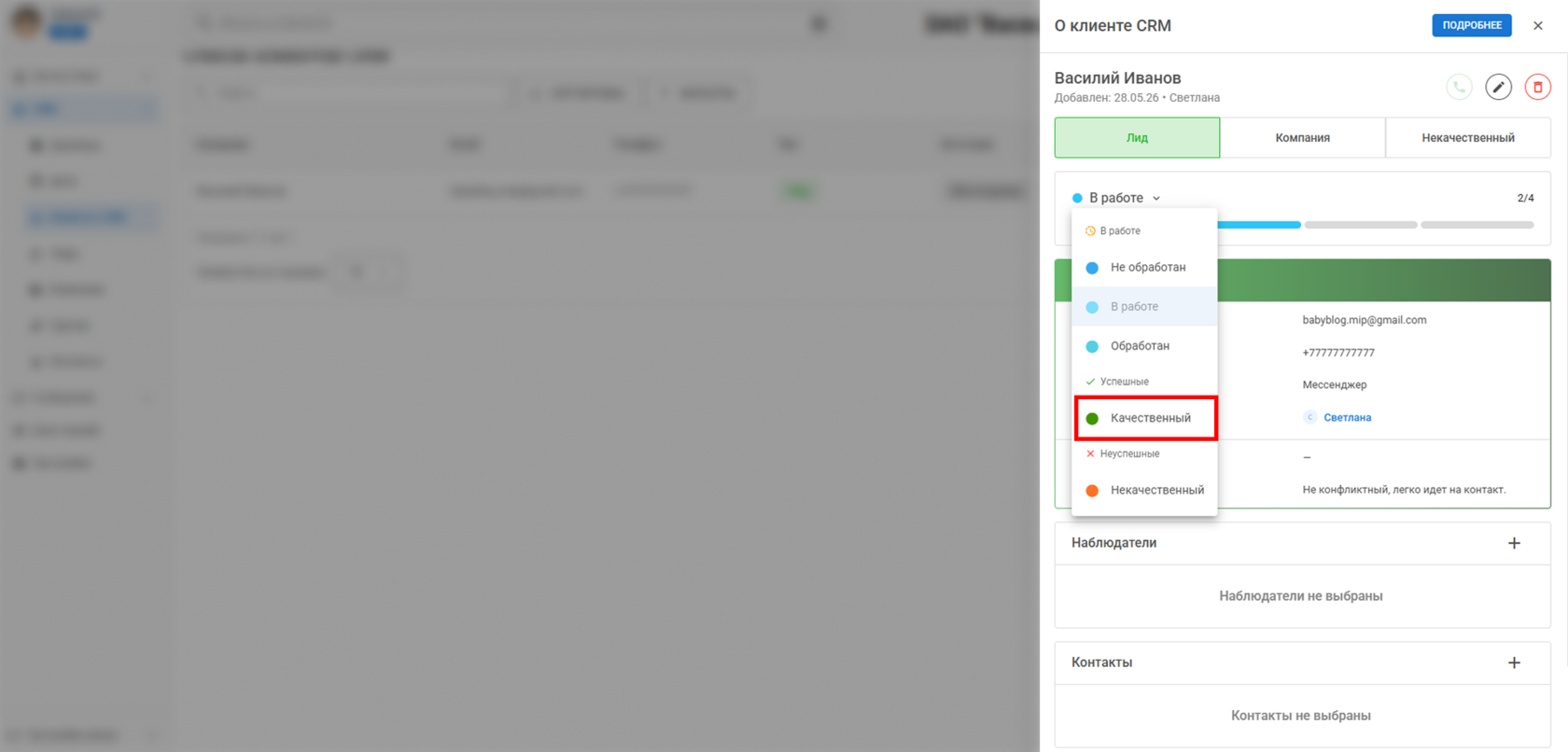
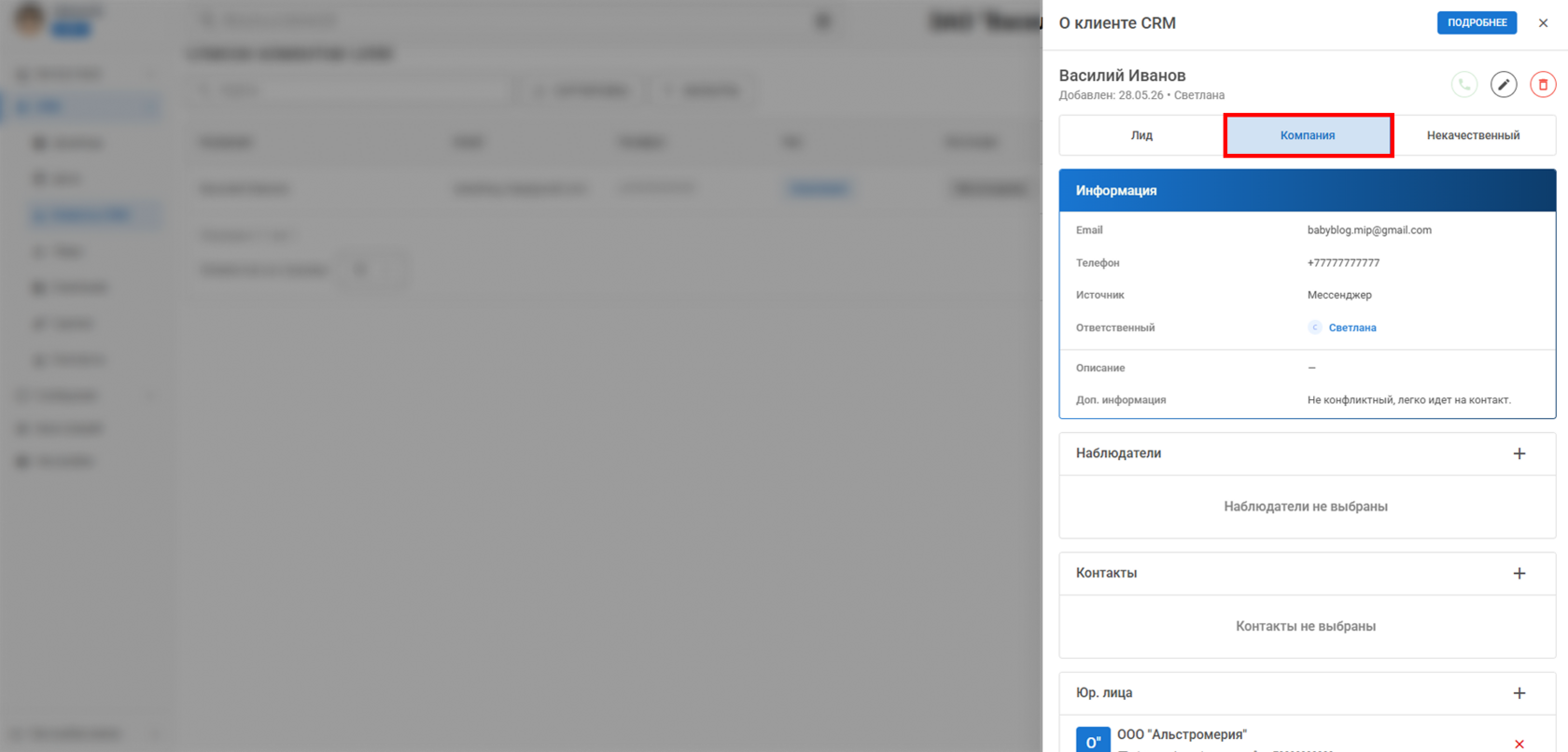
Лид будет автоматически переведен в тип «Компания».
Чтобы перевести клиента из типа «Лид» в «Некачественный», нужно в статусе выбрать «Некачественный»:
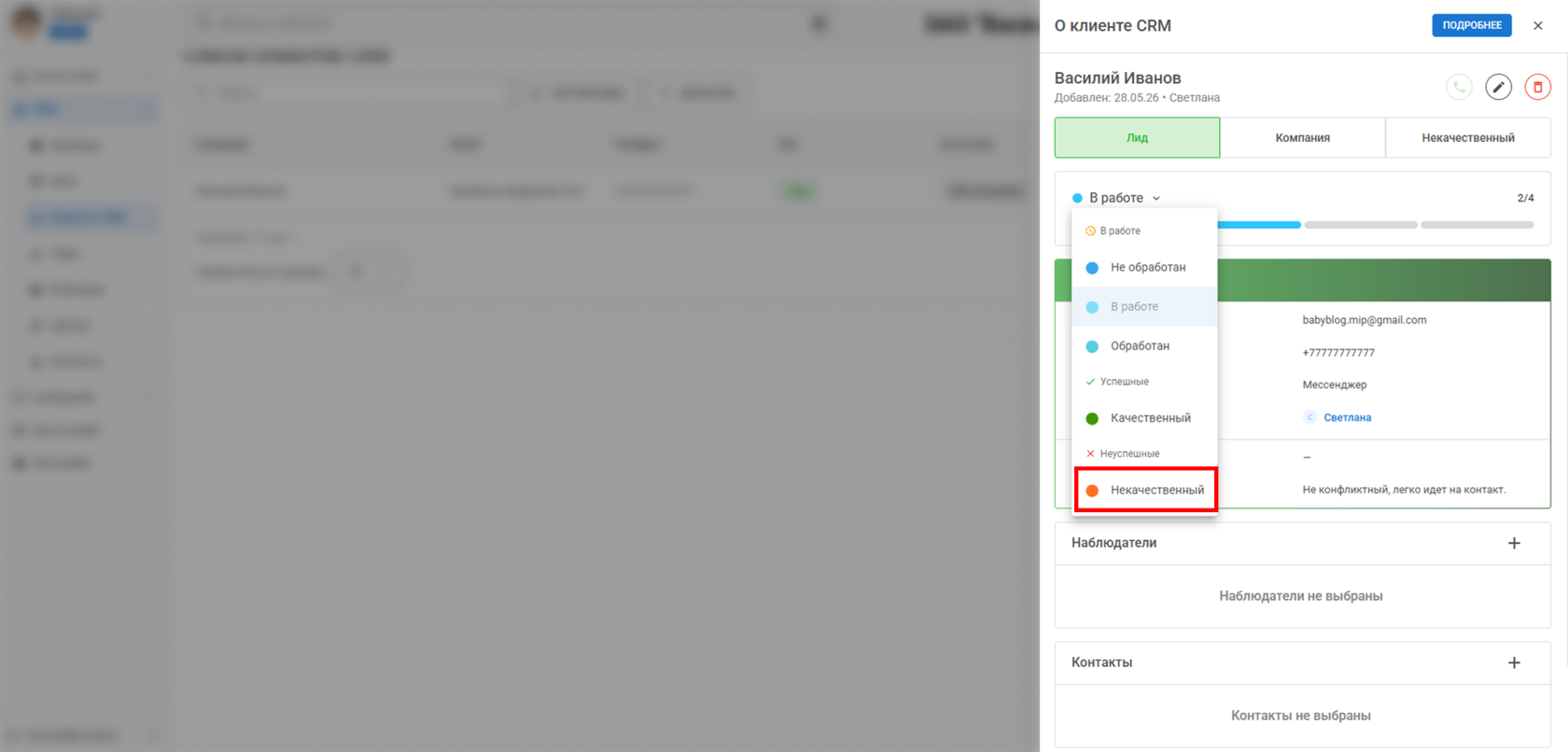
Лид будет автоматически переведен в тип «Некачественный» и будет помечен красным цветом.
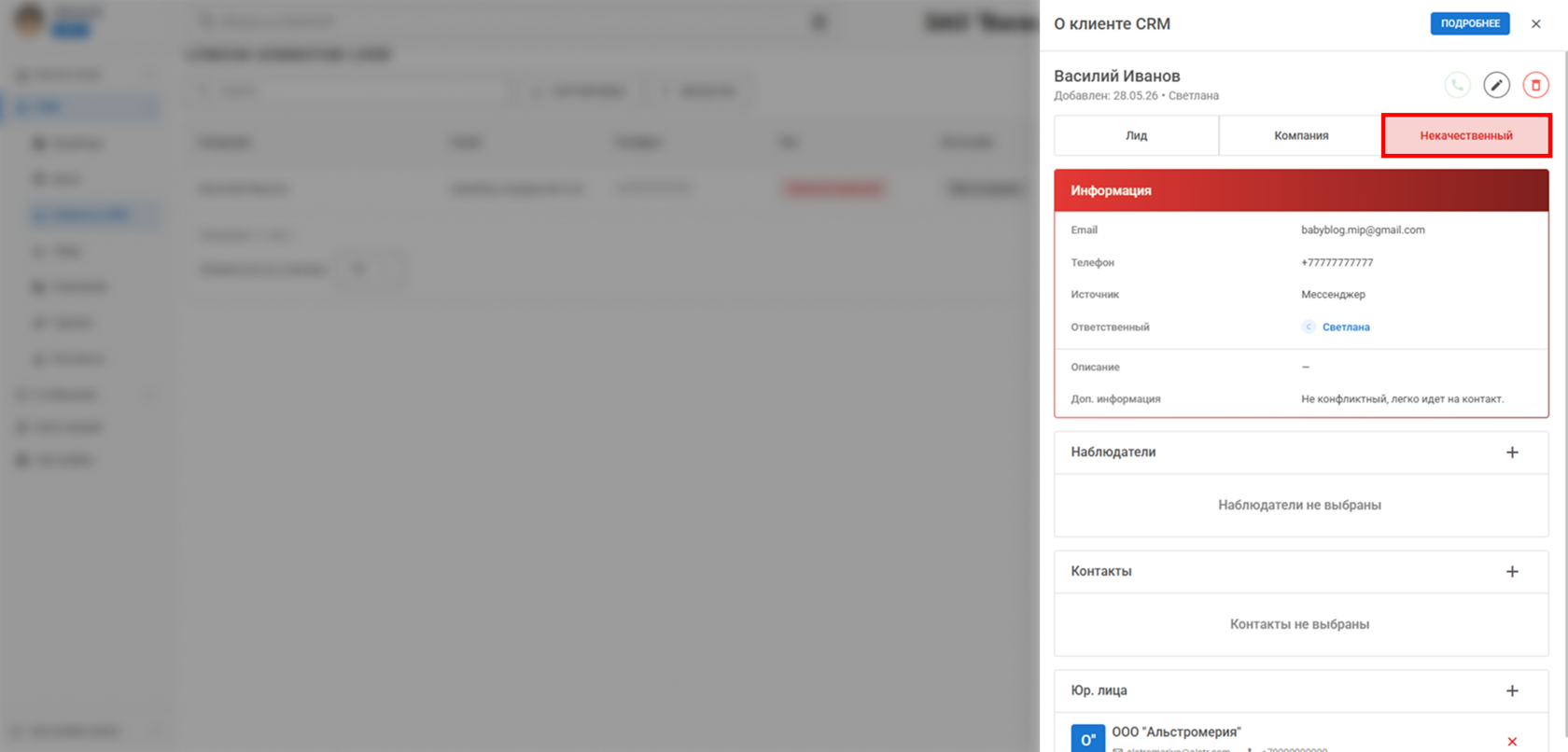
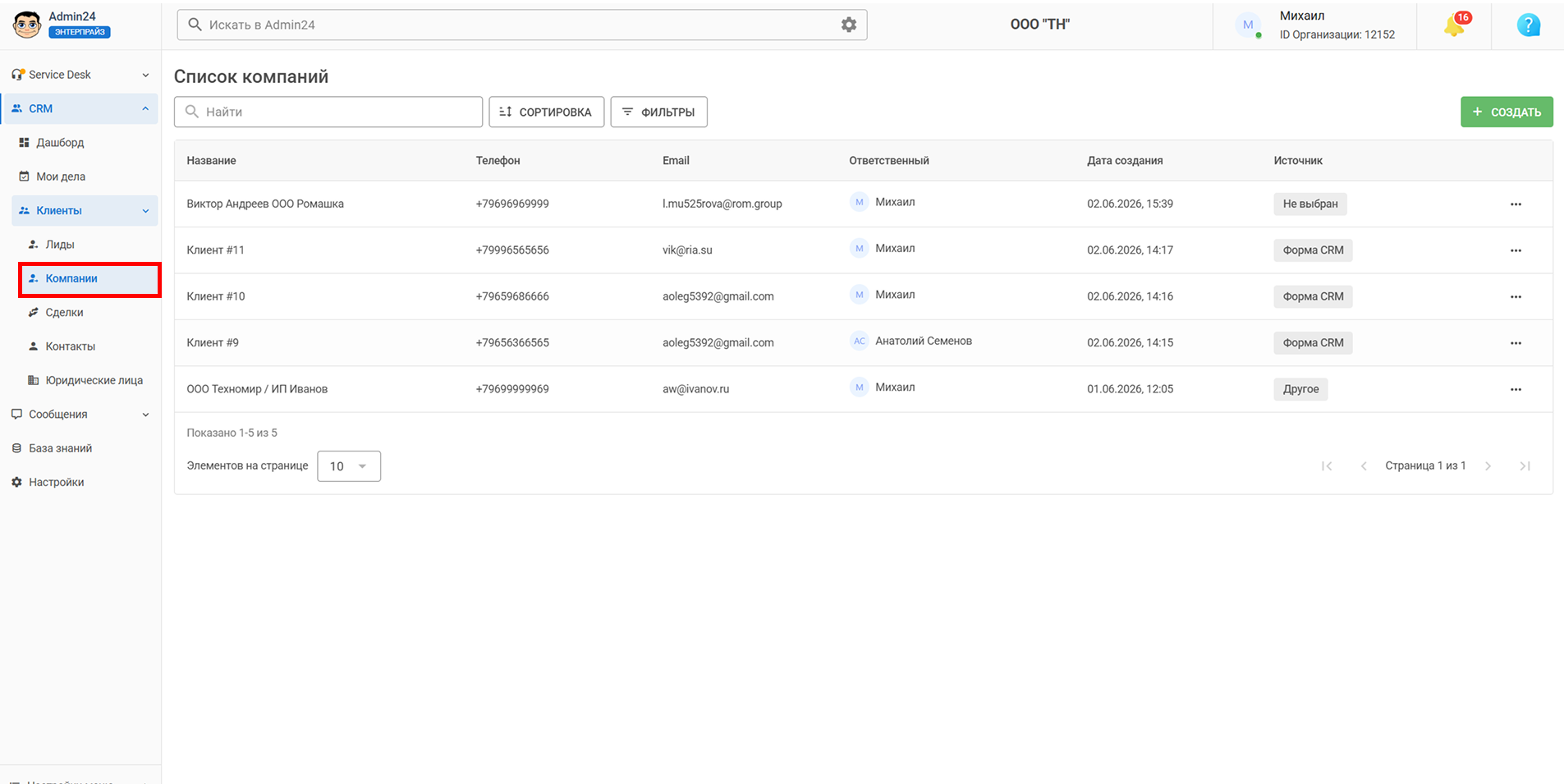
Сконвертированные в статус «Компания» Лиды отображаются на соответствующей вкладке:
Что делать, если возникли сложности?
Позвоните нам по телефону: 8 (800) 333-66-24, напишите на электронную почту: admin24@infoservice.ru или в Telegram. Принимаем звонки в любое время с 09:30 до 18:00 с понедельника по пятницу.
Мы поможем и расскажем, как настроить Admin24 под ваши нужды.
Мы поможем и расскажем, как настроить Admin24 под ваши нужды.

Возможности