
Пошаговая инструкция по быстрому старту в CRM
После первого входа в CRM не всегда понятно, с чего начать: какие функции нужны в первую очередь, что добавить в систему и как проверить, что все работает правильно. Особенно если раньше компания не пользовалась CRM и сотрудники только знакомятся с ее возможностями.
В этом гайде разберем, как начать работать в CRM с нуля: пройдем основные настройки, посмотрим систему на готовых примерах и создадим первую сделку.
ВРЕМЯ ПРОЧТЕНИЯ: 8 МИНУТ
В этом гайде разберем, как начать работать в CRM с нуля: пройдем основные настройки, посмотрим систему на готовых примерах и создадим первую сделку.
ВРЕМЯ ПРОЧТЕНИЯ: 8 МИНУТ
Содержание
Мастер настройки CRM
После регистрации в Админ24 открывается мастер настройки системы. Он состоит из семи шагов и помогает задать основные параметры для начала работы.
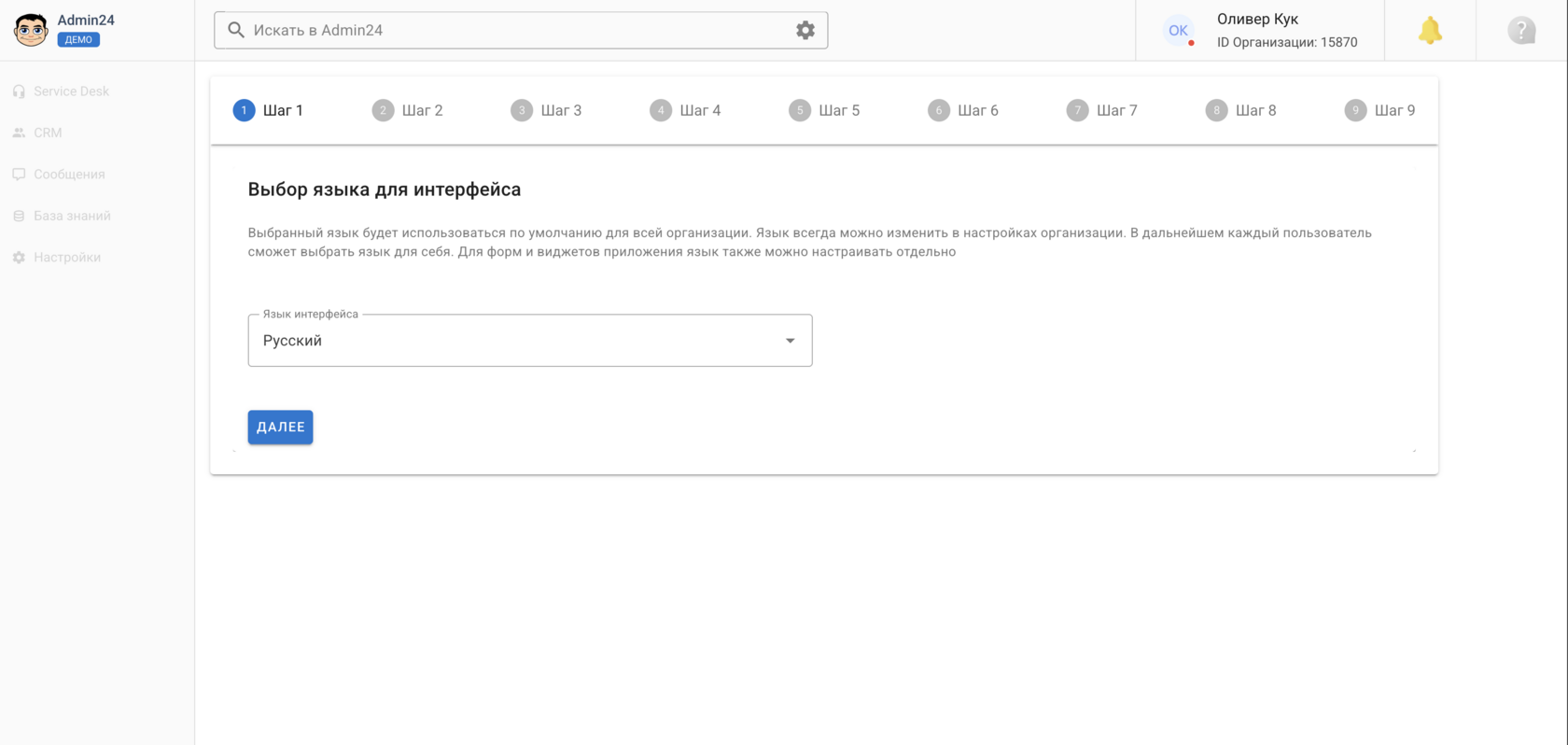
- Шаг 1. Выберите языкДля работы в системе доступны русский и английский языки. Нужный вариант можно выбрать при первом запуске.
- Шаг 2. Выберите режим работыАдмин24 можно использовать как Service Desk или CRM. Для работы с клиентской базой и продажами выберите режим CRM.
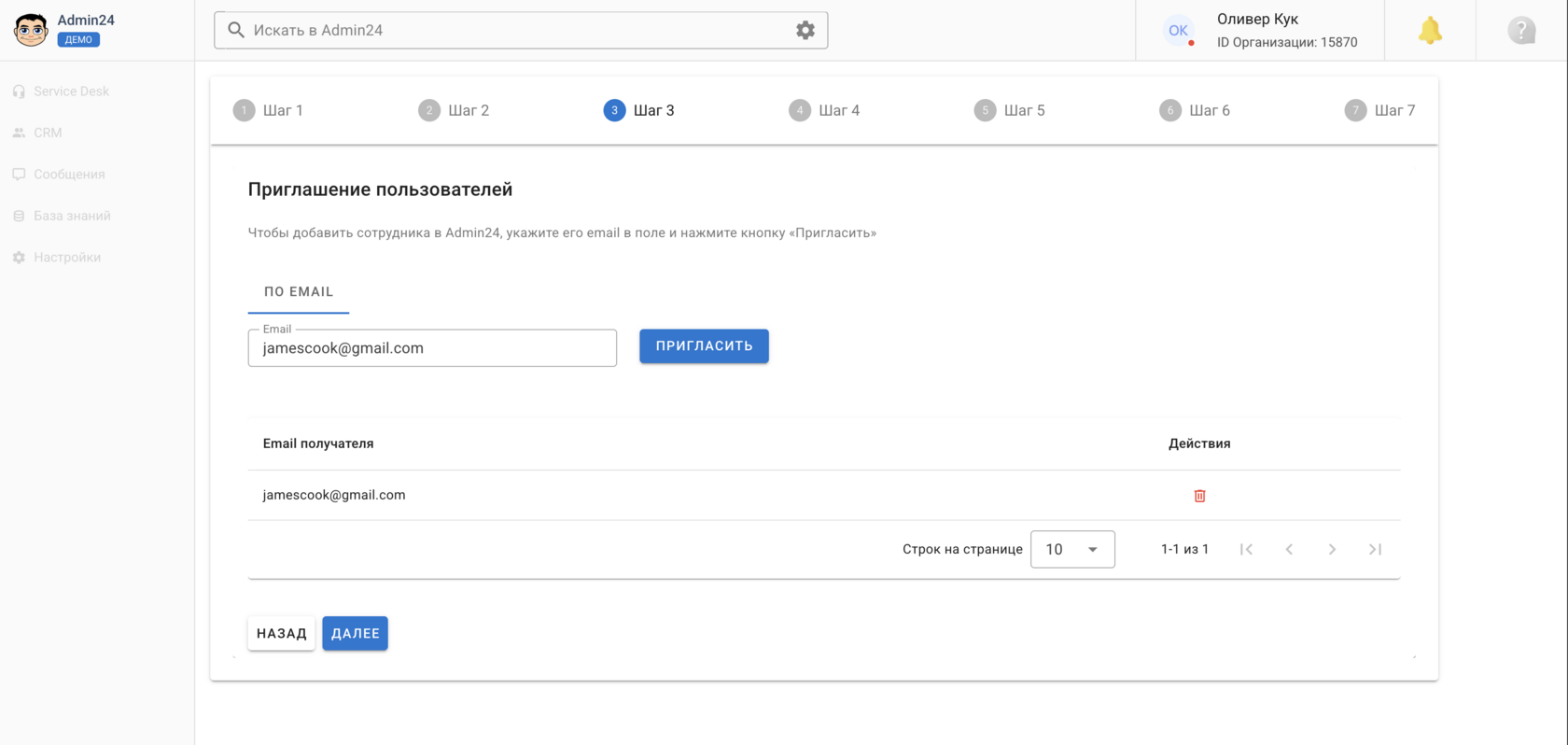
- Шаг 3. Пригласите пользователейДобавьте коллег, которые будут работать в системе. Укажите их адреса электронной почты – сотрудники получат приглашения, а добавленные пользователи появятся в списке ниже.
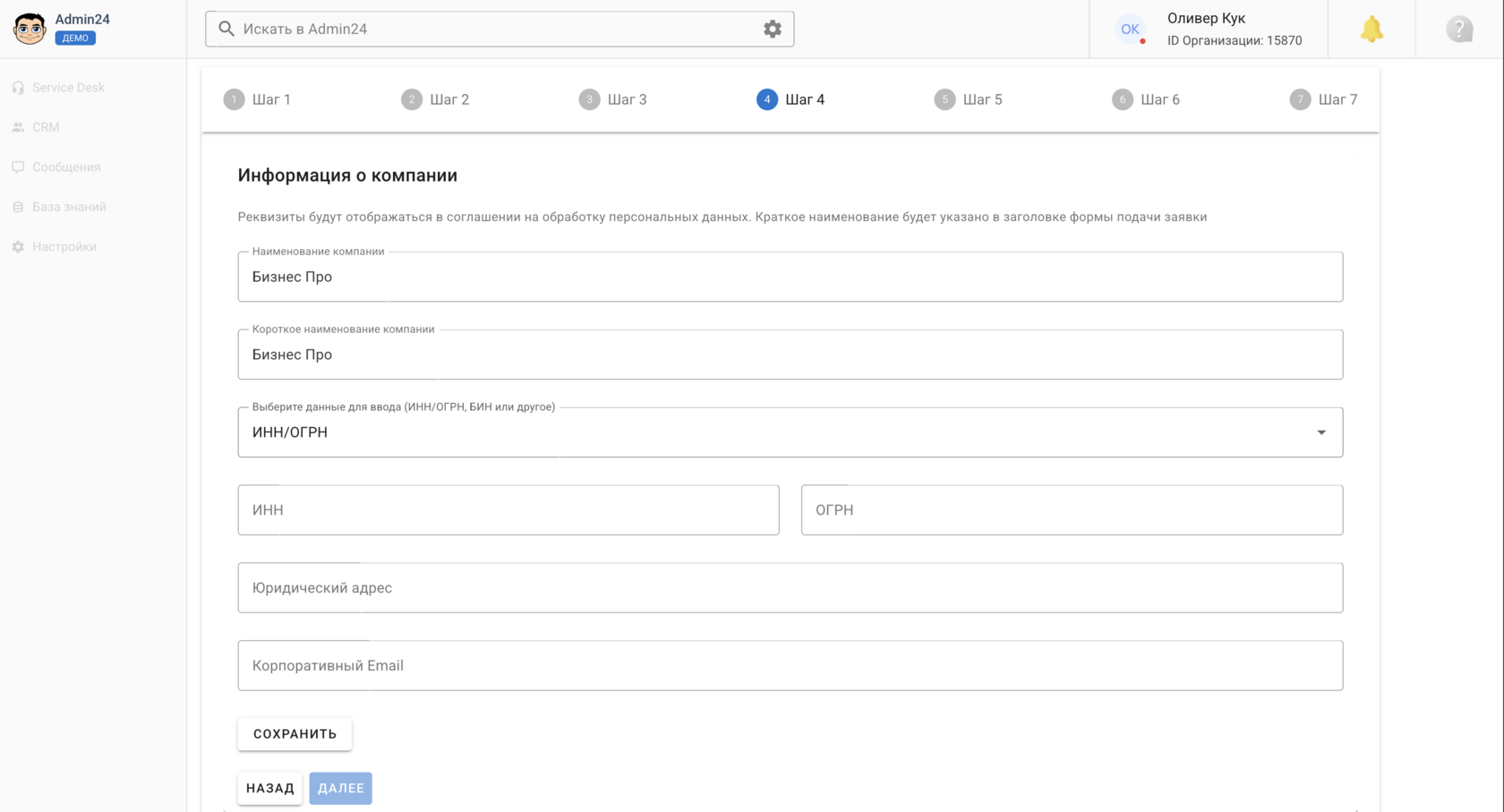
- Шаг 4. Заполните информацию о компанииУкажите реквизиты организации: они будут использоваться в соглашении на обработку персональных данных. Краткое название компании появится в заголовке формы для подачи заявки. После заполнения нажмите «Сохранить».
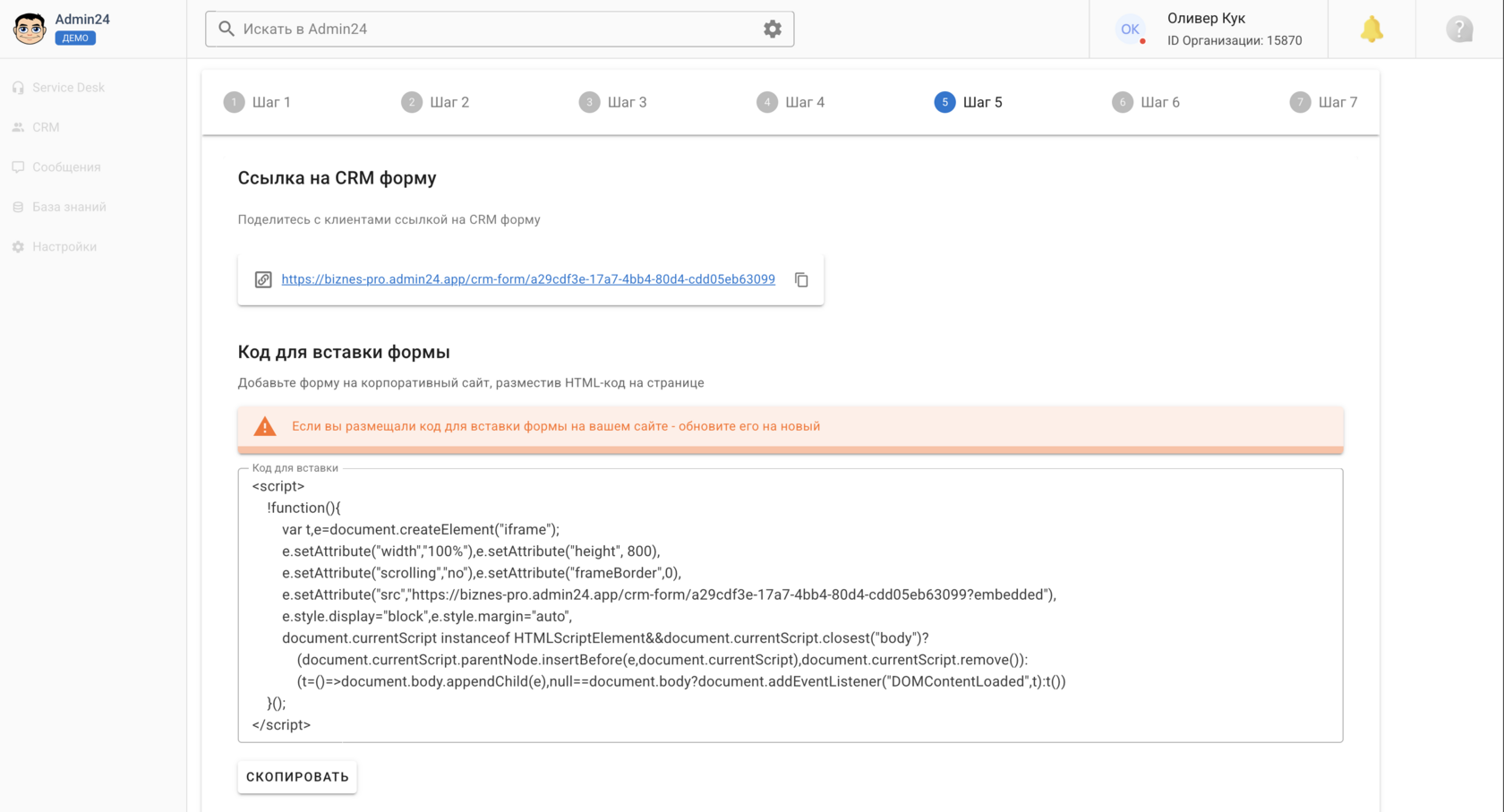
- Шаг 5. Настройте форму для подачи заявокВ Админ24 уже есть готовая форма, через которую клиенты могут отправлять обращения. Ссылку на нее можно скопировать и передать клиентам, нажав на иконку справа. Форму также можно встроить на сайт: скопируйте код в нижней части страницы и добавьте его на нужную страницу.
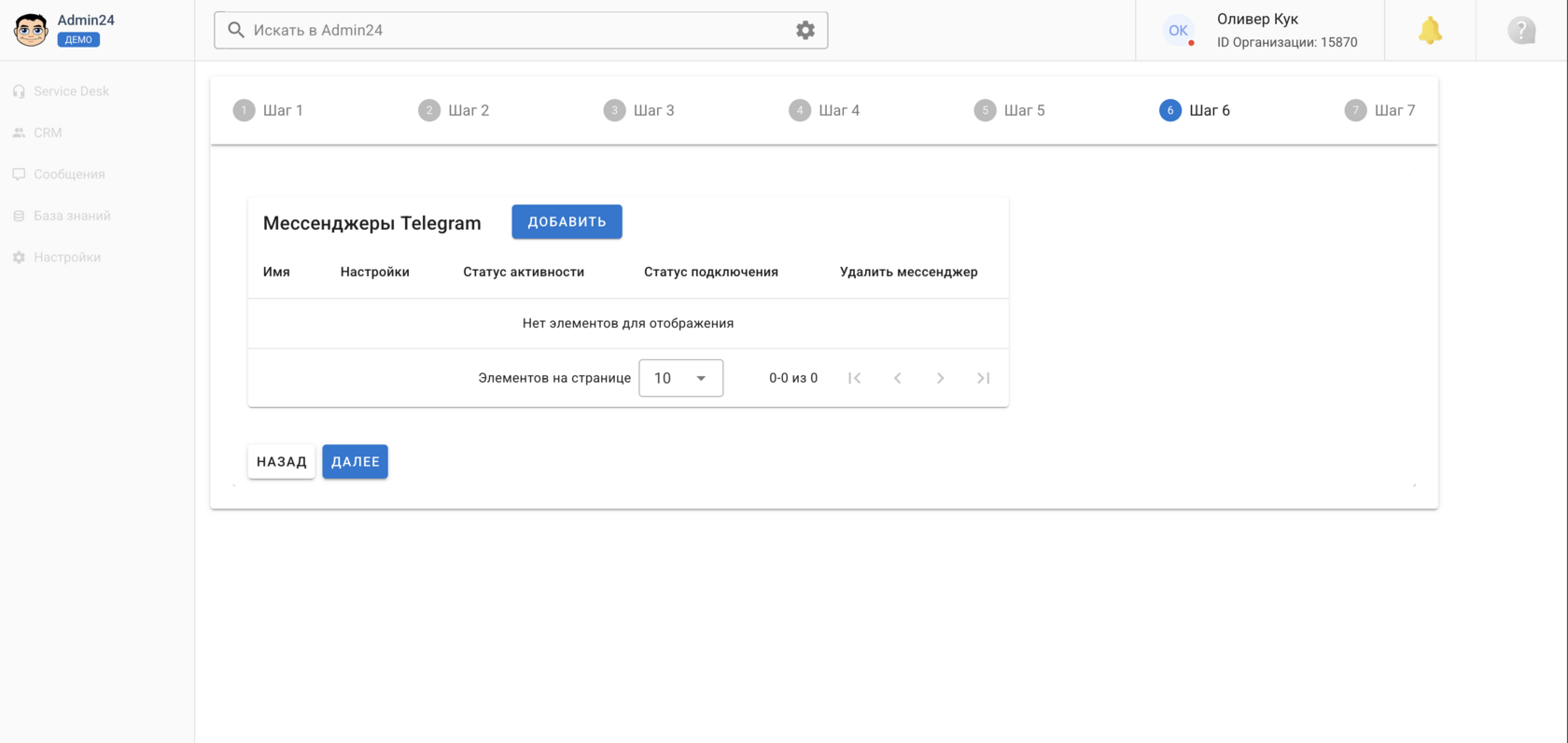
- Шаг 6. Подключите TelegramЕсли клиенты обращаются через мессенджер, настройте интеграцию с Telegram. После подключения активные аккаунты появятся в списке, и для каждого из них можно задать дополнительные параметры.
Подробный процесс описан в инструкции по подключению Telegram.
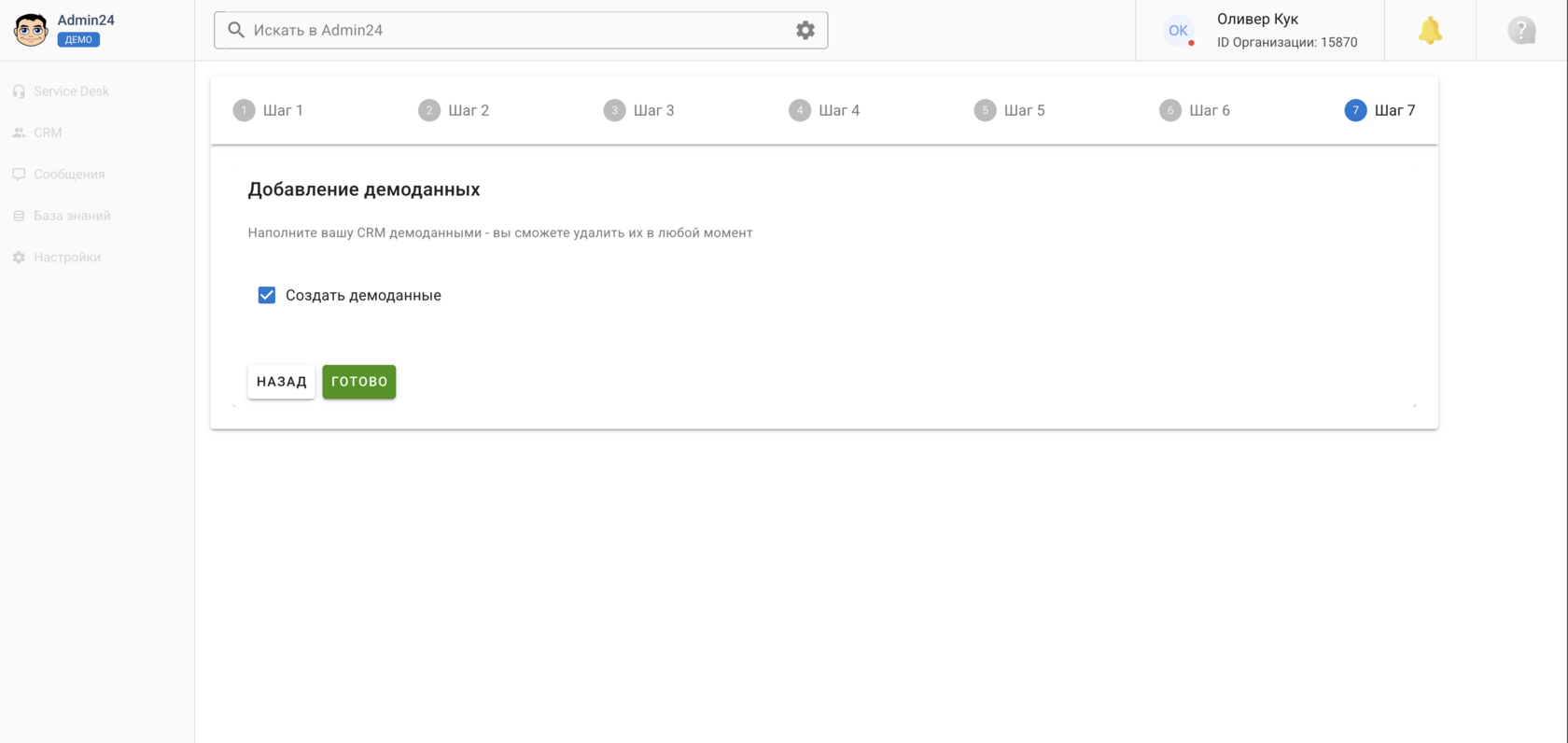
- Шаг 7. Добавьте демоданныеНа последнем этапе можно наполнить CRM готовыми тестовыми данными. Они уже есть в Админ24, поэтому ничего создавать или импортировать вручную не потребуется. Достаточно выбрать этот вариант, и система автоматически добавит тестовые записи. В дальнейшем их можно удалить в любой момент.
Хотите посмотреть, как устроена система изнутри? Попробуйте Админ24 без долгой настройки.
Что такое демоданные в CRM и зачем они нужны
Демоданные в CRM – это готовые записи, которые позволяют сразу увидеть заполненную систему и понять, как она устроена. Можно открыть карточки, посмотреть расположение полей и разобраться в логике работы.
При первом внедрении демоданные помогают изучить систему до переноса реальной клиентской базы, не создавая тестовые записи вручную. Они пригодятся и для обучения сотрудников: на заполненных карточках удобно разбирать основные действия и рабочие сценарии.
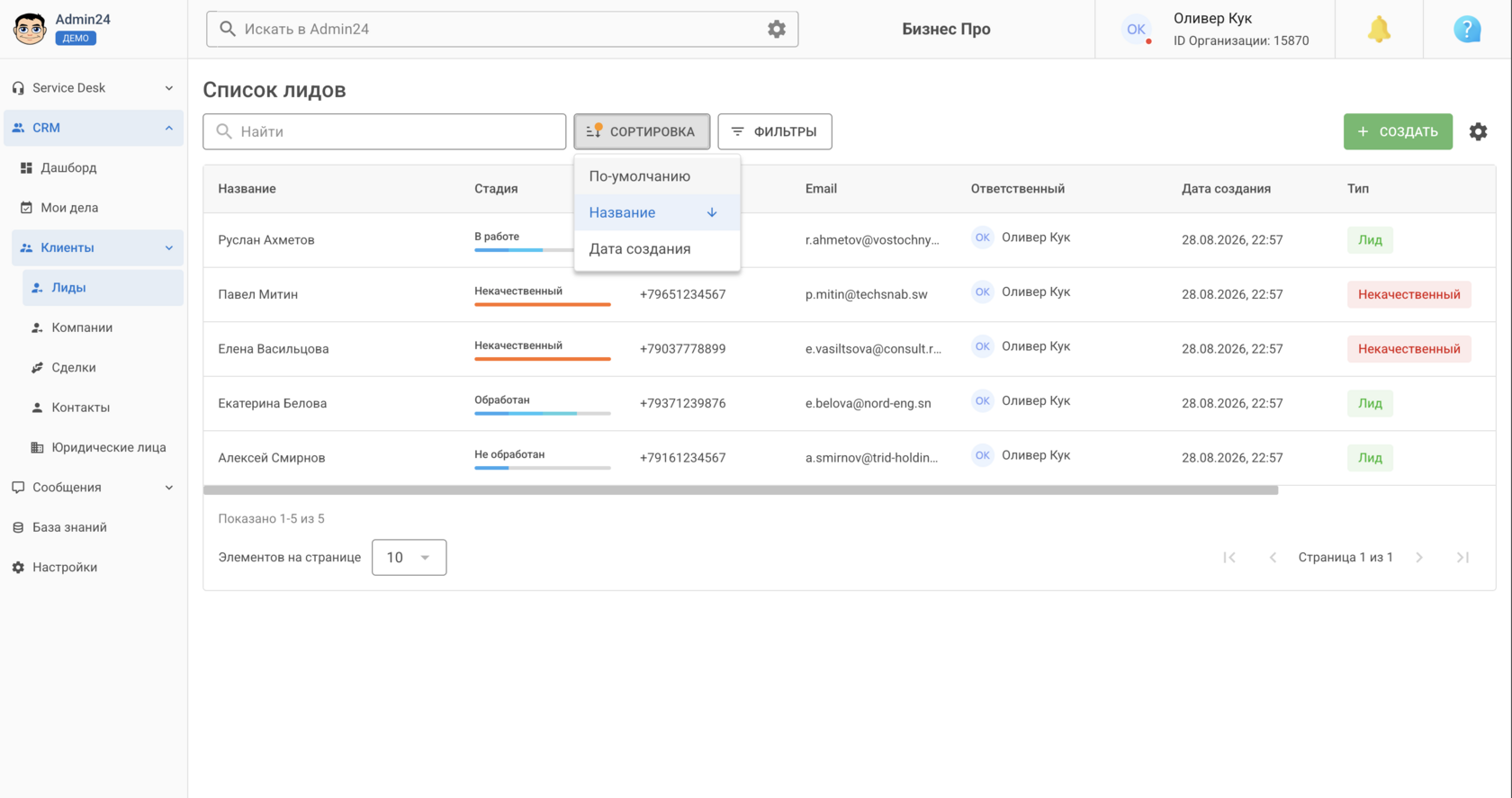
После завершения мастера настройки перейдите в левом меню в раздел CRM → Клиенты. Здесь отображаются добавленные демоданные: тестовые лиды, компании, сделки, контакты и юридические лица.
При первом внедрении демоданные помогают изучить систему до переноса реальной клиентской базы, не создавая тестовые записи вручную. Они пригодятся и для обучения сотрудников: на заполненных карточках удобно разбирать основные действия и рабочие сценарии.
После завершения мастера настройки перейдите в левом меню в раздел CRM → Клиенты. Здесь отображаются добавленные демоданные: тестовые лиды, компании, сделки, контакты и юридические лица.
В верхней части списка доступны поиск, сортировка и фильтры. Сортировка помогает упорядочить записи по выбранному параметру, а фильтры – отобрать данные по заданным условиям.
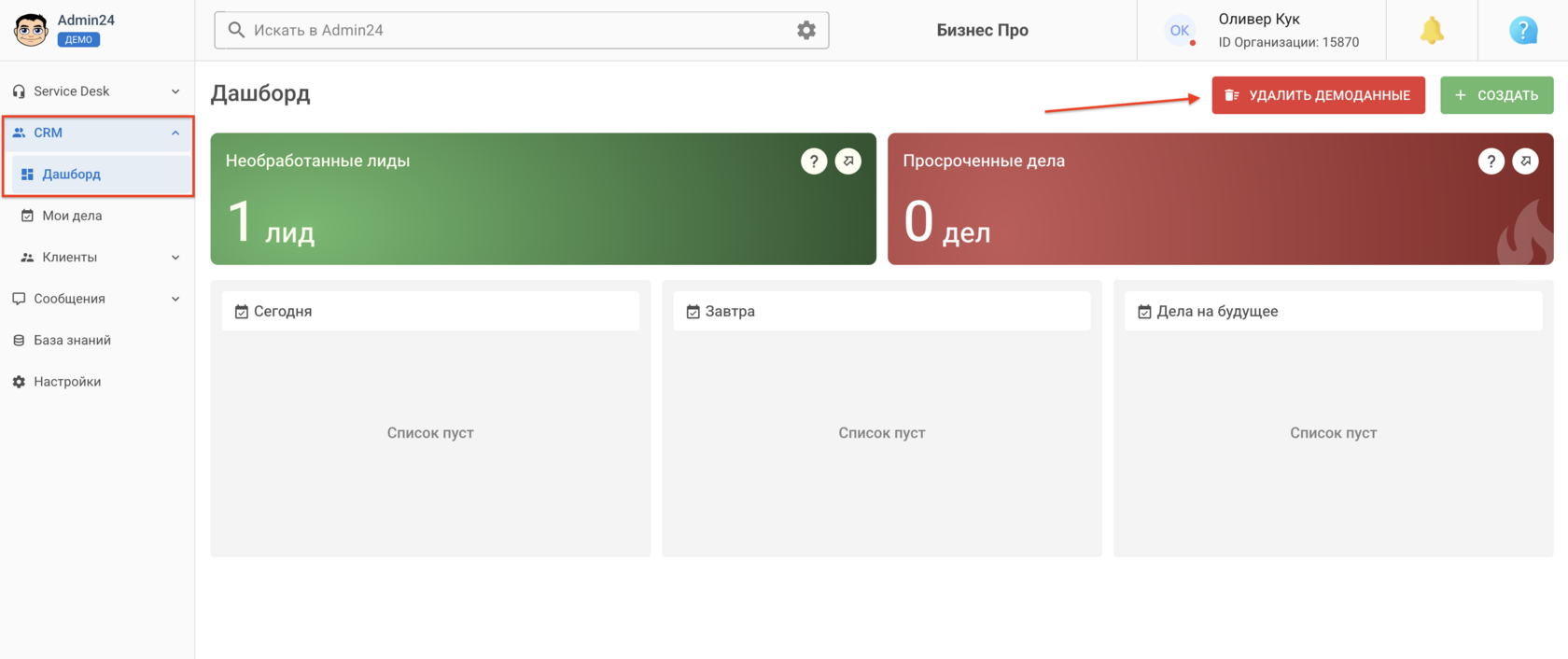
Когда демоданные больше не нужны, удалите их в разделе CRM → Дашборд кнопкой «Удалить демоданные».
Как создать первую сделку в CRM
Теперь можно потренироваться и создать первую сделку. В нашем примере мы сделаем это на демоданных, которые добавили при прохождении мастера настройки.
- Нажмите на кнопку «Создать» справа.
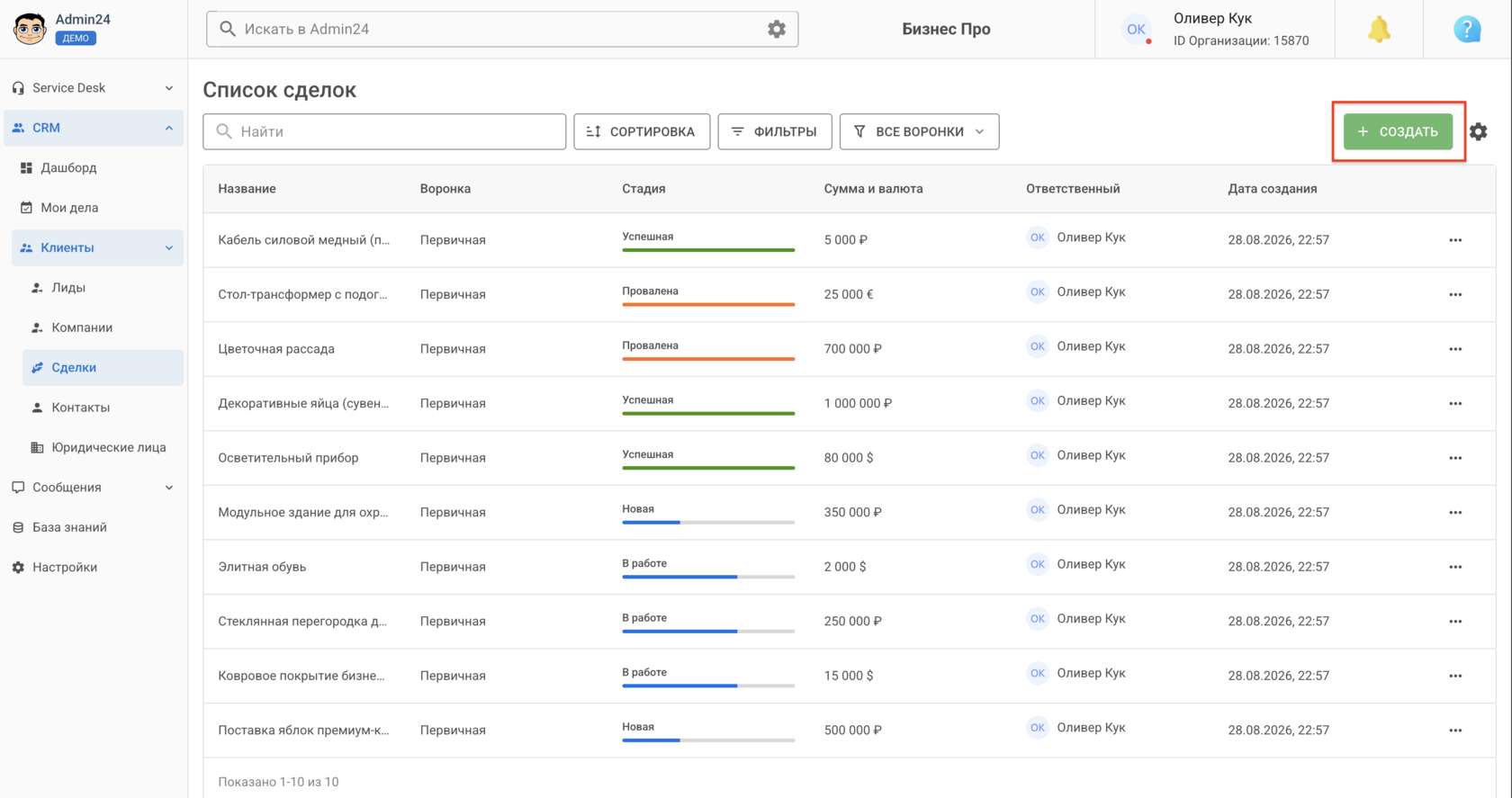
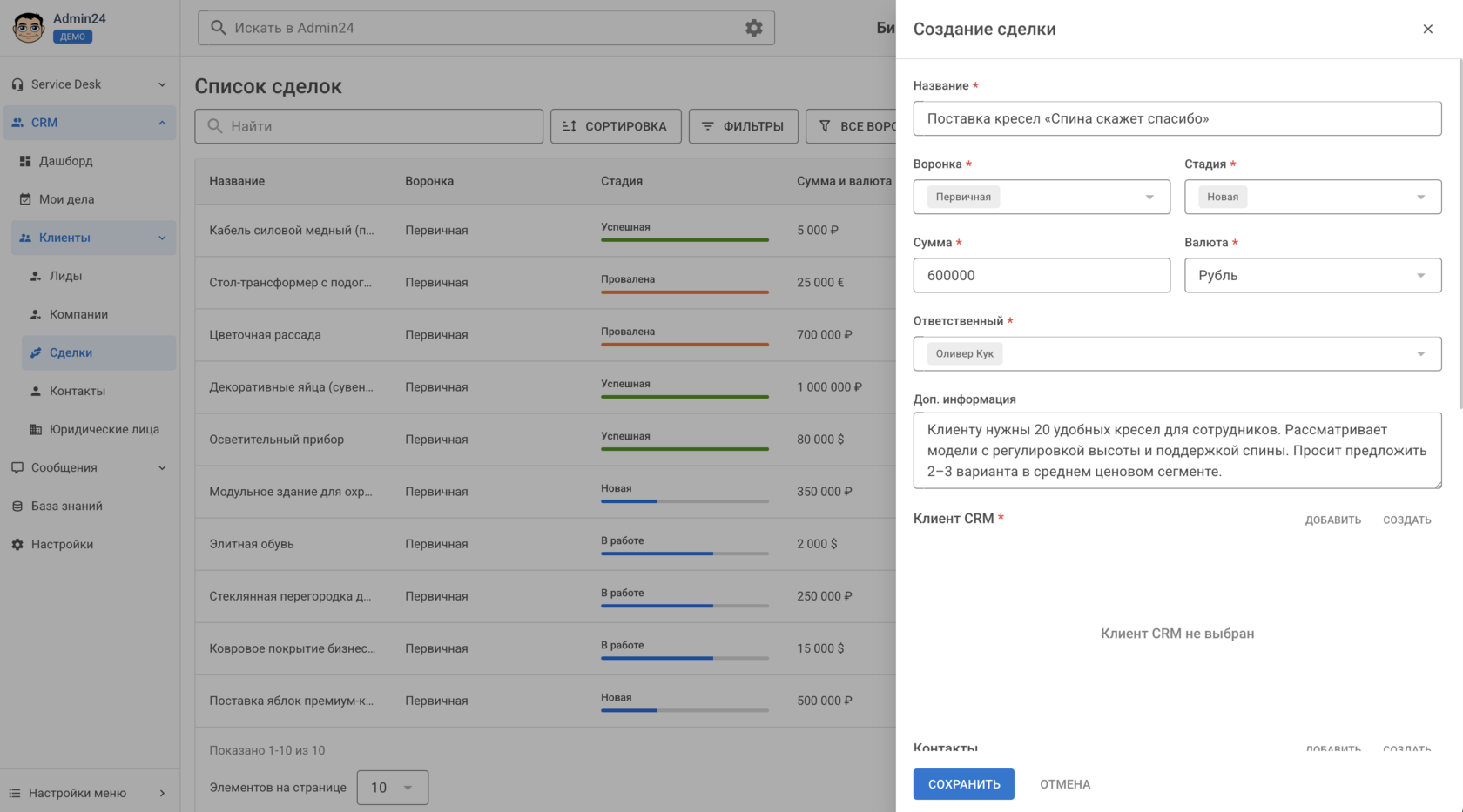
2. Заполните основные поля: укажите название сделки, воронку и стадию, сумму и ответственного сотрудника. При необходимости добавьте дополнительную информацию в отдельном поле.
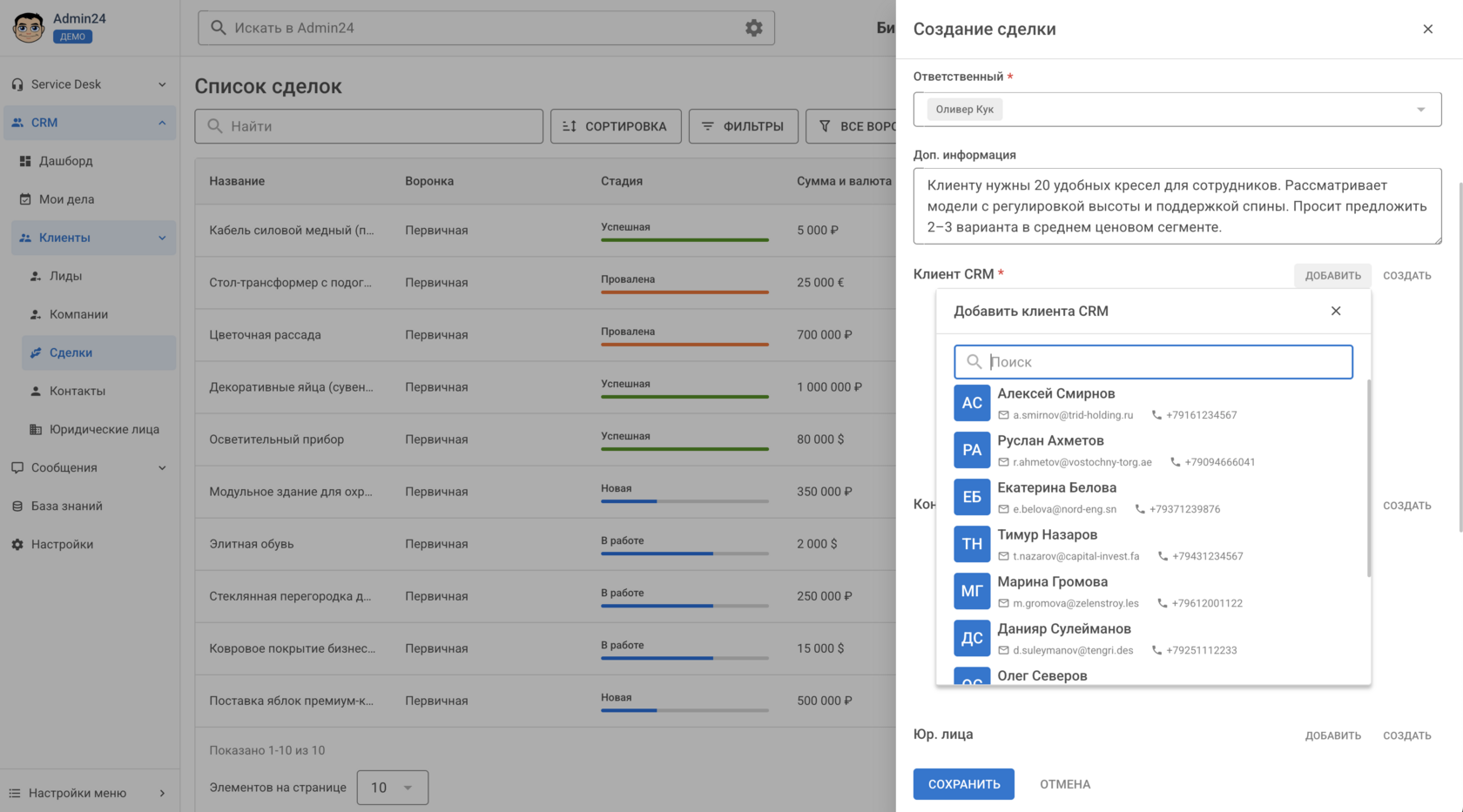
3. Выберите клиента. В нашем примере используем одного из клиентов, добавленных вместе с демоданными. При реальной работе клиента можно выбрать из существующих в CRM или создать нового прямо при оформлении сделки.
4. При необходимости добавьте наблюдателя. Это может быть руководитель, коллега или другой сотрудник, которому важно следить за ходом сделки, но не выполнять по ней основные задачи.
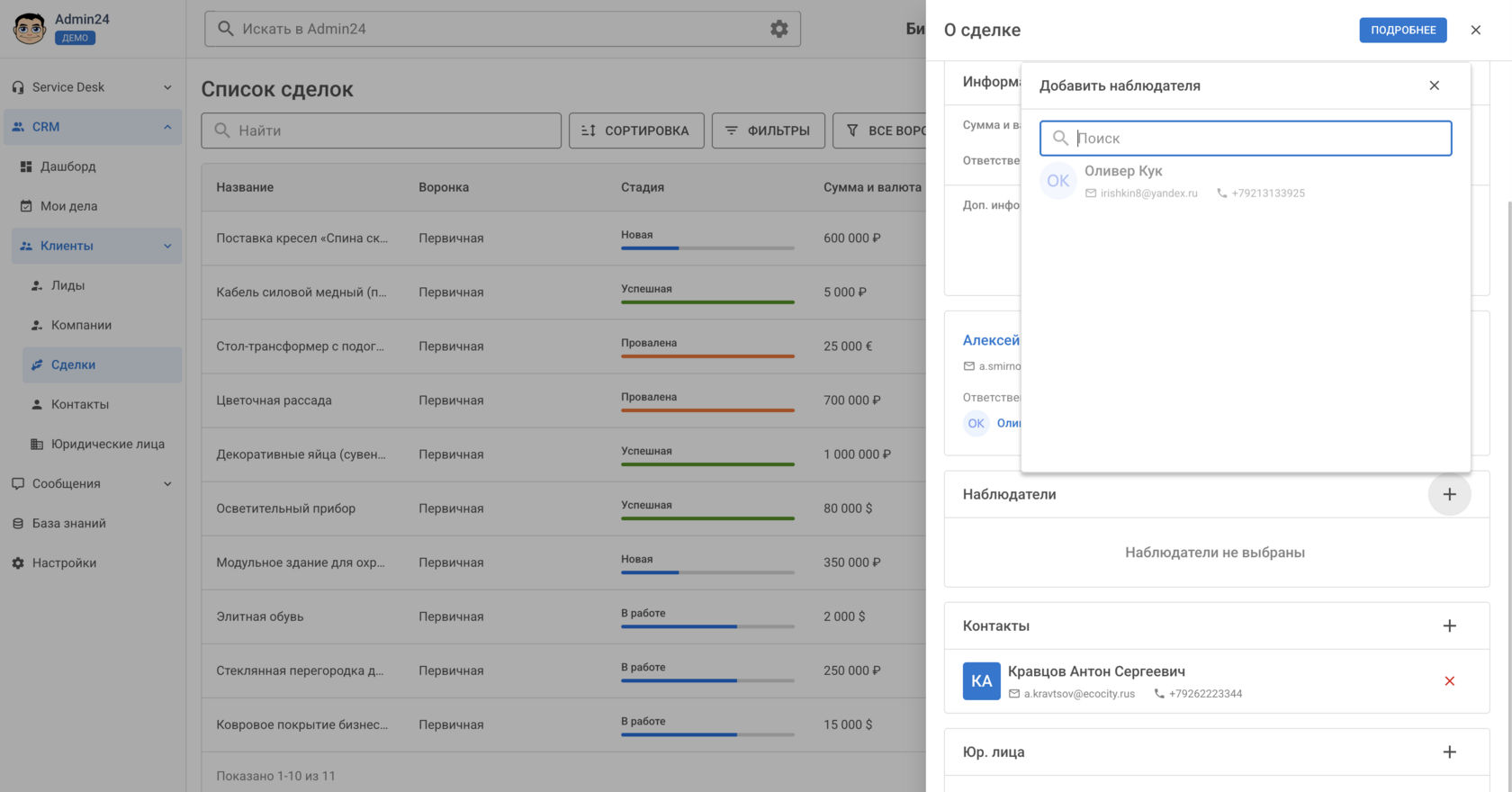
5. После сохранения новая сделка появится в общем списке.
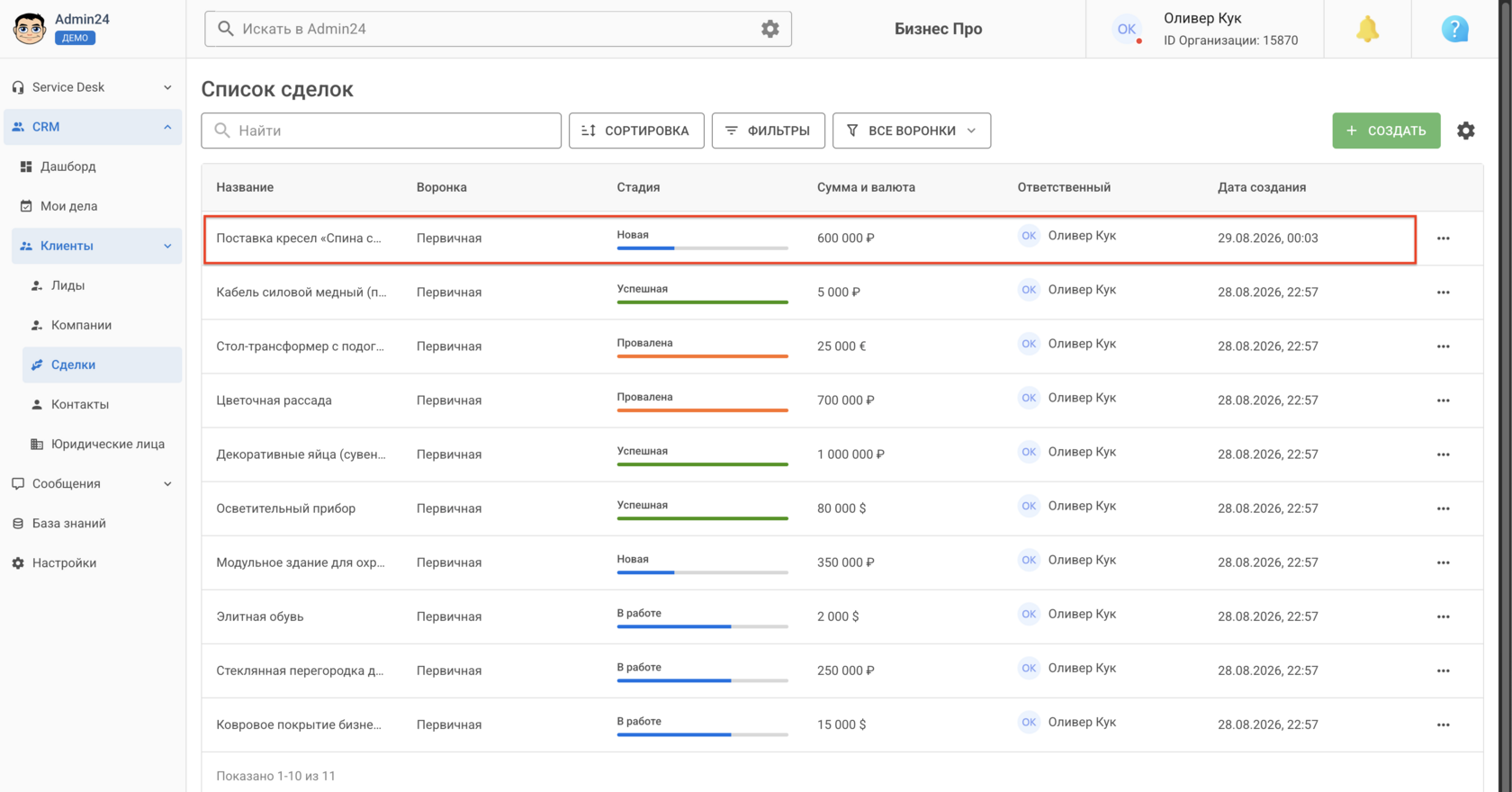
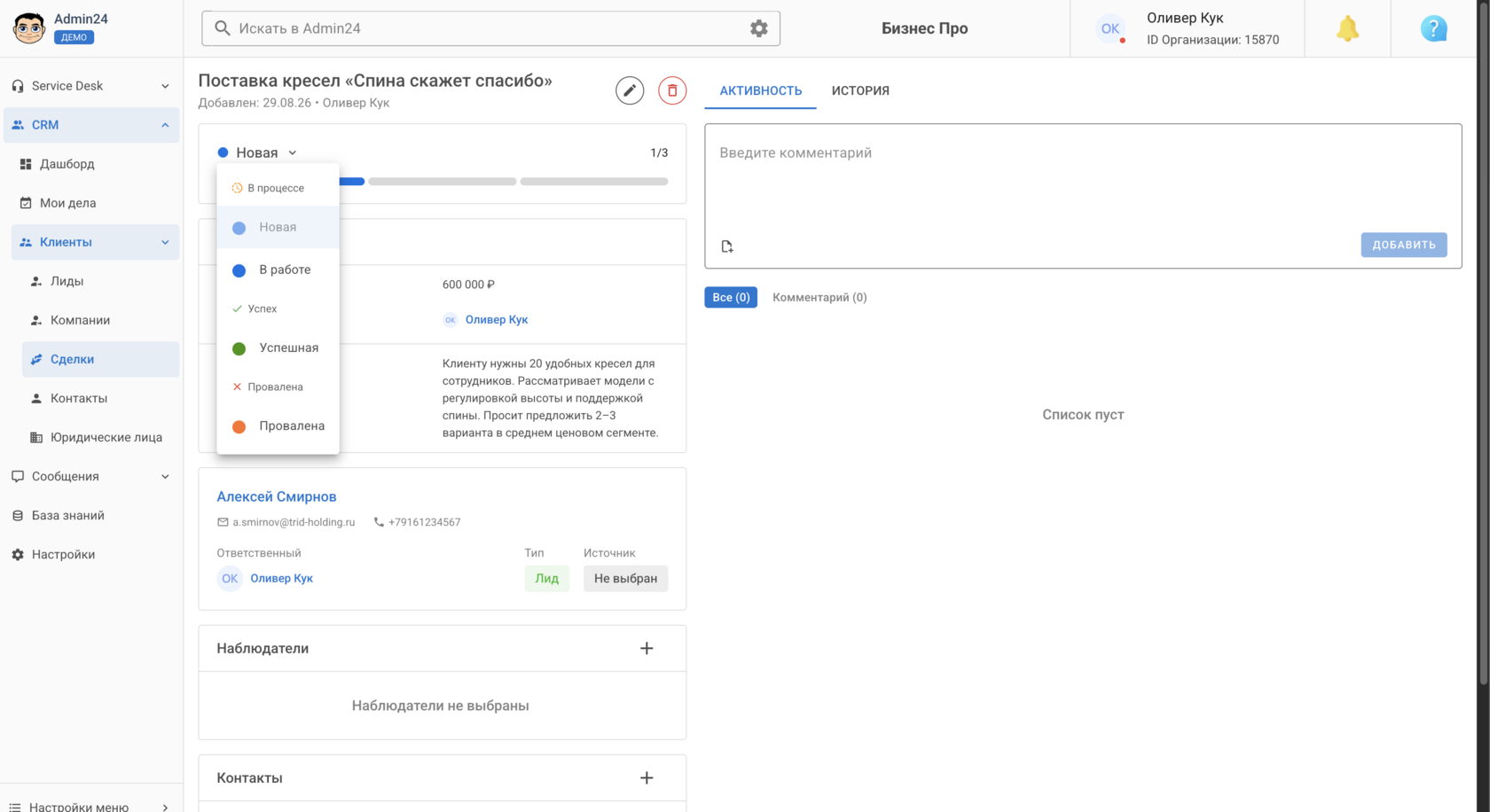
6. Откройте карточку, чтобы продолжить работу. По мере продвижения сделки можно менять ее стадию, дополнять информацию и фиксировать новые действия.
Что делать дальше
После первого знакомства можно переходить к более детальной настройке CRM под процессы компании: перенести клиентскую базу, настроить воронки и стадии, формы, работу с лидами и другие инструменты.
Пошаговые инструкции по основным параметрам собраны в справочном центре Админ24 в разделе «Настройки CRM». В нем отдельно разобраны CRM-формы, воронки, быстрые ответы и группы пользователей.
Подробнее о работе с лидами, компаниями, сделками и другими возможностями системы читайте в статье «Блок CRM в Админ24: управляйте продажами, клиентами и задачами в одном окне».
Если нужно подробнее разобраться со стадиями и движением сделки по воронке, пригодится материал «Стадии сделки в CRM: как выстроить воронку продаж в сервисной компании».
Пошаговые инструкции по основным параметрам собраны в справочном центре Админ24 в разделе «Настройки CRM». В нем отдельно разобраны CRM-формы, воронки, быстрые ответы и группы пользователей.
Подробнее о работе с лидами, компаниями, сделками и другими возможностями системы читайте в статье «Блок CRM в Админ24: управляйте продажами, клиентами и задачами в одном окне».
Если нужно подробнее разобраться со стадиями и движением сделки по воронке, пригодится материал «Стадии сделки в CRM: как выстроить воронку продаж в сервисной компании».
FAQ: частые вопросы
Нет. Сначала можно пройти мастер настройки, посмотреть систему на демоданных и создать несколько тестовых сделок. К переносу рабочей базы удобнее переходить после знакомства с основными функциями.
Нет. Они нужны прежде всего для знакомства с системой и обучения сотрудников. Если тестовые записи не нужны, можно сразу переходить к работе со своими данными.
Да. Демоданные можно удалить в любой момент через раздел CRM → Дашборд. После этого в системе останутся только ваши собственные записи.
Если компания не принимает обращения через Telegram, этот канал не понадобится для начала работы. К интеграции можно вернуться при дальнейшей настройке.
Да. При заполнении сделки клиента можно выбрать из уже существующих записей или добавить нового.

Освойте базовые настройки, протестируйте работу CRM и настройте ее под задачи компании. Админ24 доступен бесплатно в течение 15 дней.
Поделиться статьёй
Рекомендуем почитать