
Блок CRM в Админ24: управляйте продажами, клиентами и задачами в одном окне
Устали от хаоса в продажах, когда клиенты теряются, задачи забываются, а руководитель не видит реальной картины? CRM в Админ24 объединяет лиды, компании, сделки и задачи в одном окне.
ВРЕМЯ ПРОЧТЕНИЯ: 12 МИНУТ
ВРЕМЯ ПРОЧТЕНИЯ: 12 МИНУТ
Многие компании до последнего работают с клиентами в Excel, заметках или просто «на коленке». Пока клиентов 10–20 – это терпимо. Но когда лидов становится 100+, когда у каждого своя стадия, свои задачи, звонки, встречи, а ещё есть сделки, компании и контакты – начинается хаос.
Вот симптомы, которые знакомы всем, кому уже недостаточно ручного управления:
Мы в Админ24 решили эту проблему комплексно. Наша CRM-система – это инструмент для управления клиентской базой, сделками и рабочими задачами. В этой статье мы расскажем, как правильно начать работу в системе: от первичного наполнения базы до повседневного использования всех основных возможностей.
Вот симптомы, которые знакомы всем, кому уже недостаточно ручного управления:
- Непонятно, кто из менеджеров и с каким клиентом работает прямо сейчас.
- Задачи теряются: обещали перезвонить – забыли, договорились о встрече – пропустили.
- Нет единой истории: комментарии в одном месте, файлы в другом, звонки в третьем.
- Чтобы понять, на какой стадии лид, нужно перечитать месячную переписку.
- Руководитель не видит реальной картины: сколько новых лидов, у кого горят задачи, кто продвигает сделки, а кто завис на одном месте.
Мы в Админ24 решили эту проблему комплексно. Наша CRM-система – это инструмент для управления клиентской базой, сделками и рабочими задачами. В этой статье мы расскажем, как правильно начать работу в системе: от первичного наполнения базы до повседневного использования всех основных возможностей.
Содержание
- Что есть что в CRM Админ24
- Шаг 1. Наполнение клиентской базы
- Шаг 2. Настройка воронок и стадий
- Шаг 3. Настройка форм для автоматического получения лидов
- Шаг 4. Главный инструмент работы менеджера – Мои Дела
- Шаг 5. Работа с Лидами
- Шаг 6. Работа с Компаниями
- Шаг 7. Создание Сделок и движение по воронке
- Шаг 8. Создание Юридических лиц
- Шаг 9. Добавление Контактов
- Шаг 10. Контроль работы команды
Что есть что в CRM Админ24
Прежде чем загружать клиентов и создавать сделки, важно понять логику сущностей:
В разделе «Все клиенты» вы можете увидеть Лиды, Компании и Некачественные Лиды.
- Лид – это потенциальный клиент, который ещё не оплатил ваши услуги/продукт. С него начинается большинство продаж. Лид движется по воронке стадий и на финальной стадии либо переходит в Компанию (статус «Качественный»), либо становится Некачественным. Изначально мы загружаем базу клиентов в Лиды.
- Компания – это клиент, с которым вы уже работаете и который получил статус «Качественный». Перевод происходит автоматически при смене статуса.
- Некачественный лид – это клиент, с которым вы больше не работаете по причинам, индивидуальным для каждой компании: например, он категорически отказался, или с этим клиентом компания не планирует работать.
- Контакт – физическое лицо, связанное с компанией. Вы можете прикрепить неограниченное количество контактов к Компании.
- Юридическое лицо – реквизиты организации клиента. У одной Компании или Лида может быть несколько юрлиц (ООО, ИП и т. д.), например, для разных договоров или филиалов.
- Сделка – это уже конкретный коммерческий процесс с суммой, воронкой и стадиями. Сделка всегда привязана к Компании.
В разделе «Все клиенты» вы можете увидеть Лиды, Компании и Некачественные Лиды.
Хотите посмотреть, как устроена система изнутри? Попробуйте Админ24 без долгой настройки.
Шаг 1. Наполнение клиентской базы
Чтобы было, с чем работать, необходимо внести в систему ваших клиентов и потенциальных покупателей. Сделать это можно двумя способами: вручную или импортировать их из файла.
Если у вас уже есть клиентская база в формате Excel или CSV, самый быстрый способ перенести её в систему – воспользоваться функцией импорта. Это возможно для клиентов, компаний, контактов и сделок.
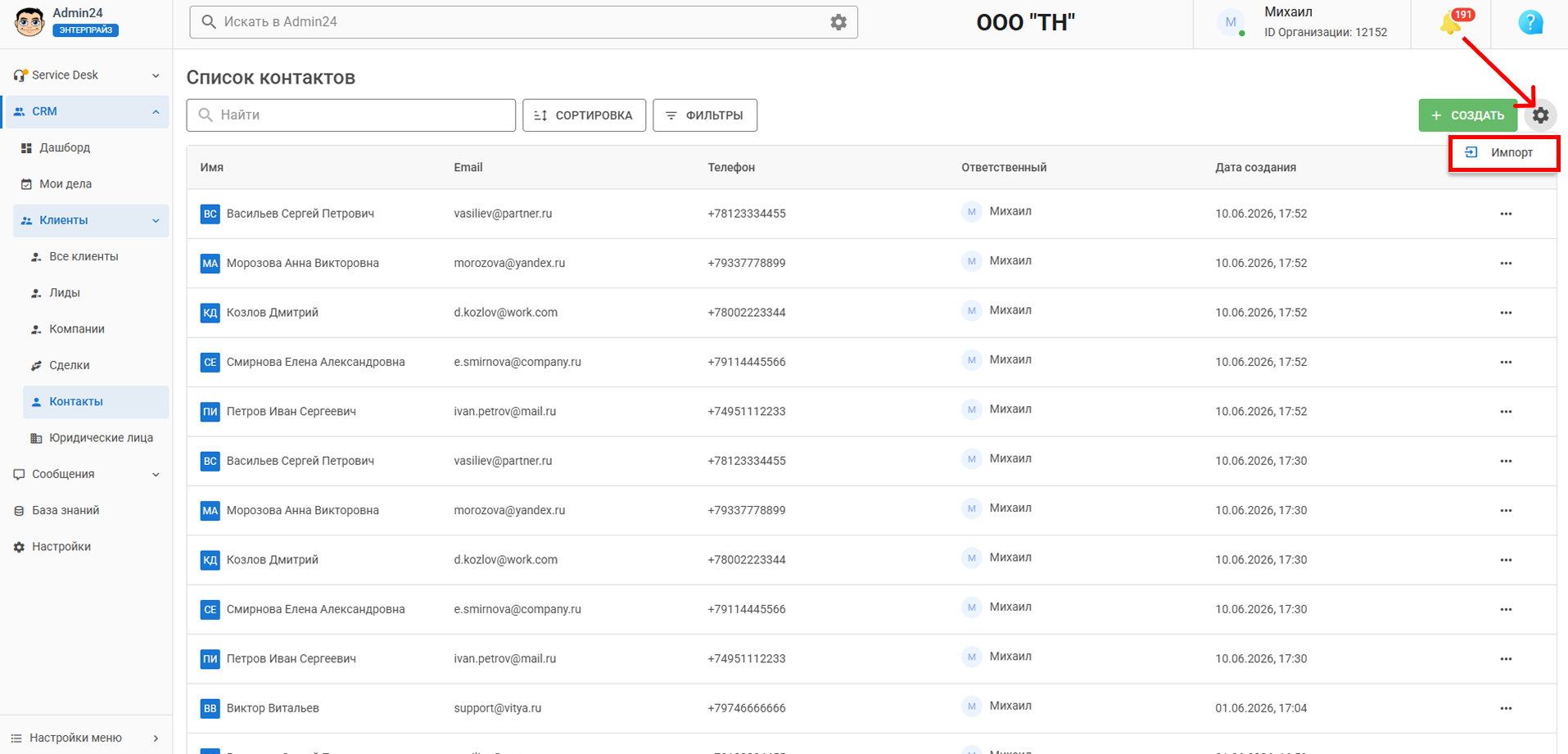
Перейдите в нужный раздел (например, «Лиды» или «Компании»), кликните на иконку шестерёнки в правом углу страницы и выберите «Импорт». Процесс состоит из пяти шагов:
1. Загрузите файл в поддерживаемом формате – CSV, XLS, XLSX или ODS – и назначьте ответственного за импортируемые записи. Также укажите, содержит ли первая строка файла заголовки столбцов.
2. Система попросит вас сопоставить столбцы вашего файла с полями CRM. Поля, отмеченные звёздочкой (*), являются обязательными. Обратите внимание: номера телефонов должны быть в международном формате, иначе они не будут импортированы.
3. Настройте обработку дубликатов. Здесь важно выбрать правильную стратегию:
После завершения импорта система покажет итоги: сколько записей добавлено, объединено и заменено.
Если у вас уже есть клиентская база в формате Excel или CSV, самый быстрый способ перенести её в систему – воспользоваться функцией импорта. Это возможно для клиентов, компаний, контактов и сделок.
Перейдите в нужный раздел (например, «Лиды» или «Компании»), кликните на иконку шестерёнки в правом углу страницы и выберите «Импорт». Процесс состоит из пяти шагов:
1. Загрузите файл в поддерживаемом формате – CSV, XLS, XLSX или ODS – и назначьте ответственного за импортируемые записи. Также укажите, содержит ли первая строка файла заголовки столбцов.
2. Система попросит вас сопоставить столбцы вашего файла с полями CRM. Поля, отмеченные звёздочкой (*), являются обязательными. Обратите внимание: номера телефонов должны быть в международном формате, иначе они не будут импортированы.
3. Настройте обработку дубликатов. Здесь важно выбрать правильную стратегию:
- Разрешить – если вы импортируете базу впервые и уверены, что дублей нет.
- Объединять – если часть клиентов уже внесена вручную и нужно дополнить их данными из файла.
- Заменять – если данные в файле актуальнее тех, что уже есть в системе.
- Пропускать – если вы хотите добавить только новые записи, не трогая существующие.
После завершения импорта система покажет итоги: сколько записей добавлено, объединено и заменено.
Важно
Все импортированные записи можно удалить одним действием, но только если после переноса в них не вносились изменения.
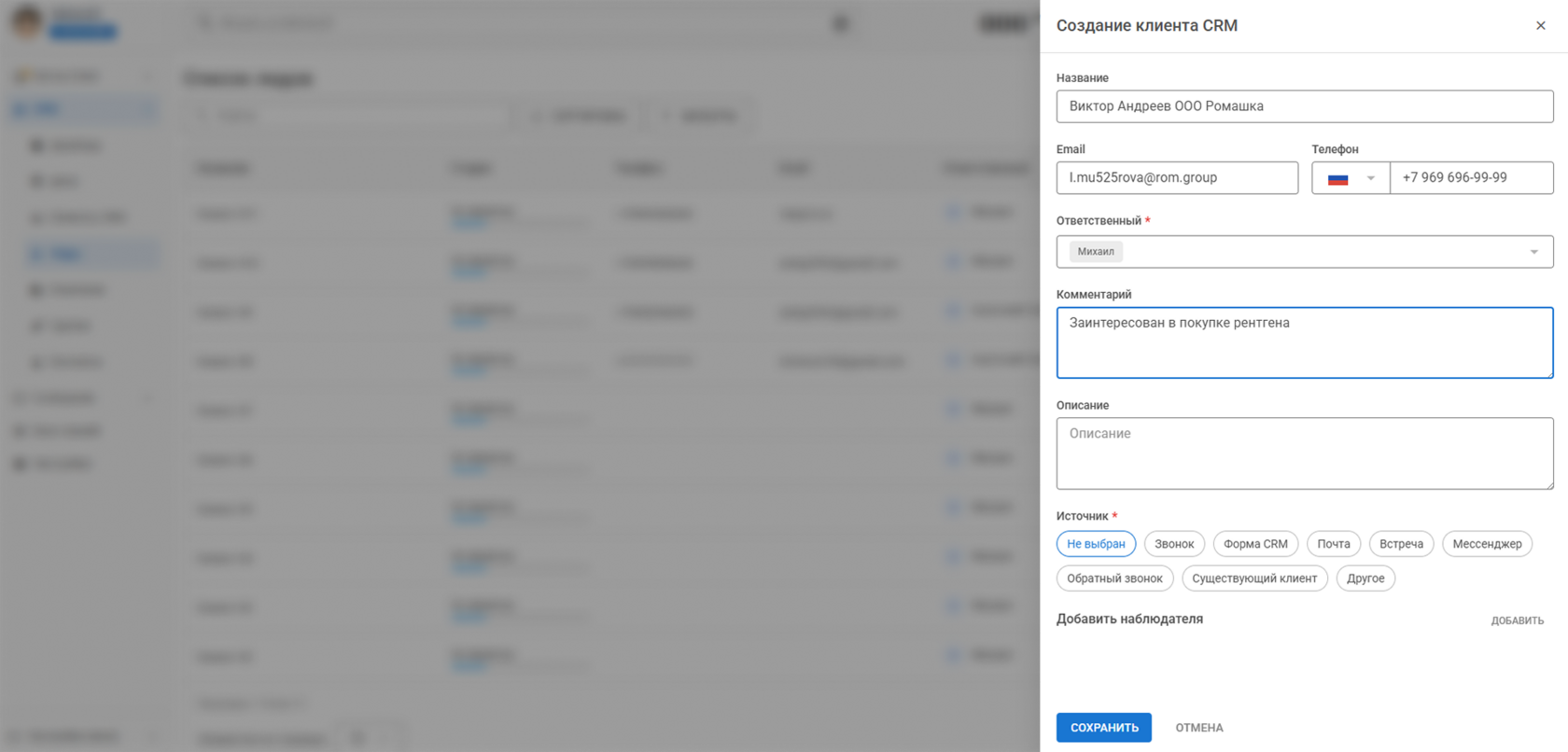
Если клиент появился прямо сейчас, добавьте его вручную. При создании клиента укажите имя, email, телефон, ответственного менеджера, источник обращения (звонок, форма, почта, мессенджер и т.д.) и добавьте комментарий для внутреннего использования. При необходимости прикрепите наблюдателя – сотрудника, который будет видеть карточку, но не будет за неё отвечать.
Шаг 2. Настройка воронок и стадий
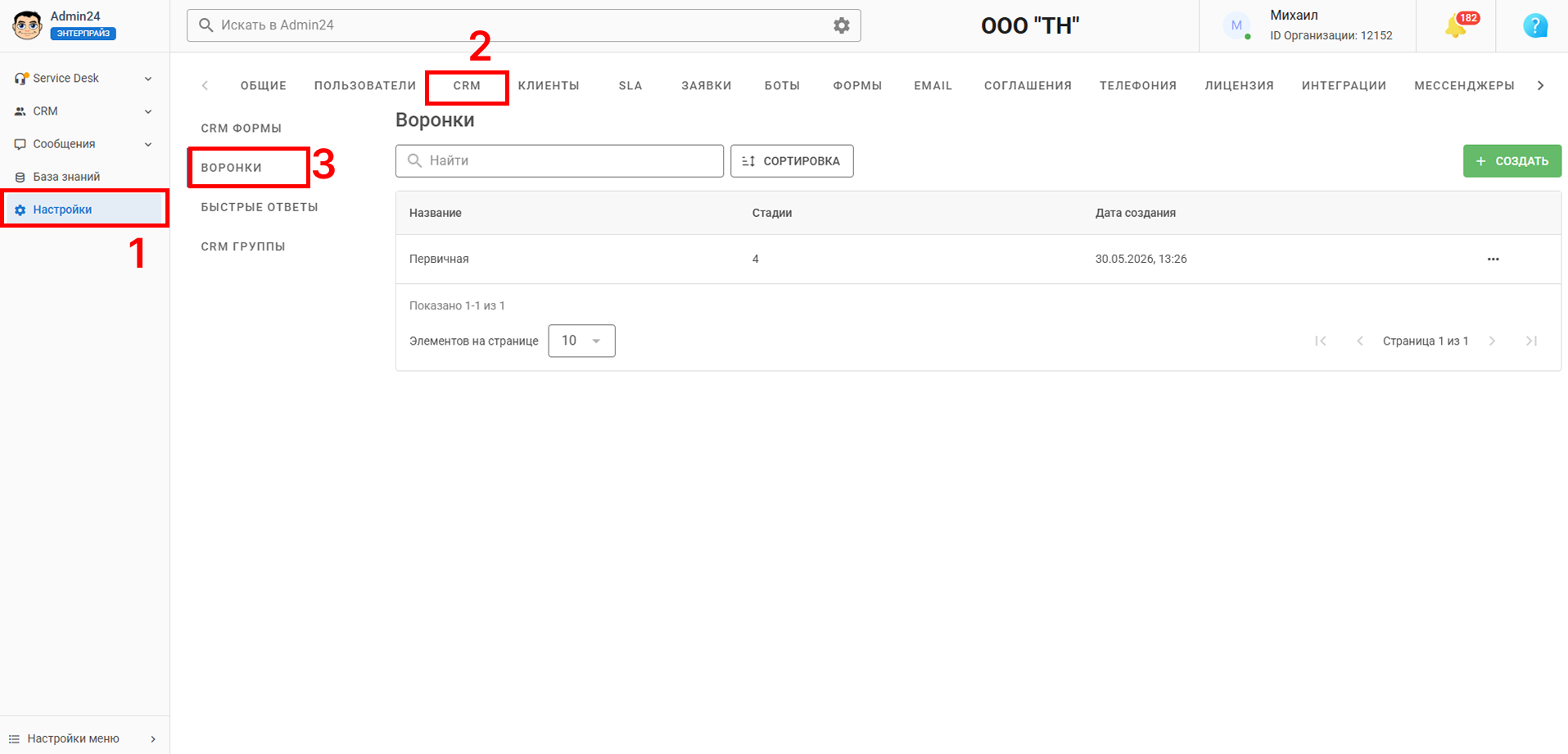
Прежде чем начать работать со сделками, настройте воронки продаж. Перейдите в «Настройки» → «CRM» → «Воронки». По умолчанию уже доступна первичная воронка, но вы можете создать собственные – например, отдельную воронку для нового продукта или нового направления бизнеса.
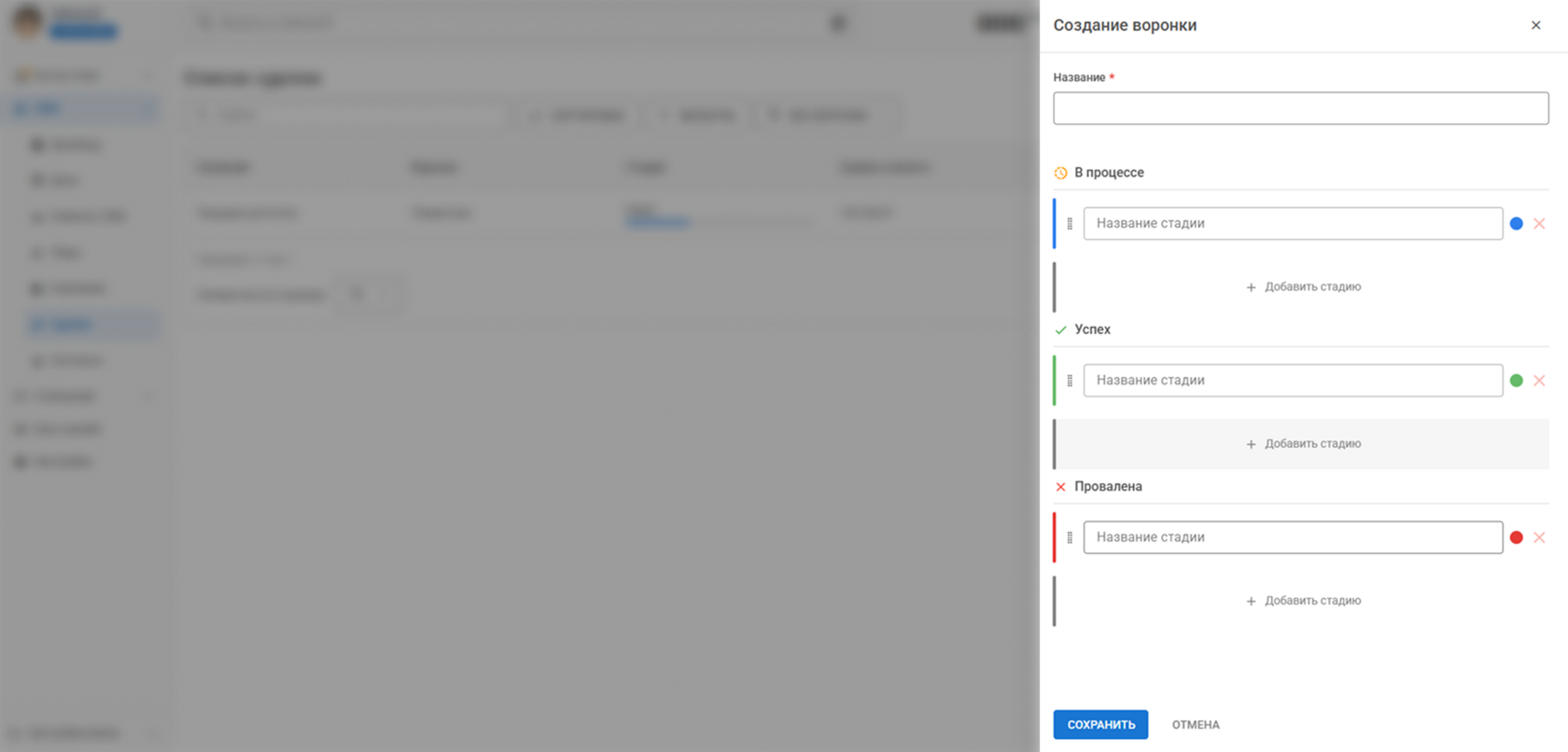
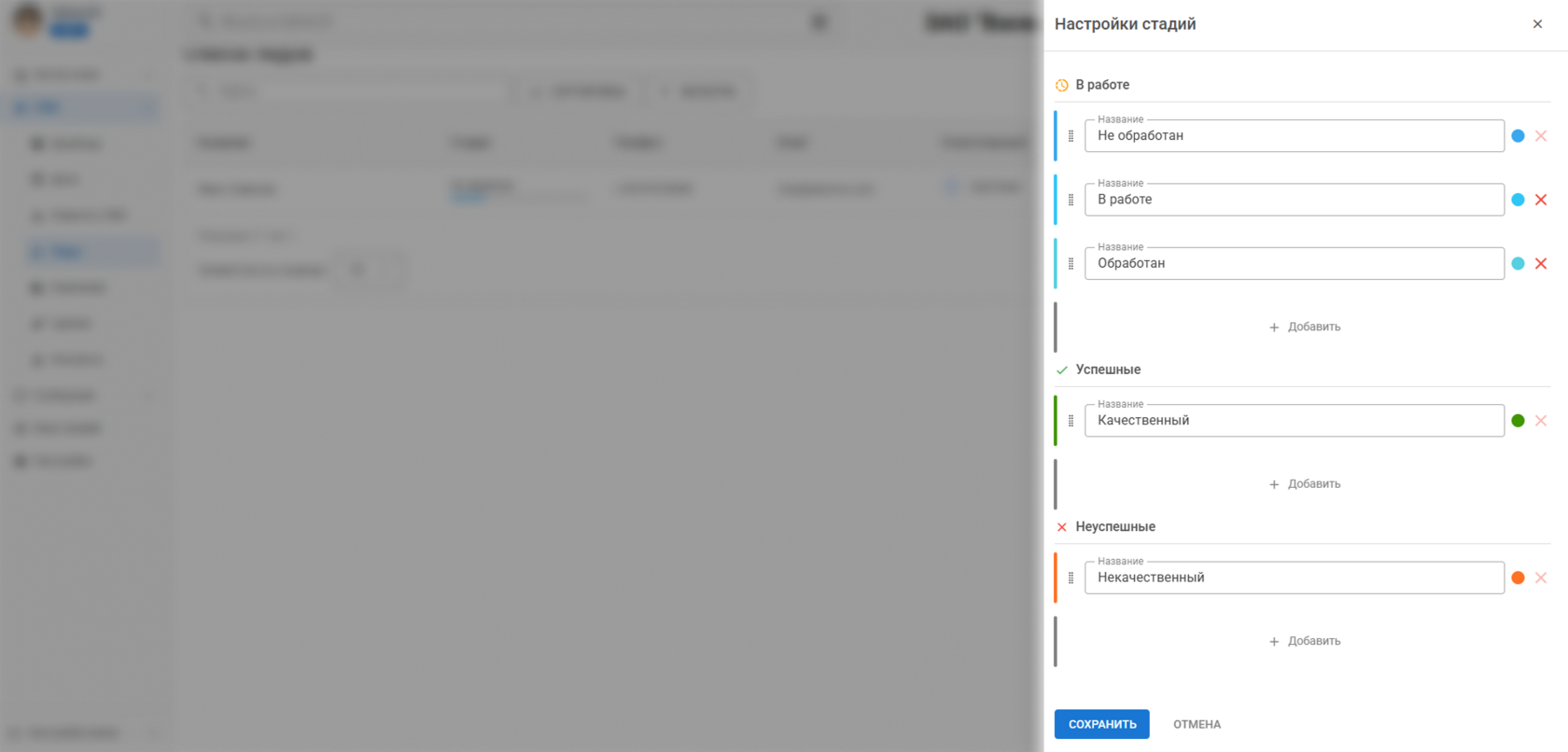
При создании воронки задайте стадии для трёх этапов: «В процессе» (например, «Новая заявка», «Коммерческое предложение», «Переговоры»), «Успех» и «Провалена».
Аналогично настройте стадии лидов через иконку шестерёнки в разделе «Лиды» – здесь можно добавить стадии типа «Счет оплачен» или указать причины отказа.
Шаг 3. Настройка форм для автоматического получения лидов
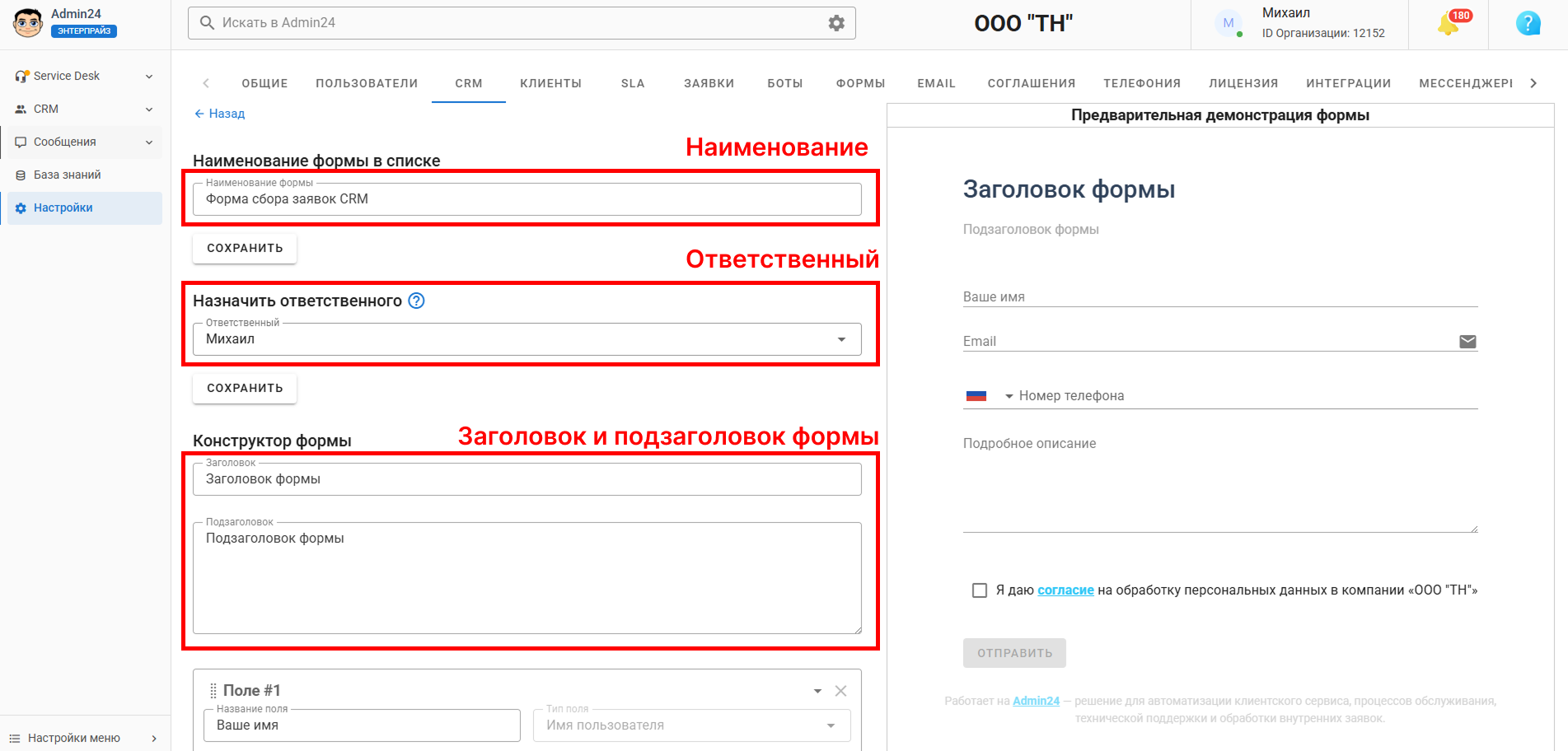
Если на вашем сайте есть формы обратной связи, подключите CRM-формы Админ24. Перейдите в «Настройки» → «CRM» → «CRM формы», создайте форму, назначьте ответственного и скопируйте готовый код для вставки на сайт.
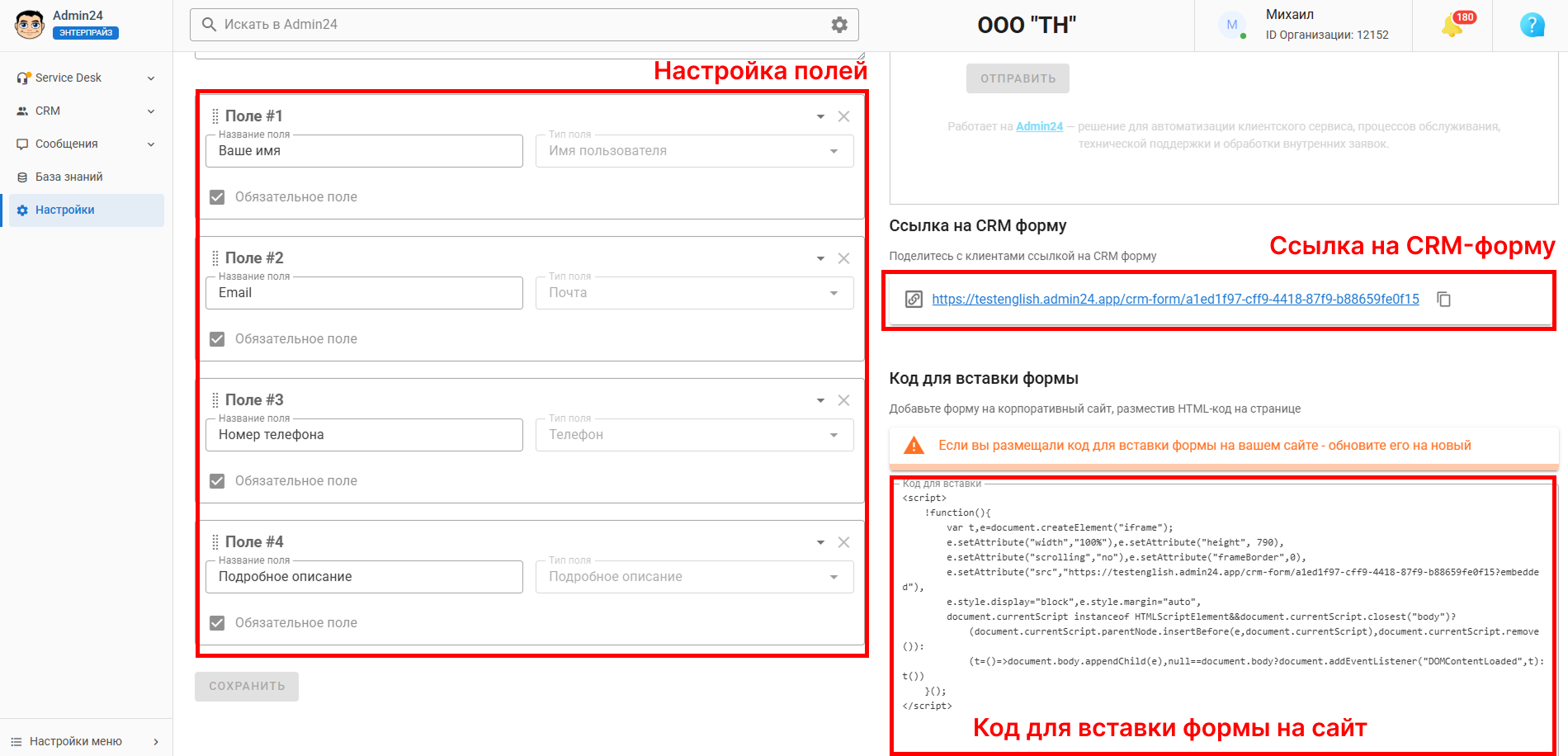
После этого каждая заявка с сайта будет автоматически создавать карточку лида в системе, а ответственный менеджер получит уведомление.
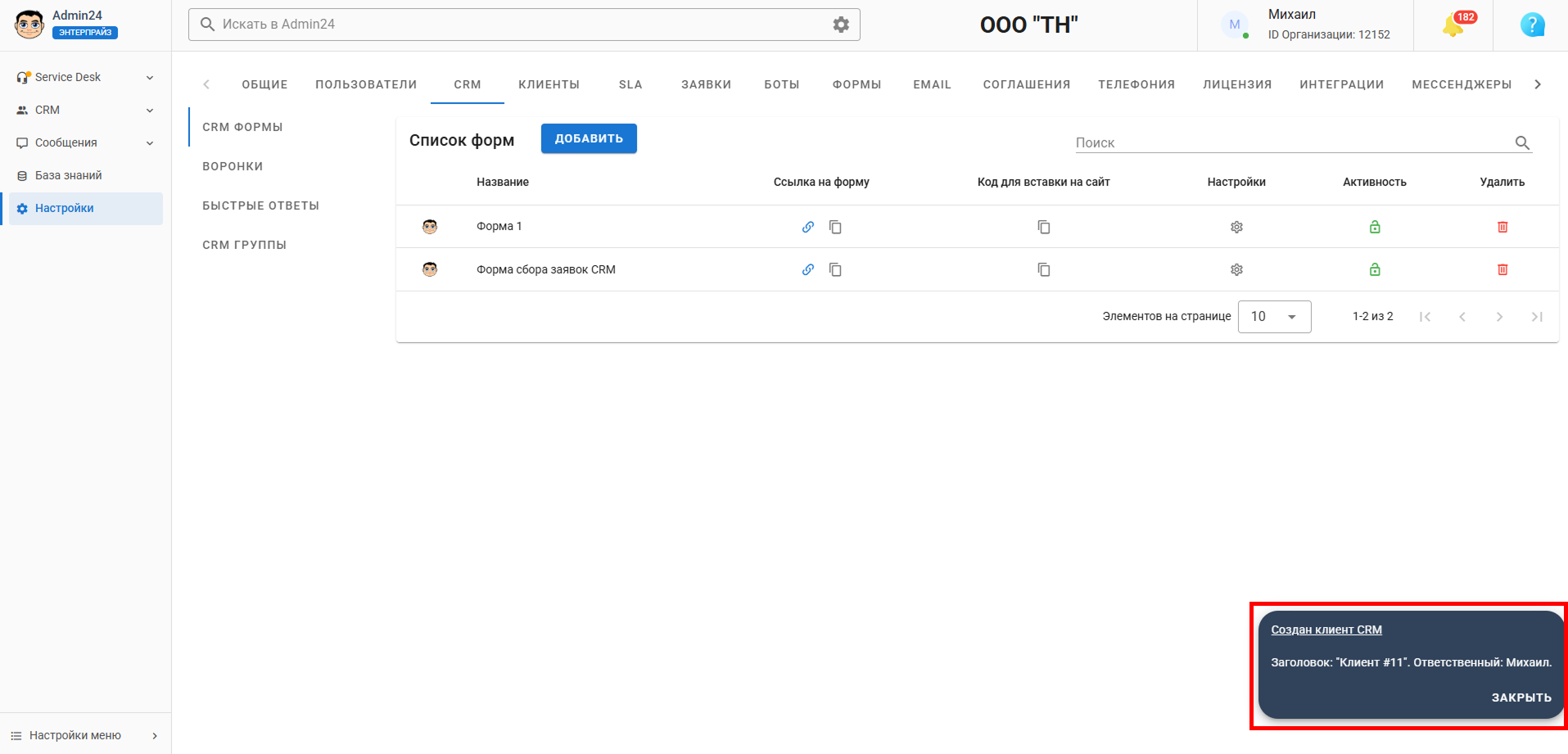
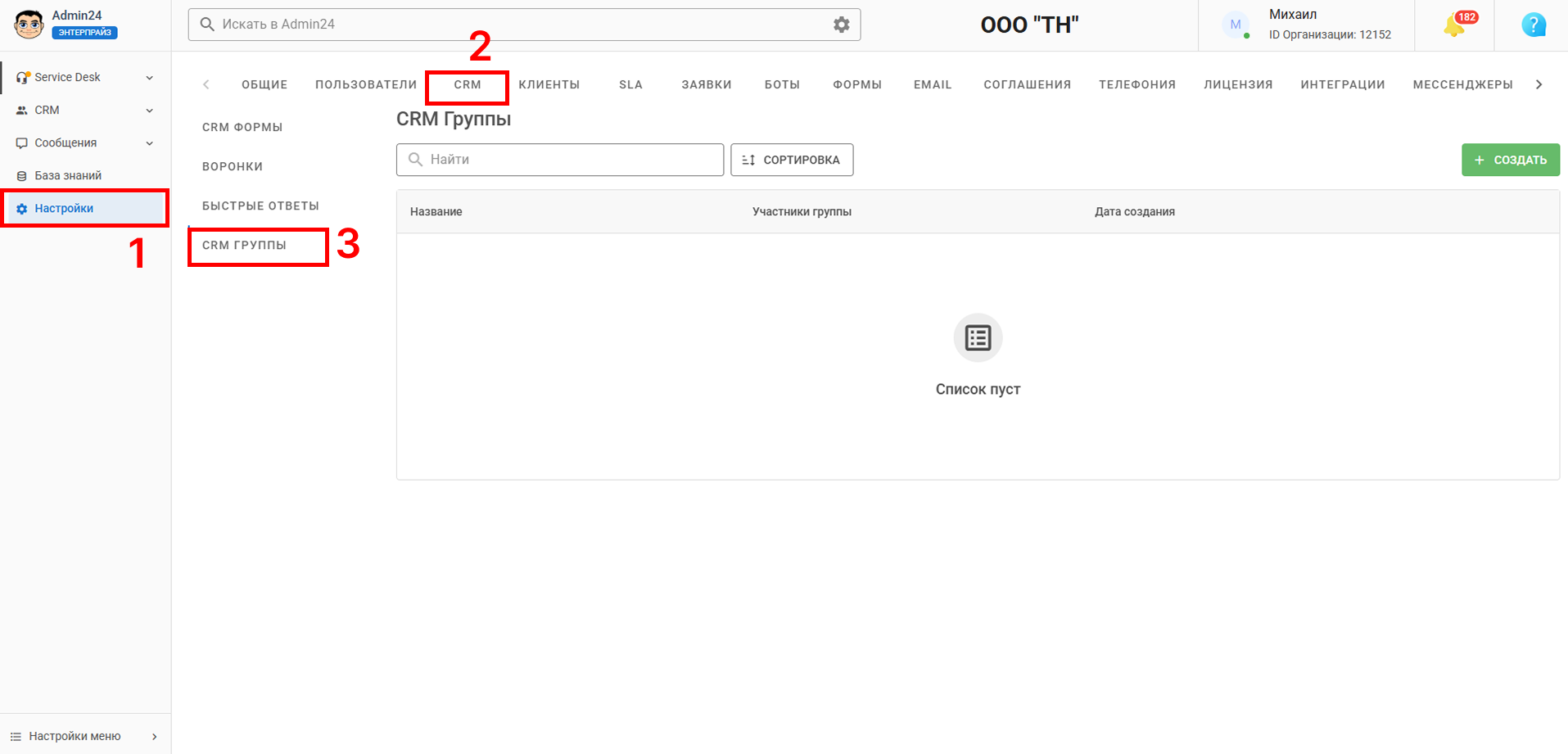
Вместо конкретного сотрудника в качестве ответственного можно указать группу – тогда входящие заявки будут распределяться по менеджерам последовательно по очереди. Настройка групп доступна в разделе «Настройки» → «CRM» → «CRM группы».
Шаг 4. Главный инструмент работы менеджера – Мои Дела
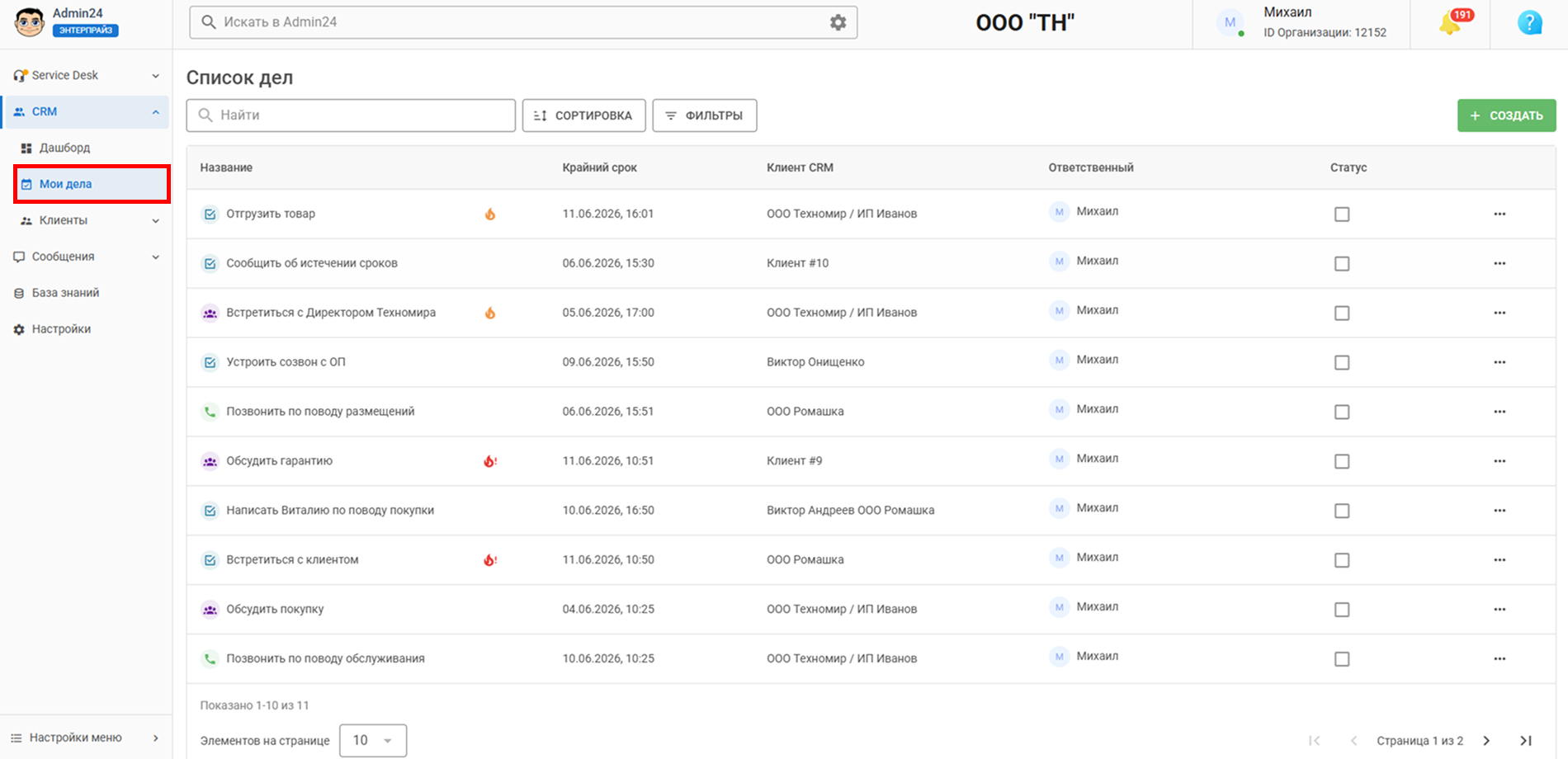
Ежедневно менеджер открывает «Мои Дела» и видит перечень дел, которые необходимо выполнить за выбранный период. Также можно просмотреть перечень дел по любому менеджеру, при наличии прав доступа. Из перечня можно легко перейти в карточку Лида или Компании, закрыть Дело/Звонок/Встречу, перенести дату Дела/Звонка/Встречи или поставить Новое.
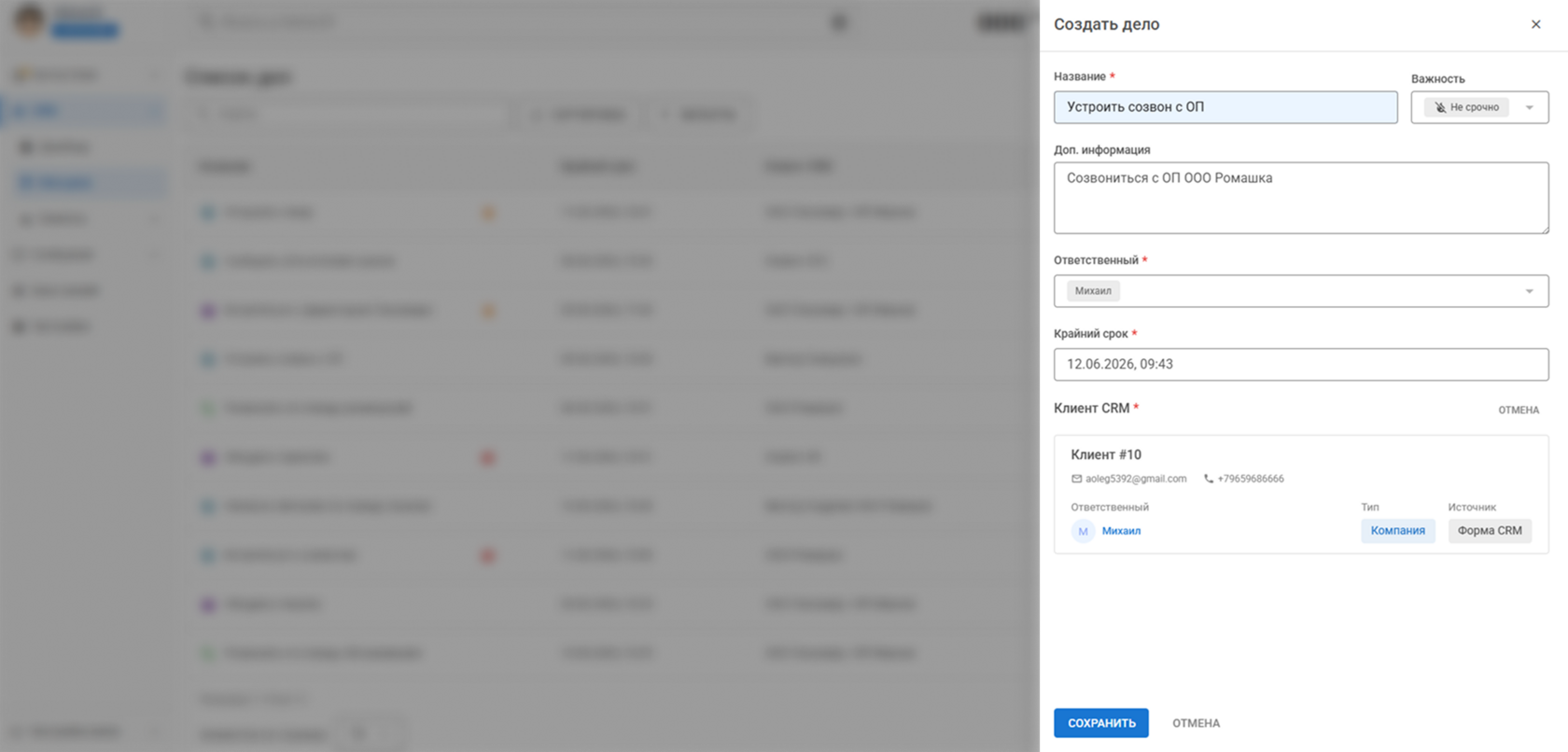
- Дело – любая задача/заметка/информация по клиенту. При создании укажите название, важность (Не срочно / Срочно / Критично), ответственного, крайний срок и привяжите к клиенту. Система напомнит о приближении срока за 2 часа до его наступления.
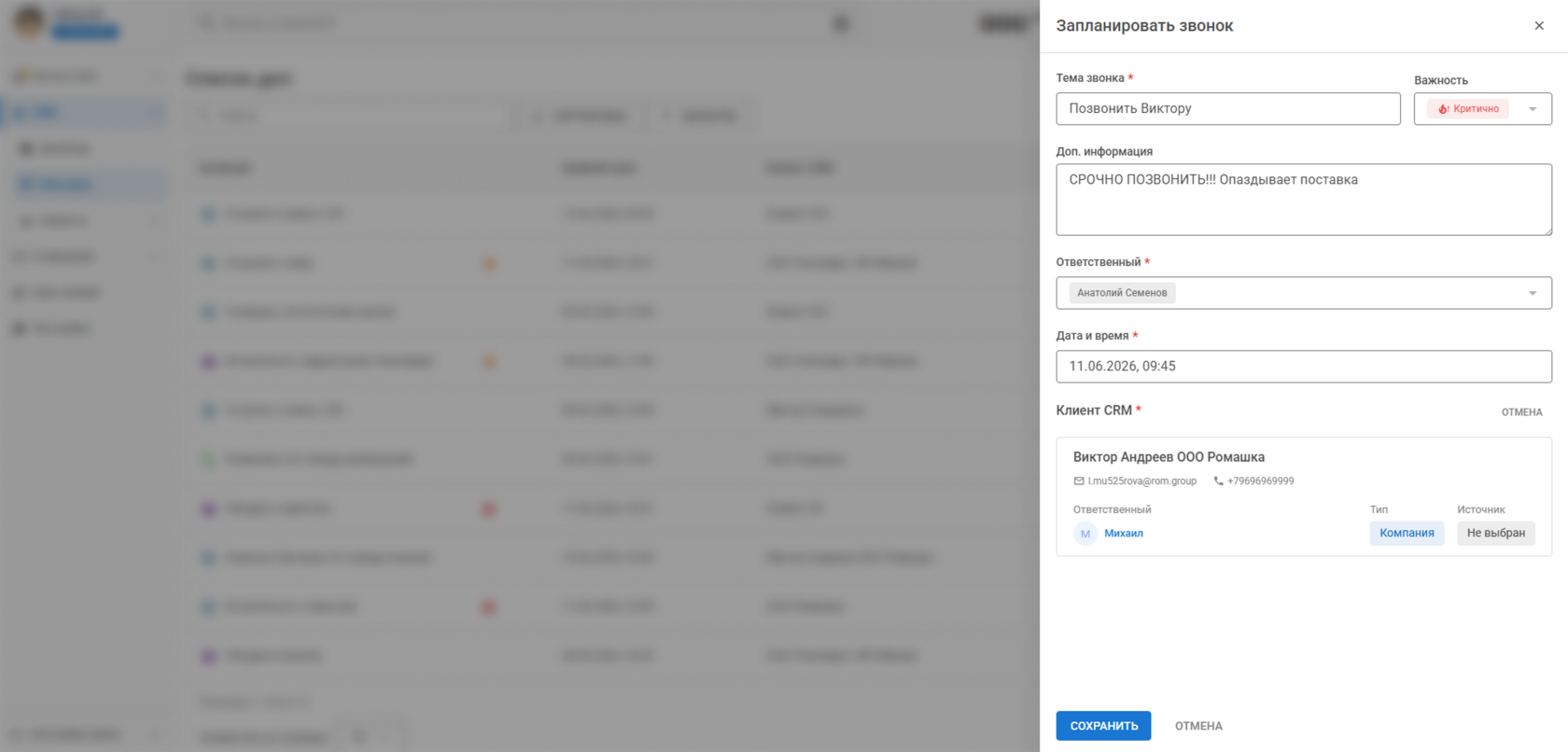
- Звонок – запланированный исходящий звонок. Укажите тему, важность, ответственного, дату и время, а также клиента.
- Встреча – запланированная встреча с клиентом. Помимо стандартных полей, для встречи можно указать место проведения, юридическое лицо, длительность и, при необходимости, сделку, к которой она относится.
Шаг 5. Работа с Лидами
Работа в CRM начинается с работы с Лидами:
- Менеджер получает Лид в стадии «Не обработан».
- Работает с Лидом, отправляет КП, проводит встречи – все эти действия фиксируются в карточке лида через создание дел, звонков, комментариев.
- По мере работы менеджер переводит лид на следующие стадии (например, «Контакт установлен» → «КП отправлено»).
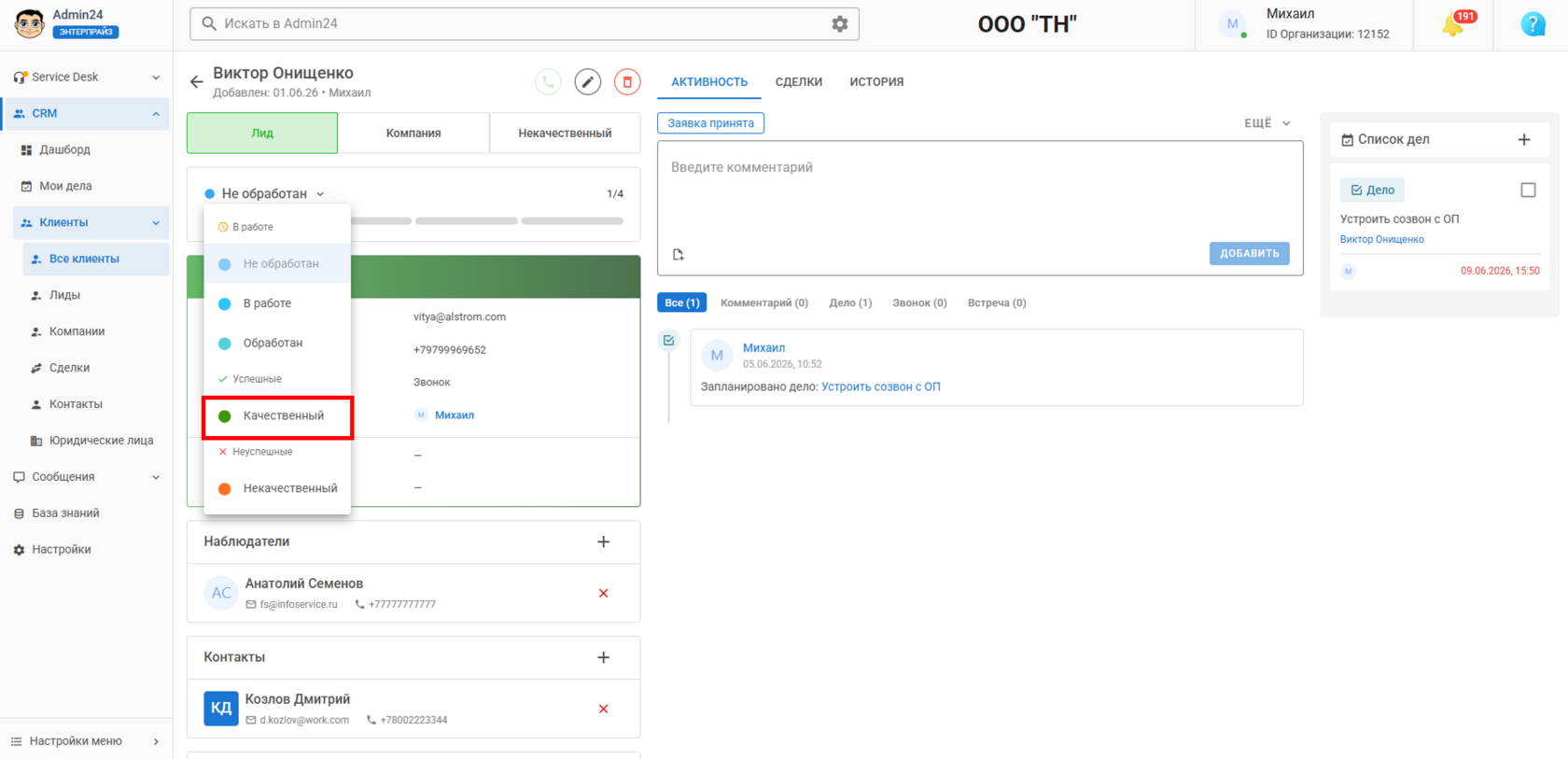
- Финальный этап: после оплаты счета клиентом менеджер переводит лид на стадию «Качественный». Система автоматически конвертирует его в тип «Компания».
Шаг 6. Работа с Компаниями
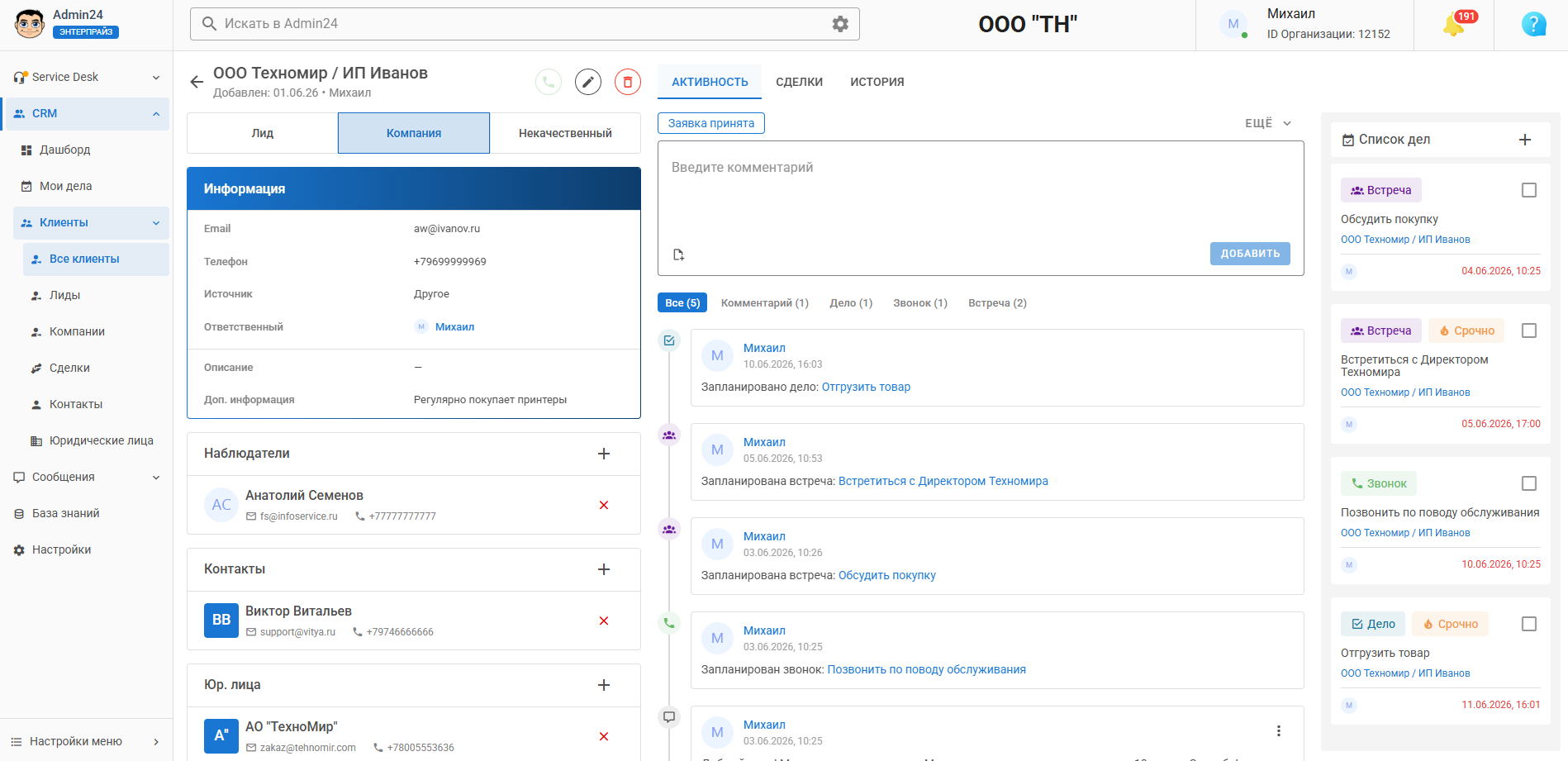
После конвертации Лида, центральным элементом системы становится Компания. Именно здесь хранится вся история взаимодействия с клиентом. Откройте карточку, кликнув на название клиента, и вы увидите полную информацию: контактные данные, ответственный, источник, описание, прикреплённые контакты, юридические лица и сделки.
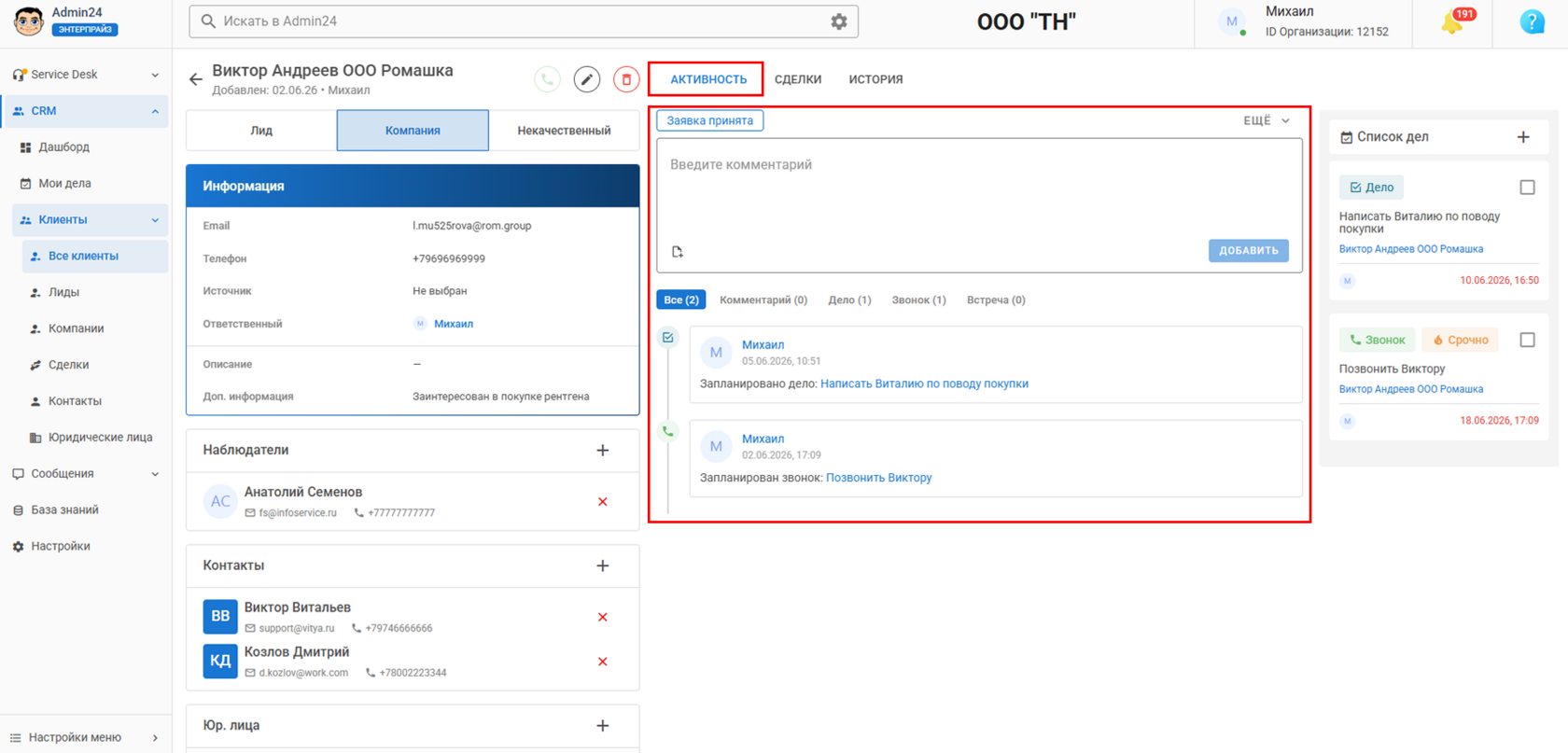
Во вкладке «Активность» отображаются все действия: комментарии, созданные дела, звонки, встречи. Здесь же можно воспользоваться быстрыми ответами – заранее заготовленными шаблонами для коммуникации с клиентом. Быстрые ответы настраиваются в «Настройках» → «CRM» → «Быстрые ответы».
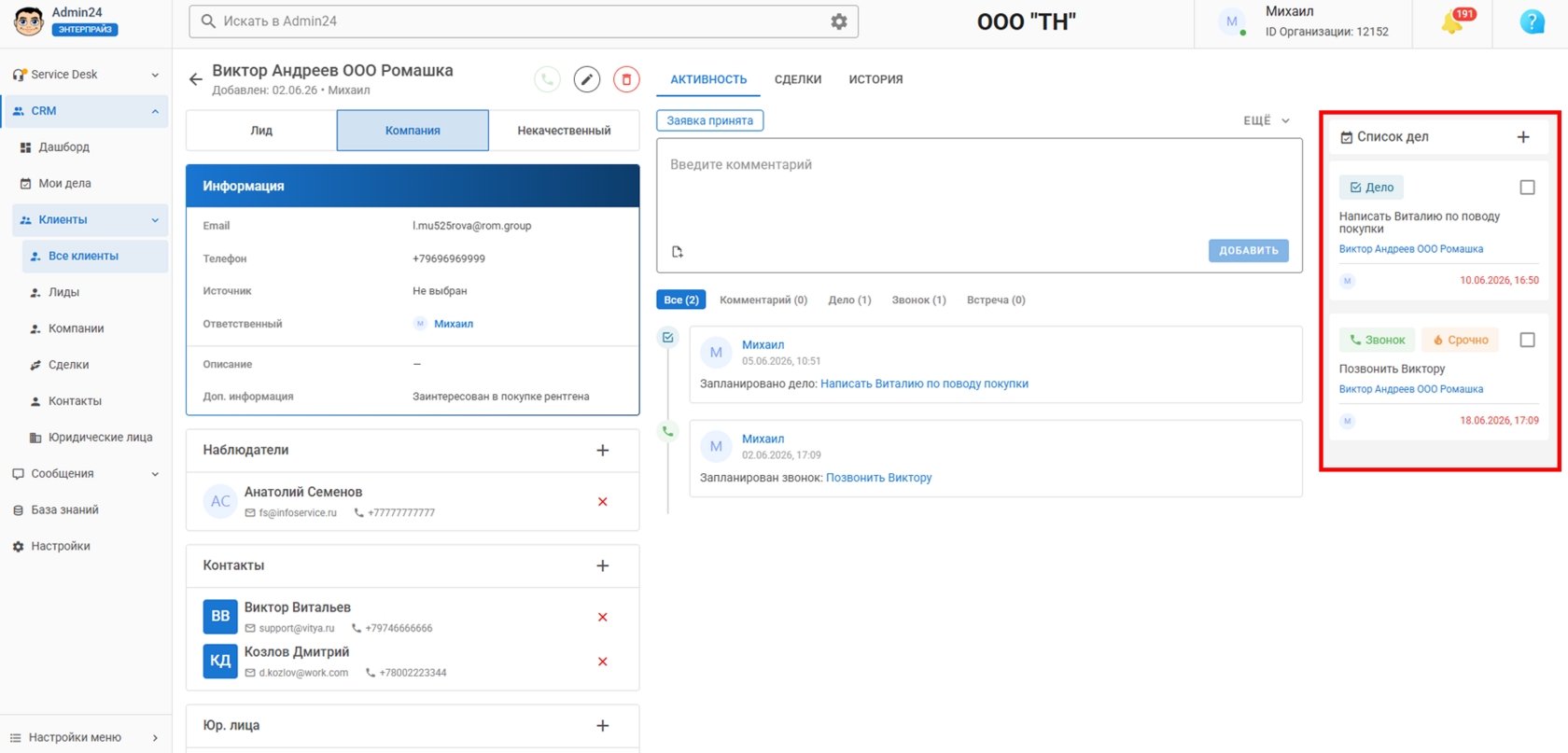
В карточке Компании вы можете добавлять/редактировать и закрывать Дела по Клиенту.
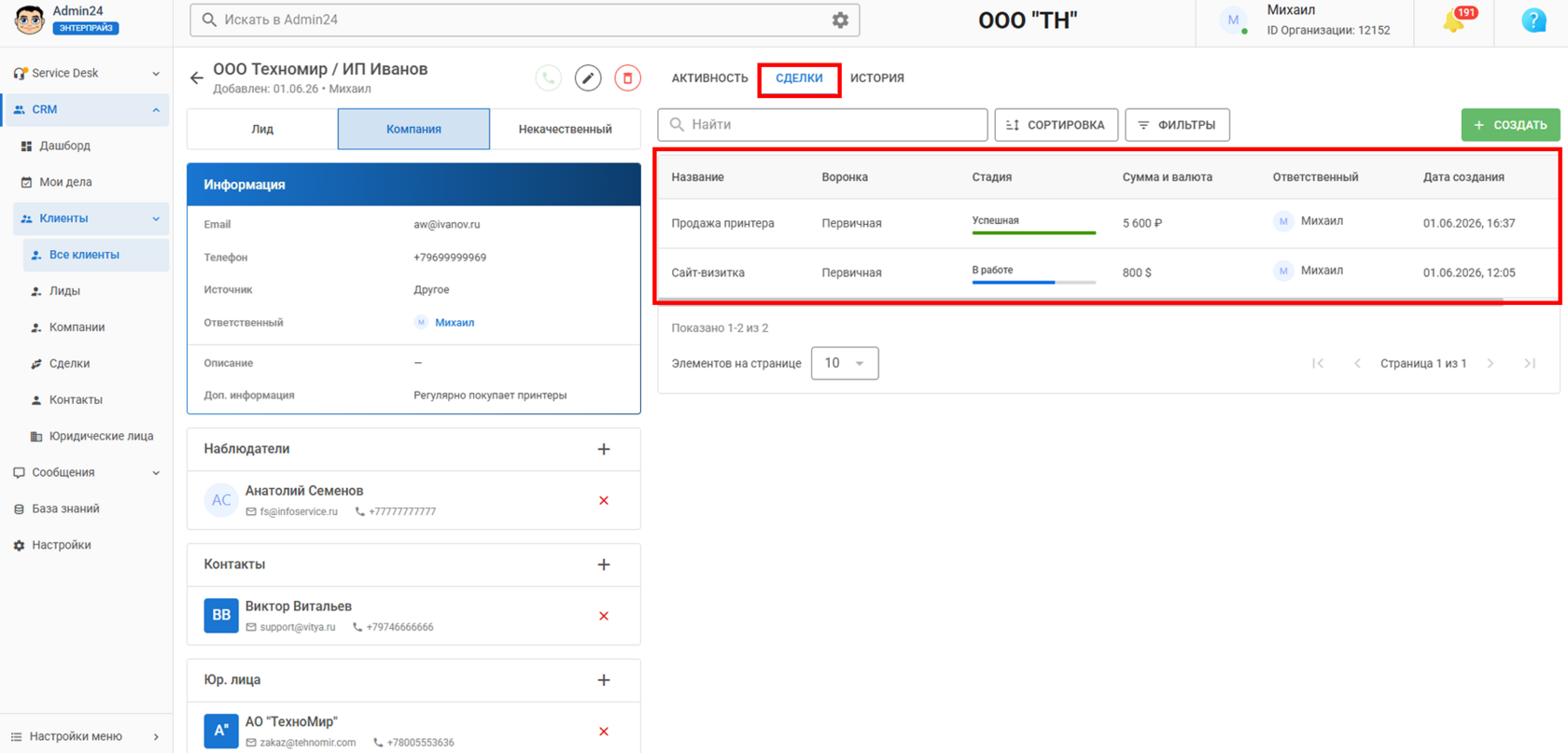
Вы можете создавать Сделки прямо в карточке Компании, не переходя в отдельный раздел.
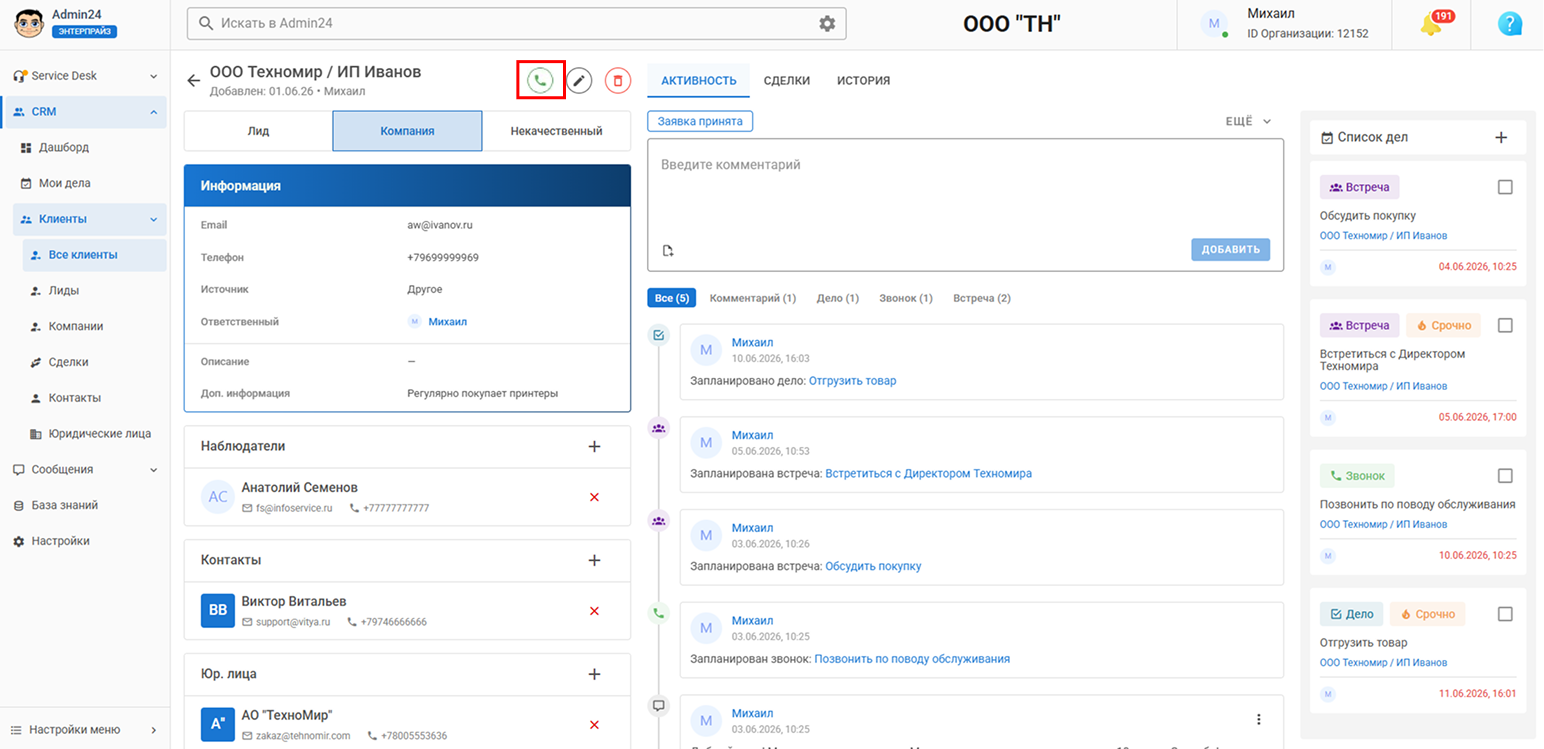
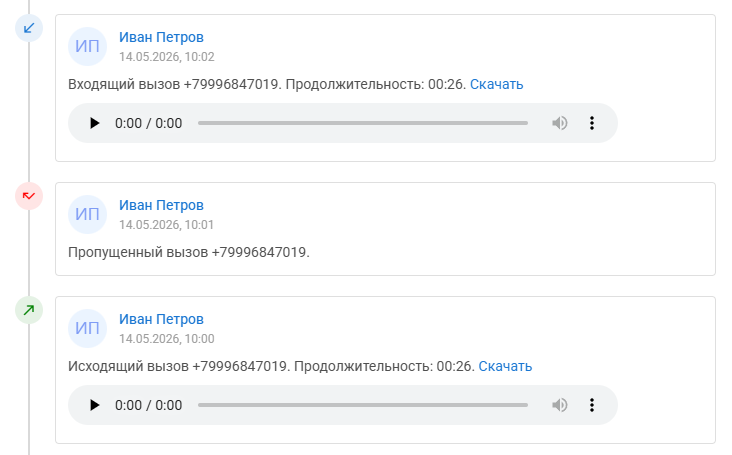
При подключенной телефонии в верхней части карточки появится кнопка звонка, а в «Активности» – история звонков с записями разговоров.
Шаг 7. Создание Сделок и движение по воронке
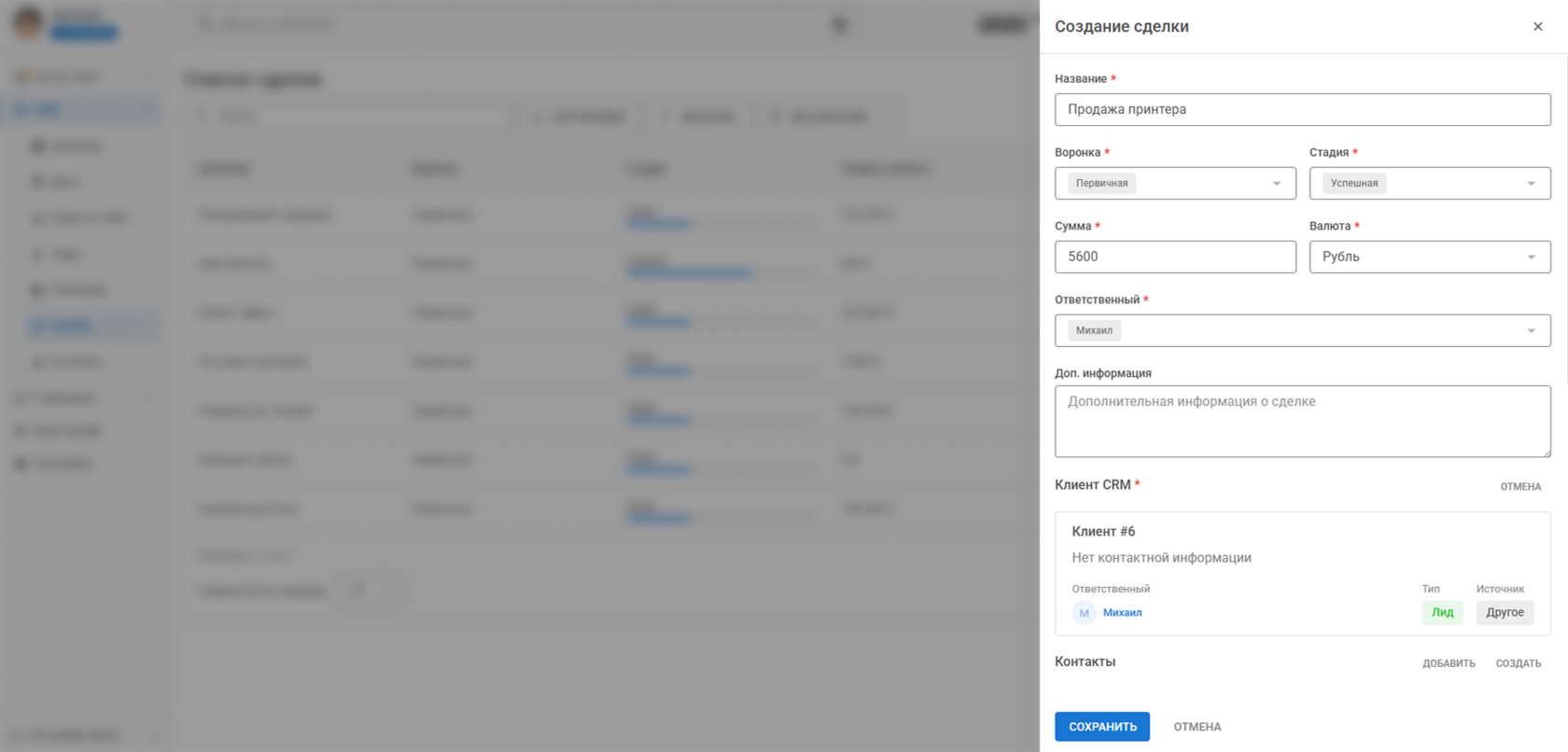
При создании сделки выберите воронку, укажите сумму и валюту, а также ответственного. По мере продвижения сделки меняйте её стадию – вся история изменений фиксируется автоматически.
В разделе «Сделки» удобно отслеживать общую картину: фильтруйте по воронке, сумме, ответственному или дате создания, чтобы видеть, на каком этапе находятся все активные сделки.
Шаг 8. Создание Юридических лиц
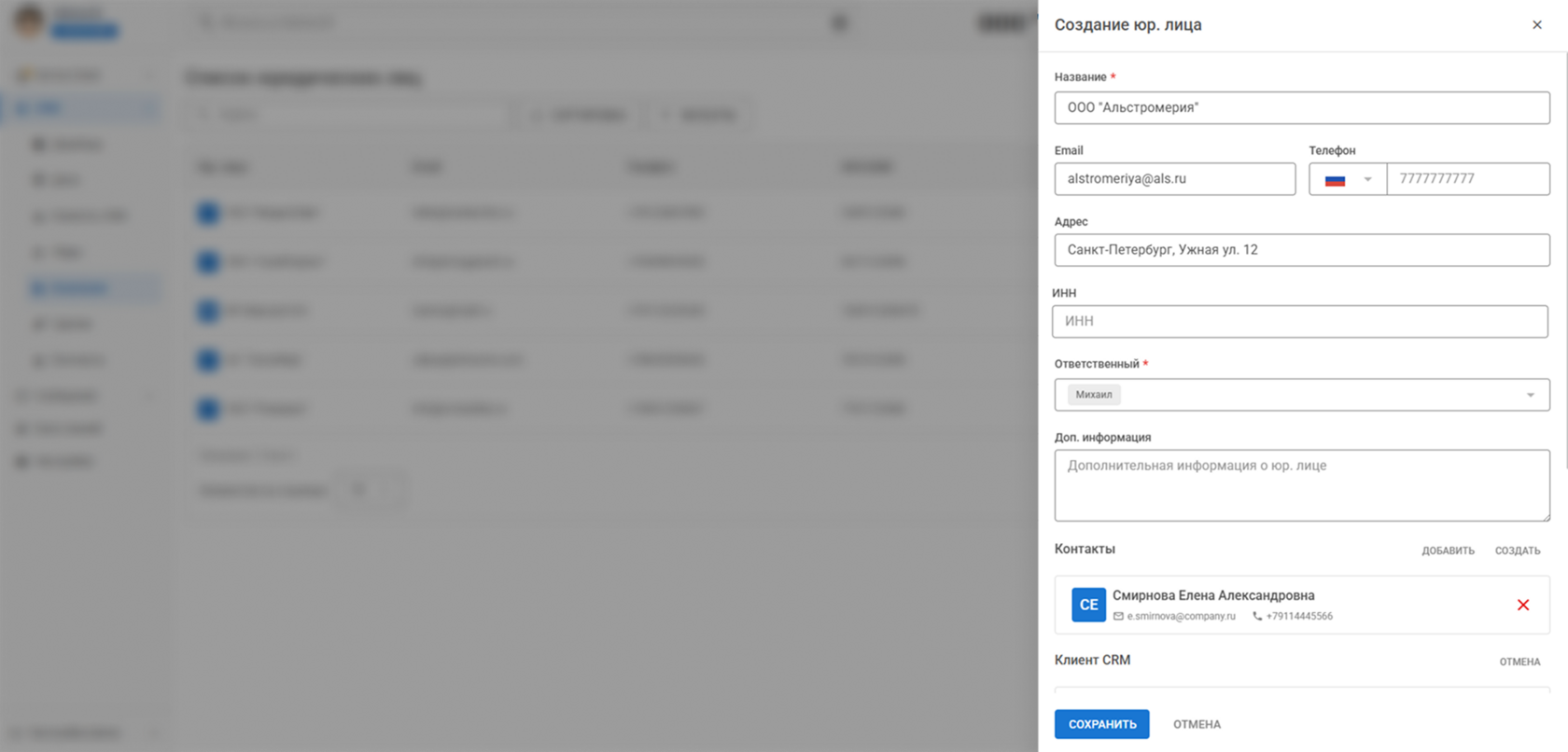
Инструмент «Юридические лица» позволяет управлять реквизитами контрагентов, привязывать их к компаниям и лидам, а также отслеживать активность и сделки по каждому юрлицу.
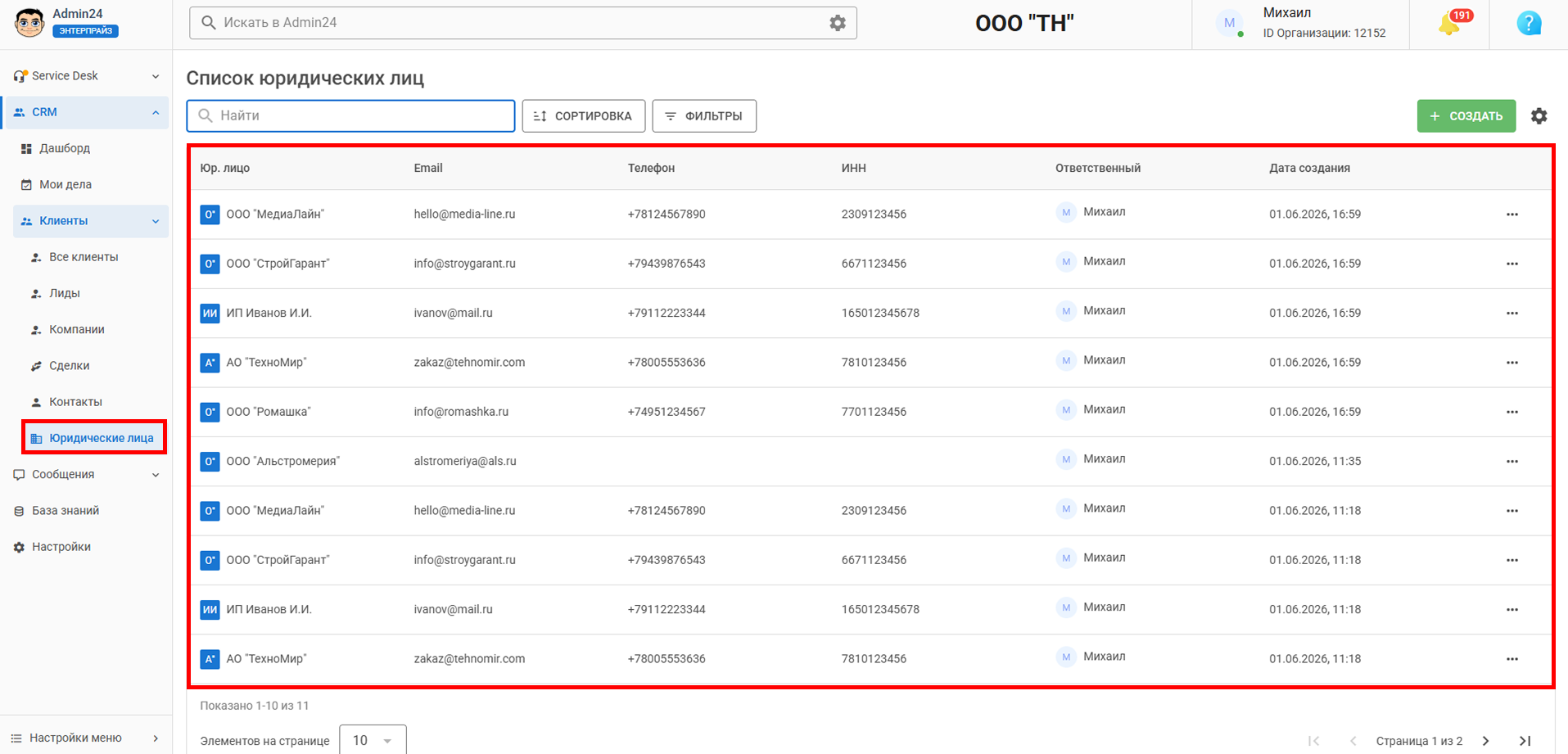
Вы можете добавить неограниченное количество юридических лиц на Лиды и Компании.
Шаг 9. Добавление Контактов
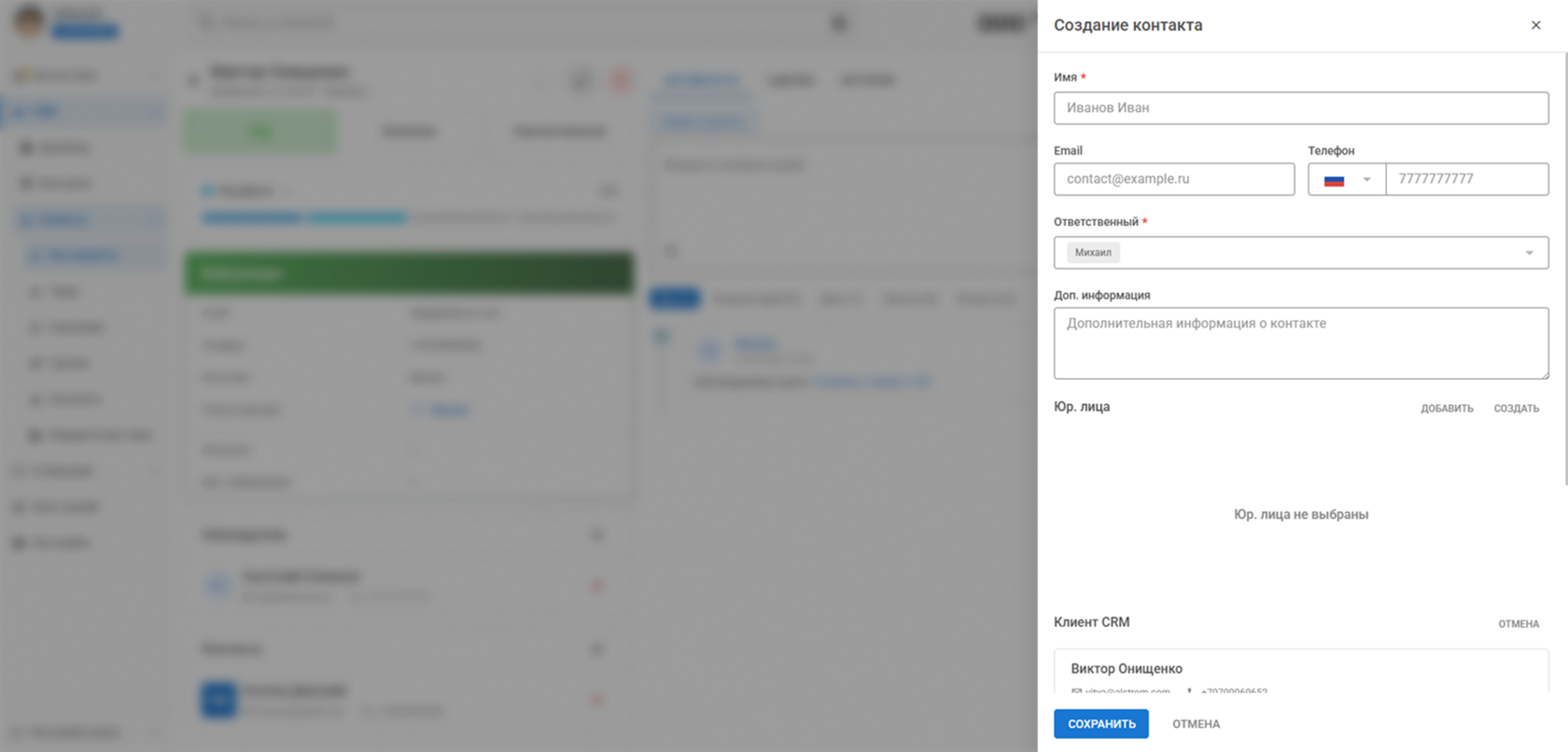
Инструмент «Контакты» позволяет хранить информацию об ответственных лицах, связанных с Лидами и Компаниями.
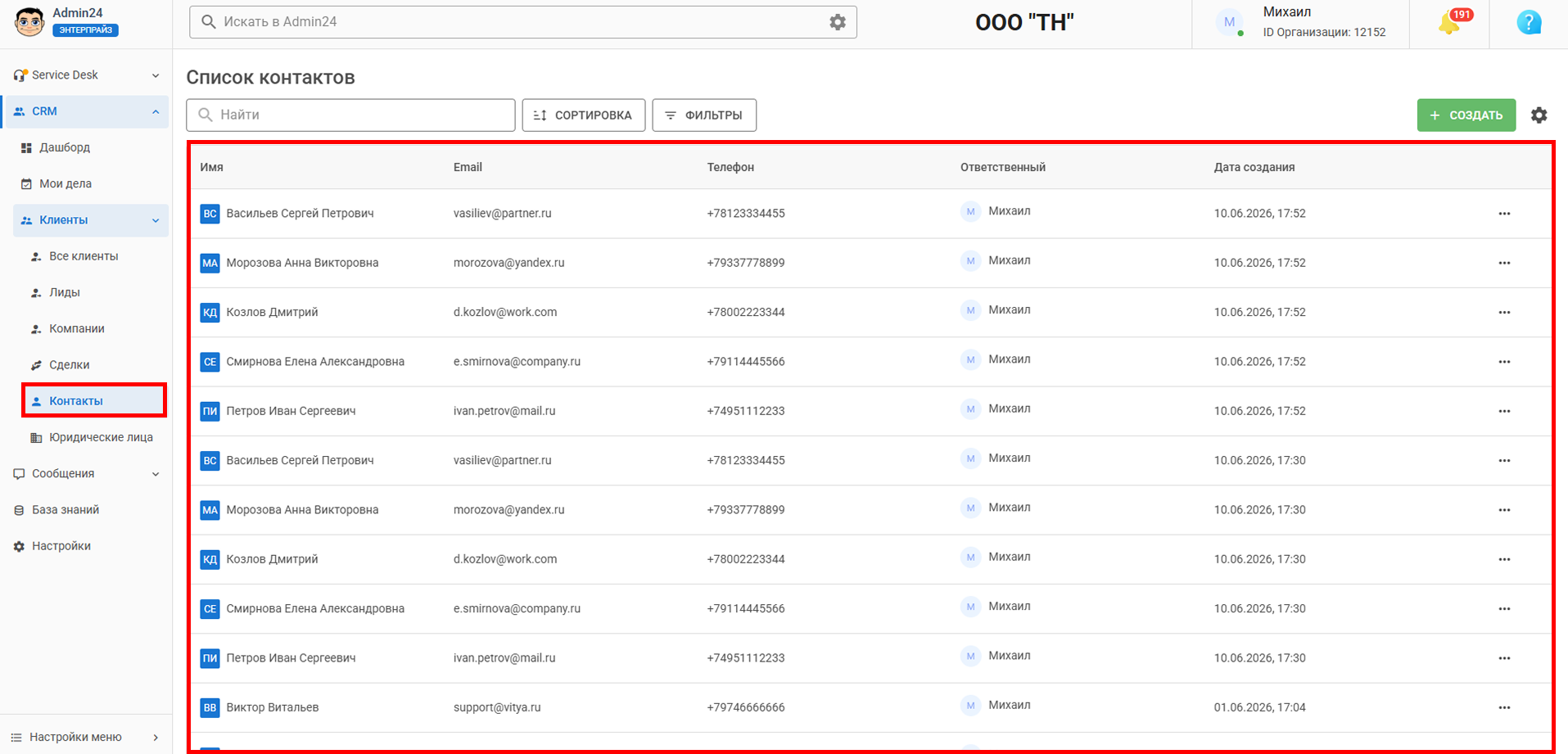
При создании Лида или Компании вы можете создать неограниченное количество Контактов. Укажите Имя, электронную почту, номер телефона. Добавьте необходимую информацию и должность.
В разделе предусмотрены фильтры по имени, email, телефону, ответственному, дате создания или клиенту, чтобы быстро найти нужный Контакт и увидеть, с какими Сделками и Юридическими лицами он связан.
Шаг 10. Контроль работы команды
Каждый сотрудник в системе видит только те карточки, в которых он является ответственным или наблюдателем. Это означает, что данные надёжно разграничены внутри команды.
Для контроля рекомендуем регулярно проверять раздел «Дела» – здесь доступны гибкие фильтры по ответственному, крайнему сроку, просроченности и важности.
Для контроля рекомендуем регулярно проверять раздел «Дела» – здесь доступны гибкие фильтры по ответственному, крайнему сроку, просроченности и важности.
Важно
В зависимости от цикла ваших продаж вы можете выбрать цепочку работы: Лид-Компания-Сделка либо Лид-Сделка.
Это лишь верхушка айсберга. Полные инструкции по работе с дашбордом, лидами, сделками, контактами и настройками скоро появятся в нашем Справочном центре.

Внедрите CRM Админ24 уже сегодня. Получите бесплатный доступ на 15 дней — без ограничений по функциям и количеству пользователей.
Поделиться статьёй
Рекомендуем почитать