Как быстро подключить мессенджеры к Битрикс24
Статьи
Интеграция мессенджеров с Битрикс24 позволяет вести переписку с клиентами непосредственно в CRM. Сообщения из Telegram, WhatsApp* и MAX поступают в систему, а история общения сохраняется в карточках клиентов и сделок.
Для подключения Админ24 предлагает два решения: «Мессенджер Админ24» для работы с клиентскими чатами и Admin24 – Service Desk, который дополнительно поддерживает обработку сервисных заявок, контроль SLA и автоматизацию поддержки.
В статье покажем, как подключить Telegram, WhatsApp* и MAX через сервис-деск Админ24, настроить уведомления сотрудников и организовать работу с открытыми линиями и смарт-процессами Битрикс24.
Зачем подключать мессенджеры к Битрикс24
Когда с клиентами работает несколько сотрудников, переписка не должна оставаться в отдельных аккаунтах мессенджеров. Подключение к Битрикс24 помогает объединить общение с клиентами в одной системе и сократить количество ручных действий.
Что меняется после интеграции:
- Сохранение истории общения. При передаче клиента другому менеджеру вся переписка остается доступной в CRM.
- Регистрация новых клиентов. По входящим сообщениям автоматически создаются лиды или сделки в зависимости от настроек системы.
- Распределение обращений. Открытые линии направляют сообщения сотрудникам с учетом заданной очереди.
- Уведомления. Менеджеры получают оповещения о новых сообщениях и обращениях клиентов.
- Автоматизация коммуникаций. Роботы и бизнес-процессы отправляют сообщения по заданным сценариям, например при переходе сделки на следующий этап.
Подключение мессенджеров через приложения Админ24
Для интеграции мессенджеров с Битрикс24 у Админ24 есть два решения:
- «Мессенджер Админ24» – отдельное приложение для переписки с клиентами в Telegram, WhatsApp и MAX непосредственно из CRM.
- Admin24 – Service Desk – система управления обращениями, в которой помимо мессенджеров доступны обработка заявок, контроль SLA, автоматизация и другие инструменты клиентской поддержки.
Оба решения позволяют подключить рабочие аккаунты, отправлять сообщения из карточек CRM, получать уведомления и работать с открытыми линиями Битрикс24.
Особенности интеграций:
| Интеграция | Функции |
|---|---|
| Telegram.Admin24 | Подключение нескольких аккаунтов без создания бота, возможность писать клиентам первым, работа с роботами и триггерами, смарт-процессами Битрикс24 |
| WhatsApp.Admin24* | Отправка сообщений из CRM, обмен файлами, получение реакций на сообщения, работа со смарт-процессами Битрикс24 |
| MAX.Admin24 | Сохранение сообщений в комментариях CRM, отправка сообщений клиентам, работа со смарт-процессами Битрикс24 |
Далее рассмотрим подключение мессенджеров через Admin24 – Service Desk. Настройка доступна как в самом сервисе Админ24, так и непосредственно в Битрикс24, если приложение установлено на корпоративном портале. Авторизация аккаунтов через отдельное приложение «Мессенджер Админ24» выполняется аналогичным образом.
Как установить Admin24 – Service Desk в Битрикс24
Для работы через корпоративный портал установите приложение Admin24 – Service Desk из Маркета Битрикс24. Установку выполняет администратор портала.
- Авторизуйтесь в Битрикс24, откройте раздел «Интеграции» и перейдите в каталог приложений.
- В поиске найдите Admin24 – Service Desk, нажмите «Установить» и подтвердите необходимые разрешения.
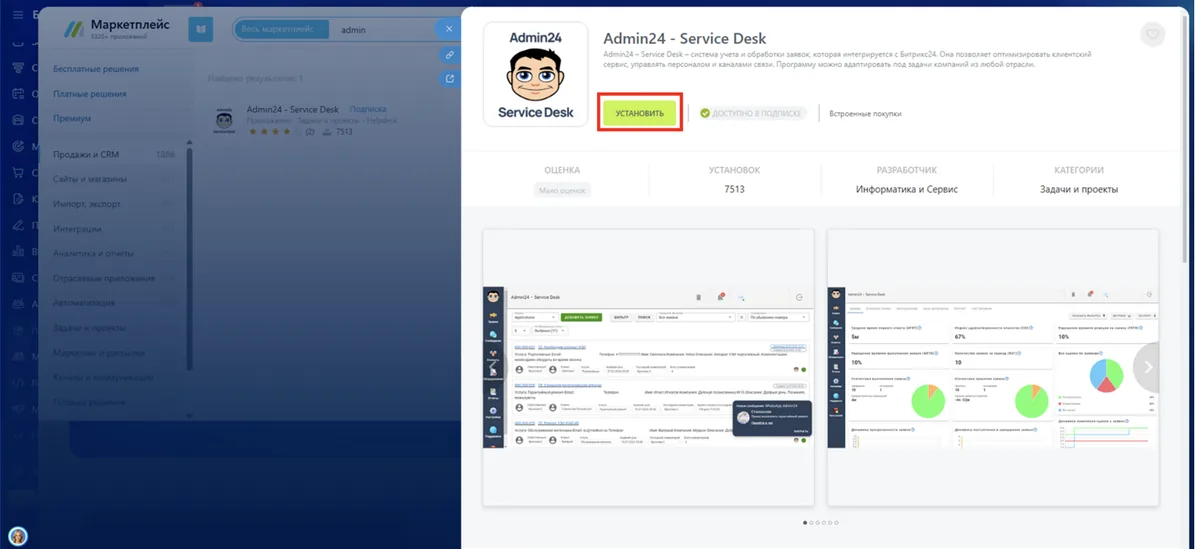
- После установки откроется страница авторизации Админ24. Войдите в существующий аккаунт или зарегистрируйтесь, указав электронную почту.
- Пройдите мастер первоначальной настройки: заполните данные компании и пригласите сотрудников из Битрикс24. Остальные параметры системы настраиваются по мере необходимости.
При интеграции на портале Битрикс24 также создается группа «Админ24» в разделе «Задачи и проекты». В ней будут отображаться заявки, поступающие через Service Desk.
Как подключить Telegram к Битрикс24 через Админ24
Для подключения Telegram к Битрикс24 потребуется действующий аккаунт мессенджера, зарегистрированный на номер телефона.
- Откройте Admin24 – Service Desk и перейдите в раздел «Настройки» → «Мессенджеры».
- Выберите вкладку «Telegram» и нажмите «Добавить».
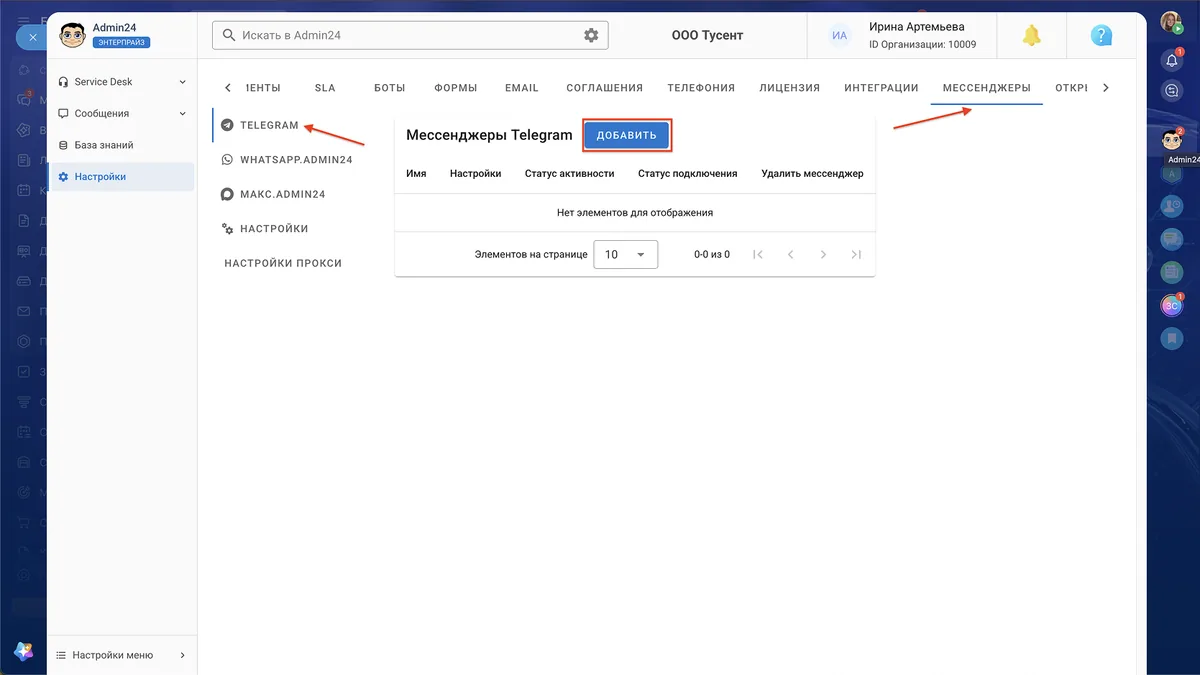
- Укажите название рабочего аккаунта, например «Отдел продаж», и нажмите «Далее».
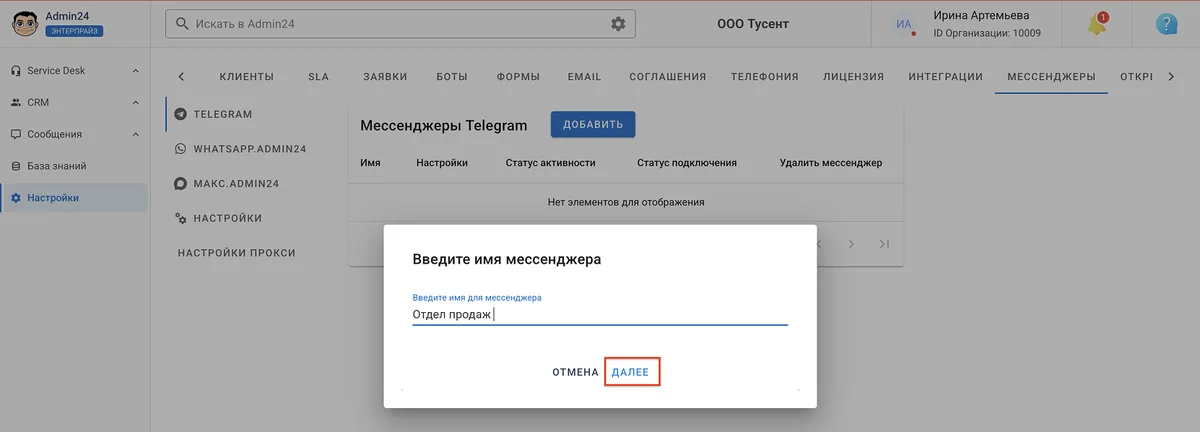
- Выберите способ подключения – по QR-коду или номеру телефона.
- По QR-коду. Откройте Telegram на телефоне, перейдите в «Настройки» → «Устройства» → «Подключить устройство» и отсканируйте код с экрана. Затем нажмите «Обновить QR-код», чтобы проверить статус авторизации.
- По номеру телефона. Укажите номер, привязанный к Telegram, нажмите «Далее» и введите полученный код подтверждения. Если включена двухэтапная аутентификация, дополнительно потребуется облачный пароль.
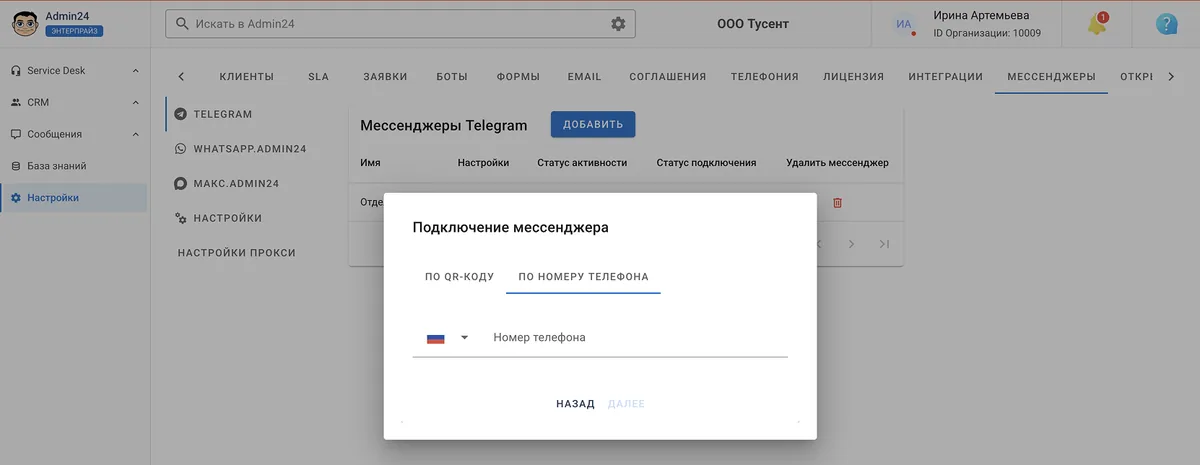
- После успешной авторизации убедитесь, что аккаунт появился в списке подключенных мессенджеров.
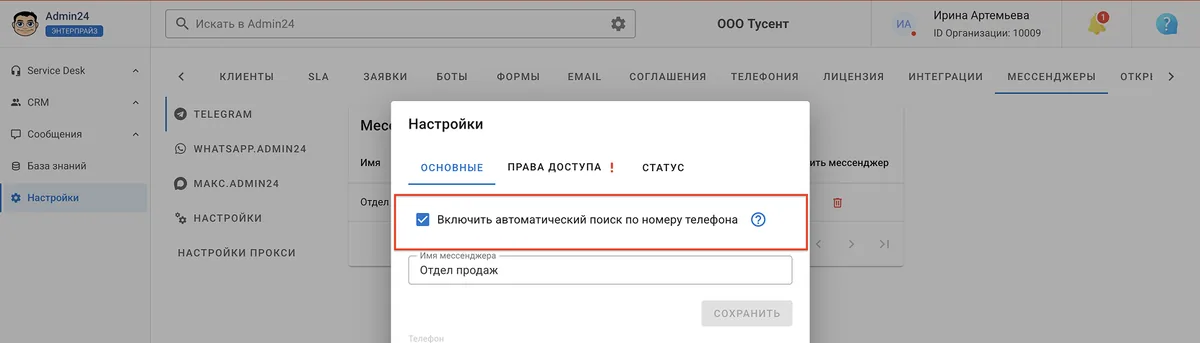
В Telegram.Admin24 предусмотрен автоматический поиск пользователей по номеру телефона. При частых запросах Telegram может ограничить эту функцию, поэтому при необходимости автоматический поиск отключают в настройках интеграции.
Как подключить WhatsApp* к Битрикс24 через Админ24
Для подключения WhatsApp.Admin24* потребуется лицензионный ключ. Чтобы приобрести его или получить тестовый доступ, обратитесь к менеджеру Админ24.
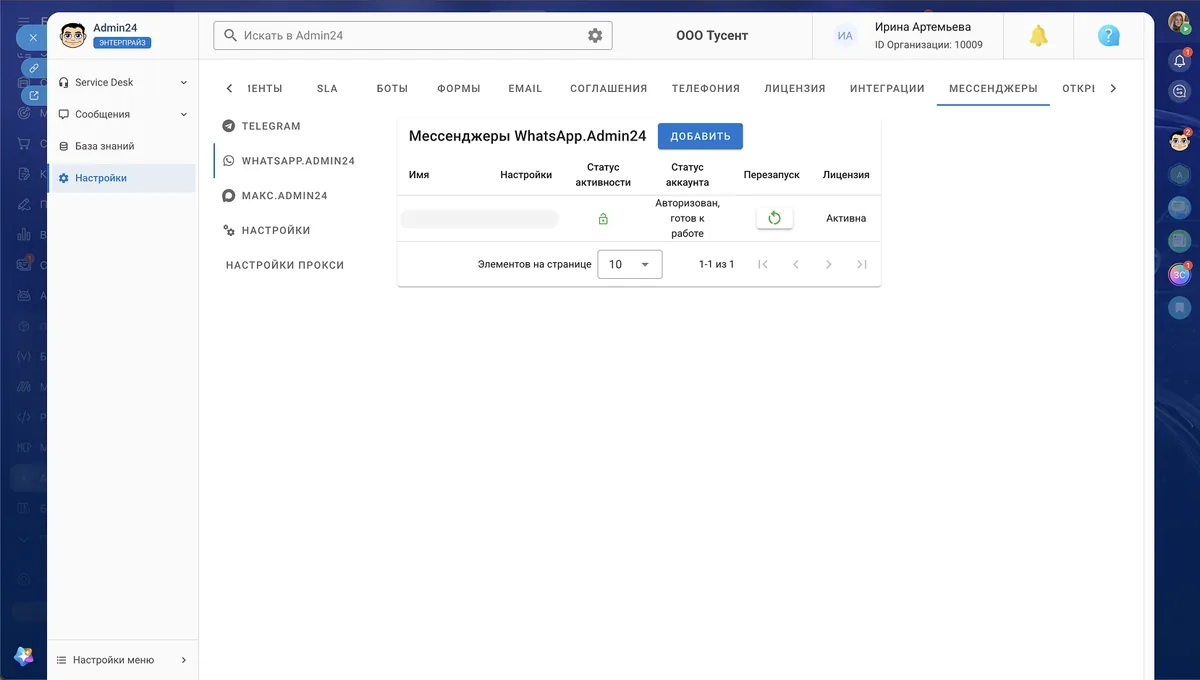
- Перейдите в «Настройки» → «Мессенджеры» → «WhatsApp.Admin24*» и нажмите «Добавить».
- В окне активации лицензии выберите «У меня есть ключ» и нажмите «Подтвердить».
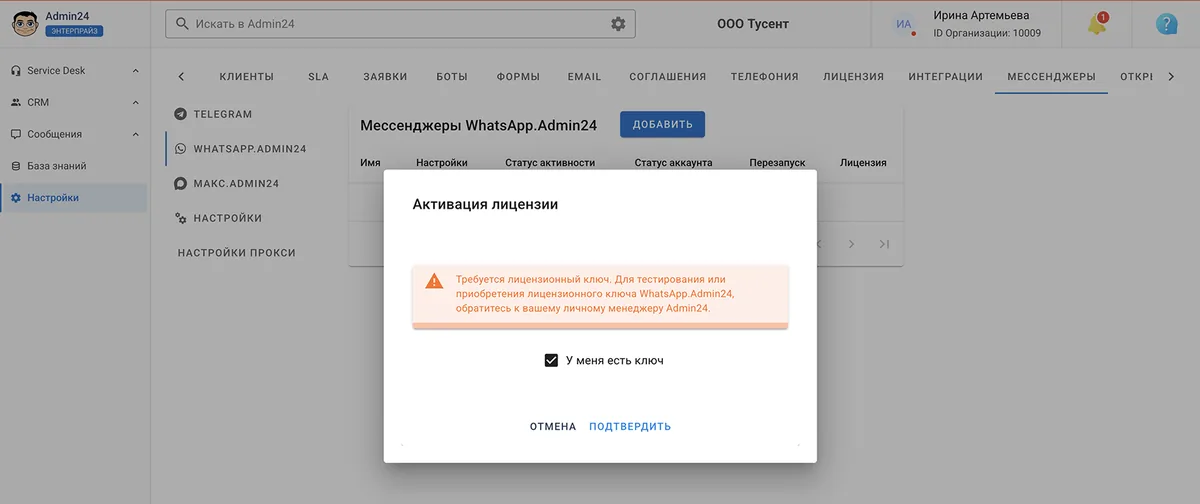
- Введите лицензионный ключ и нажмите «Подтвердить». После успешной активации закройте уведомление.
- Откройте настройки добавленного аккаунта и нажмите «Авторизовать».
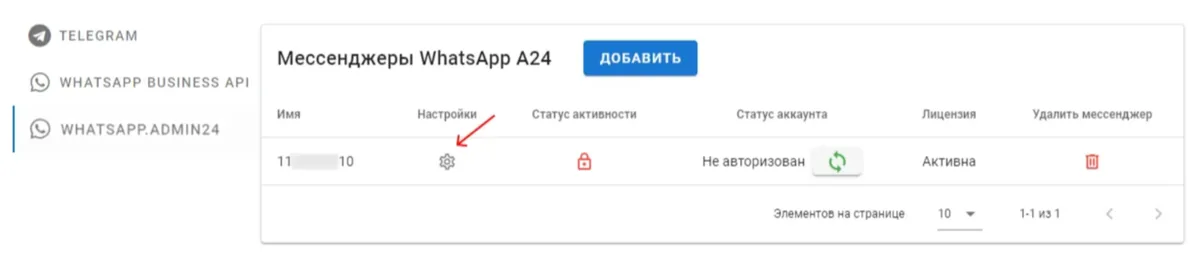
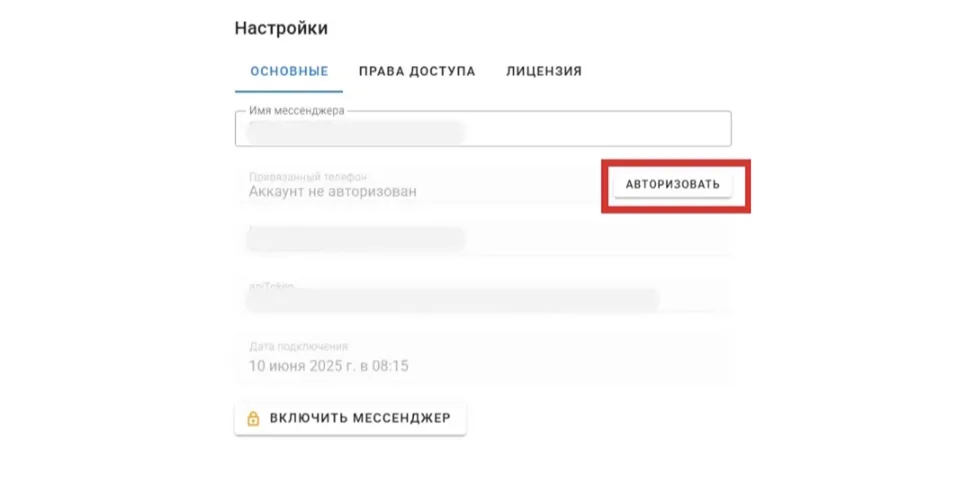
- Выберите способ авторизации:
- По QR-коду. Нажмите «Получить QR-код». В WhatsApp* на телефоне откройте «Связанные устройства» → «Привязка устройства» и отсканируйте код.
- По номеру телефона. Укажите номер и нажмите «Получить код». Затем в WhatsApp* откройте «Связанные устройства» → «Привязка устройства» → «Связать по номеру телефона» и введите полученный код.

- После завершения авторизации убедитесь, что в настройках аккаунта появился статус «Авторизован, готов к работе».
Как подключить MAX к Битрикс24 через Админ24
Подключение MAX к Битрикс24 выполняется с помощью лицензионного ключа и авторизации по QR-коду.
- Откройте «Настройки» → «Мессенджеры» → «MAX.Admin24».
- Нажмите «Добавить».

- В открывшемся окне отметьте пункт «У меня есть ключ» и нажмите «Подтвердить».
- Введите лицензионный ключ и еще раз подтвердите действие.
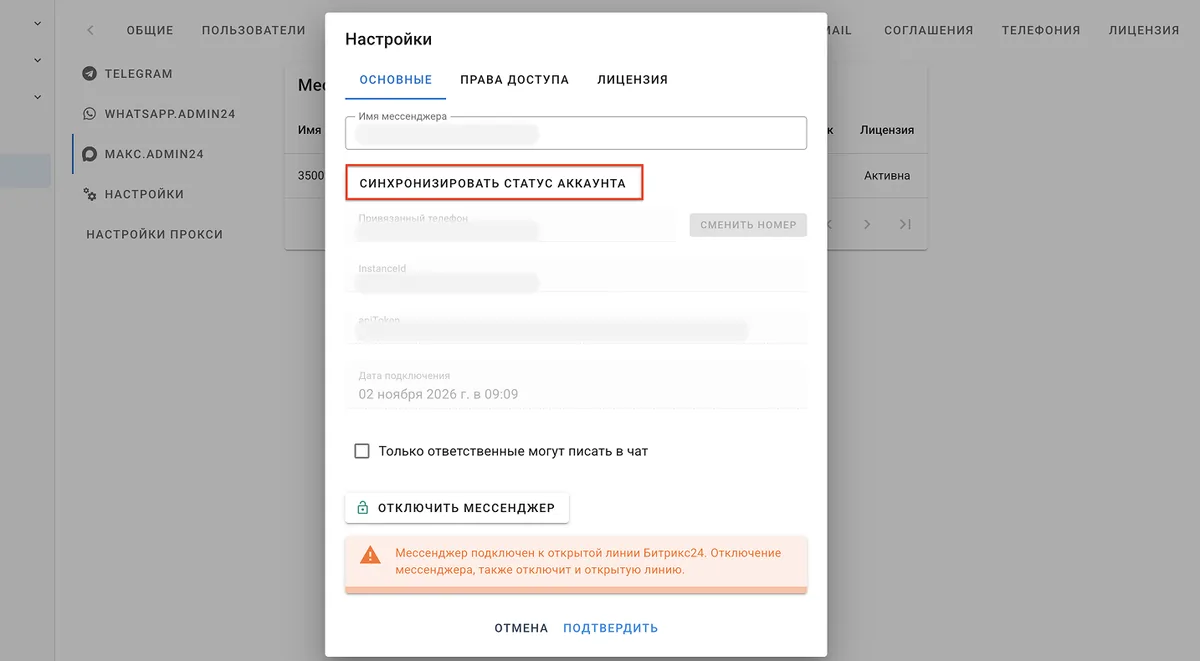
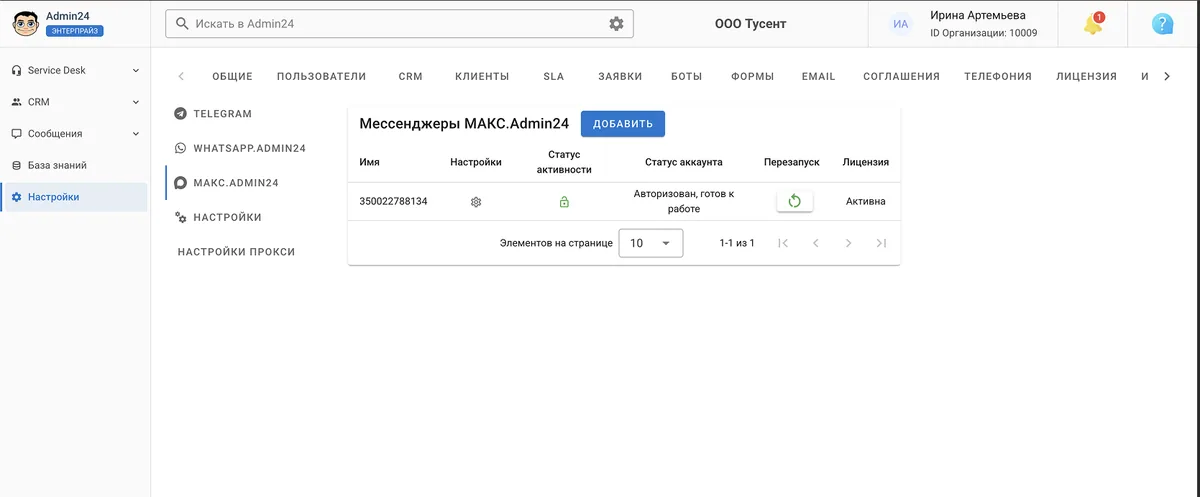
- Для авторизации нажмите значок синхронизации в графе «Статус аккаунта». Если при синхронизации появилась ошибка, дождитесь завершения инициализации аккаунта и повторите попытку.
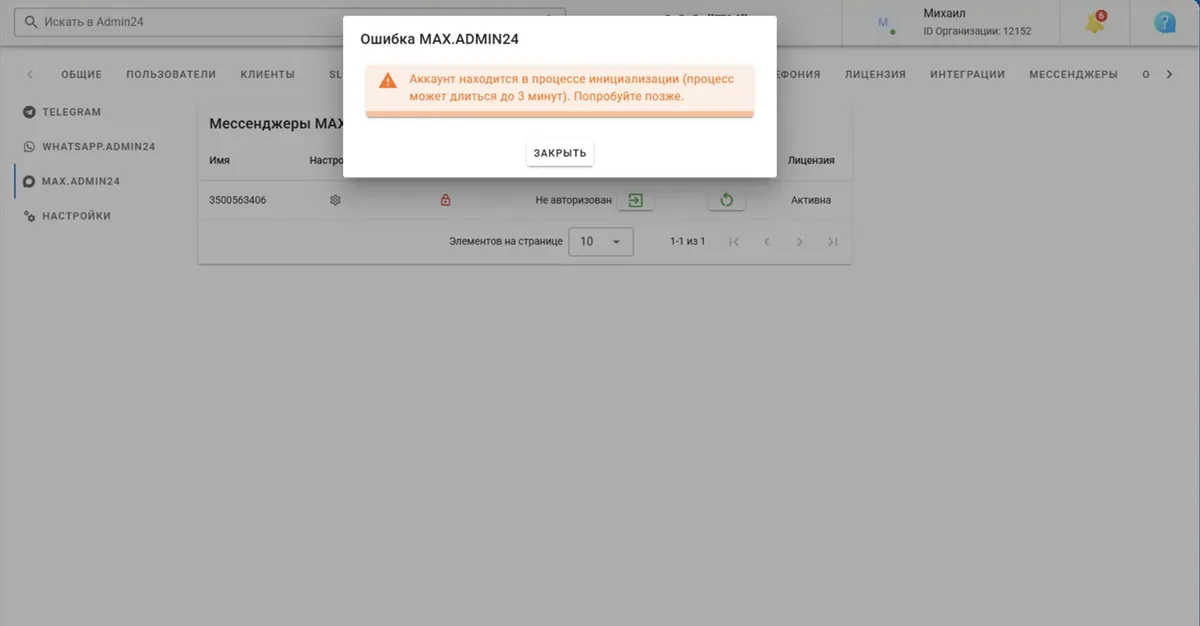
- После завершения инициализации нажмите «Получить QR-код» и отсканируйте его через приложение MAX.

- Если подтверждение подключения не появилось, перейдите в настройки мессенджера и нажмите «Синхронизировать статус аккаунта».
- При успешном подключении появится статус «Авторизован, готов к работе».
Подробные инструкции по подключению Telegram, WhatsApp и MAX со скриншотами собраны в справочном центре Админ24.
Настройка соответствия пользователей и уведомлений
После подключения мессенджеров настройте соответствие пользователей Админ24 и Битрикс24, чтобы управлять доступом сотрудников к чатам и уведомлениями о новых обращениях.
Откройте Admin24 – Service Desk в Битрикс24 через левое меню или раздел «Приложения». Затем перейдите в «Настройки» → «Интеграции» → «Мессенджеры».

В этом разделе доступны пять вкладок:
- Соответствие пользователей. Найдите сотрудника Админ24 и в столбце «Пользователь Битрикс24» выберите соответствующую учетную запись. Повторите действие для остальных сотрудников и нажмите «Сохранить».
- Исключение контактов. Добавьте номера телефонов, сообщения от которых не должны обрабатываться интеграцией.
- Получатели уведомлений. Выберите сотрудников, которым будут поступать оповещения о создании новых лидов и сделок.
- Настройки. Здесь задаются правила создания лидов, отправки уведомлений и сохранения сообщений в комментариях CRM.
- Смарт-процессы. Включите вкладки мессенджеров для нужных процессов Битрикс24. Подробно эту функцию рассмотрим далее.
Как настроить уведомления и обработку сообщений
Перейдите во вкладку «Настройки» и в поле «Выбранный мессенджер» укажите «Общие настройки».

Здесь доступны следующие параметры:
- Разрешить создание лидов из неизвестных контактов – при поступлении сообщения от нового клиента система автоматически создает лид в классическом режиме CRM или сделку в простом.
- Уведомлять пользователей, указанных в списке получателей уведомлений – оповещения о создании лидов и сделок поступают выбранным сотрудникам, для которых настроено соответствие пользователей.
- Разрешить уведомление всех сотрудников при создании лида – уведомления о новых лидах и сделках получают все сотрудники, связанные с пользователями Битрикс24, включая владельца компании. Параметр нельзя включить одновременно с предыдущим.
- Разрешить создание комментариев для входящих сообщений – сообщения клиентов добавляются в комментарии к карточкам лидов и сделок.
- Уведомлять ответственных менеджеров о новых сообщениях – оповещения получают сотрудники, назначенные ответственными за чаты, даже без настроенного соответствия пользователей. Если ответственный не назначен, уведомления направляются владельцу организации.
- Разрешить создание комментариев из исходящих сообщений – ответы менеджеров также сохраняются в комментариях к карточкам CRM.
Выберите необходимые параметры и нажмите «Сохранить».
Если все параметры отключены, push-уведомления о новых сообщениях по умолчанию поступают пользователям с правами на чтение мессенджера.
Уведомления в колокольчике Админ24 и Битрикс24 изначально отключены. Для их получения включите параметр «Уведомлять ответственных менеджеров о новых сообщениях».
Интеграция мессенджеров с открытыми линиями Битрикс24
Открытые линии позволяют распределять входящие сообщения между сотрудниками. Обращения из Telegram, WhatsApp* и MAX поступают в контакт-центр Битрикс24, где операторы отвечают клиентам в общей очереди.
Как подключить открытую линию
- Откройте Admin24 – Service Desk.
- Перейдите в раздел «Настройки» → «Интеграции» → «Открытые линии».
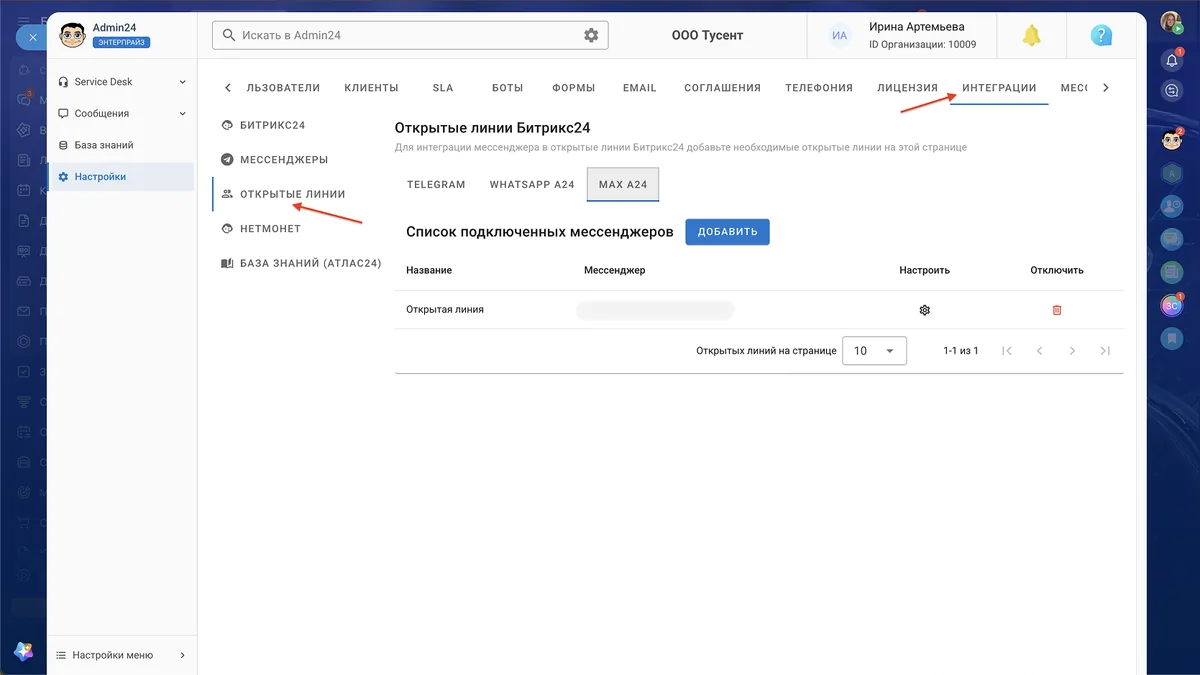
- Найдите нужный мессенджер и нажмите «Добавить».

- В открывшемся окне выберите мессенджер и открытую линию Битрикс24, затем нажмите «Подтвердить».

После подключения сообщения клиентов будут отображаться в разделе «Сообщения» Админ24 и в открытых линиях Битрикс24.
Распределение обращений между операторами и рабочее время настраиваются в самой открытой линии Битрикс24.
Обратите внимание: из открытой линии нельзя первым написать новому клиенту. Для исходящих сообщений используется вкладка мессенджера в карточке CRM.
Работа с мессенджерами в смарт-процессах Битрикс24
Интеграция Админ24 позволяет вести переписку с клиентами из карточек смарт-процессов Битрикс24, например при обработке заказов или сопровождении услуг.
Если смарт-процесс еще не создан, перейдите в «CRM» → «Смарт-процессы» → «Список смарт-процессов».
Создайте новый процесс, затем во вкладке «Вид карточки» выберите «Клиент» и сохраните изменения.

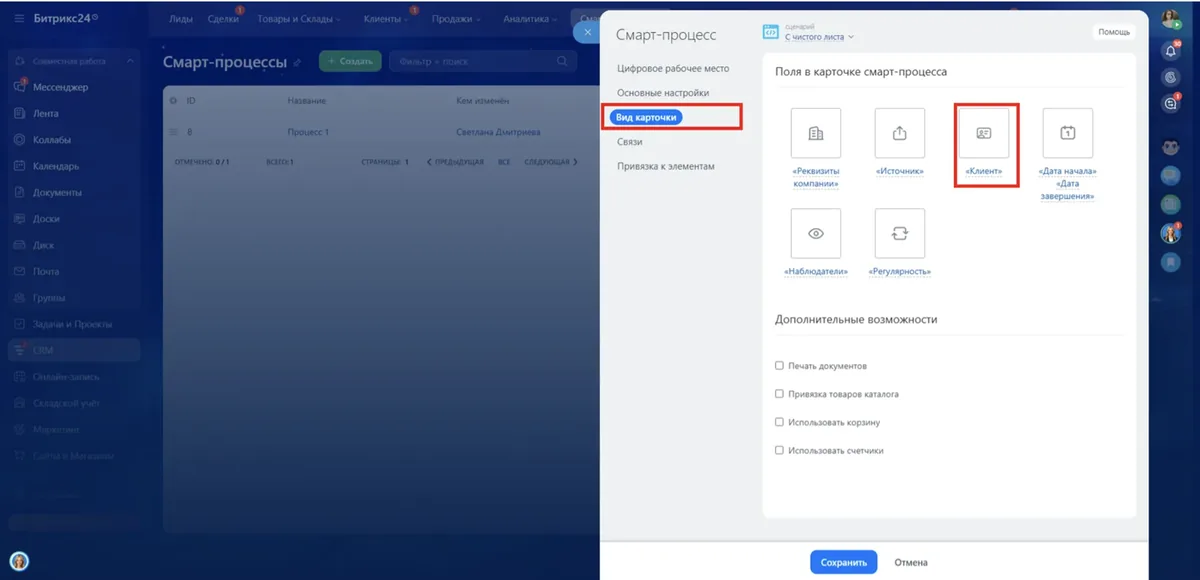
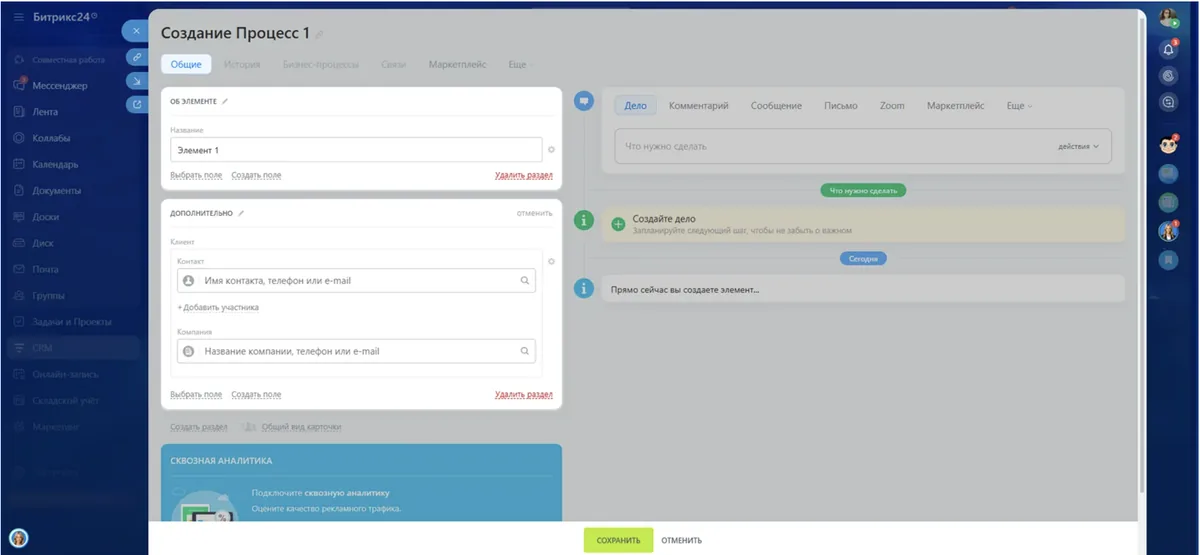
Затем откройте в Админ24 раздел «Настройки» → «Интеграции» → «Мессенджеры» → «Смарт-процессы». Выберите нужный процесс и установите флажок «Включить вкладки с мессенджерами».

После сохранения настроек в карточке элемента появится вкладка подключенного мессенджера для общения с клиентом.
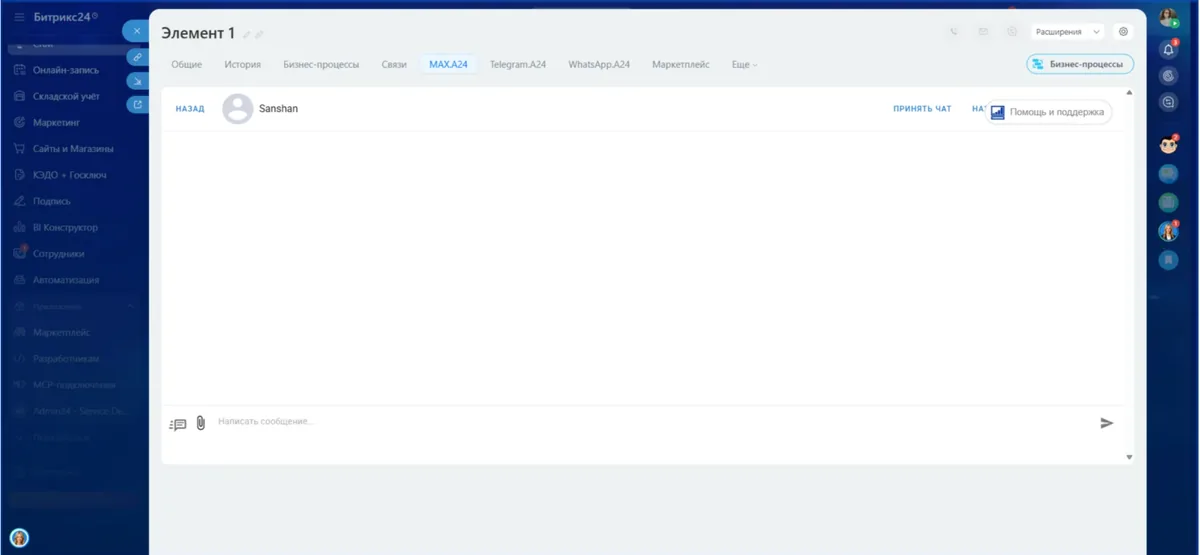
Подробнее о настройке открытых линий, уведомлений и смарт-процессов Битрикс24 на примере MAX читайте в справочном центре Админ24.
Частые ошибки при подключении мессенджеров
Если после подключения сообщения не поступают в Битрикс24 или сотрудники не получают уведомления, проверьте настройки интеграции.
- Мессенджер не подключается. Проверьте статус авторизации, правильность номера телефона и срок действия лицензионного ключа, если он требуется.
- Не приходят уведомления. Убедитесь, что настроено соответствие пользователей Админ24 и Битрикс24, а сотрудники добавлены в список получателей.
- Не создаются лиды или сделки. Проверьте настройки CRM и разрешение на создание новых элементов из входящих обращений.
- Сообщения не поступают в открытую линию. Проверьте подключение канала, состав очереди и права доступа сотрудников.
- Не отображается вкладка мессенджера в смарт-процессе. Убедитесь, что она включена в настройках интеграции.
После завершения настройки отправьте тестовое сообщение с другого аккаунта и проверьте, поступило ли оно в Битрикс24.
Что в итоге
Интеграция Telegram, WhatsApp* и MAX через Админ24 позволяет вести переписку с клиентами в Битрикс24, распределять обращения между сотрудниками и автоматизировать отправку сообщений.
Для работы с клиентскими чатами предназначено отдельное приложение «Мессенджер Админ24». Если компании также требуется обработка сервисных заявок и контроль SLA, используйте Admin24 – Service Desk.
Попробуйте решения Админ24: зарегистрируйтесь в Admin24 – Service Desk и протестируйте систему бесплатно в течение 15 дней или установите «Мессенджер Админ24» из Маркета Битрикс24.
*Деятельность компании Meta, владеющей WhatsApp и Facebook, запрещена на территории РФ.
Частые вопросы
Нужно ли устанавливать оба приложения Админ24?
Нет. Для работы с клиентскими чатами подойдет «Мессенджер Админ24». Если дополнительно требуется обработка сервисных заявок и контроль SLA, выберите Admin24 – Service Desk. Оба решения поддерживают интеграцию мессенджеров с Битрикс24.
Нужен ли Telegram-бот для подключения к Битрикс24 через Админ24?
Нет. Telegram.Admin24 подключается через существующий аккаунт по QR-коду или номеру телефона. Создавать бота через BotFather не требуется.
Сколько аккаунтов мессенджеров поддерживает интеграция?
Админ24 поддерживает подключение нескольких аккаунтов. Их количество зависит от выбранного мессенджера и условий подписки.
Обязательно ли подключать открытые линии Битрикс24?
Нет. Для переписки из карточек CRM открытые линии не требуются. Они используются для распределения входящих обращений между сотрудниками и организации работы операторов.
Как первым написать клиенту из Битрикс24?
Откройте карточку клиента и перейдите во вкладку нужного мессенджера. Проверьте наличие контактных данных для начала переписки и отправьте сообщение. Из открытой линии начать новый диалог нельзя.
Почему после сообщения клиента не создается лид?
Проверьте параметр «Разрешить создание лидов из неизвестных контактов» в настройках интеграции. При включенном параметре в классическом режиме CRM по сообщениям новых клиентов создаются лиды, а в простом – сделки.