Как настроить форму для сбора заявок в Admin24
Советы
Форма для сбора заявок — это инструмент, который позволяет пользователям отправлять заявки на обслуживание, гарантийный ремонт, техническую поддержку и другие работы в саппорт компании. Как правило, форма состоит из полей для ввода информации: имя пользователя, контактные данные, описание проблемы и т. д.
Рассказываем, как настроить форму для сбора заявок в сервис-деске Admin24: как добавить поля, изменить внешний вид, привязать форму к компаниям и многое другое.
Почему нужно использовать формы для сбора заявок
- Упрощение процесса подачи заявок. Пользователи могут легко и быстро отправить свое обращение, не тратя времени на поиск контактной информации компании и написание электронного письма.
- Стандартизация данных. Все заявки поступают в едином формате, что облегчает их обработку.
- Улучшение управления заявками. После заполнения формы заявке автоматически присваивается статус, назначается ответственный, устанавливаются сроки выполнения в соответствии с SLA.
- Повышение эффективности работы. Автоматизация приема заявок снижает нагрузку на сотрудников и ускоряет решение проблем.
Таким образом, формы для сбора заявок автоматизируют большое количество бизнес-процессов, экономя время и деньги вашей компании.
Подробно о том, как создать форму для сбора заявок мы рассказали в инструкции. Но одного создания формы недостаточно – ее нужно настроить.
Как настроить форму
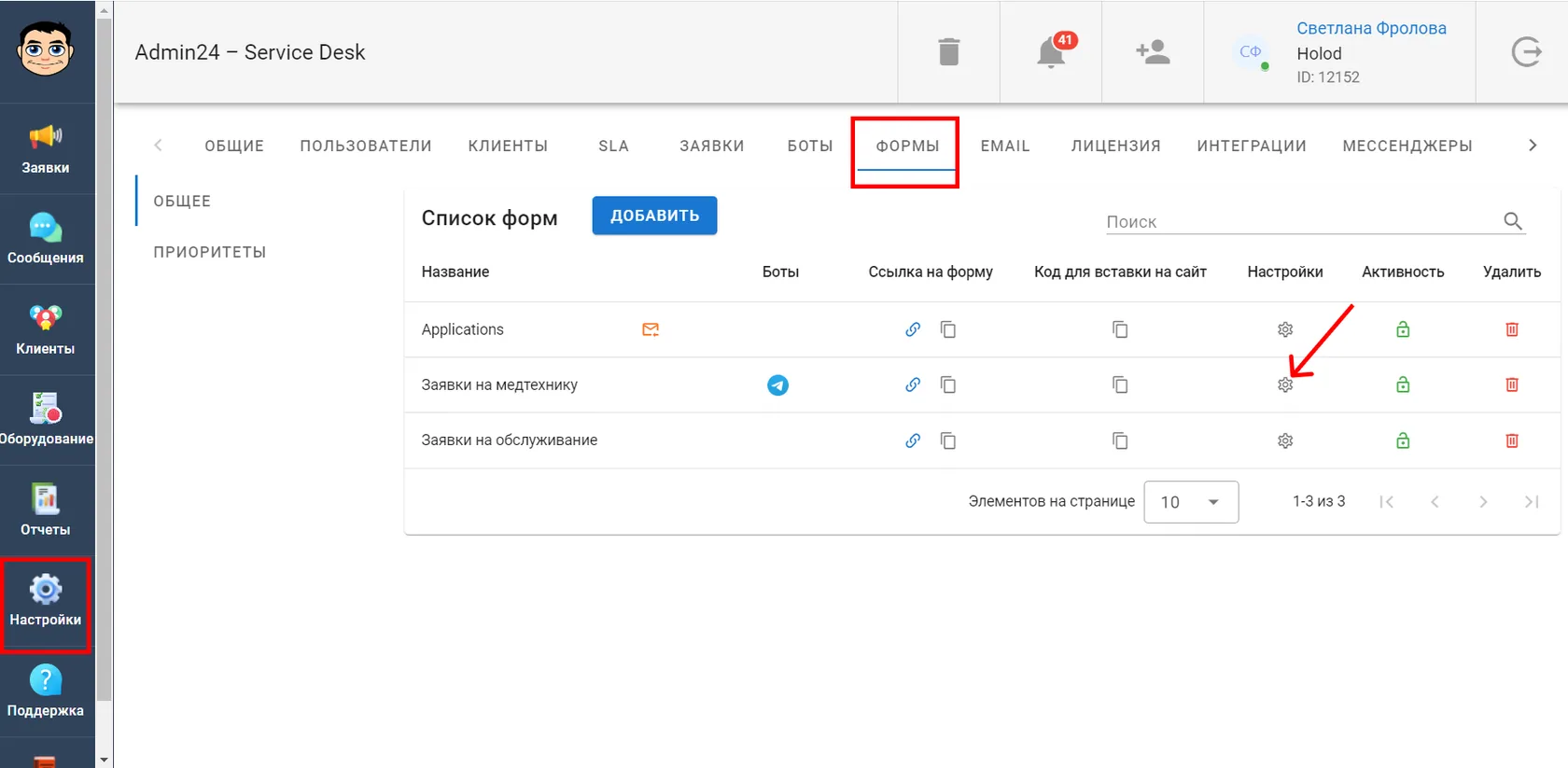
Для этого перейдите в раздел «Настройки» во вкладку «Формы». Здесь находятся все созданные вами формы.
Для настройки нажмите на значок в виде шестеренки возле нужной формы.
Перед вами откроется страница настроек формы на вкладке «Основные настройки». Слева будут отображаться основные настройки и поля, а справа – демонстрационный вариант формы, код и ссылка на нее, а также настройки внешнего вида.
В настройках вы можете:
- Поменять наименование формы в списке и ее язык по умолчанию.
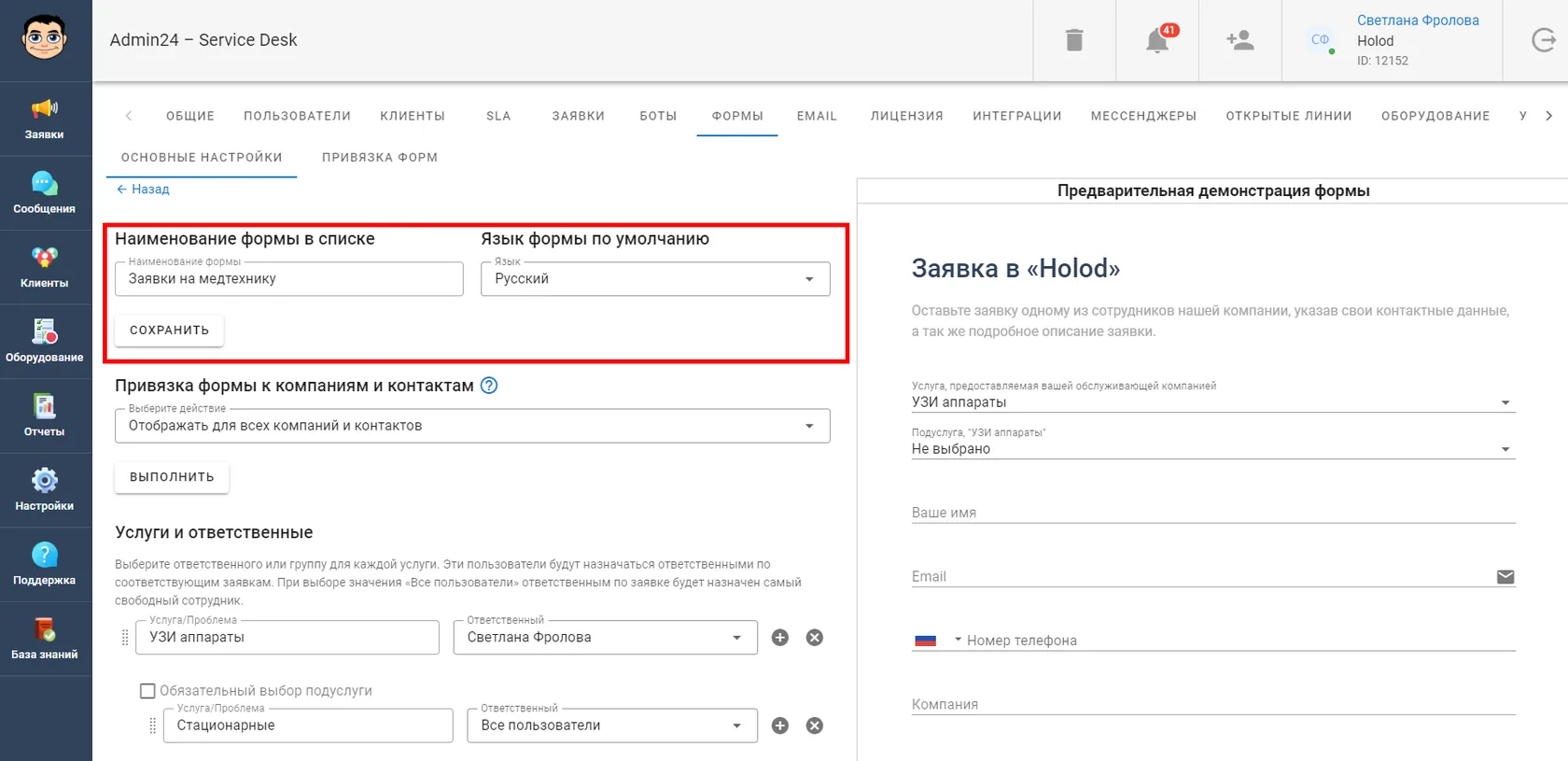
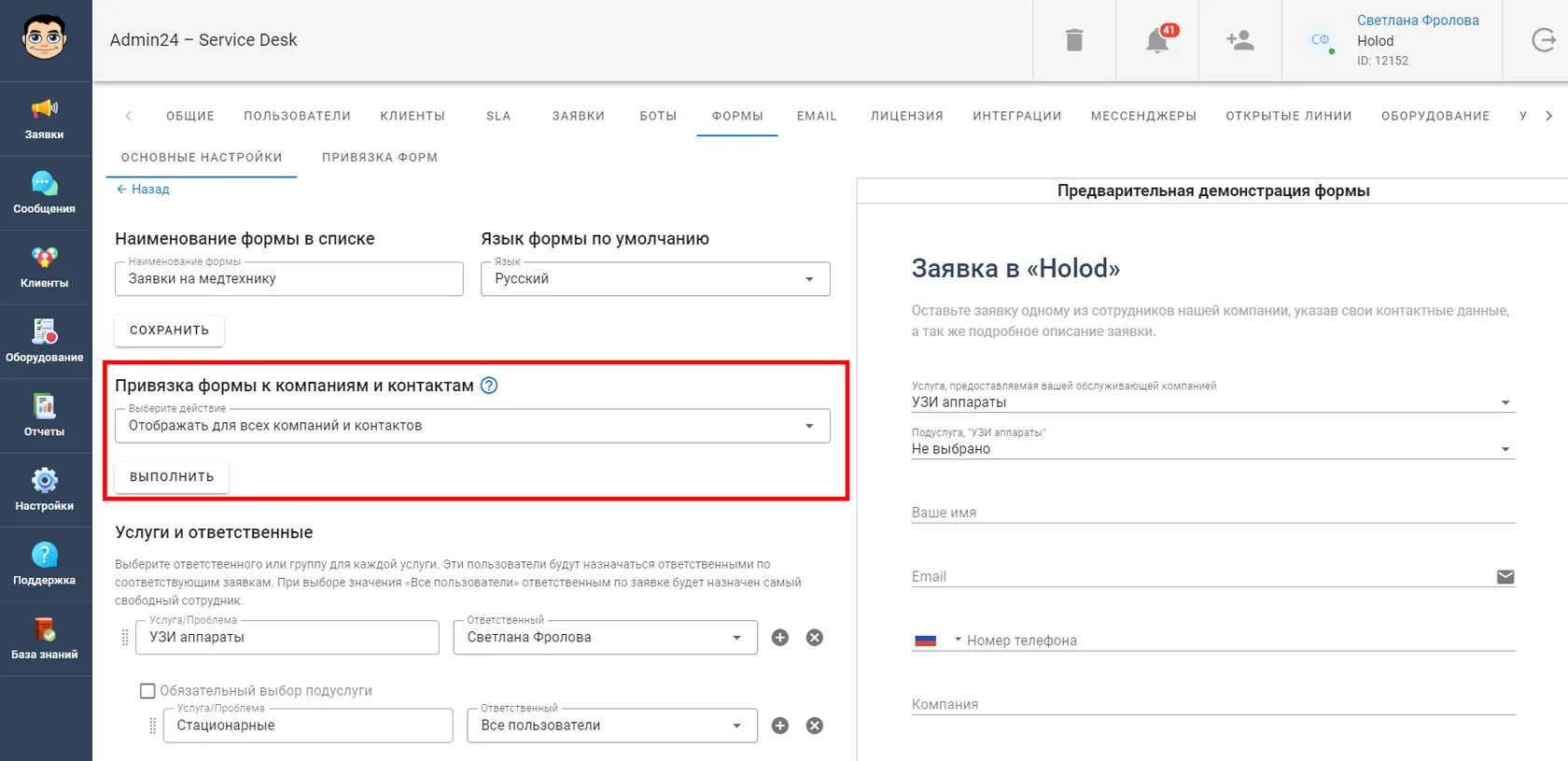
- Создать привязку формы к компаниям и клиентам. При этом действие будет выполнено для всех компаний и контактов организации.
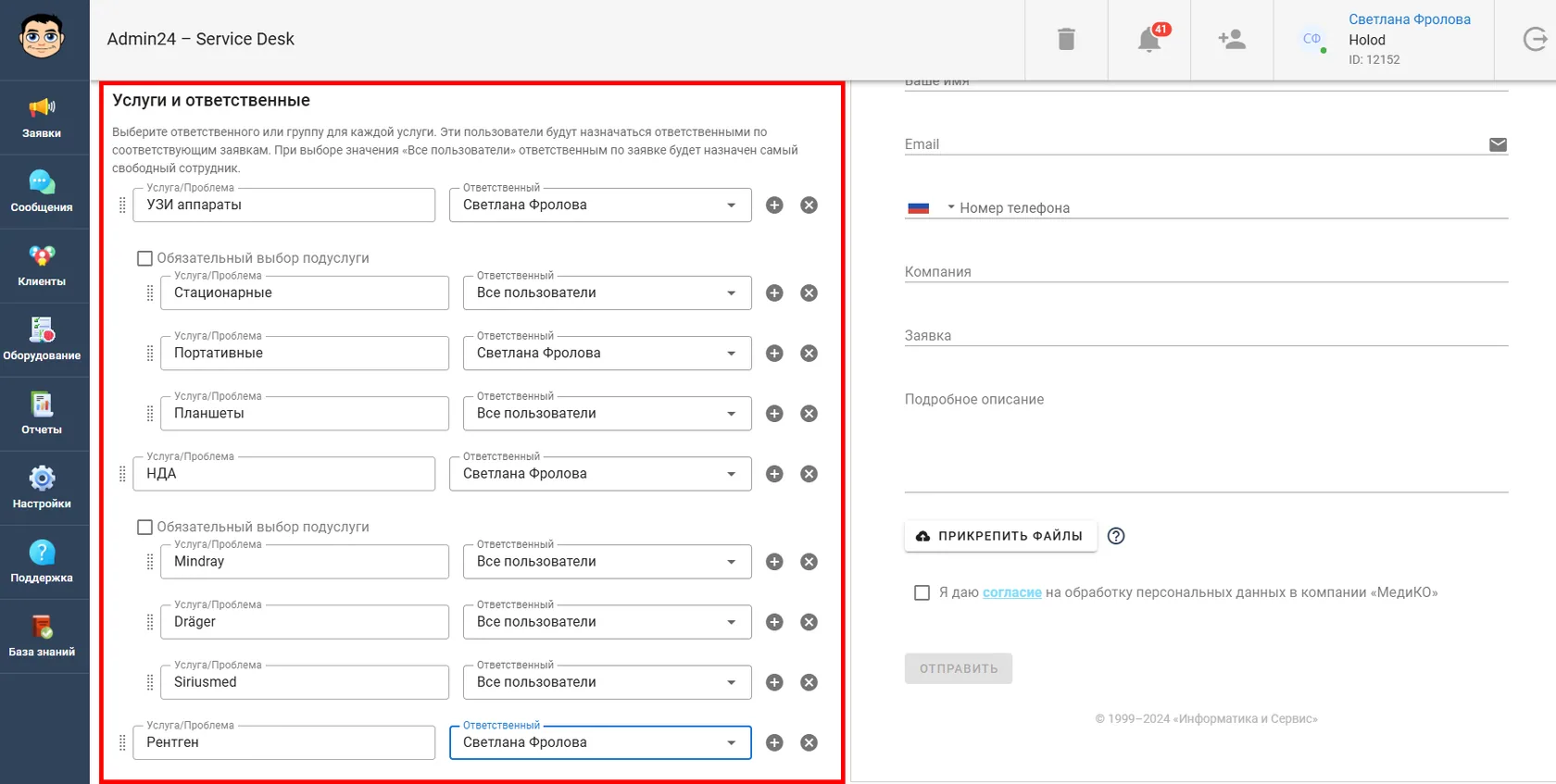
- Назначить услуги и ответственных. Вы можете назначить ответственного или группу для каждой услуги. Эти пользователи будут назначаться ответственными по соответствующим заявкам. При выборе значения «Все пользователи» ответственным по заявке будет назначен самый свободный сотрудник.
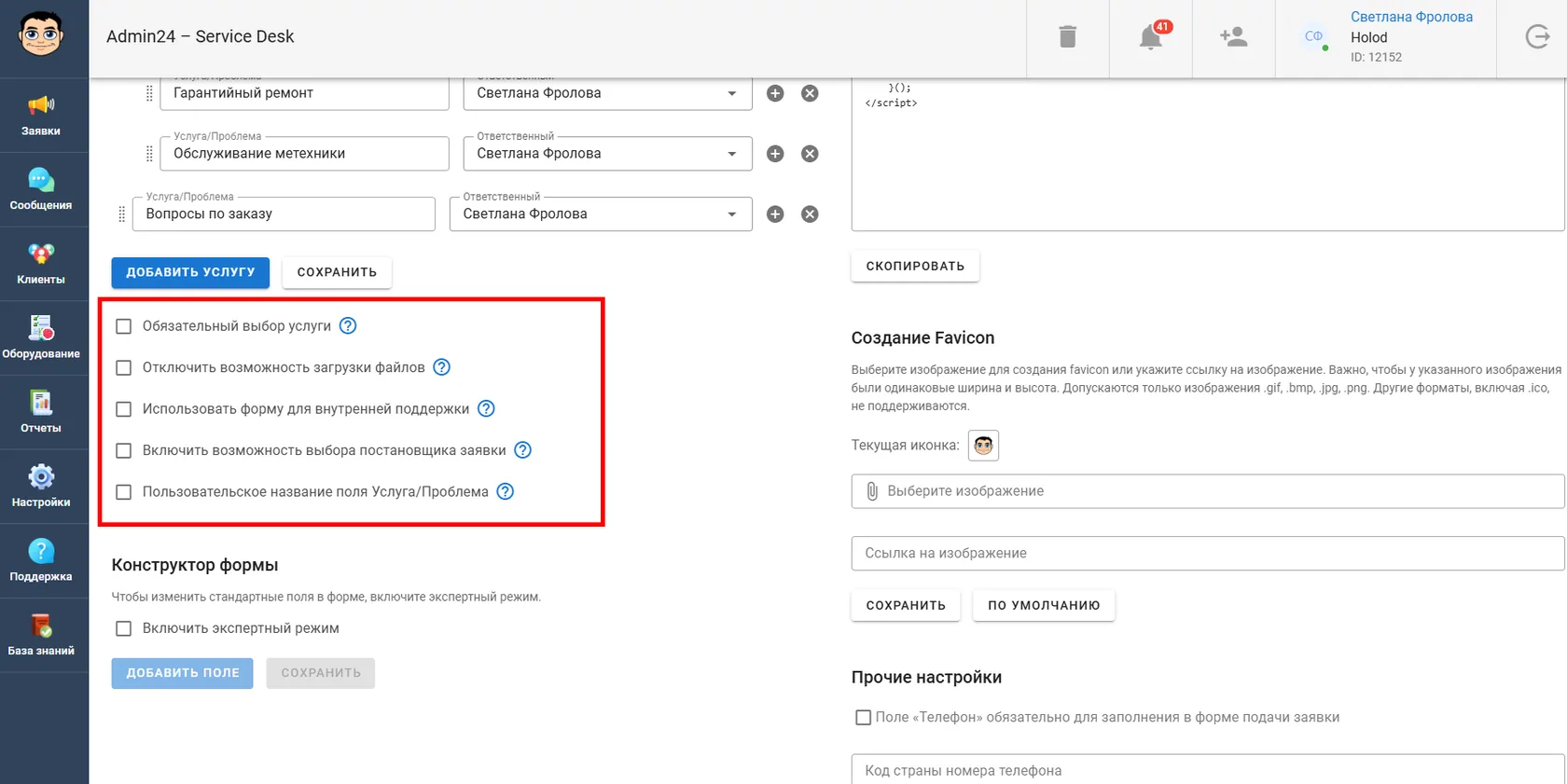
- Сделать выбор услуги обязательным. Функция отключает автоматический выбор первой услуги в форме, в поле услуги появляется графа «Не выбрано».
- Отключить возможность загрузки файлов. Отключает возможность прикреплять файлы к форме при ее заполнении.
- Использовать форму для внутренней поддержки. Отключает пользовательское соглашение к форме при заполнении.
- Включить возможность выбора постановщика заявки. Позволяет включить возможность выбора постановщика заявки из списка клиентов, если заявку заводит внутренний сотрудник организации.
- Настроить пользовательские названия для полей «Услуга/Проблема» и «Подуслуга/Подпроблема».
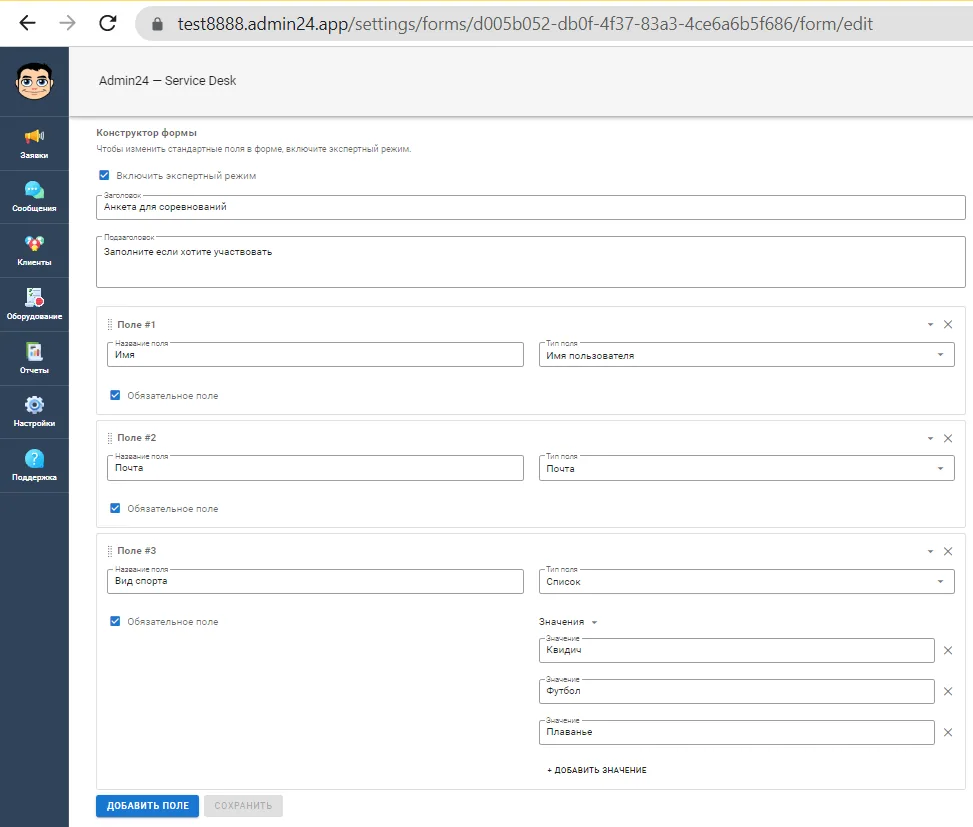
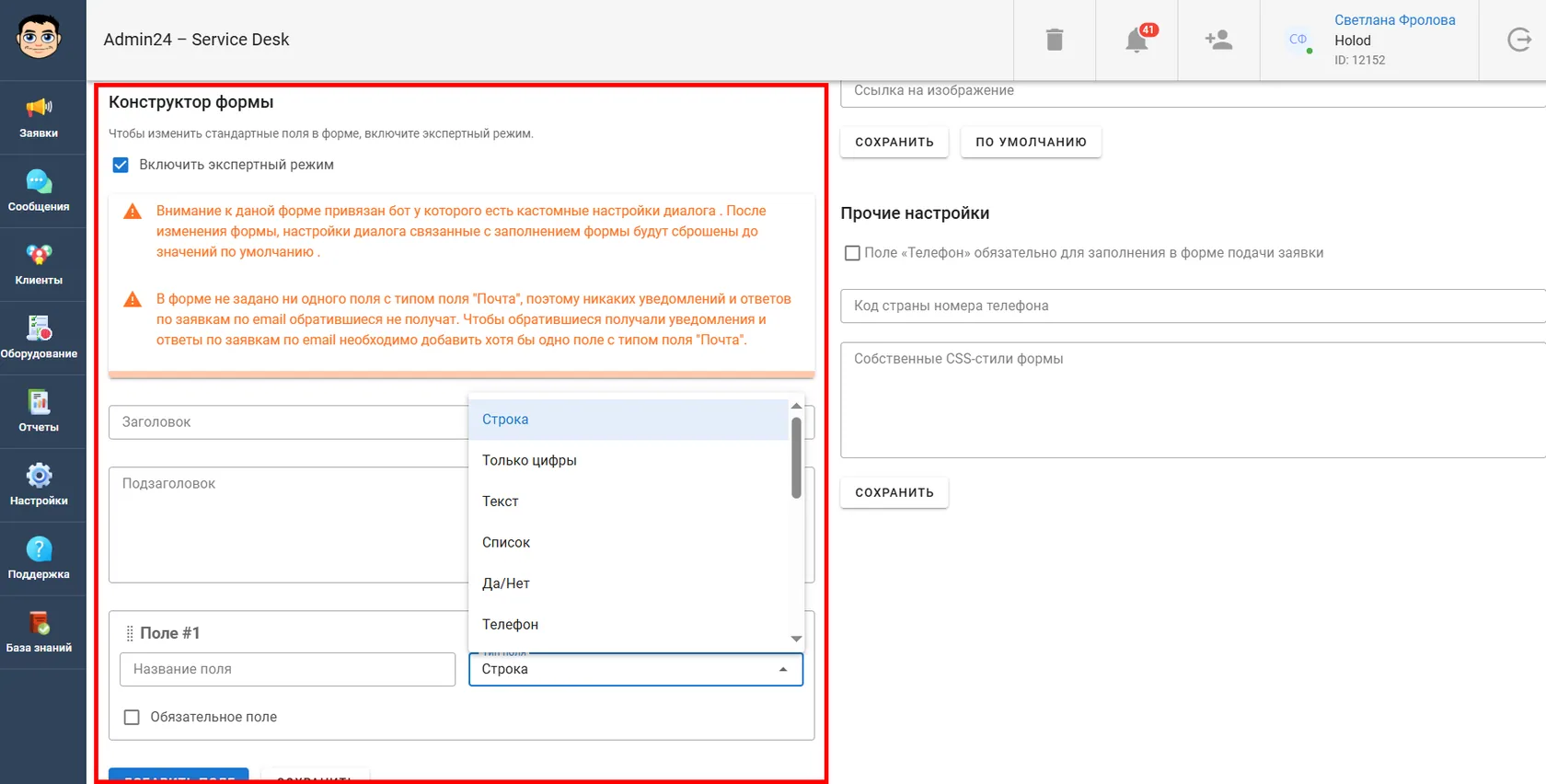
- Включить экспертный режим, чтобы изменить стандартные поля в форме и добавить новые в форматах: строка, текст, цифры, список, выбор да/нет, телефон, почта, целое число, действительное число, название заявки, имя пользователя, условие, дата/время, компания.
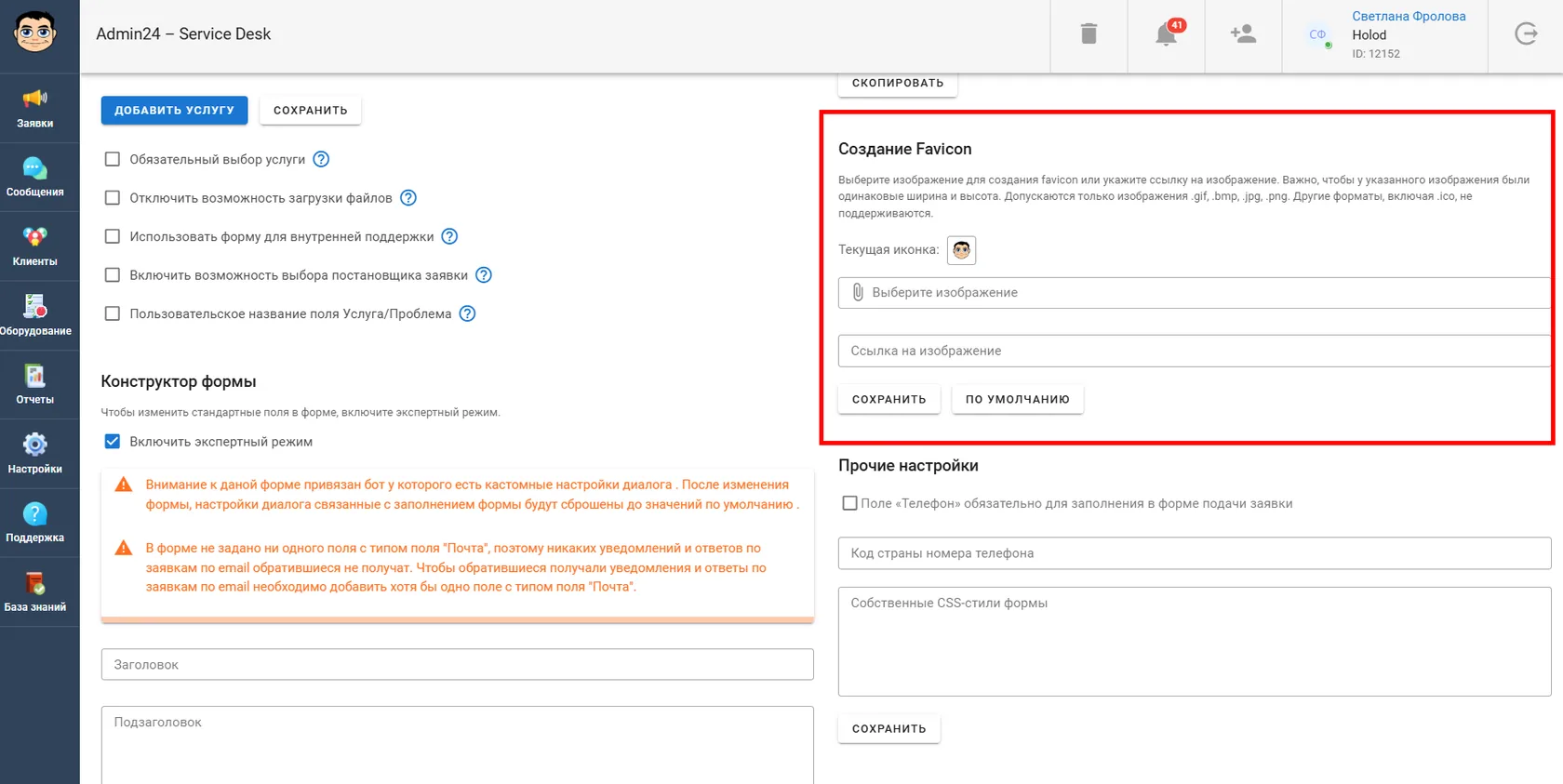
- Создать Favicon. Выберите изображение для создания favicon или укажите ссылку на изображение. Важно, чтобы у указанного изображения были одинаковые ширина и высота. Допускаются только изображения .gif, .bmp, .jpg, .png. Другие форматы, включая .ico, не поддерживаются. По умолчанию установлен фавикон в виде иконки Admin24.
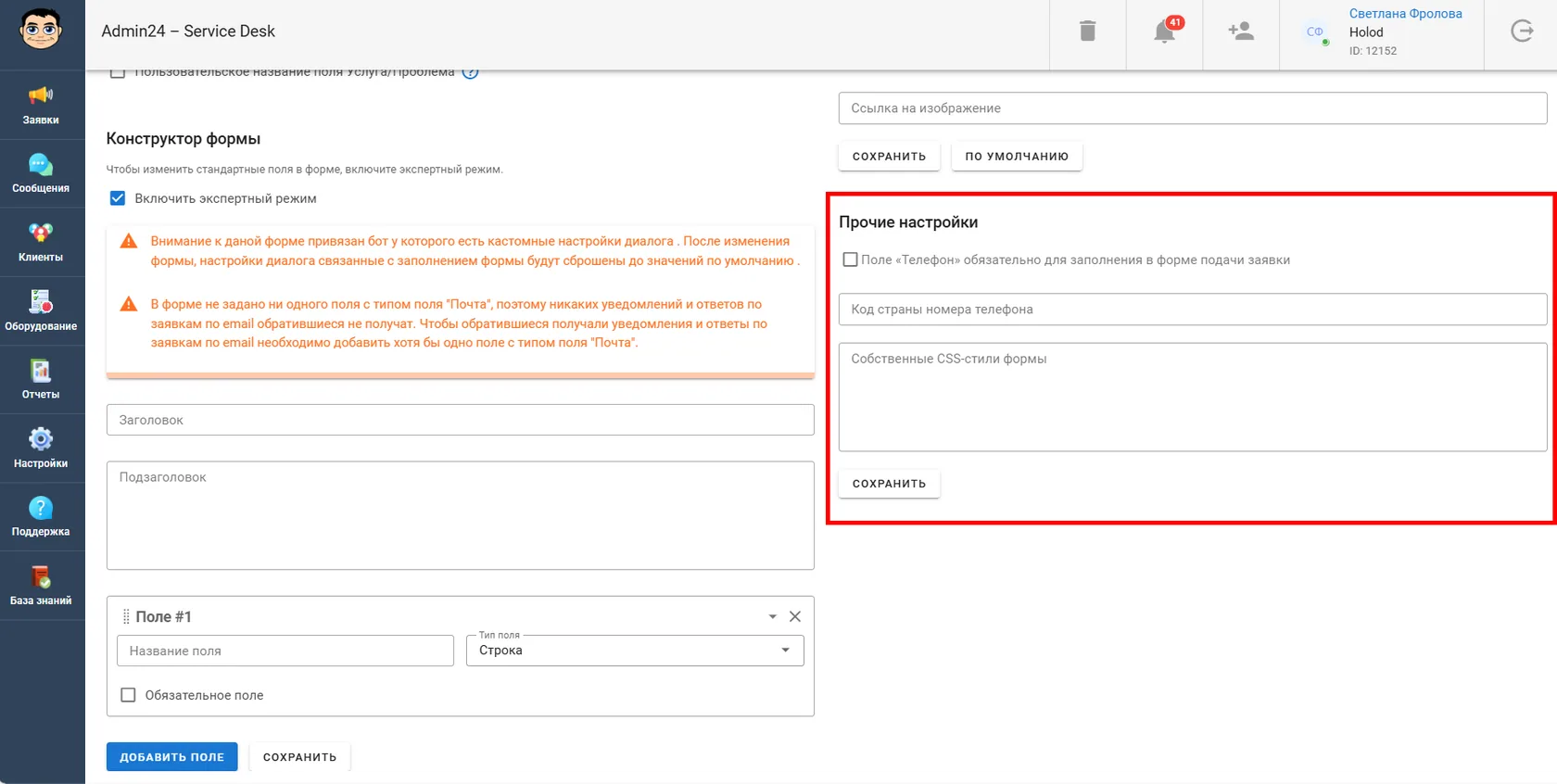
- Изменить прочие настройки. Вы можете сделать поле «Телефон» обязательным при заполнении заявки, указать код страны для номера телефона и добавить собственные CSS-стили формы.
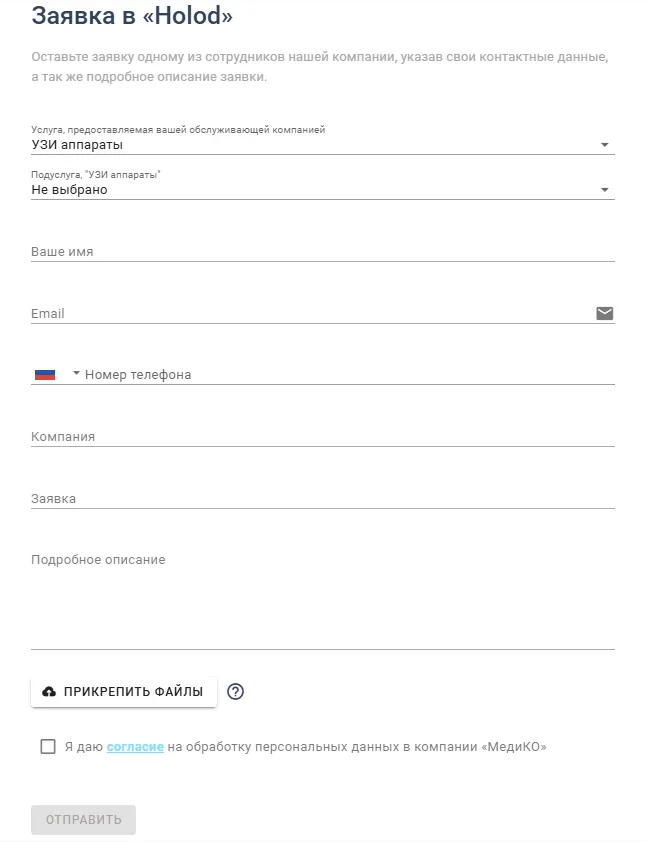
Предварительная демонстрация формы позволяет увидеть, как внесенные изменения влияют на внешний вид и функционал формы:
Вы можете поделиться формой подачи заявки при помощи уникальной ссылки, которая формируется при создании формы:
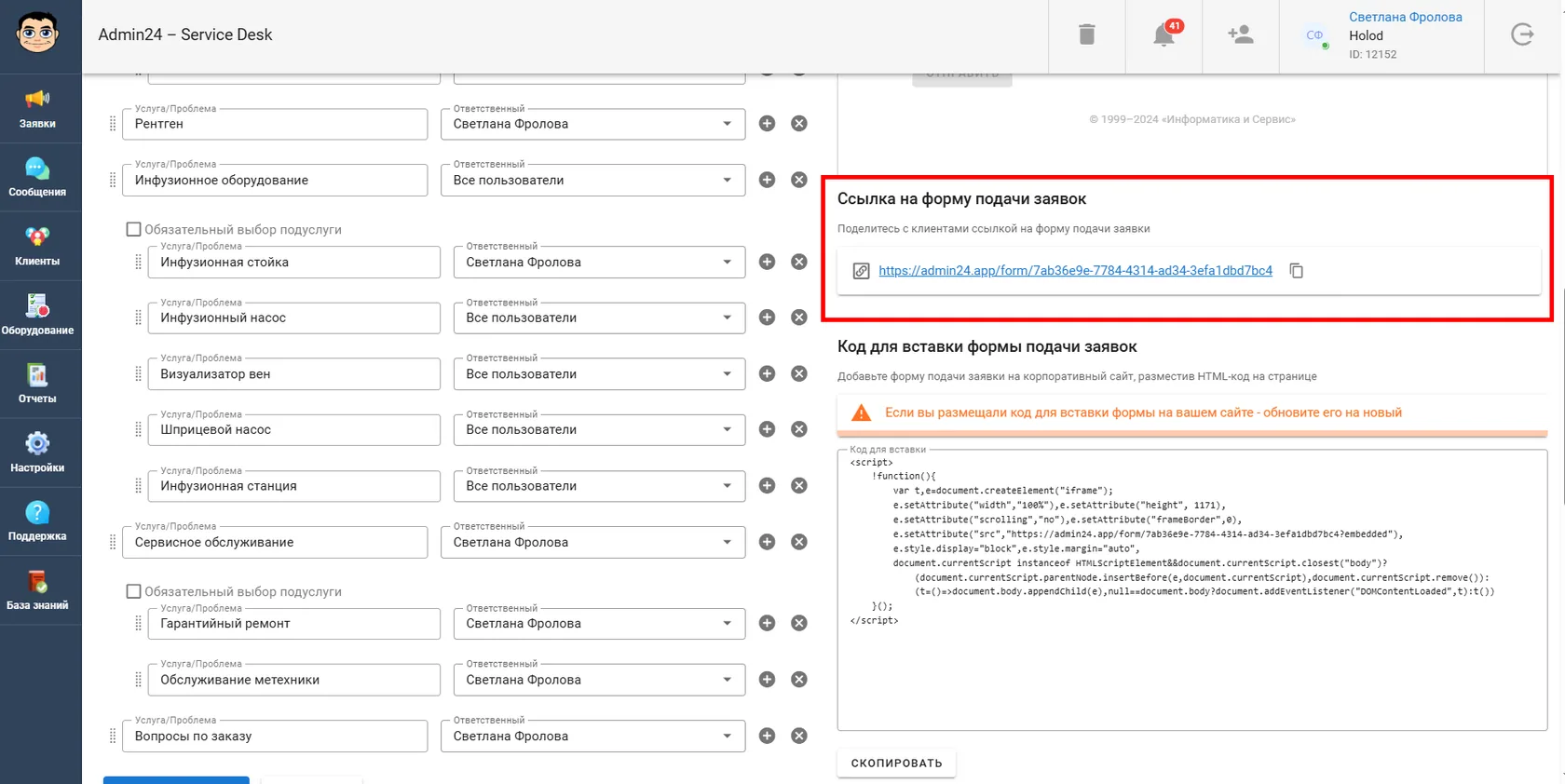
Или разместить форму на сайте при помощи кода:
На вкладке «Привязка форм» вы можете привязать форму к контактам и компаниям:
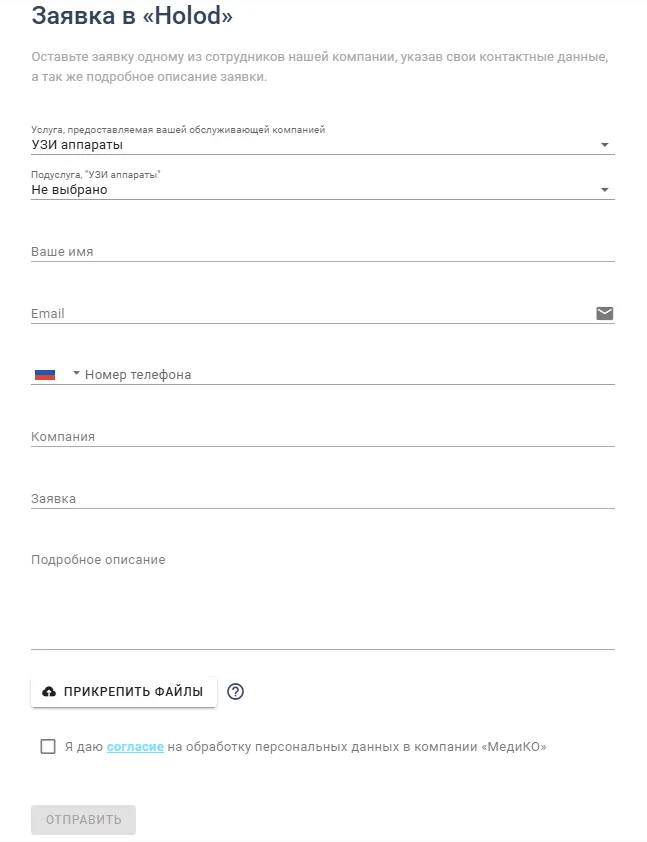
Пример стандартной формы
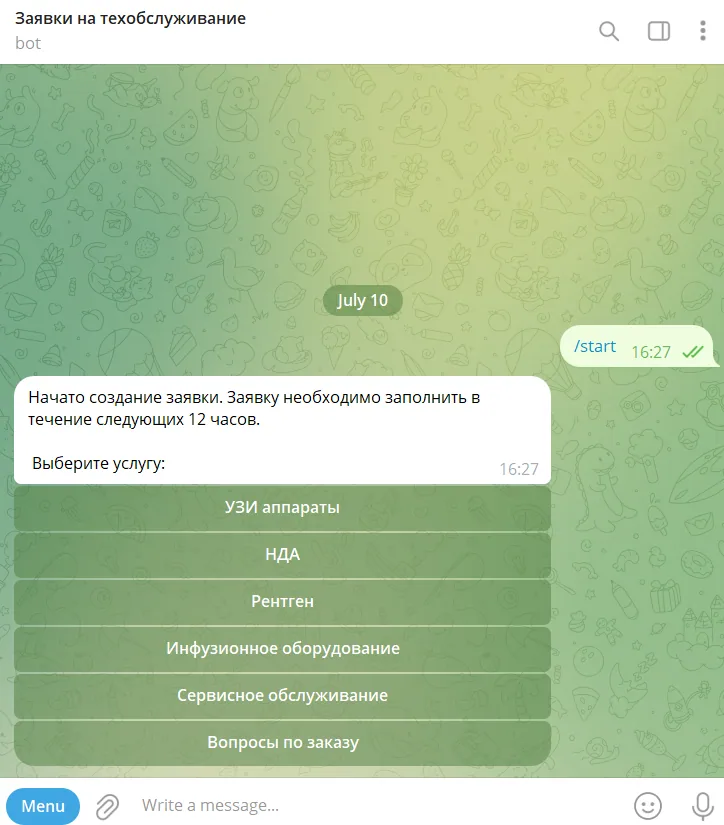
Пример формы в Telegram-боте
Пример кастомизированной при помощи REST API формы
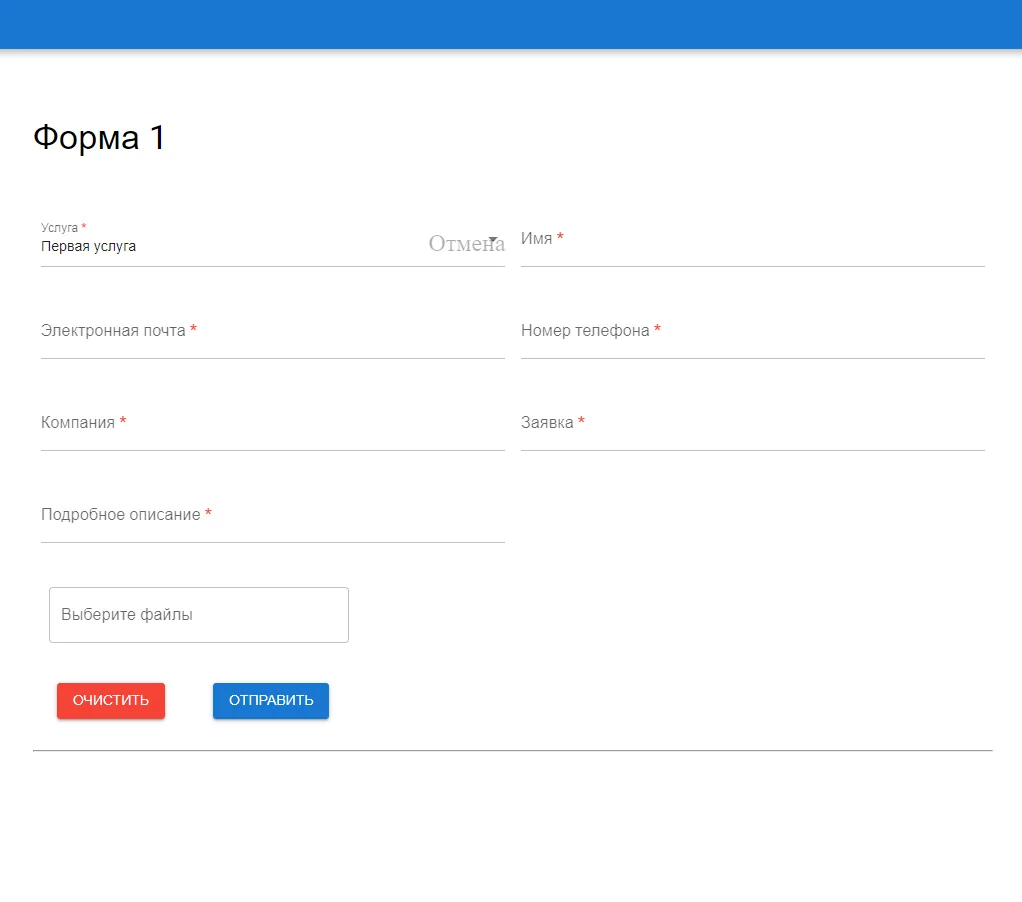
Пример пользовательской формы