
Настройки. Пользователи
В разделе «Настройки» во вкладке «Пользователи» вы можете:
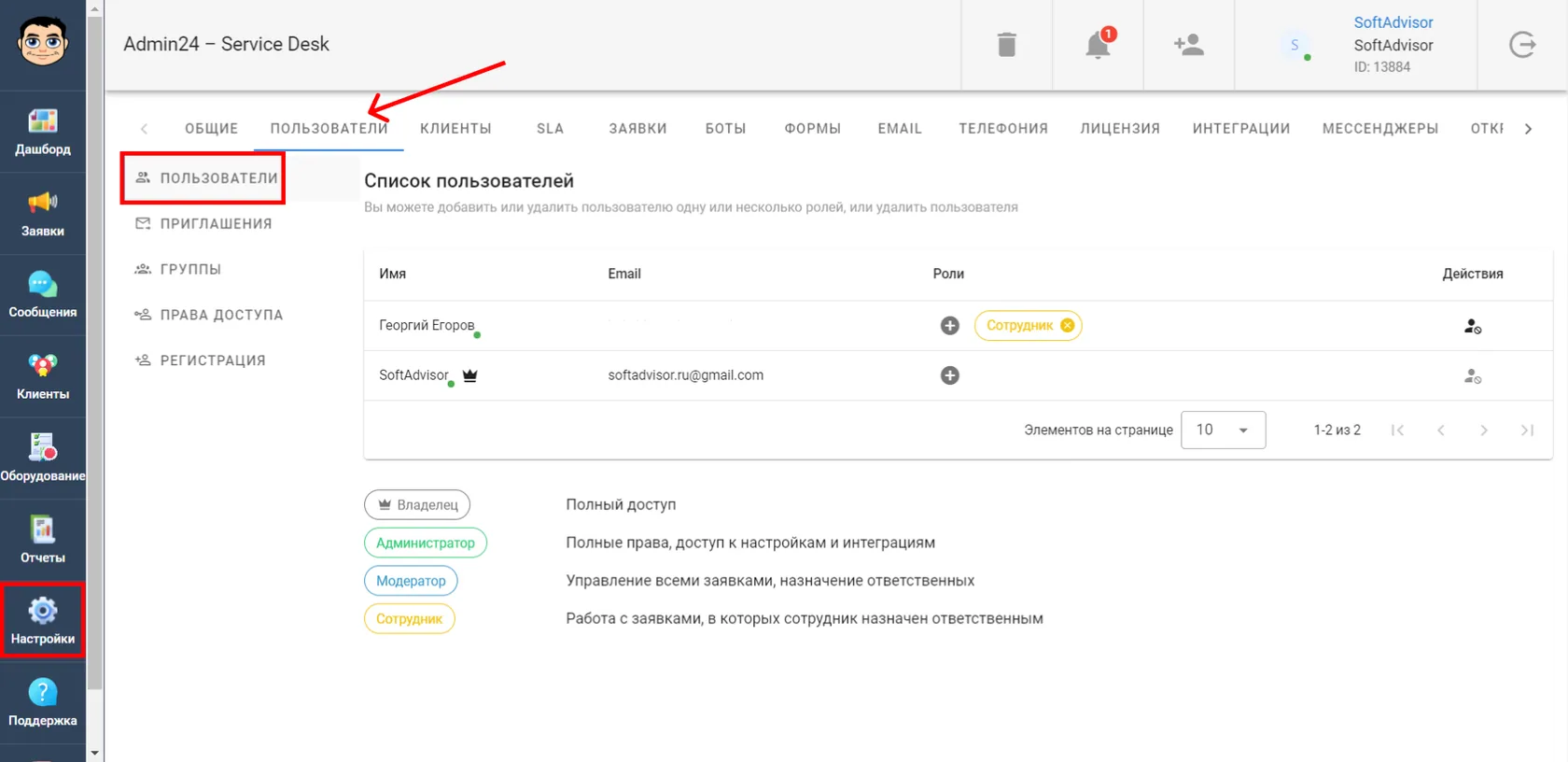
Вкладка «Пользователи»
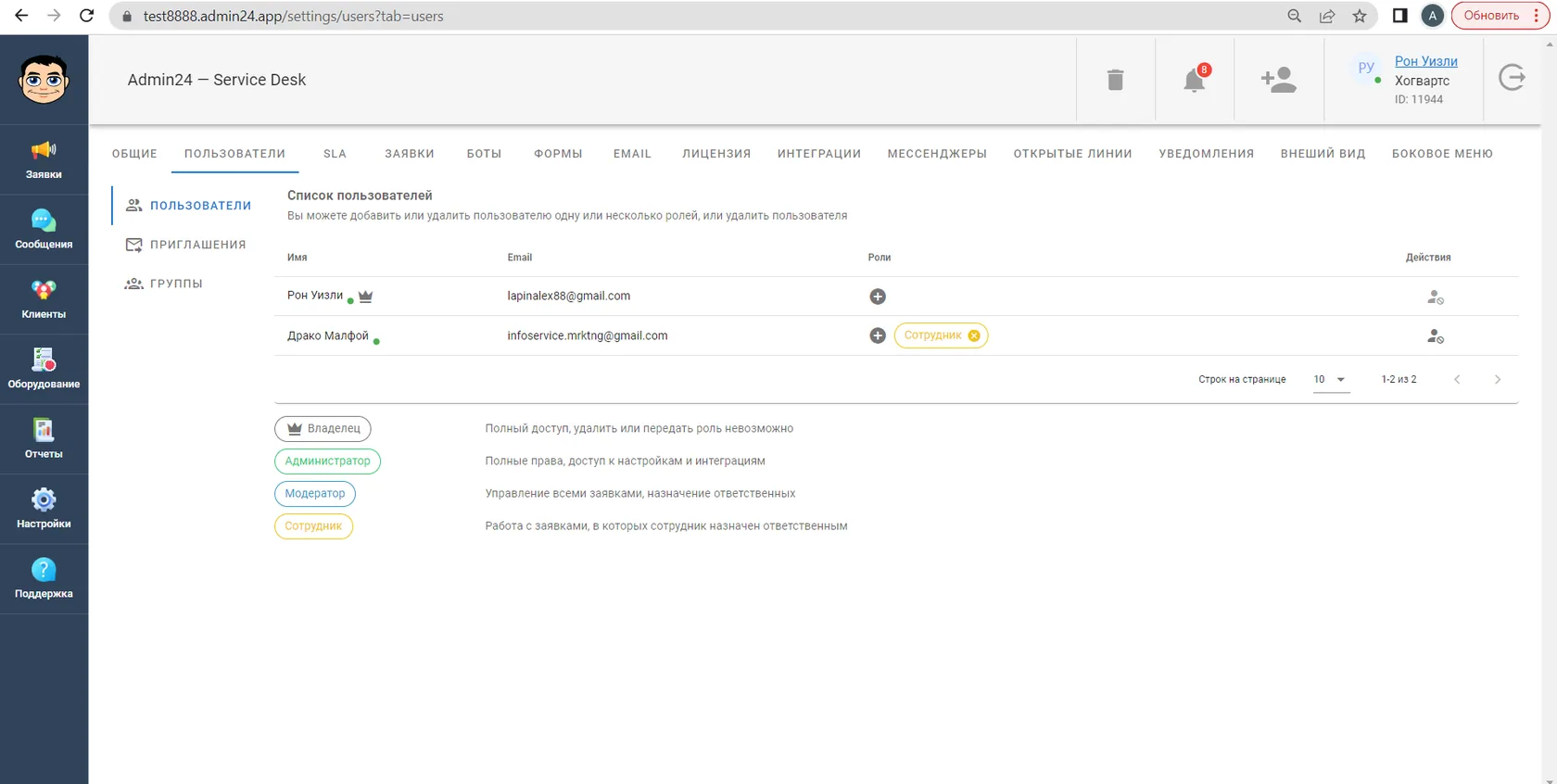
В подразделе «Пользователи» отображается список пользователей и их роли.
Вкладка «Приглашения»
Чтобы добавить пользователей в ваш проект, перейдите во вкладку «Приглашения». Добавить пользователя можно по Email или при помощи импорта из файла txt.
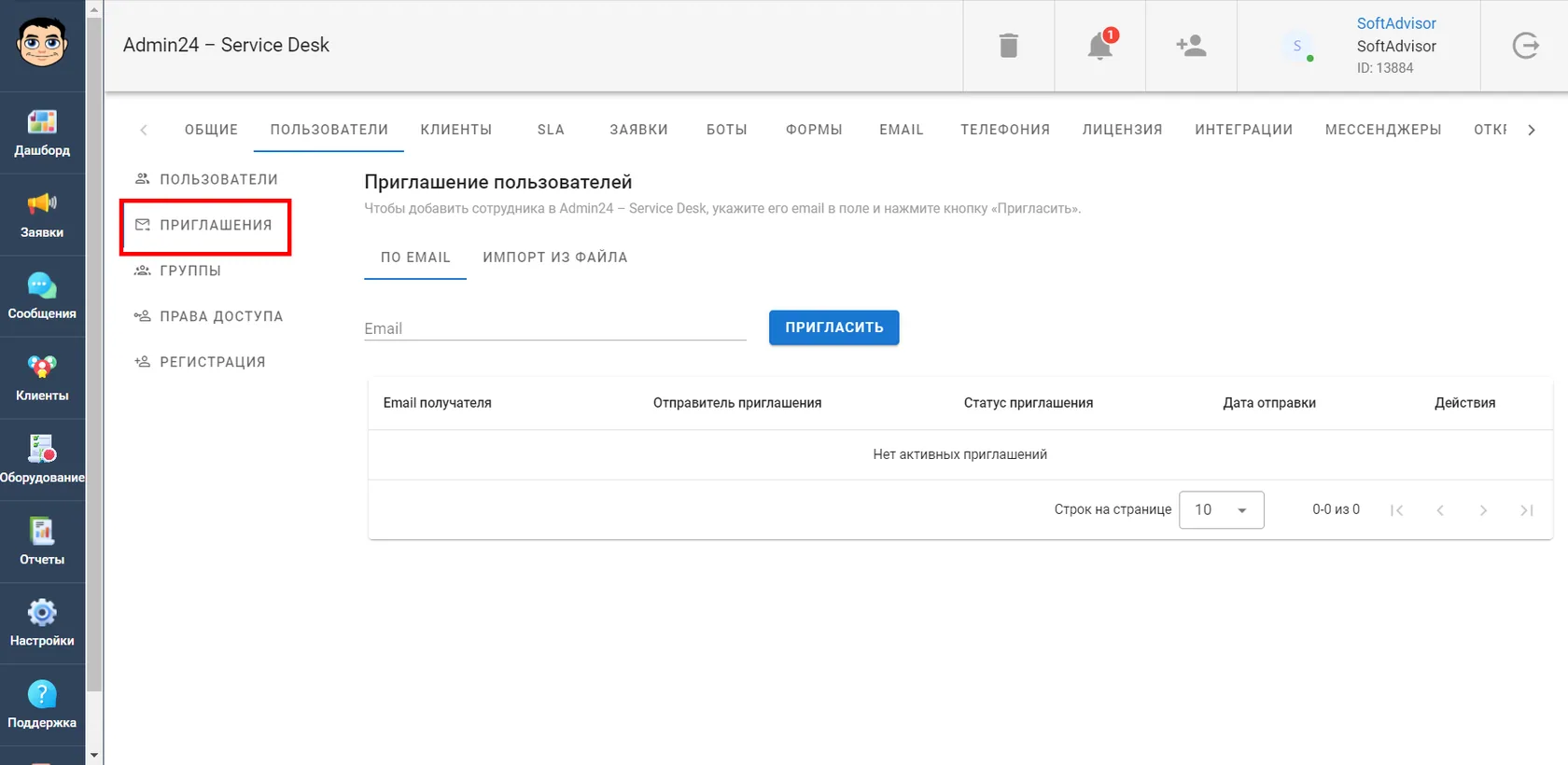
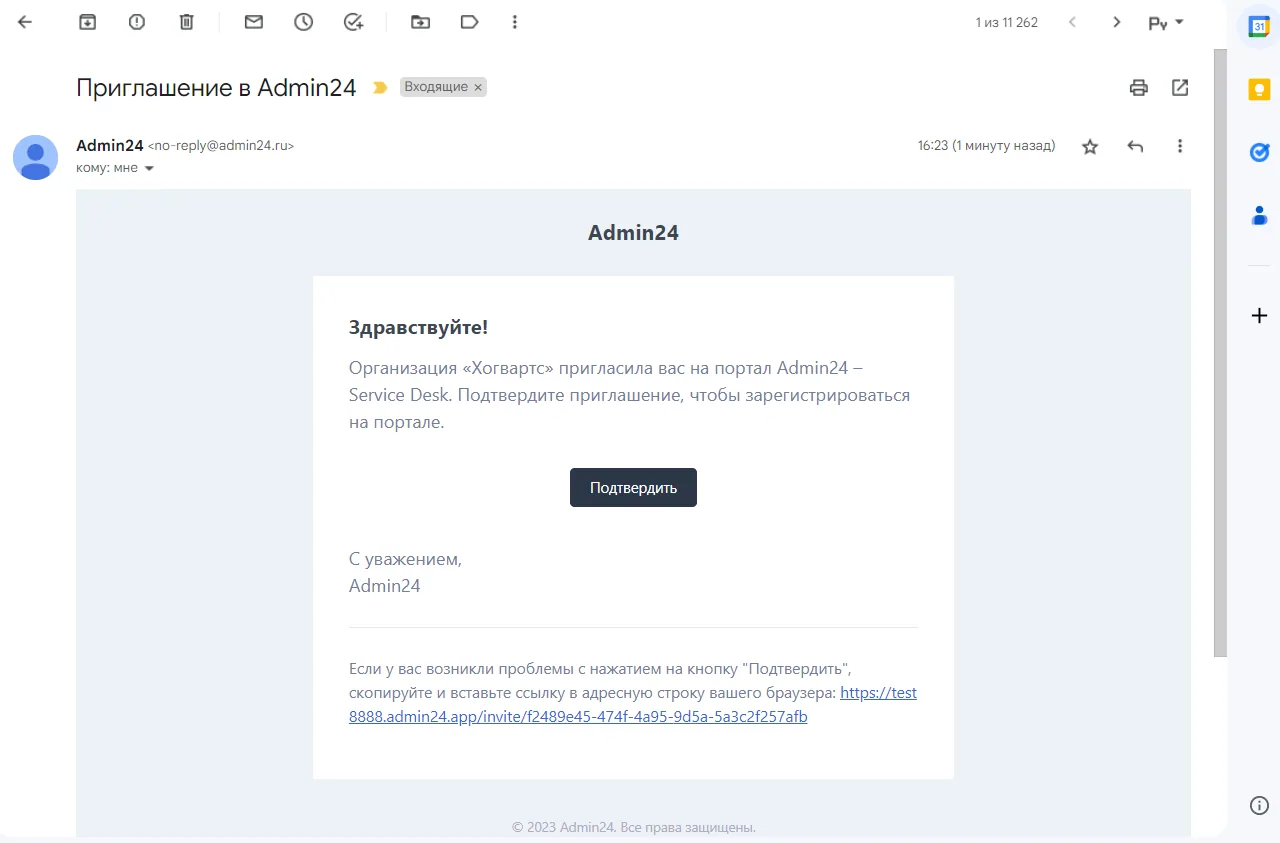
Для добавления пользователя по Email введите адрес его электронной почты. Ему будет отправлено приглашение:
Откроется стандартная форма регистрации:
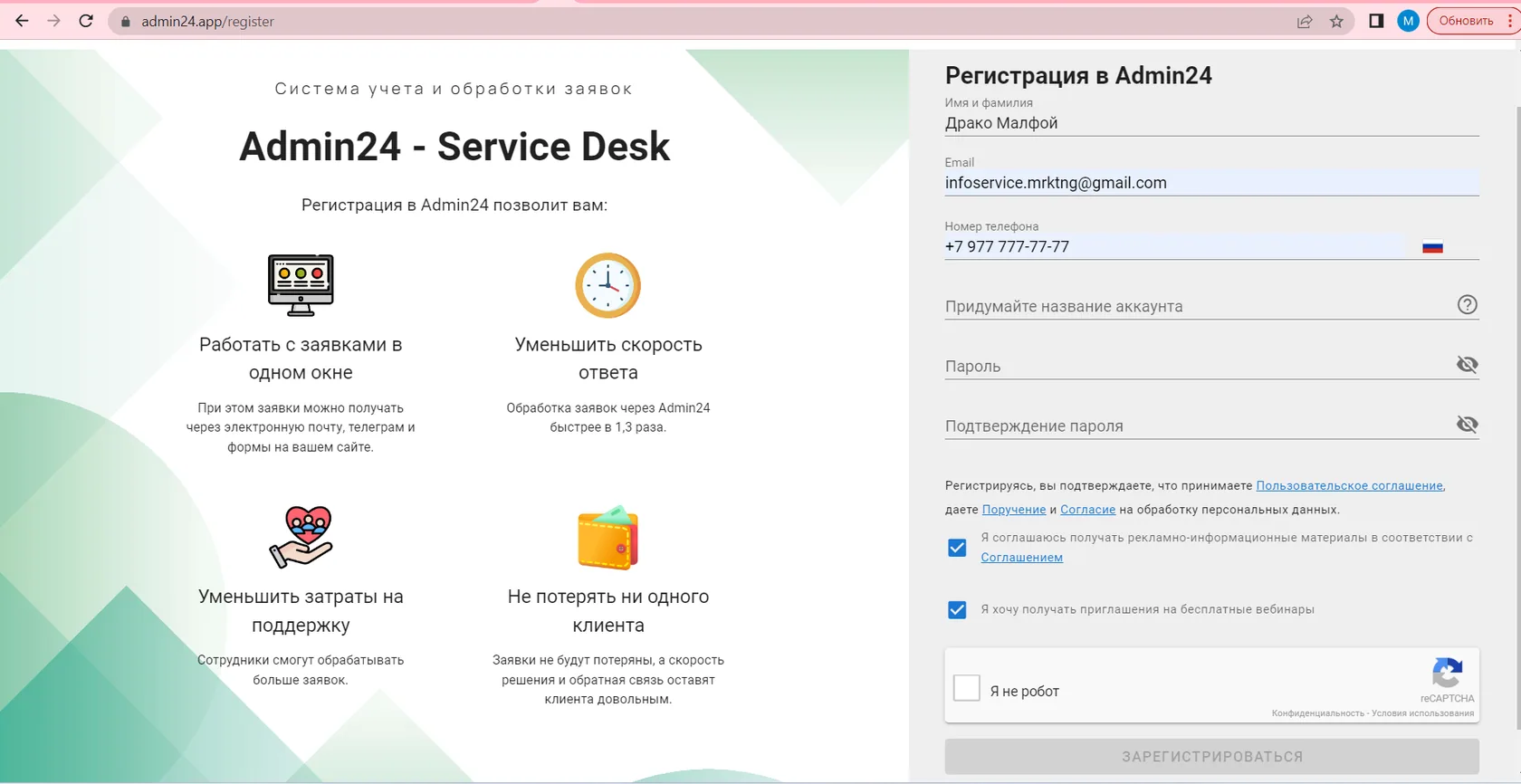
После ее заполнения необходимо подтвердить адрес электронной почты:
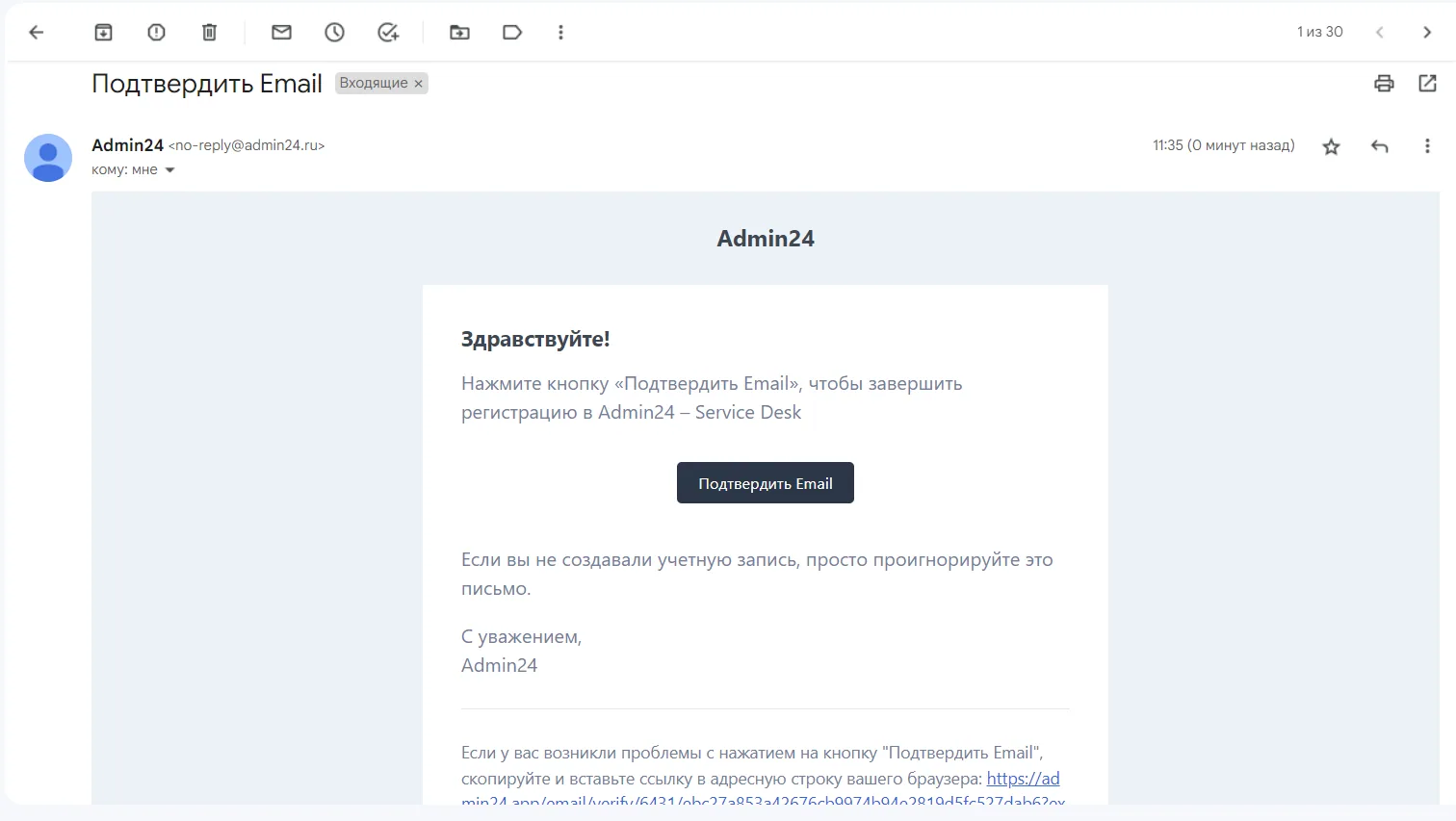
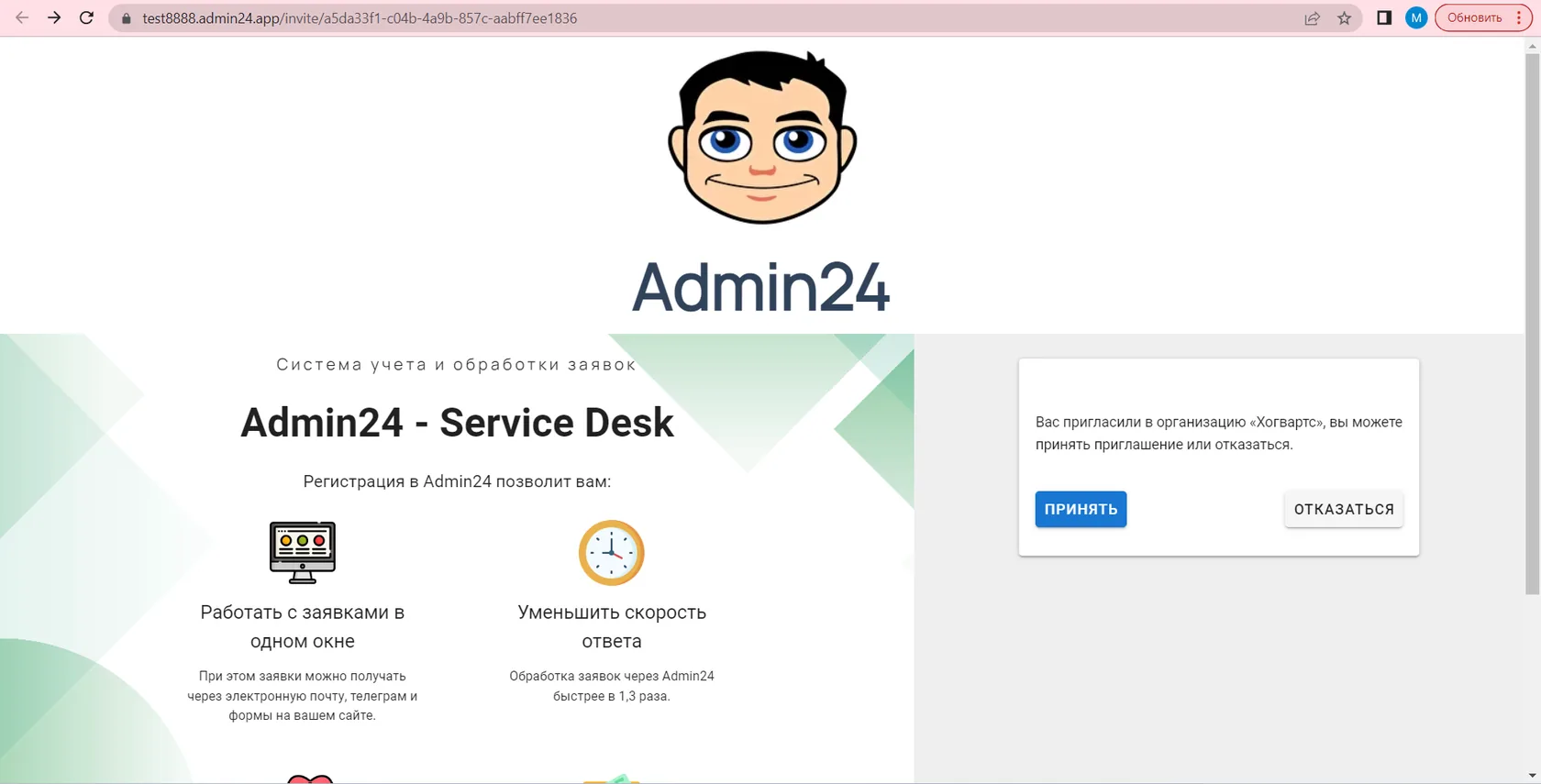
Далее откроется окно с приглашением, нажмите на кнопку «Принять».
После того как пользователь примет приглашения, он отобразится во вкладке «Пользователи», где вы сможете назначить ему роли или удалить его из списка пользователей.
Вкладка «Вид приглашений»
Вы можете кастомизировать письма для приглашения пользователей. Для этого перейдите в раздел «Настройки» → «Пользователи» → «Вид приглашения».
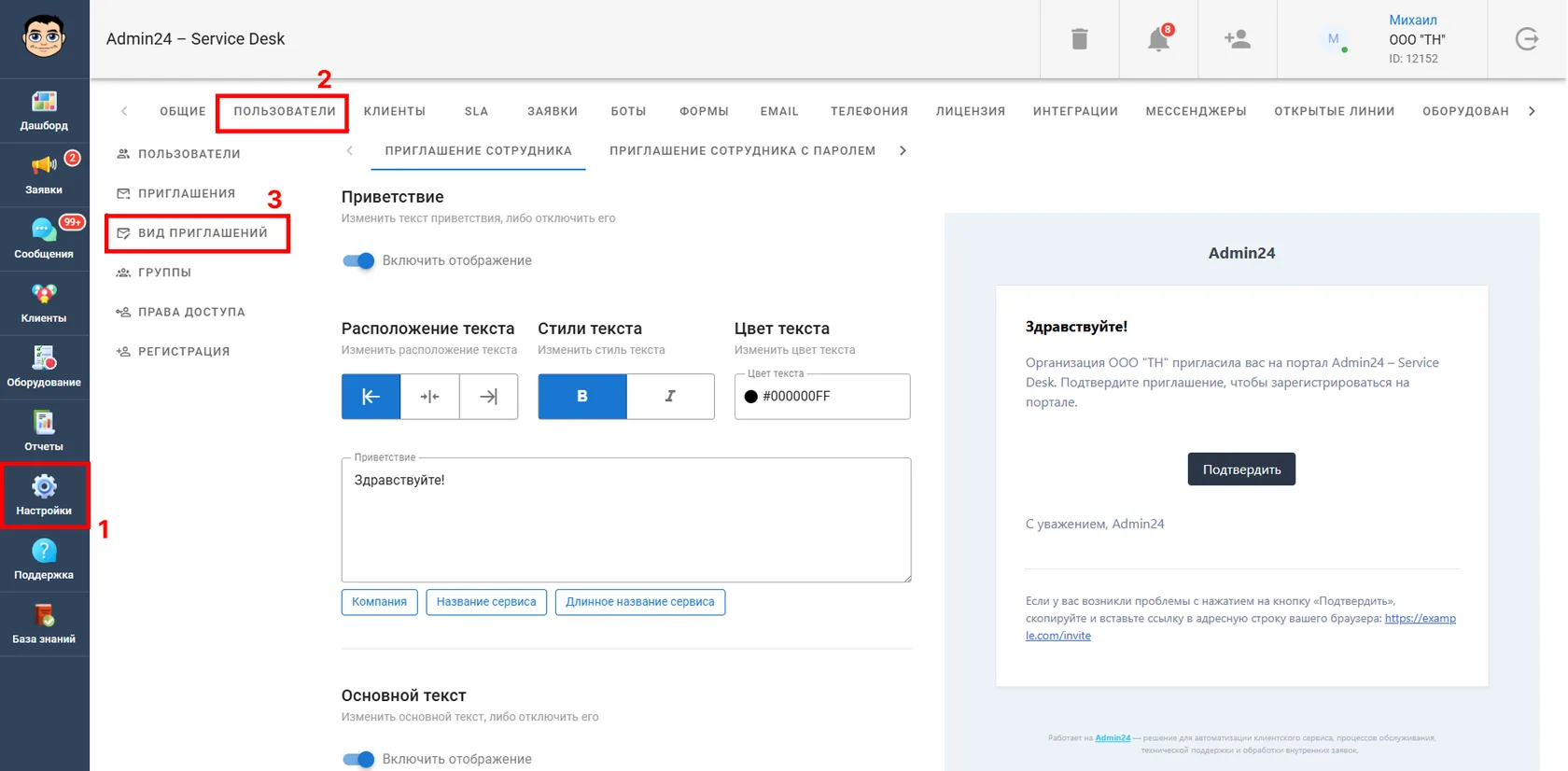
Здесь доступны настройки:
- приглашения сотрудника;
- приглашения сотрудника с паролем;
- подтверждения Email;
- удаления приглашения;
- удаления пользователя;
- приглашения клиента;
- приглашения клиента с паролем.
В левой части находится список настроек, в правой можно посмотреть, как выглядит изменяемое вами письмо в режиме реального времени.
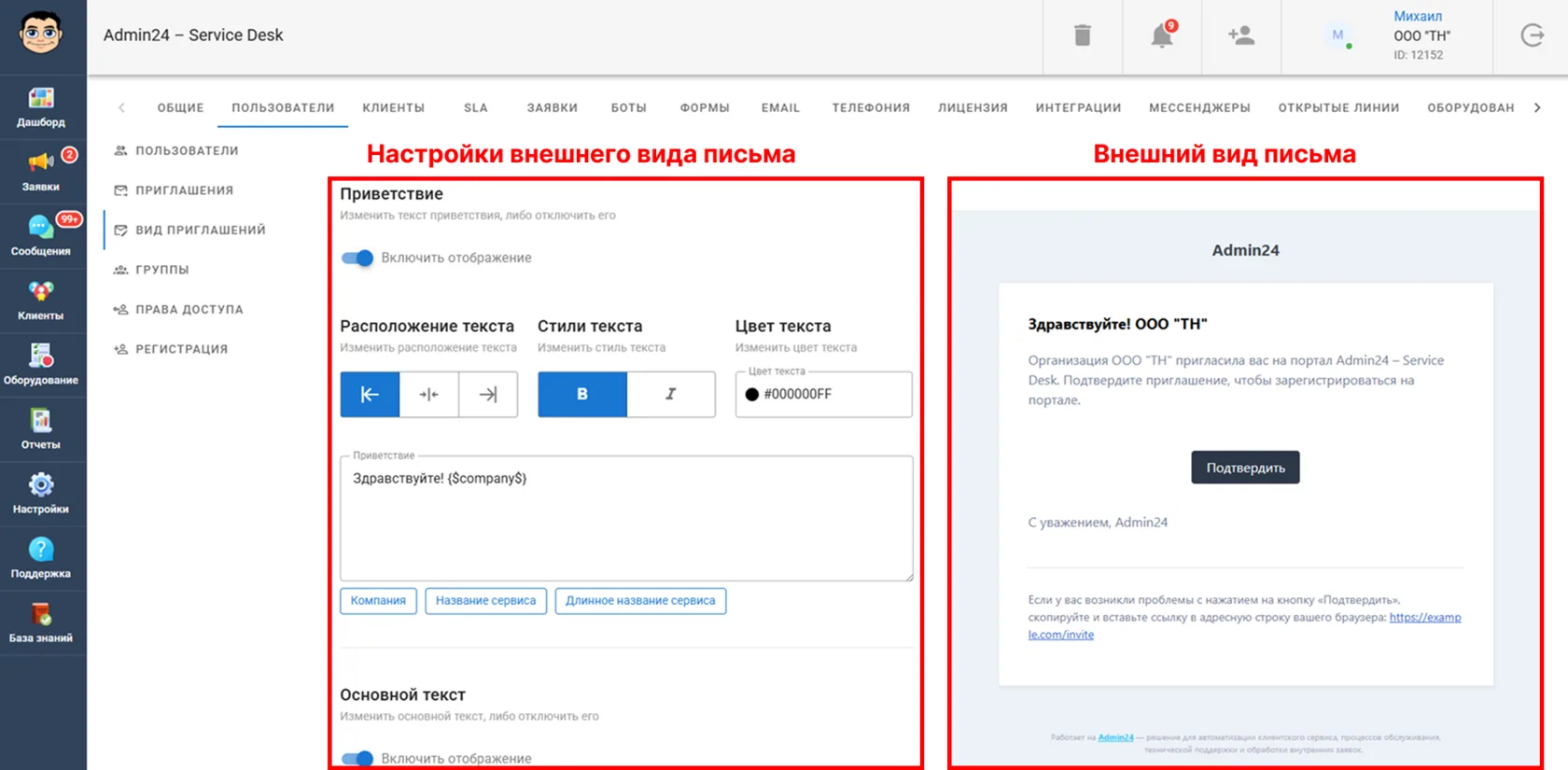
В каждом из писем можно:
- Настроить текст приветствия или отключить его. Можно изменить расположение текста (слева, справа или посередине), стиль текста (жирный, кириллический или без стилей), цвет текста. Также можно ввести свой текст приветствия и добавить в него название компании или сервиса.
Если отключить приветствие, письмо будет отображаться без него:
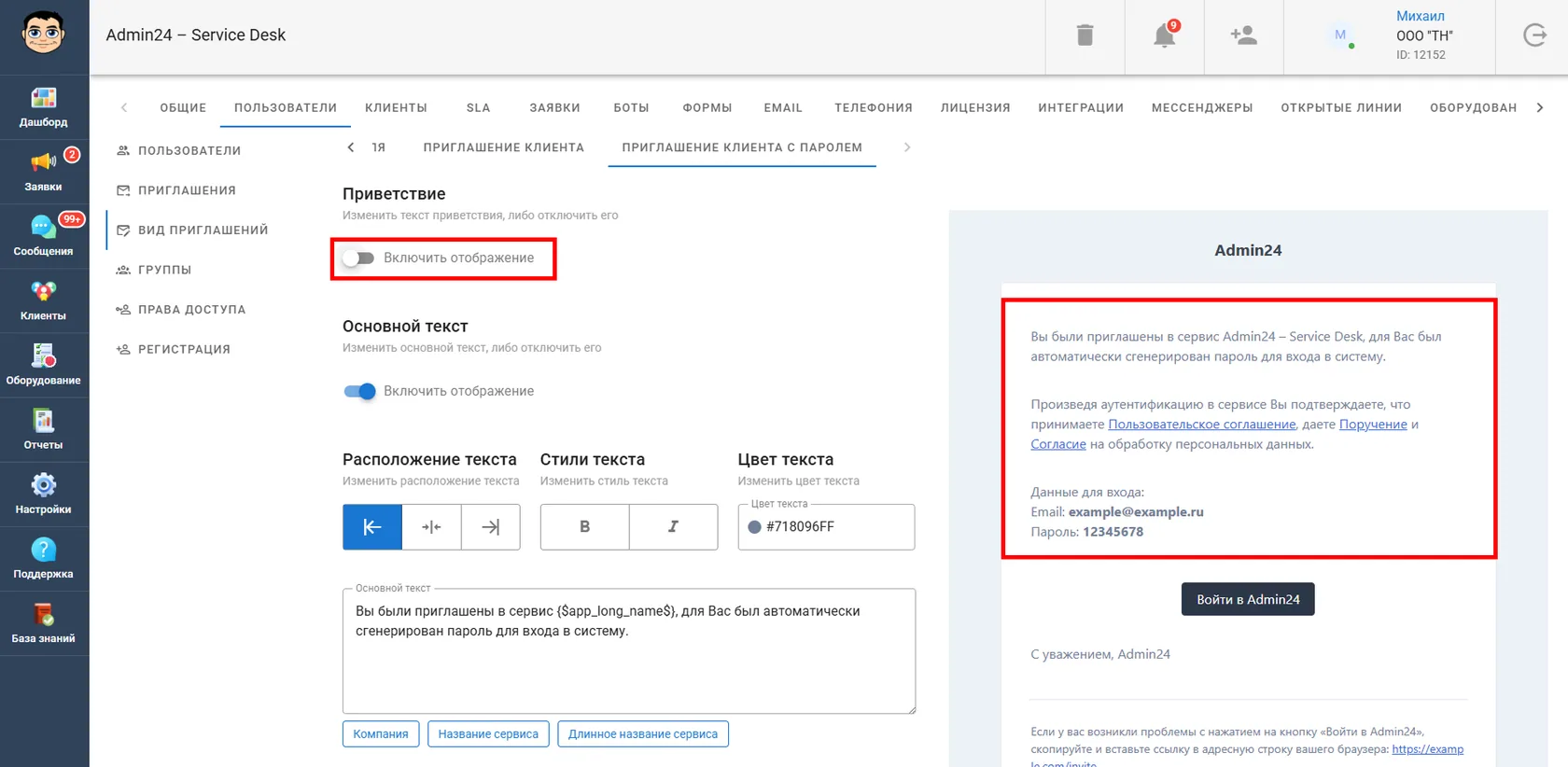
- Настроить основной текст или отключить его. Можно изменить расположение текста (слева, справа или посередине), стиль текста (жирный, кириллический или без стилей), цвет текста. Также можно ввести свой основной текст и добавить в него название компании или сервиса.
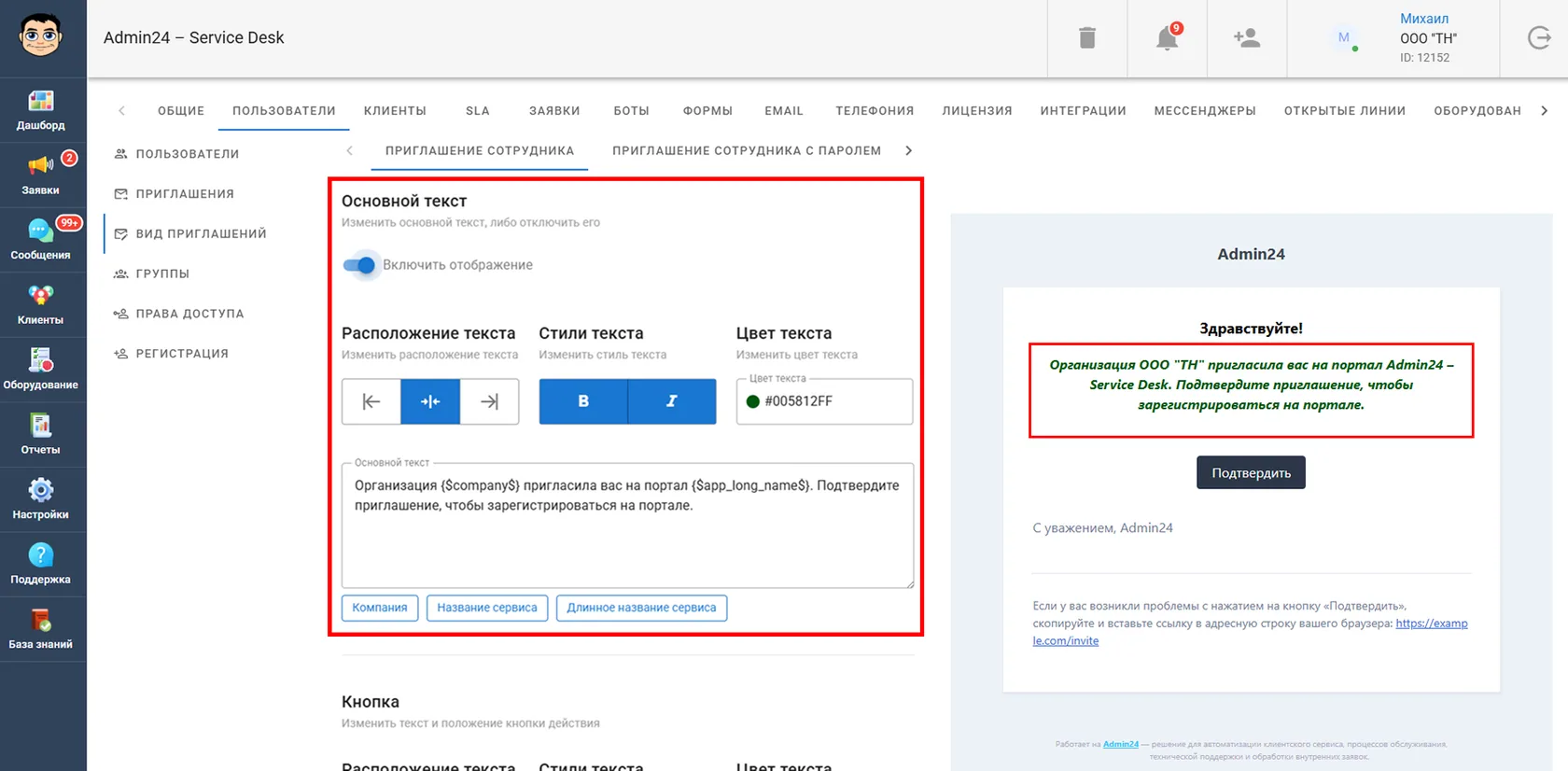
Если отключить основной текст, письмо будет отображаться без него:
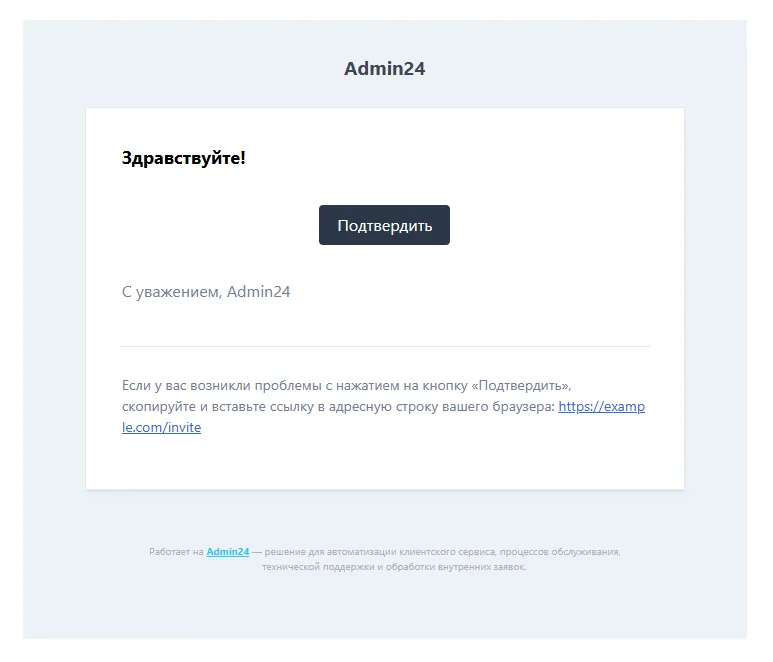
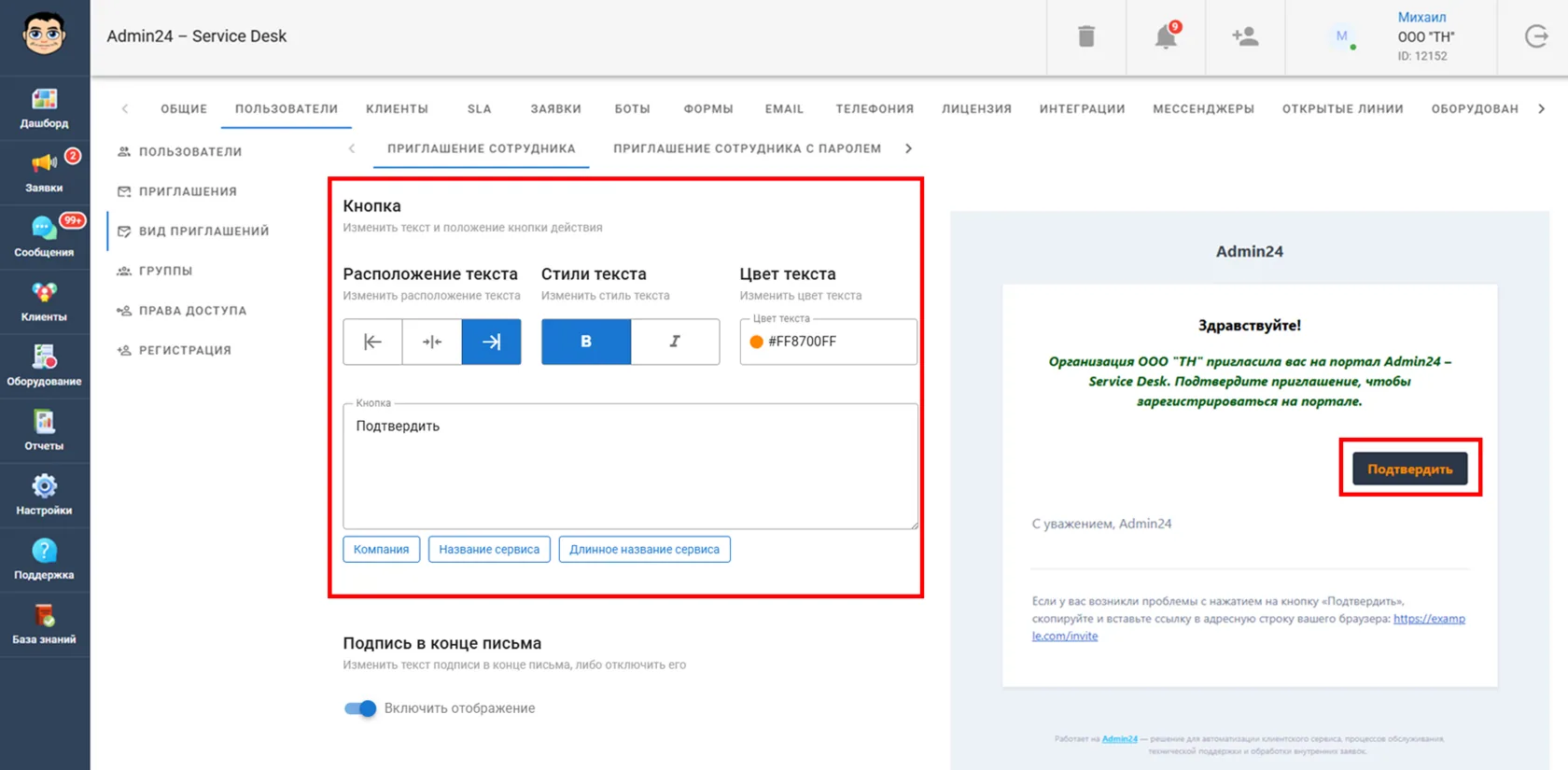
- Настроить кнопку. Можно изменить расположение текста (слева, справа или посередине), стиль текста (жирный, кириллический или без стилей), цвет текста. Также можно ввести свой текст кнопки и добавить в него название компании или сервиса.
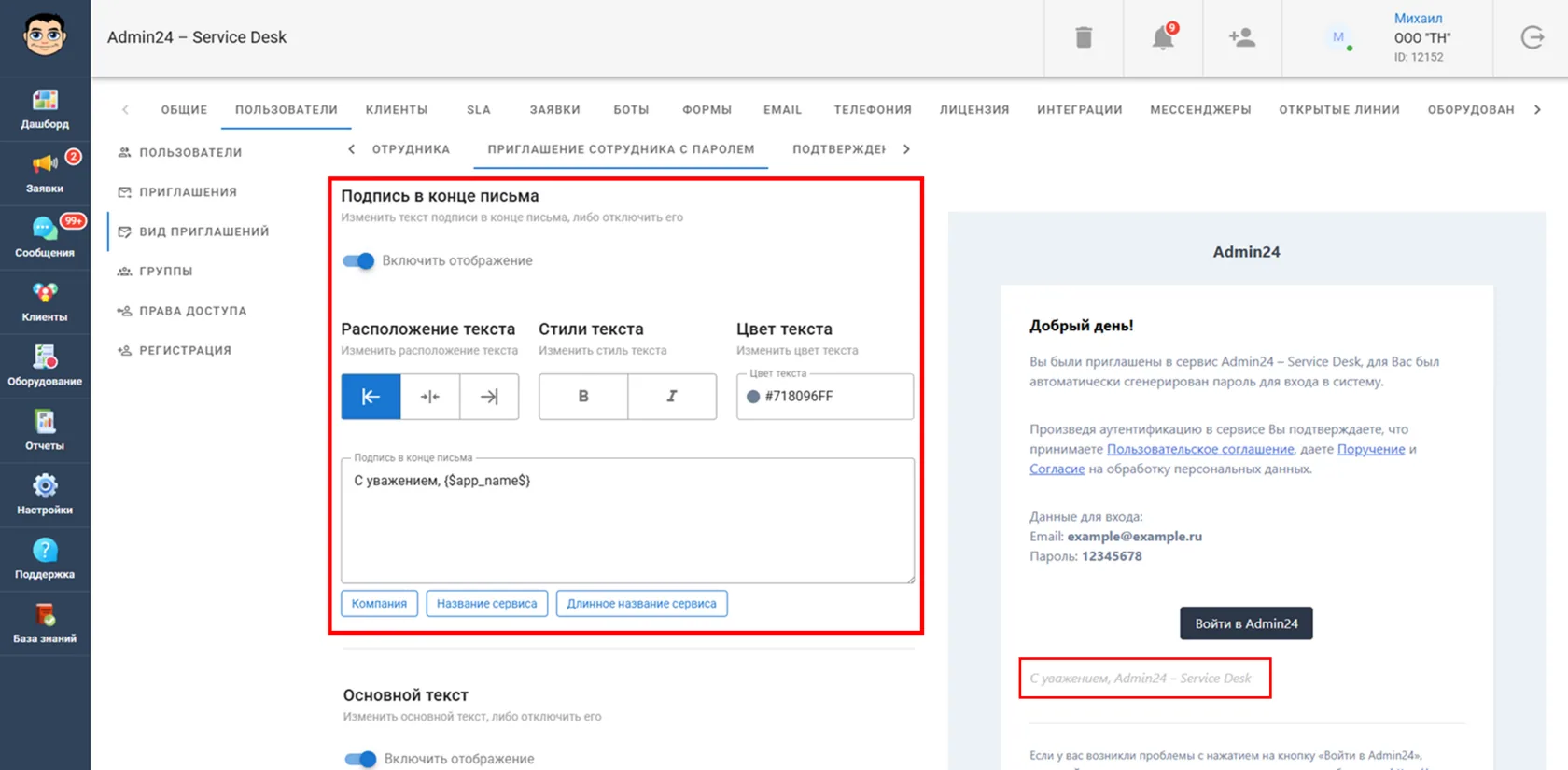
- Настроить текст подписи в конце письма или отключить его. Можно изменить расположение текста (слева, справа или посередине), стиль текста (жирный, кириллический или без стилей), цвет текста. Также можно ввести свой текст и добавить в него название компании или сервиса.
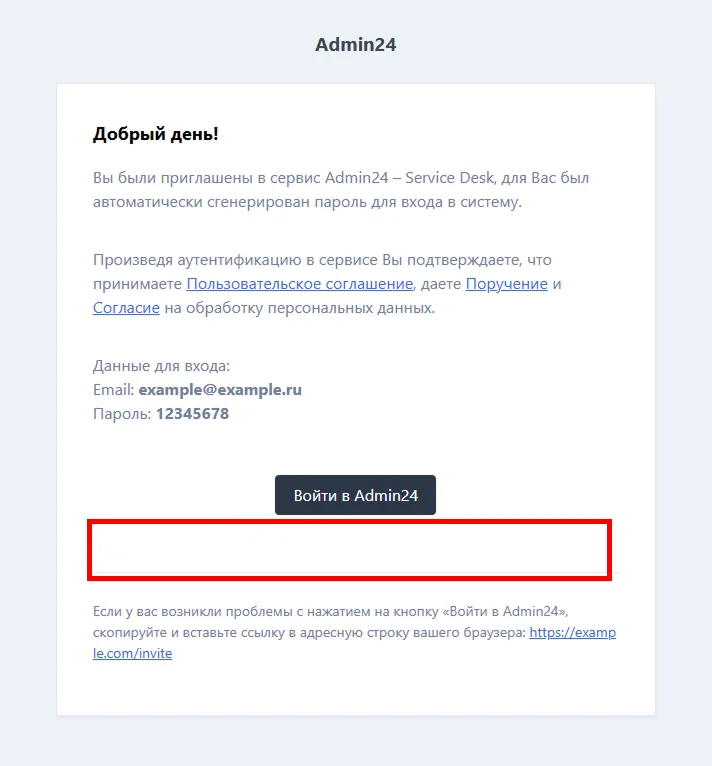
Если отключить подпись, письмо будет отображаться без нее:
- Изменить фон письма и границы или отключить их. В качестве фона может быть цвет или изображение. Допустимые форматы файла для фона – jpg и png. Максимальный размер загружаемого файла – 5 MB.
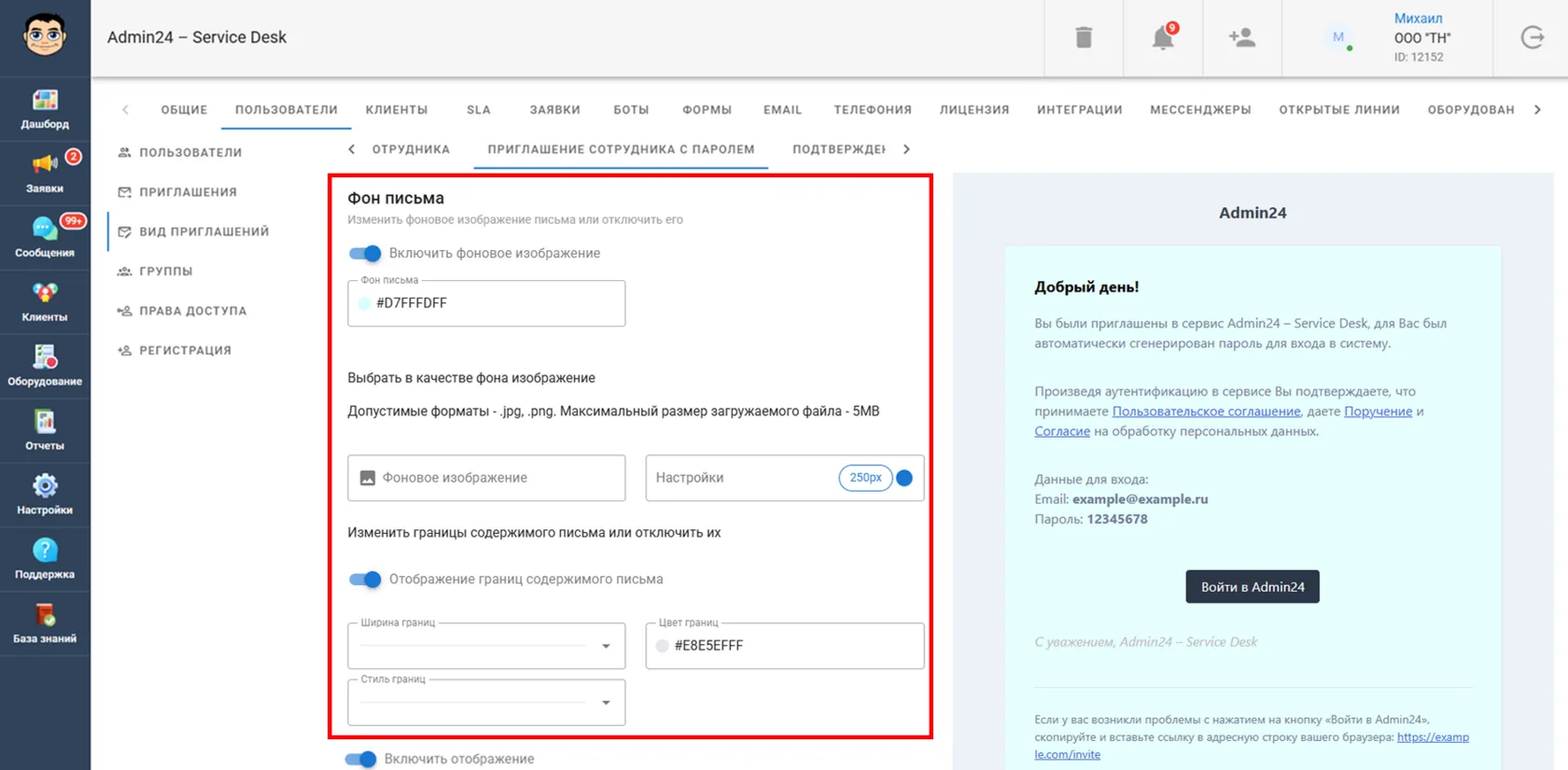
Загруженное фоновое изображение можно растянуть на весь фон, изменить его расположение или размер.
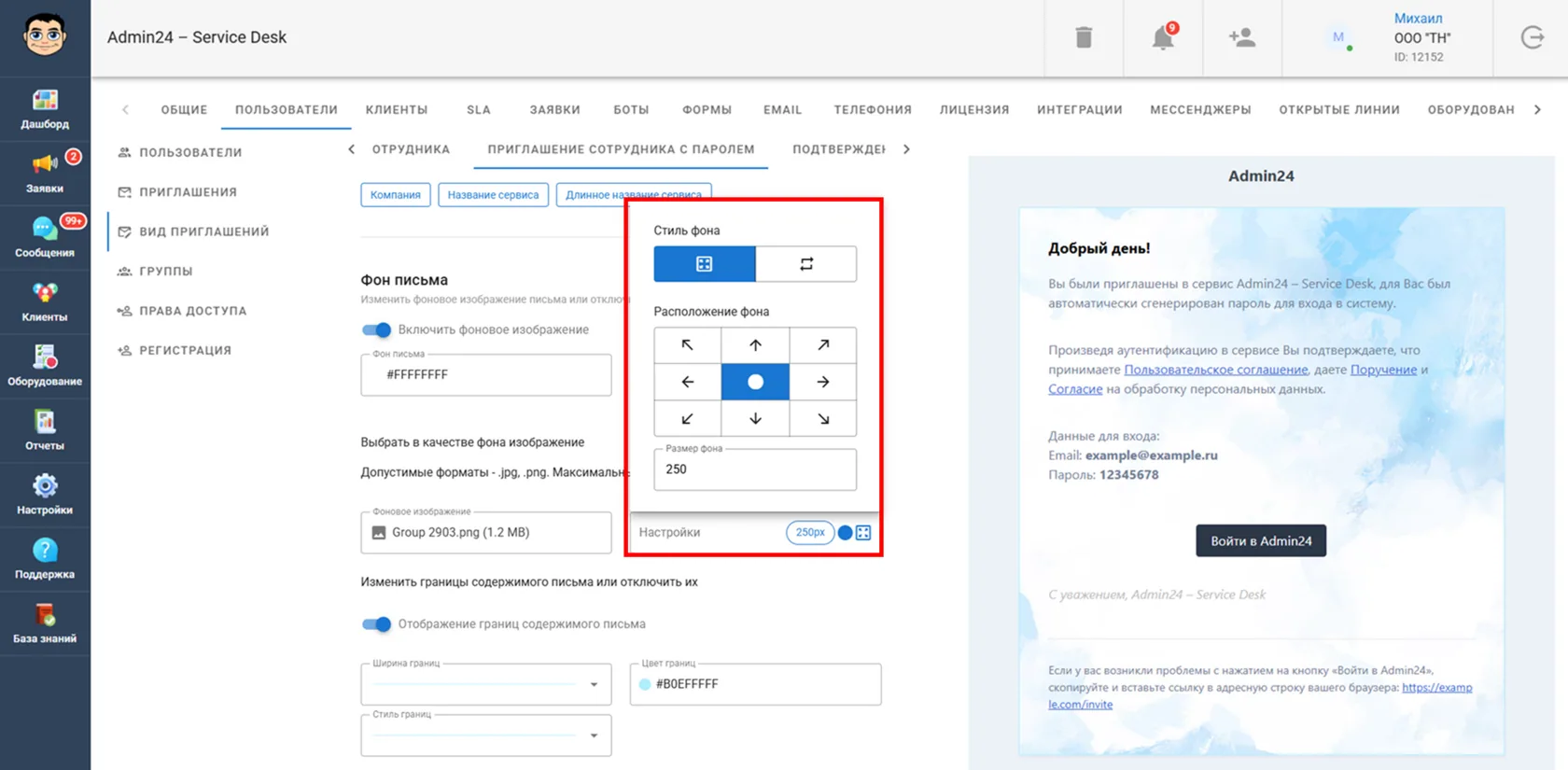
Если отключить фоновое изображение, письмо будет отображаться без него:
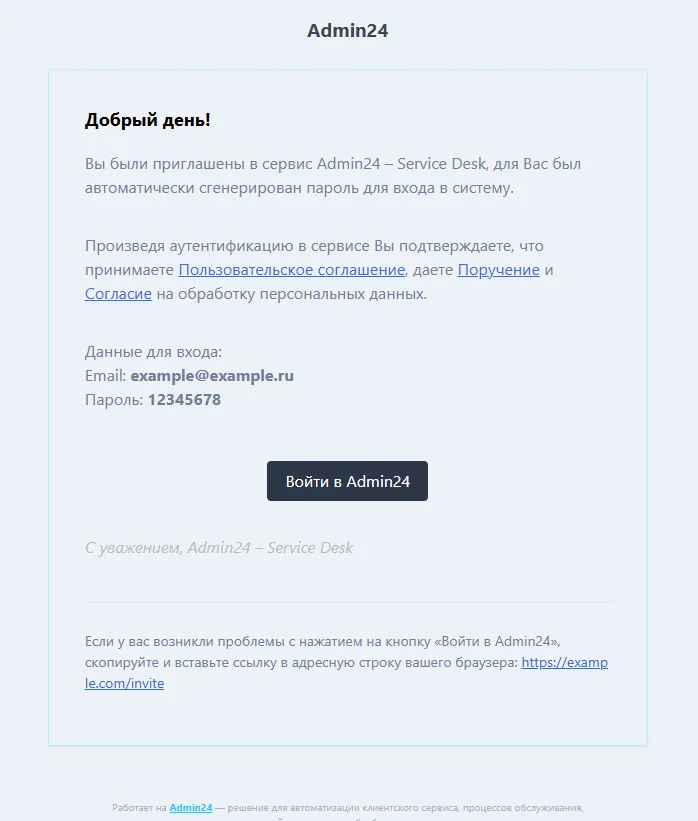
Можно настроить внешний вид границ содержимого: их толщину, стиль (пунктир, линия, двойная линия, точки) и цвет.
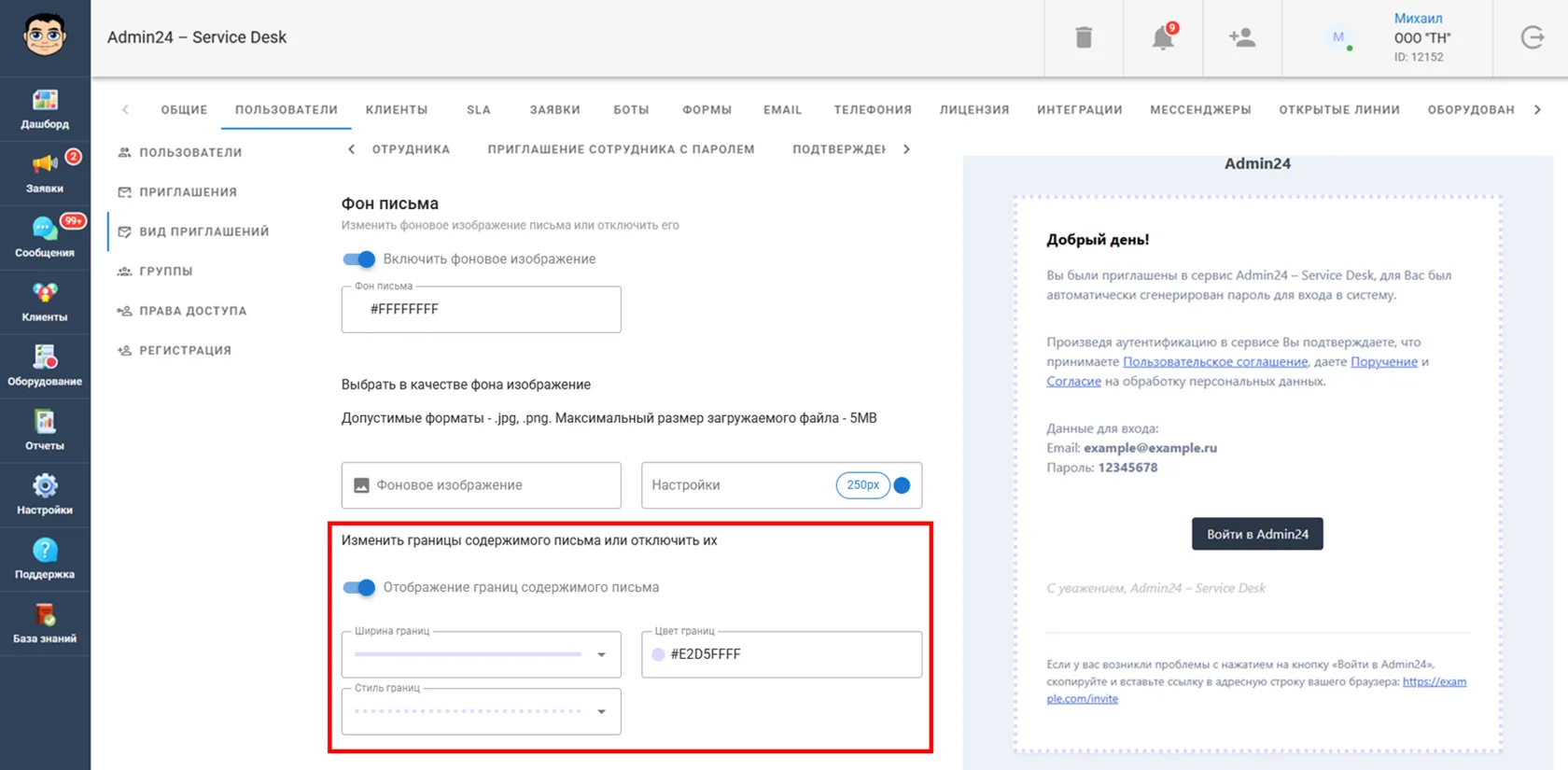
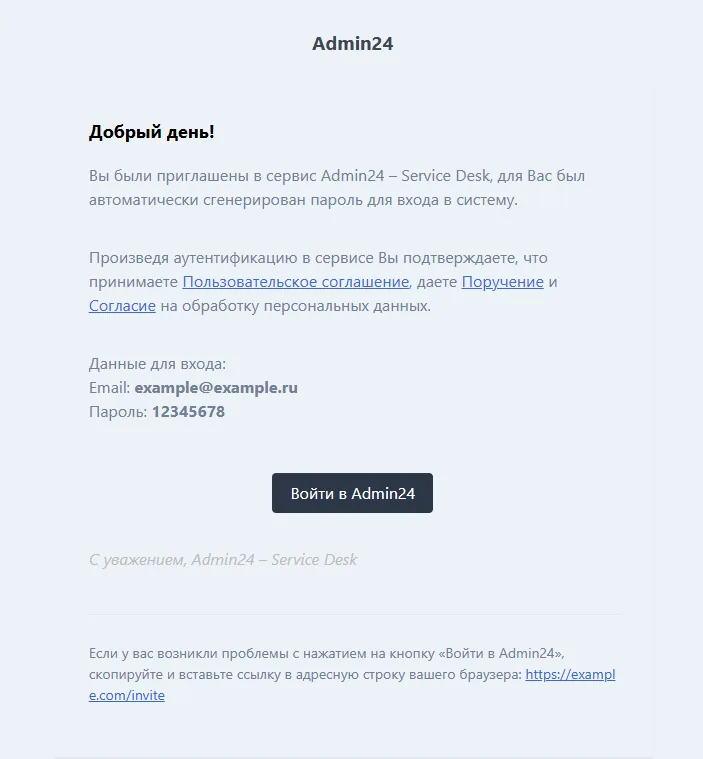
Если отключить границы содержимого, фон будет отображаться без них.
- Изменить задний фон письма и границы или отключить их. В качестве фона может быть цвет или изображение. Допустимые форматы файла для фона – jpg и png. Максимальный размер загружаемого файла – 5 MB.

Загруженное фоновое изображение можно растянуть на весь фон, изменить его расположение или размер.
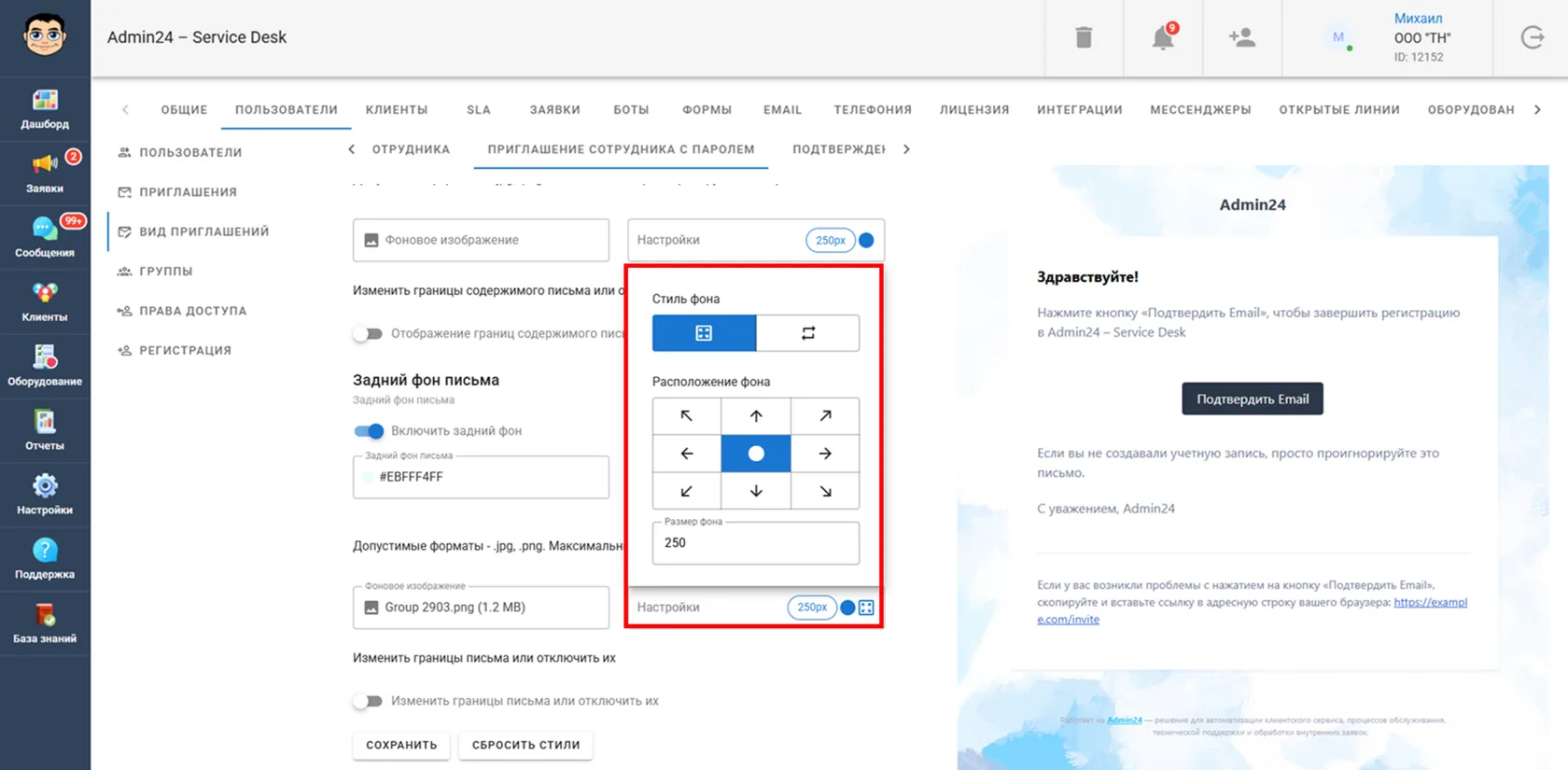
Если отключить фоновое изображение, письмо будет отображаться без него:
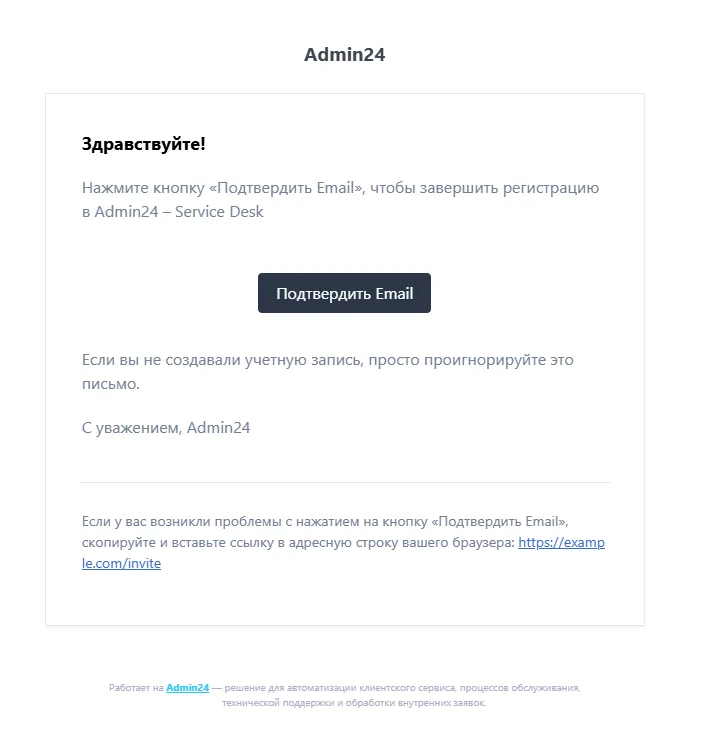
Можно настроить внешний вид границ содержимого: их толщину, стиль (пунктир, линия, двойная линия, точки) и цвет.
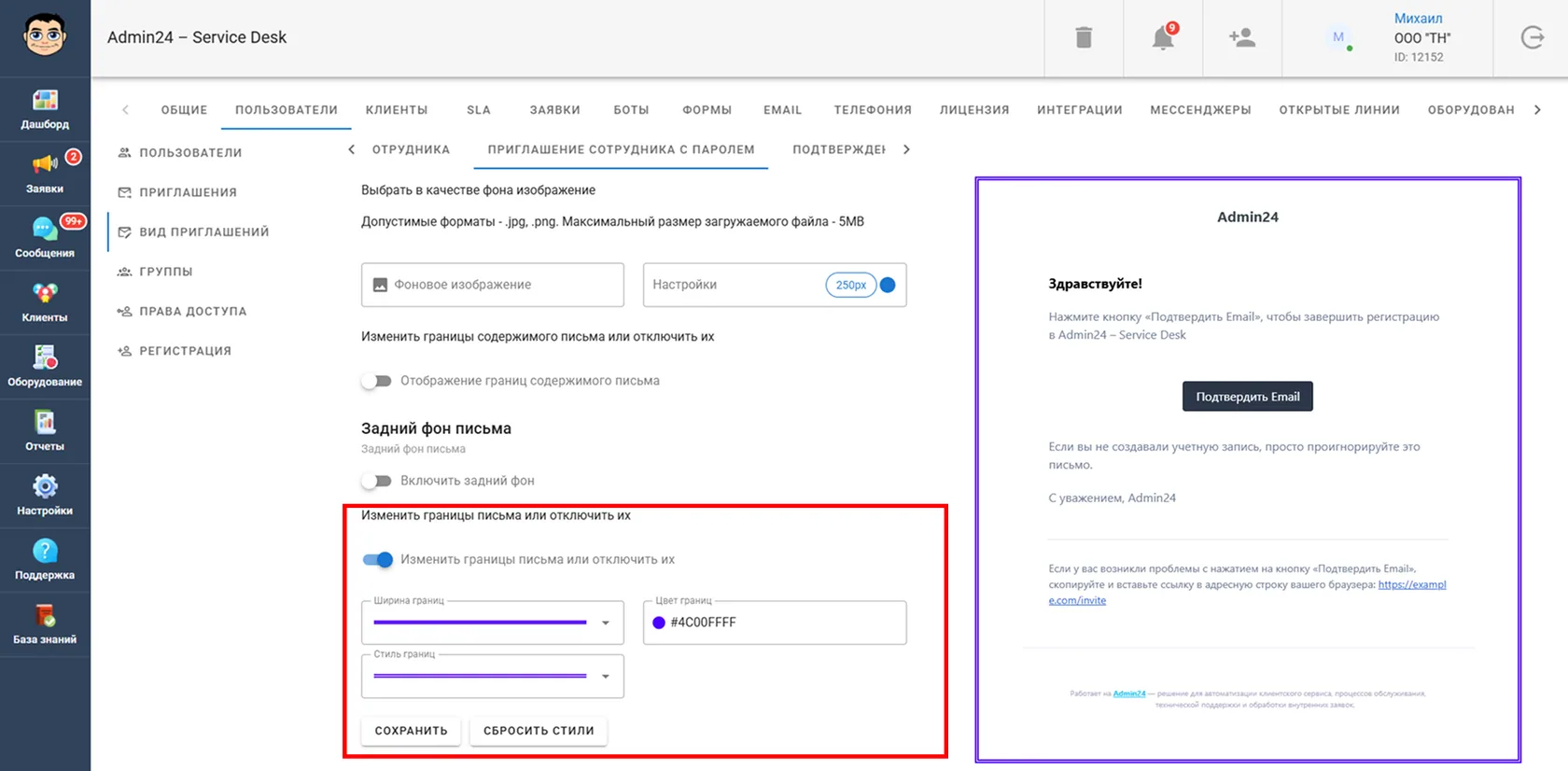
Если отключить границы содержимого, фон будет отображаться без них.
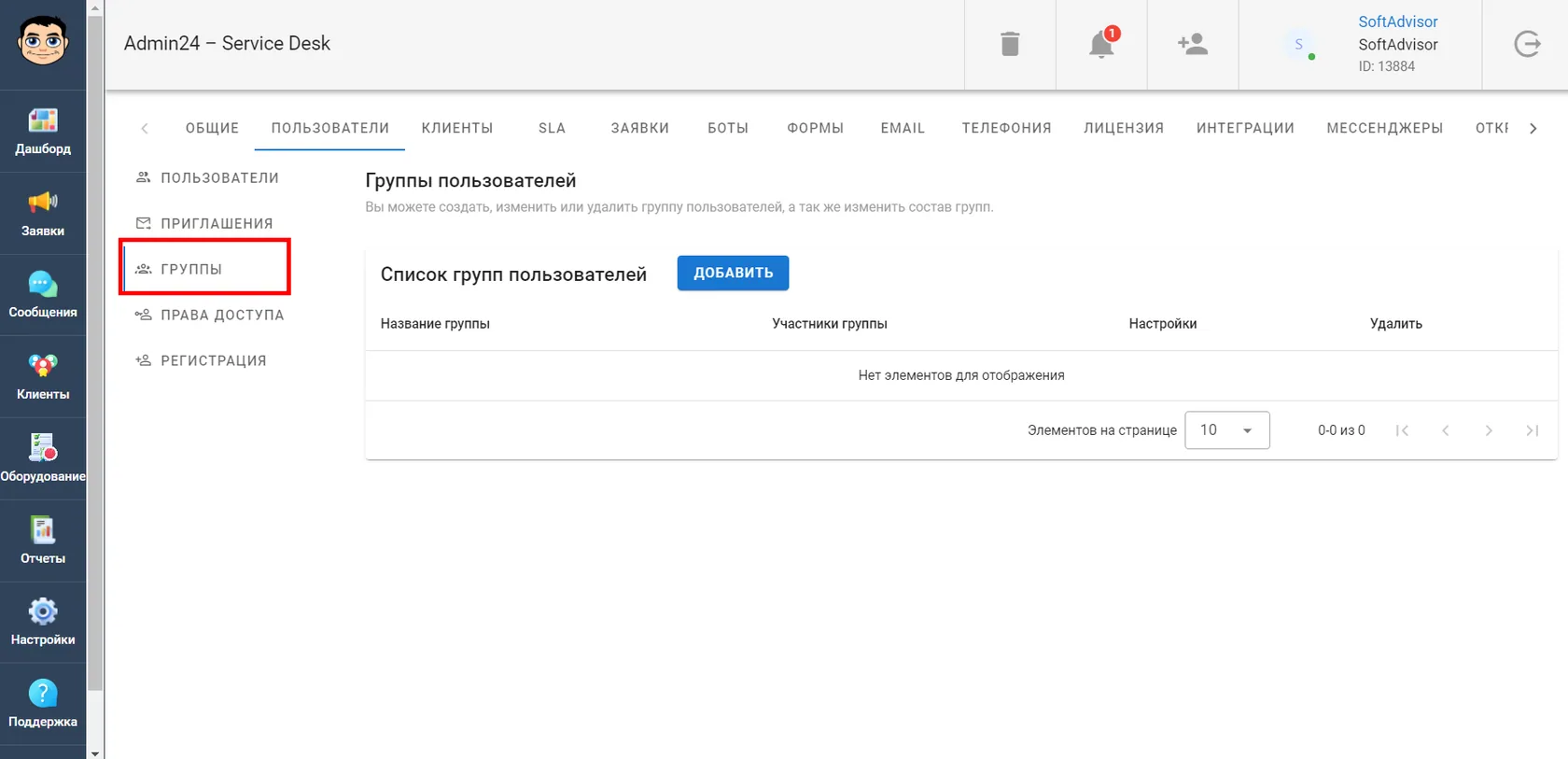
Вкладка «Группы»
На вкладке «Группы» можно создать, изменить или удалить группу пользователей, а также изменить состав групп.
Вкладка «Права доступа»
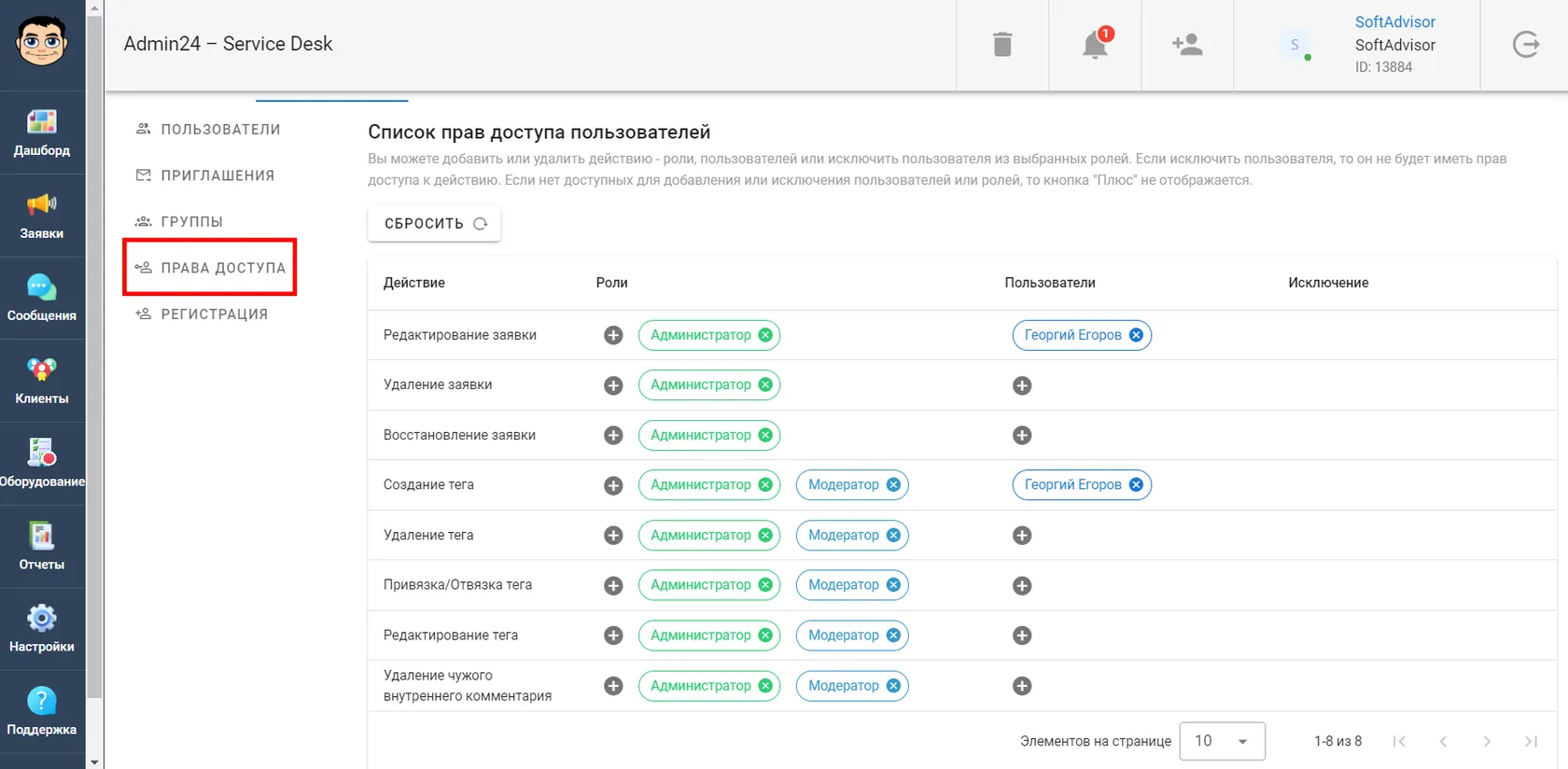
На вкладке «Права доступа» можно добавить или удалить роли, пользователей или исключить пользователя из выбранных ролей.
Вкладка «Регистрация»
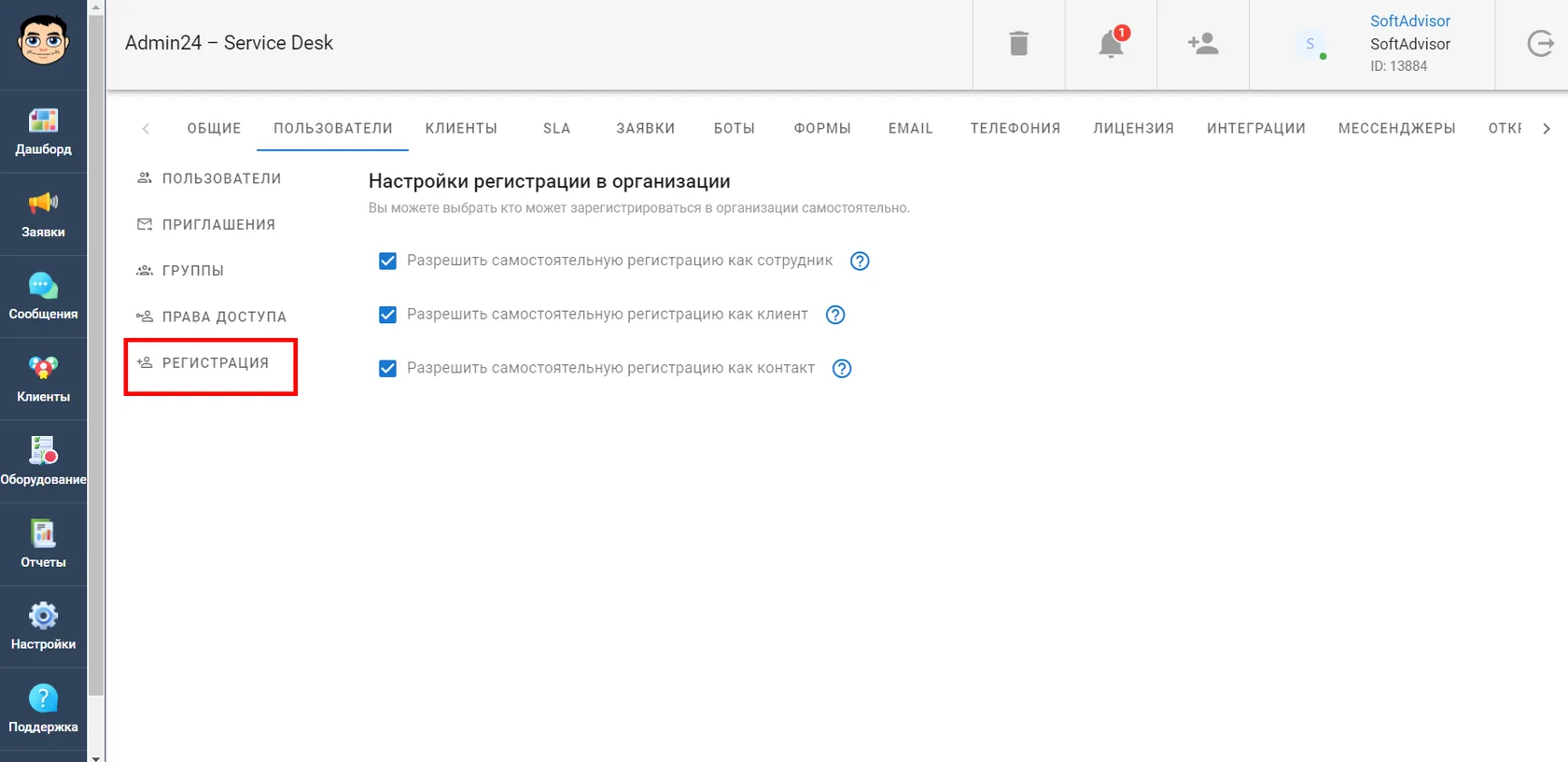
На вкладке «Регистрация» можно установить настройки регистрации пользователей в организации — разрешить самостоятельную регистрацию в качестве сотрудника, клиента или контакта.
Справочный центр Admin24