Настройки. Заявки
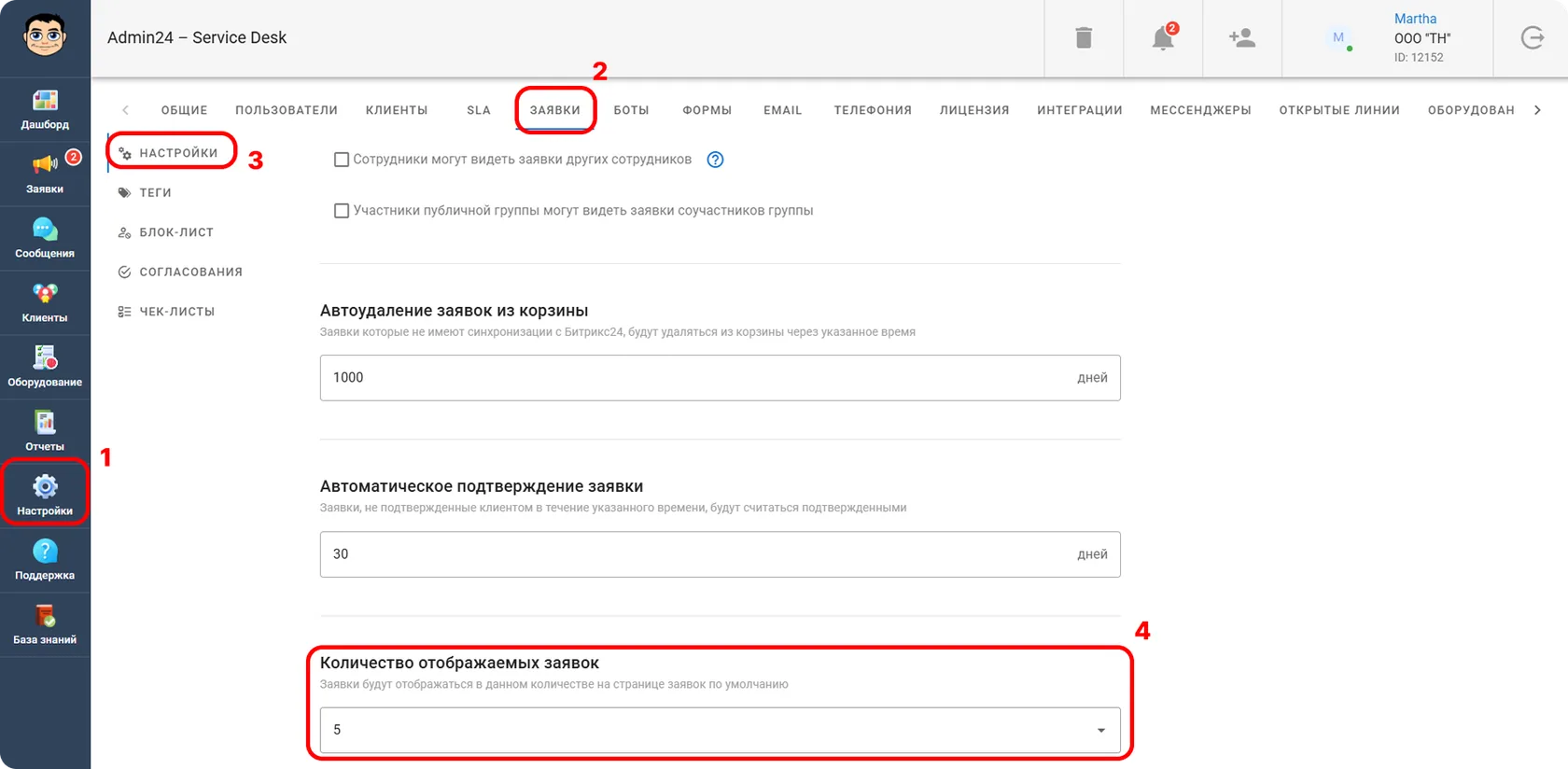
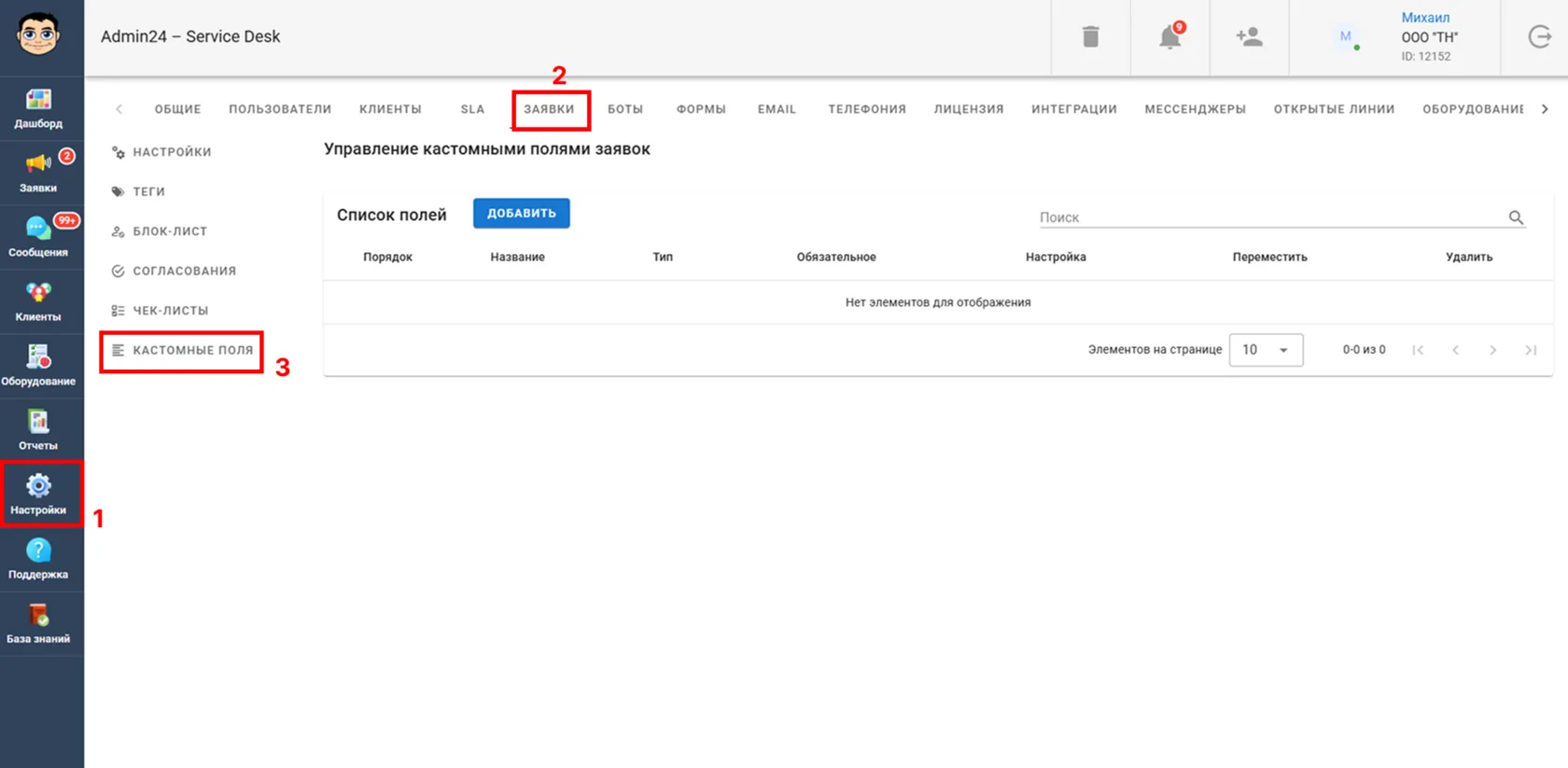
Управляйте настройками ваших заявок. Для этого перейдите в «Настройки» во вкладку «Заявки».
Можно настроить:
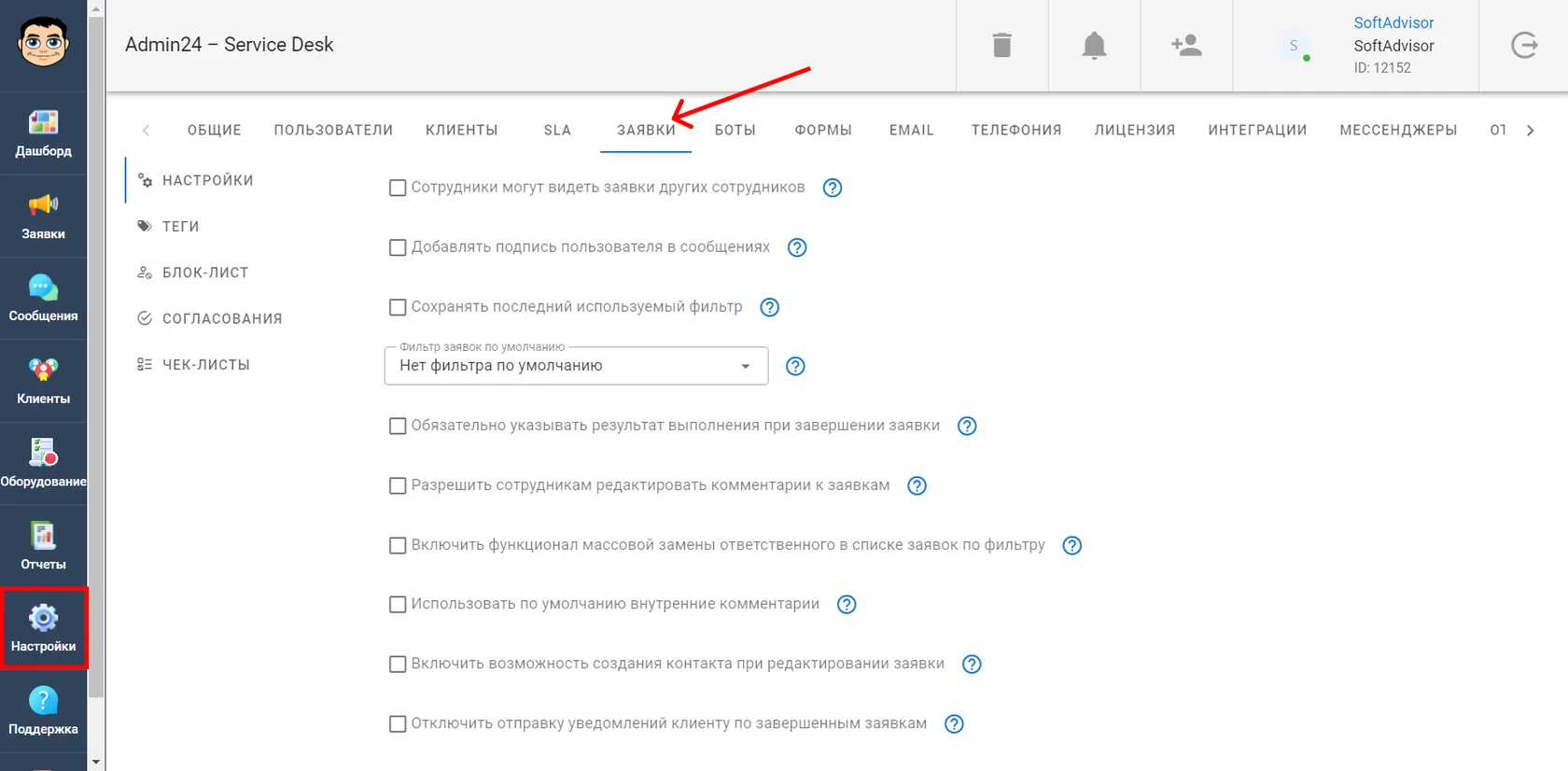
Вкладка « Настройки »
В настройках заявок можно включить следующий функции:
«Сотрудники могут видеть заявки других сотрудников» — поставьте галочку и тогда ваши сотрудники смогут видеть заявки коллег, и фильтровать заявки по ответственным.
«Добавлять подпись пользователя в сообщениях» — в сообщениях к заявке будет публиковаться подпись. Ее можно назначить в профиле пользователя.
«Сохранять последний используемый фильтр» — при перезагрузке страницы последний используемый фильтр будет восстановлен.
«Обязательно указывать результат выполнения при завершение заявки» — при завершении заявки появится окно, где можно оставить комментарий по результату ее выполнения.
«Отправлять результат выполнения заявки на почту клиента» — если вы отметили предыдущий пункт, результат можно отправить на почту клиенту.
«Разрешить сотрудникам редактировать комментарии к заявкам» — пользователь с ролью «Сотрудник» сможет редактировать комментарии.
«Включить функционал массовой замены ответственного в списке заявок по фильтру» — на странице списка заявок появится кнопка «Заменить», при нажатии на которую можно массово заменить ответственного в заявках по выбранному фильтру.
«Использовать по умолчанию внутренние комментарии» — если настройка включена, при написании комментария флажок «Внутренний комментарий» будет активирован автоматически.
«Включить возможность создания контакта при редактировании заявки» — при сохранении заявки после редактирования, если в заявке есть Email, которого нет в списке контактов, вам будет предложено создать новый контакт.
«Отключить отправку уведомлений клиентам по завершенным заявкам» — клиент не будет получать уведомление о закрытии заявки, при этом на других стадиях выполнения заявок уведомления будут отправляться как обычно.
«Отключить подтверждение заявки при завершении» — клиент будет сразу получать уведомление об оценки заявок.
«Отключить оценку заявки» — клиент не сможет оценивать выполнение заявок.
«Обязательно указывать причину при переводе в статус «Отложена»» — при переводе заявок в статус «Отложена», будет появляться модальное окно, в котором нужно обязательно ввести причину перевода.
«Отправлять комментарий о причине, по которой заявка была отложена, на почту клиенту» — после сохранения комментария об откладывании заявки, она будет отправлена клиенту.
«Обязательно указывать причину при возобновлении заявки» — при возобновлении заявки клиентом, он должен обязательно указать причину возобновления.
«Разрешить наблюдателям оставлять комментарии в чужих заявках» — оставлять комментарии в задачах смогут не только ответственные сотрудники, но и наблюдатели.
«Участники публичной группы могут видеть заявки соучастников группы». После включения настройки на вкладке «Пользователи» → «Группы», в табличной части отображается столбец «Группа соисполнителей» отображающий принадлежность группы настройке.
«Не добавлять подпись пользователя к внутренним сообщениям». Данная настройка будет работать только если включено добавление подписи пользователя в сообщения. Если настройка включена, подпись, созданная в настройках профиля, будет добавляться только ко внешним сообщениям.
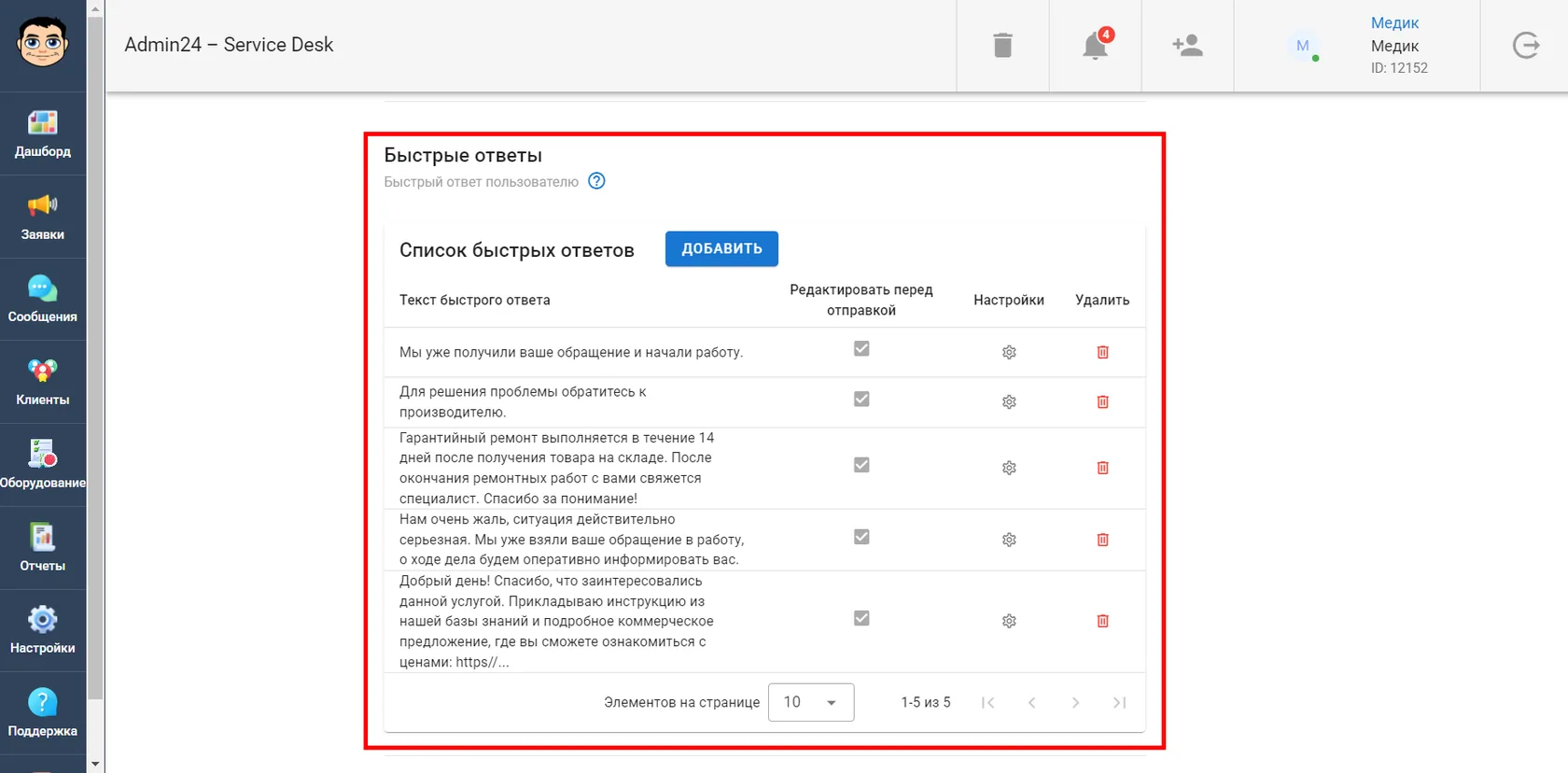
Быстрые ответы
Примечание
Можно создать до 50 быстрых ответов.
Автоматические ответы
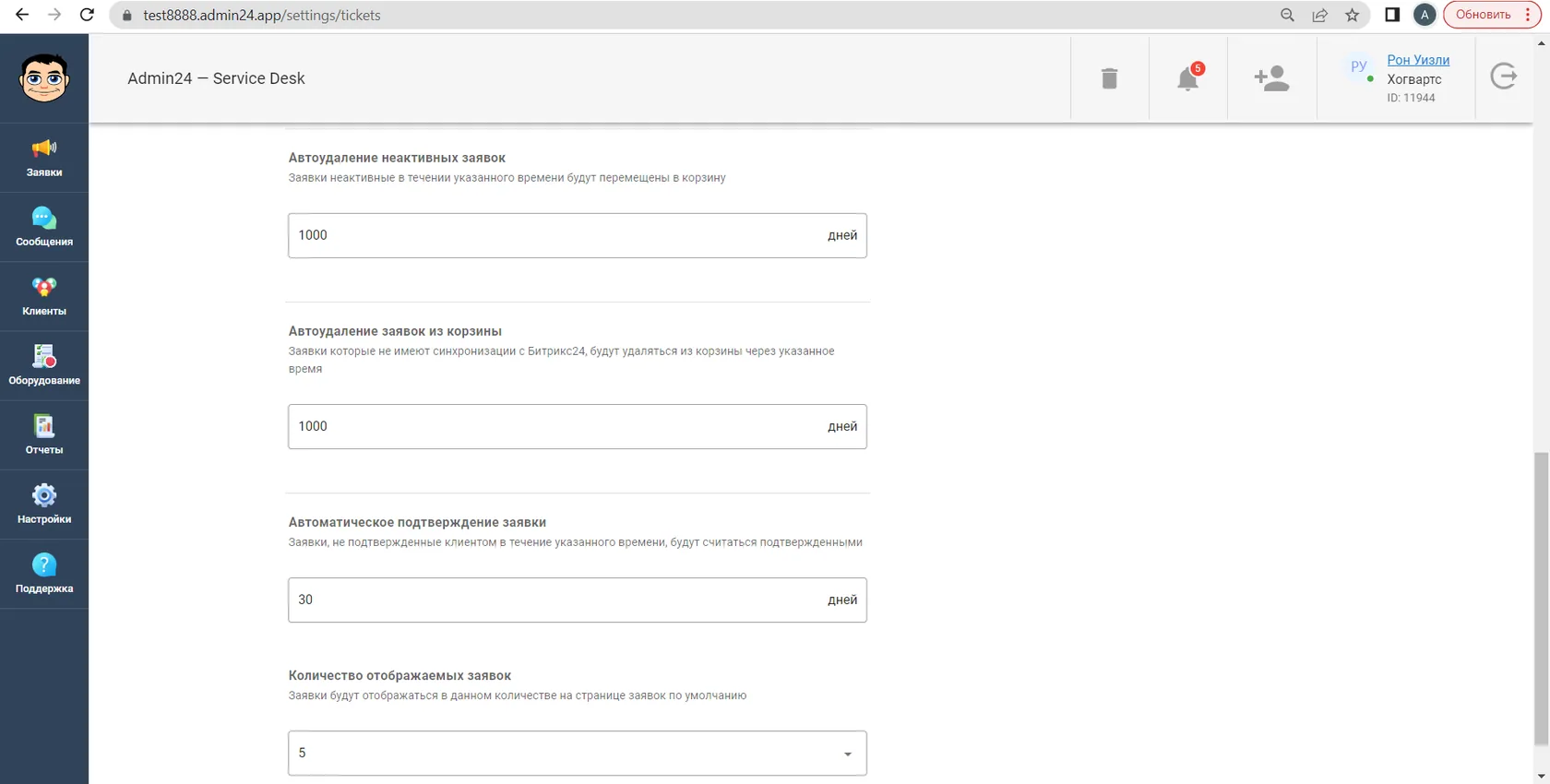
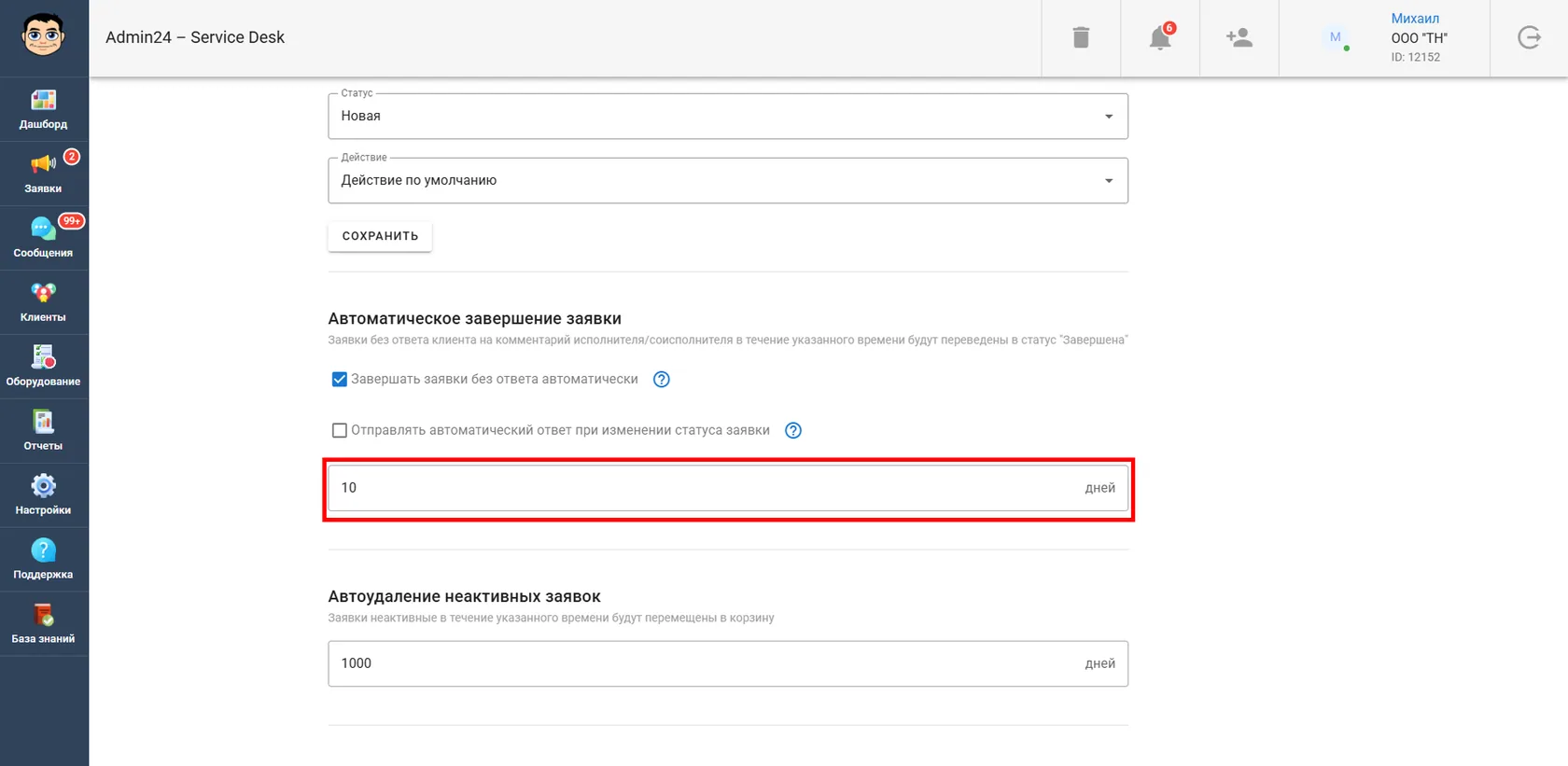
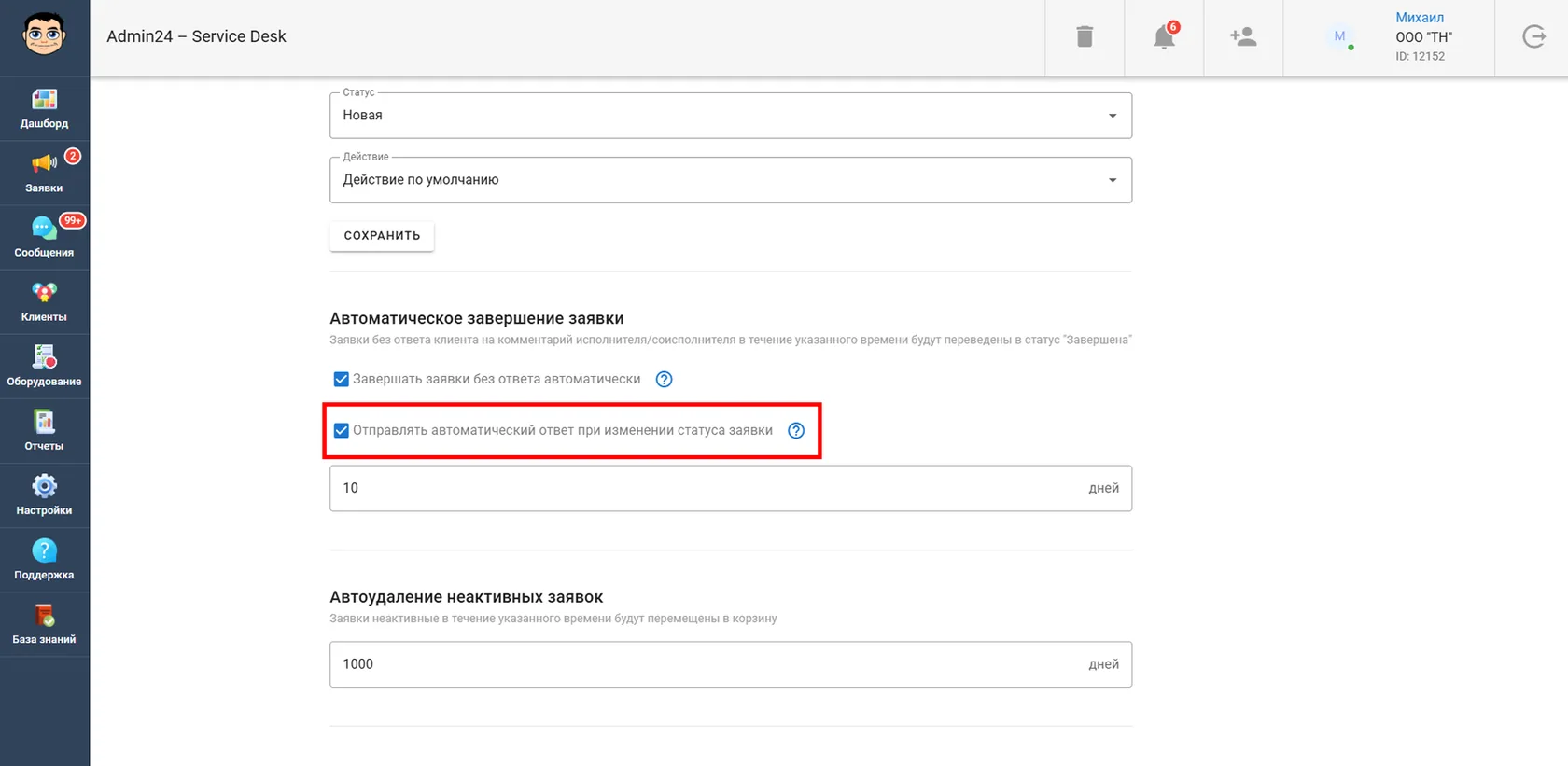
Автоудаление и автоподтверждение заявок
Можно настроить:
- Время, через которое неактивные заявки будут перемещены в корзину или удалятся из корзины. Максимальное время ожидания автоудаления заявок – 3000 дней. Автоудаление можно полностью отключить.
- Время, через которое неподтвержденные заявки от клиента будут считаться подтвержденными.
- Количество заявок, которые будут отображать на странице «Заявки».
Примечание
Заявки, завершенные автоматически, не требуют подтверждения от клиента. Оценка заявки также не будет запрашиваться.
Примечание
Как выглядит страница «Заявки», смотрите в нашей инструкции.
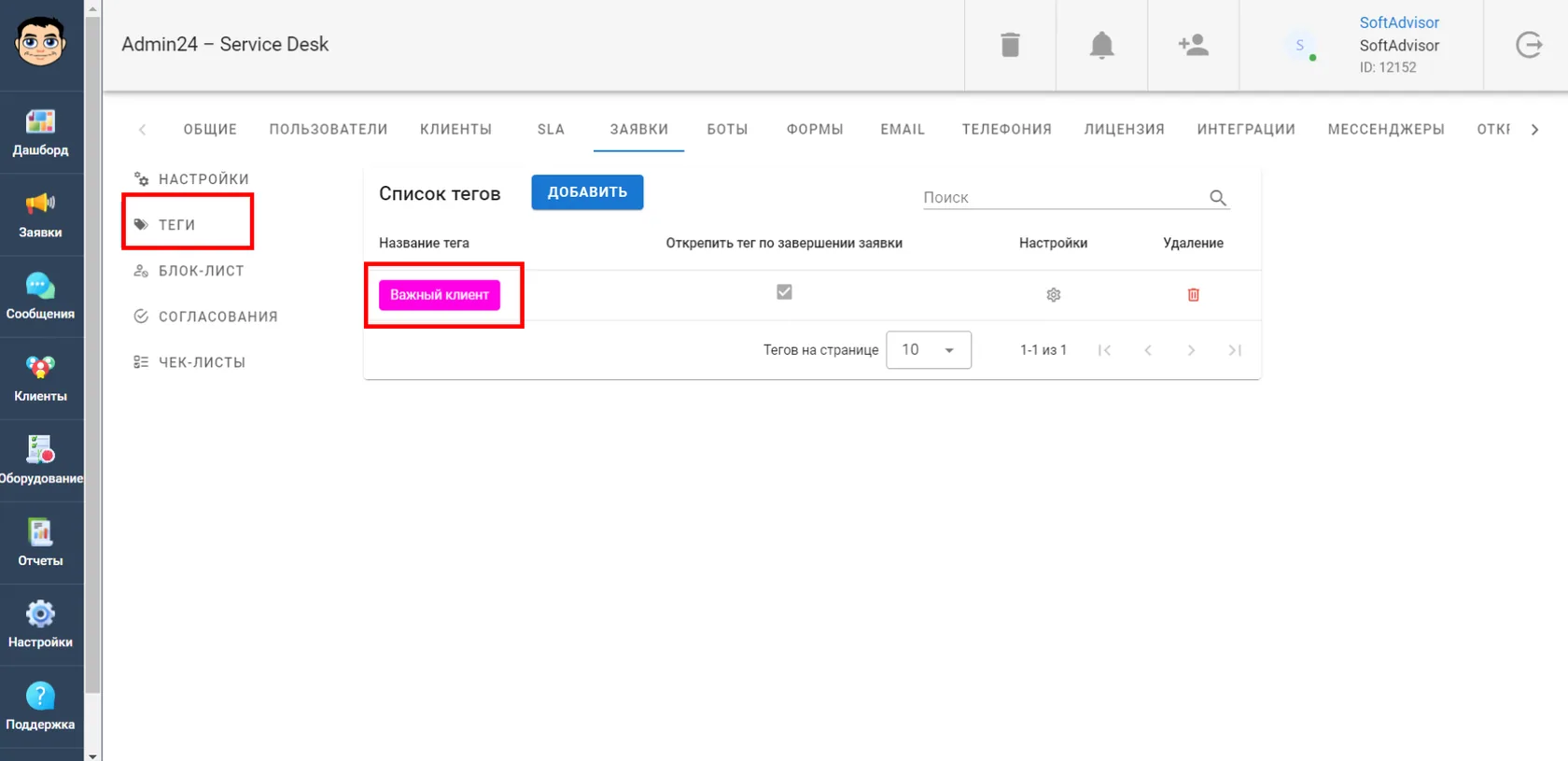
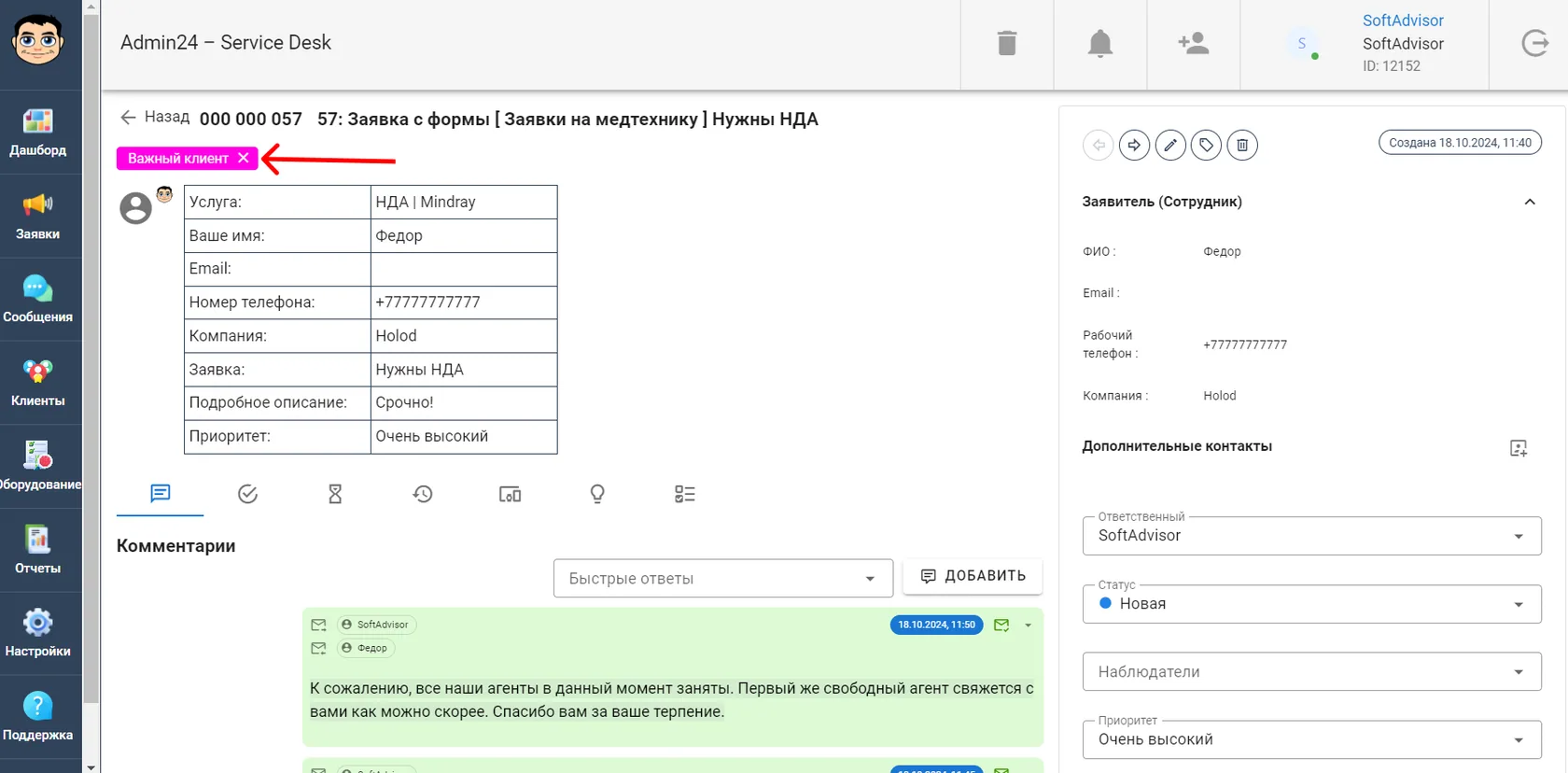
Вкладка «Теги»
Вкладка «Блок-лист»
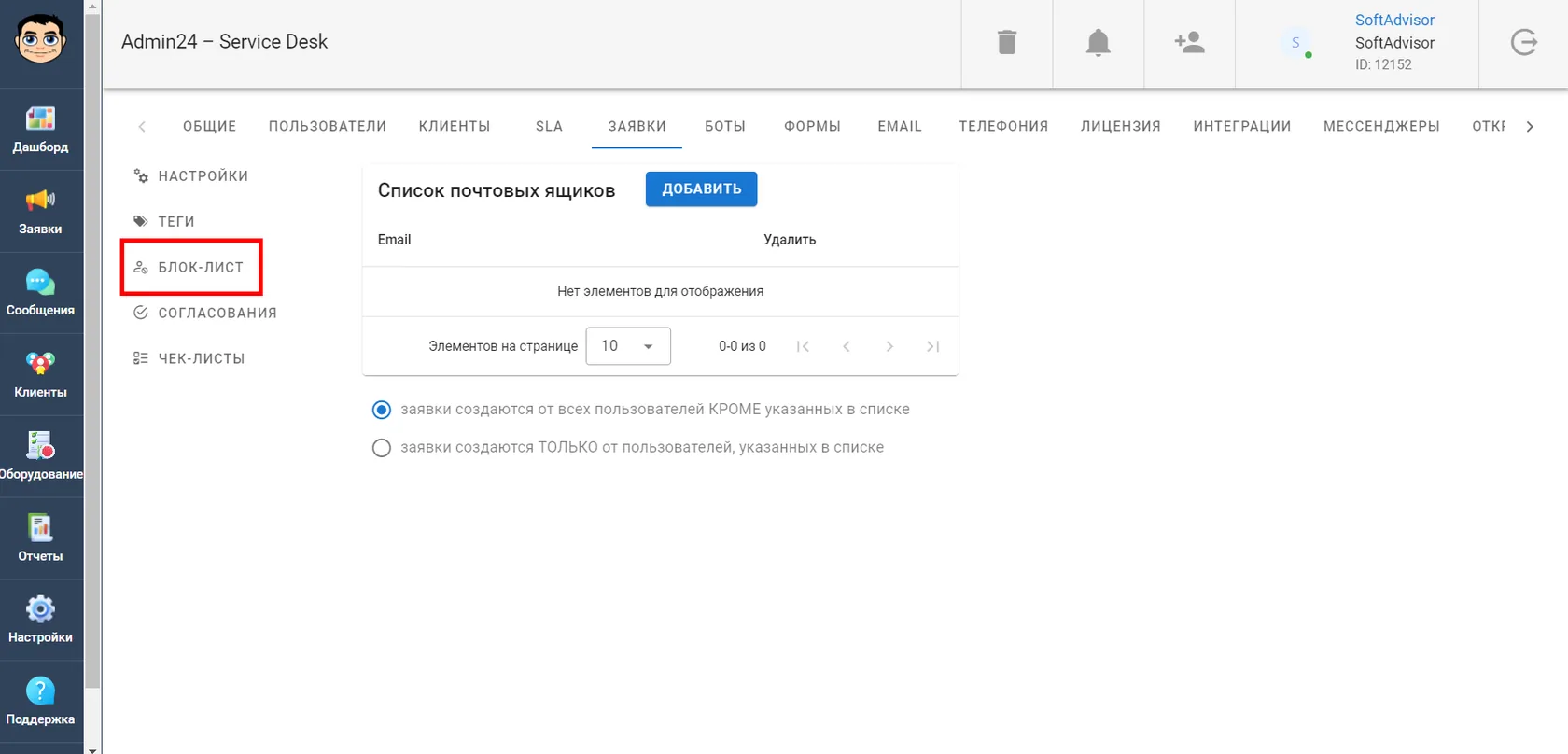
В «Блок-листе» можно прописать список почтовых ящиков и настроить:
- Создание заявок от всех пользователей КРОМЕ указанных в блок-листе.
- Создание заявок ТОЛЬКО от пользователей в блок-листе.
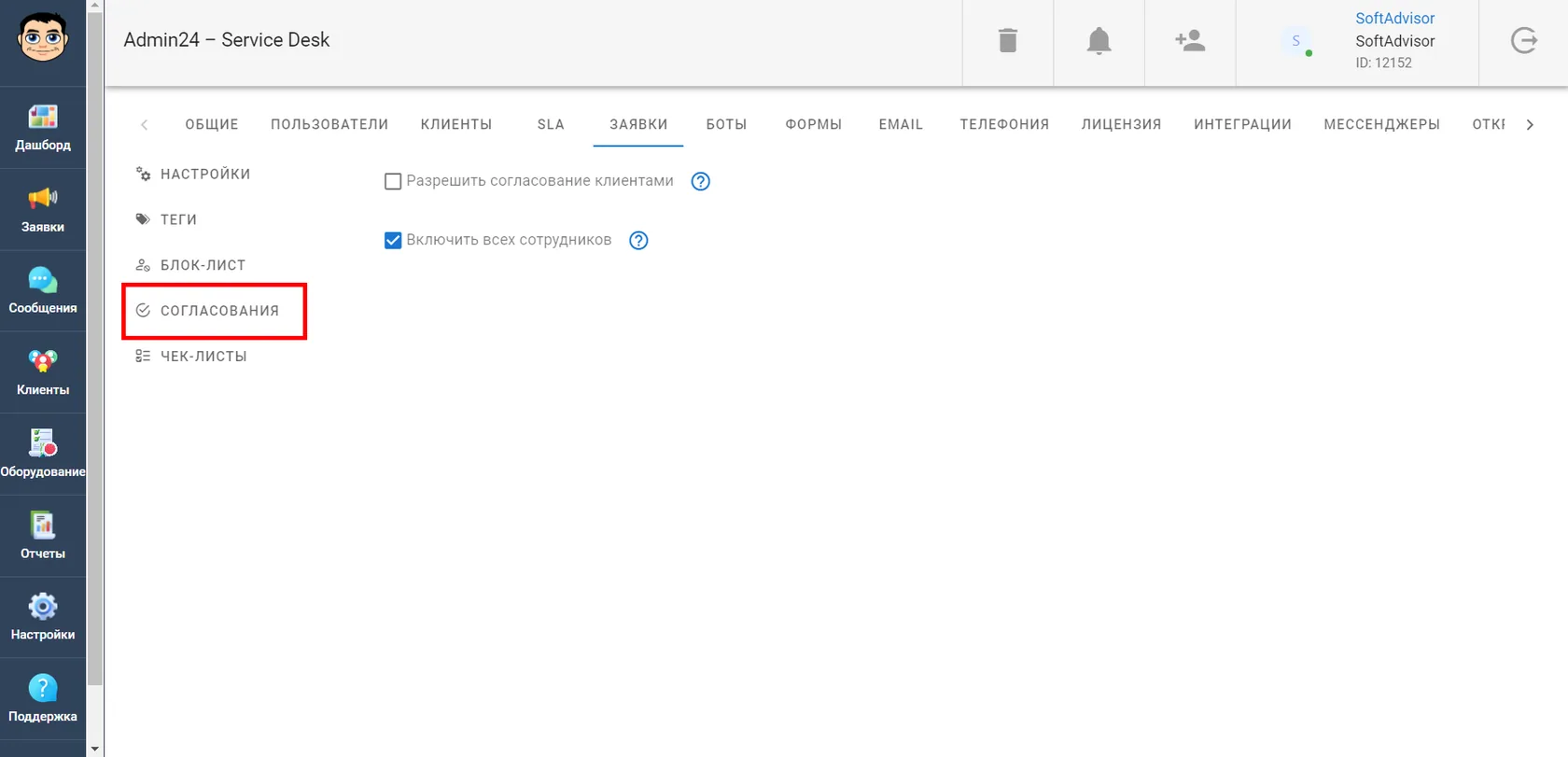
Вкладка «Согласования»
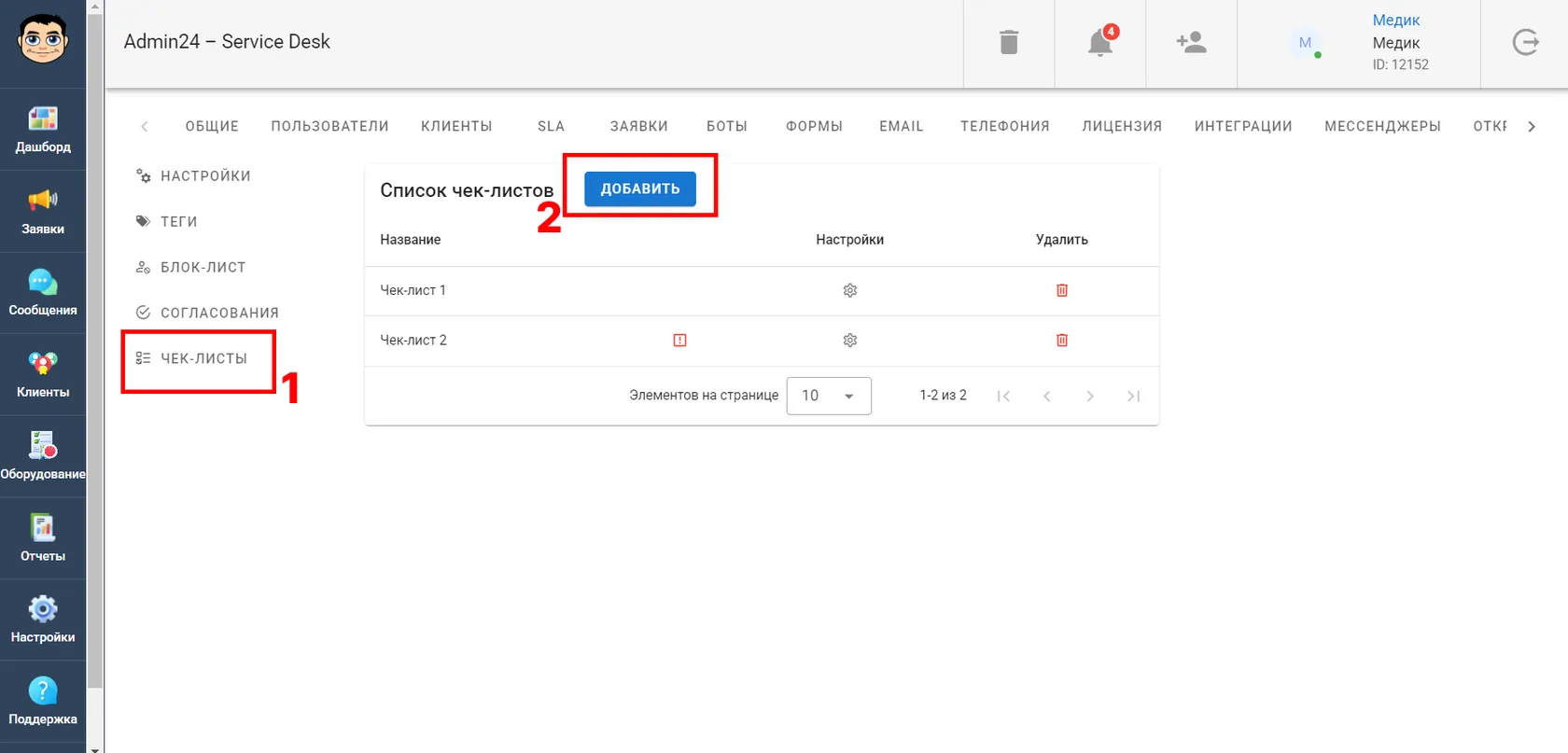
Вкладка «Чек-листы»
Создание чек-листа в настройках
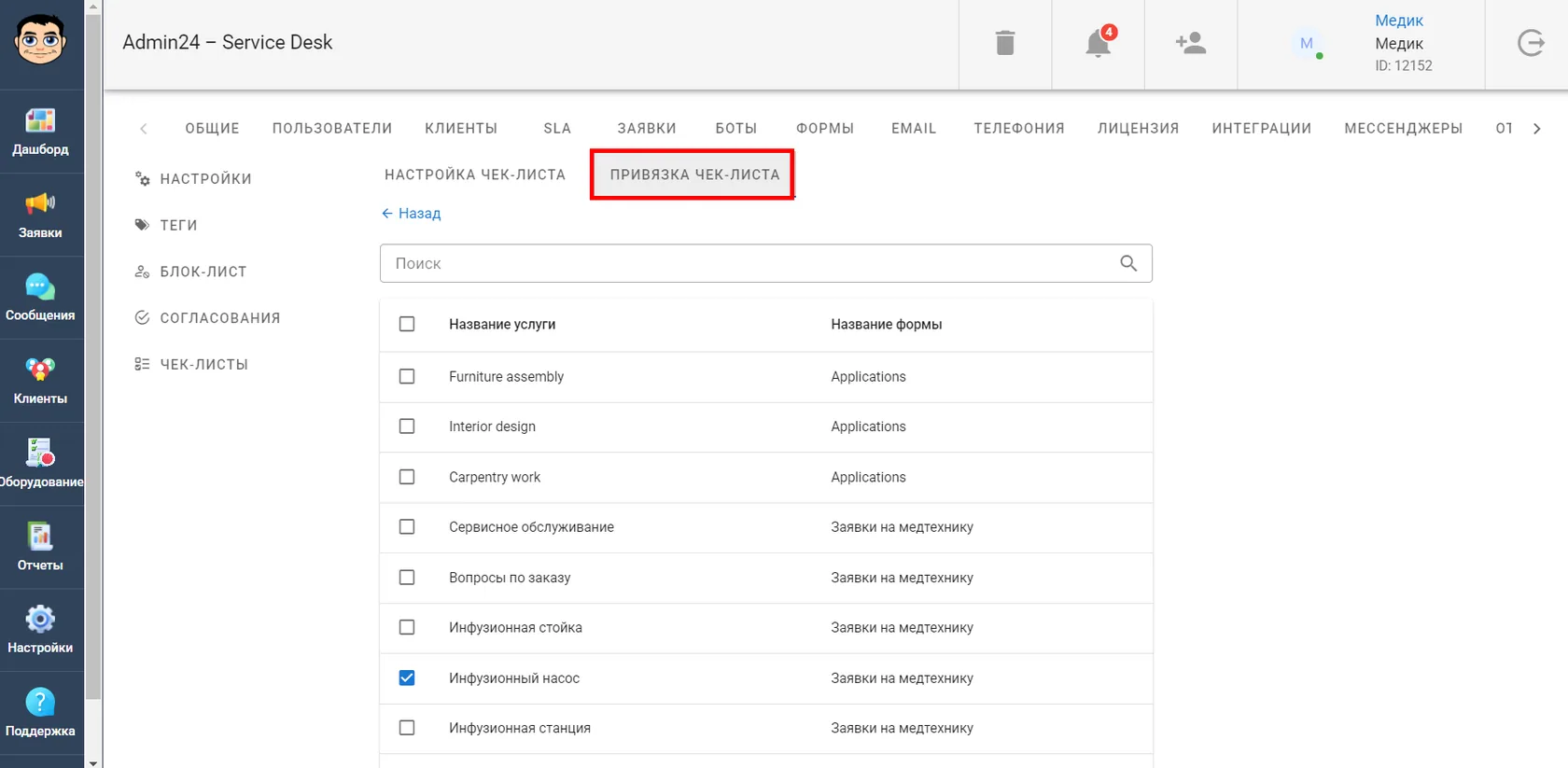
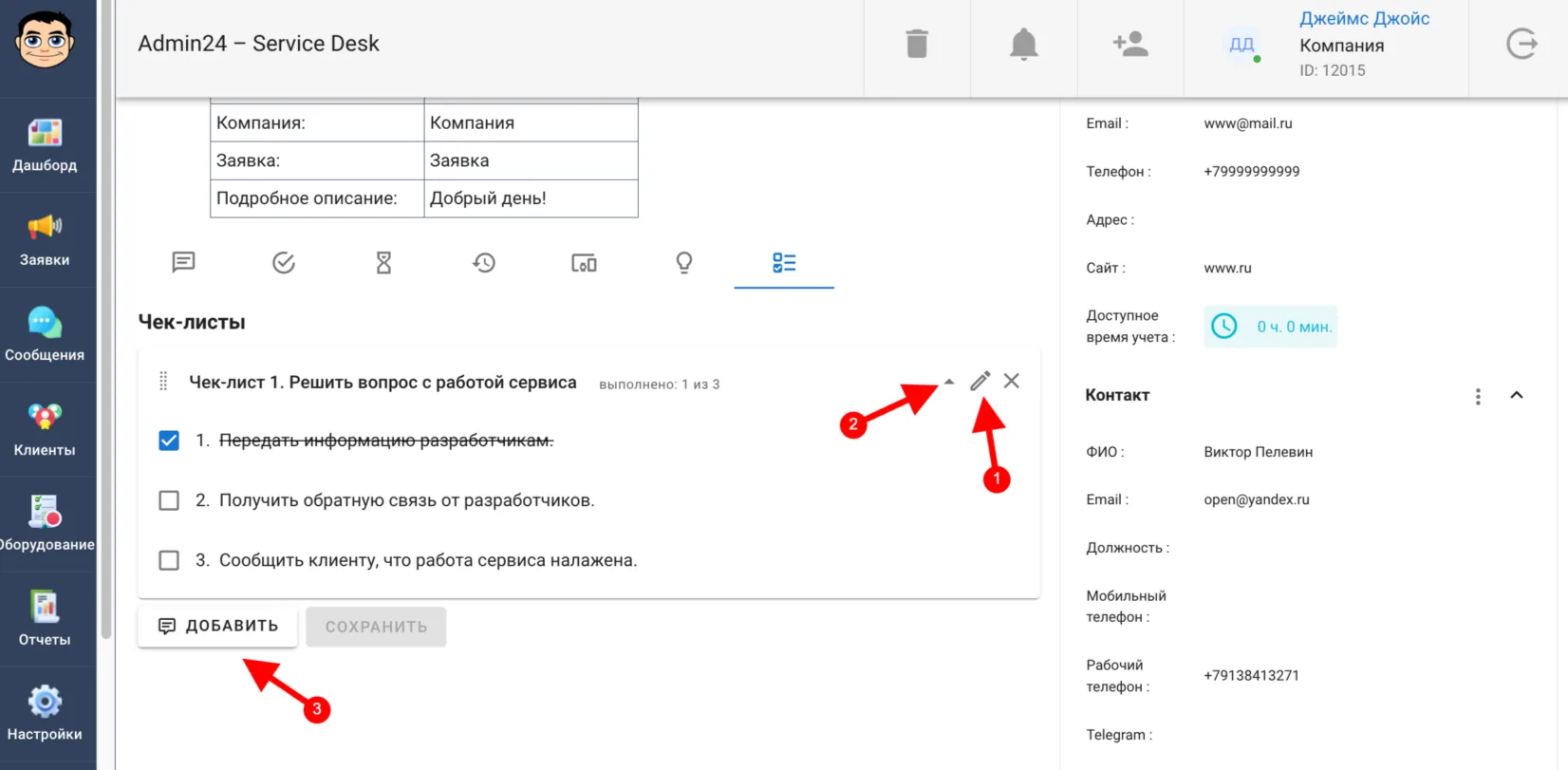
Создание чек-листа в заявке
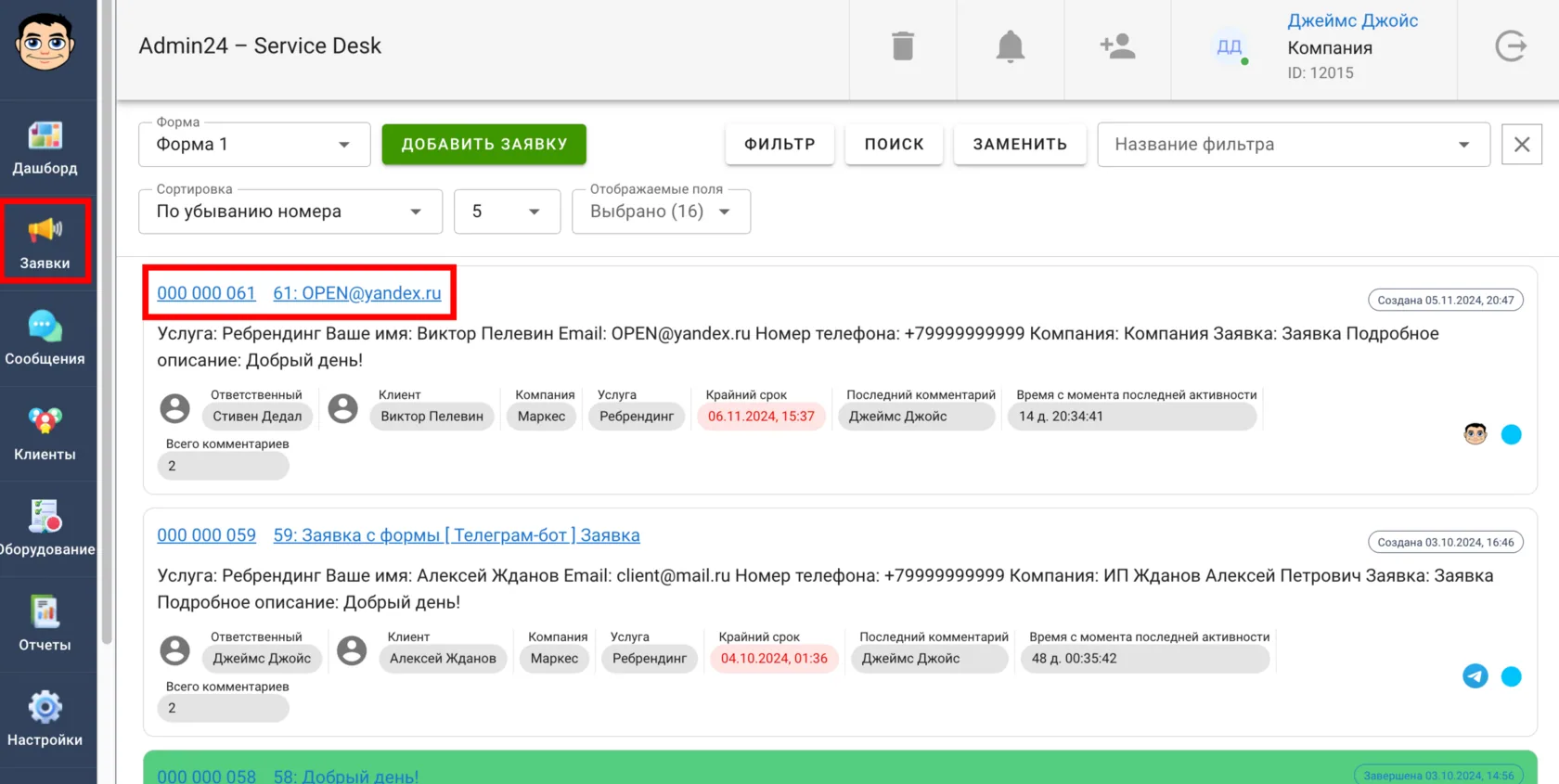
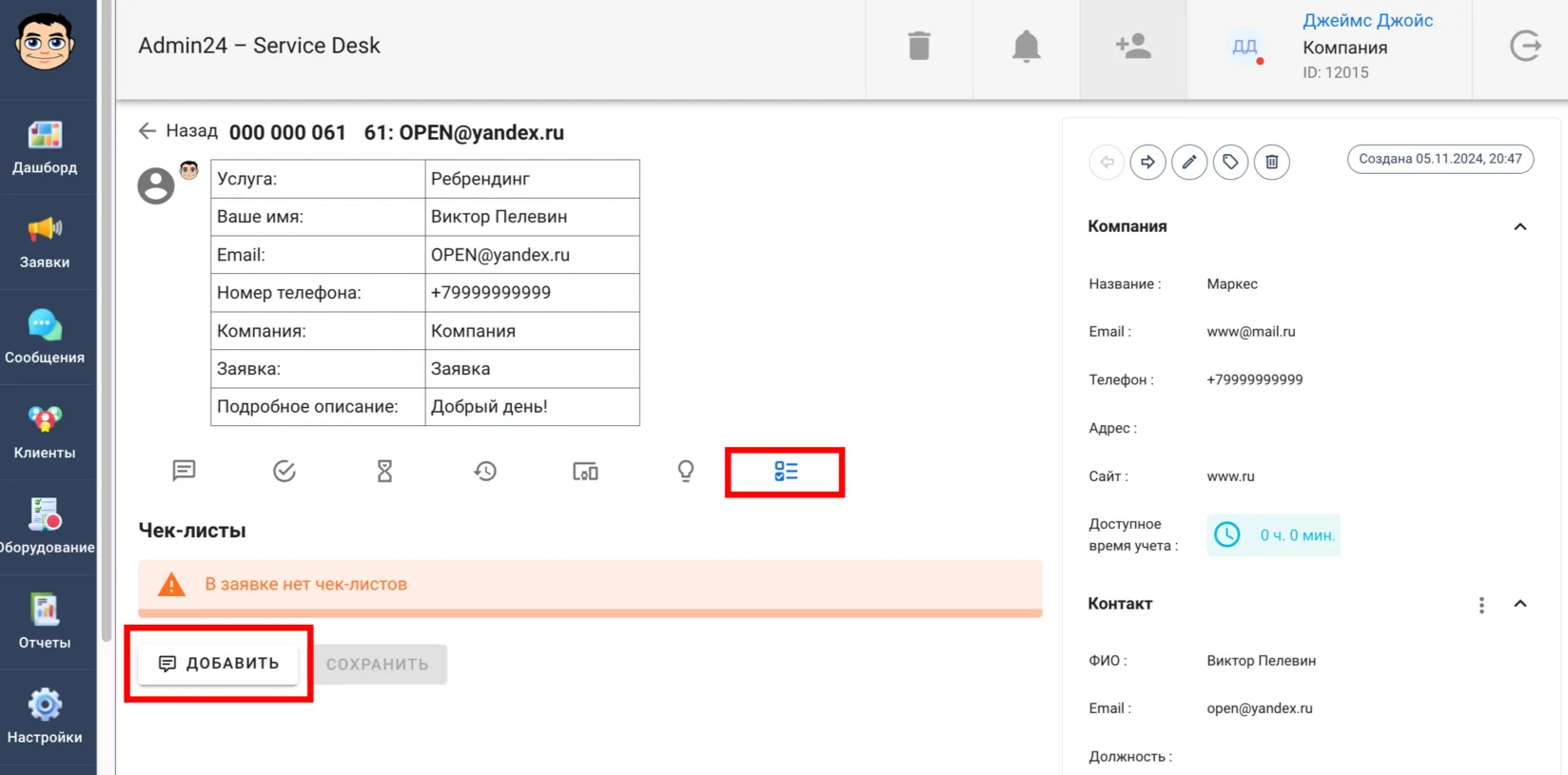
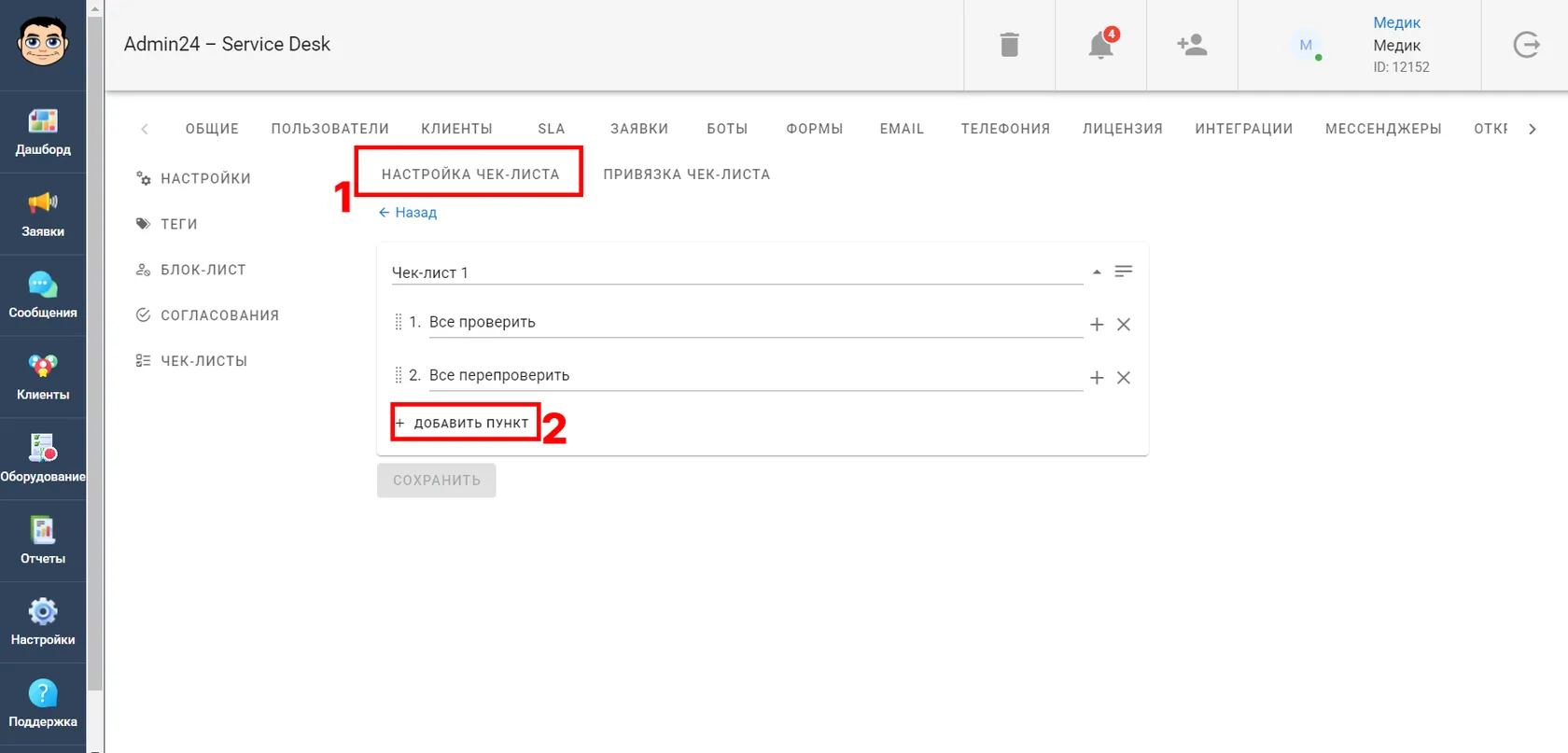
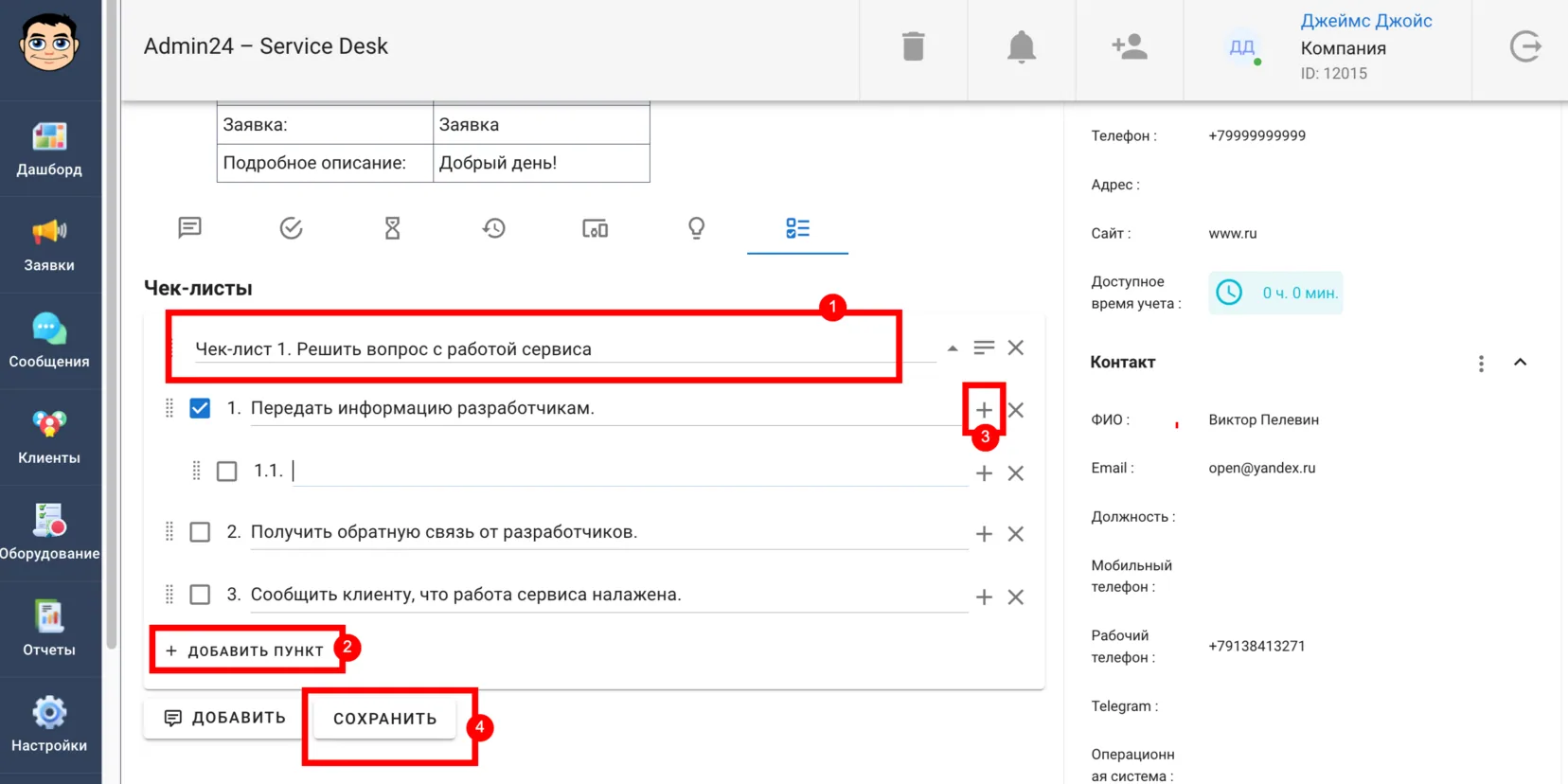
Затем задайте название для чек-листа. Ниже внесите необходимые пункты, нажав «Добавить пункт». Также, при необходимости, внесите и подпункты, кликнув на значок плюса напротив основного пункта.
Не забудьте сохранить изменения.
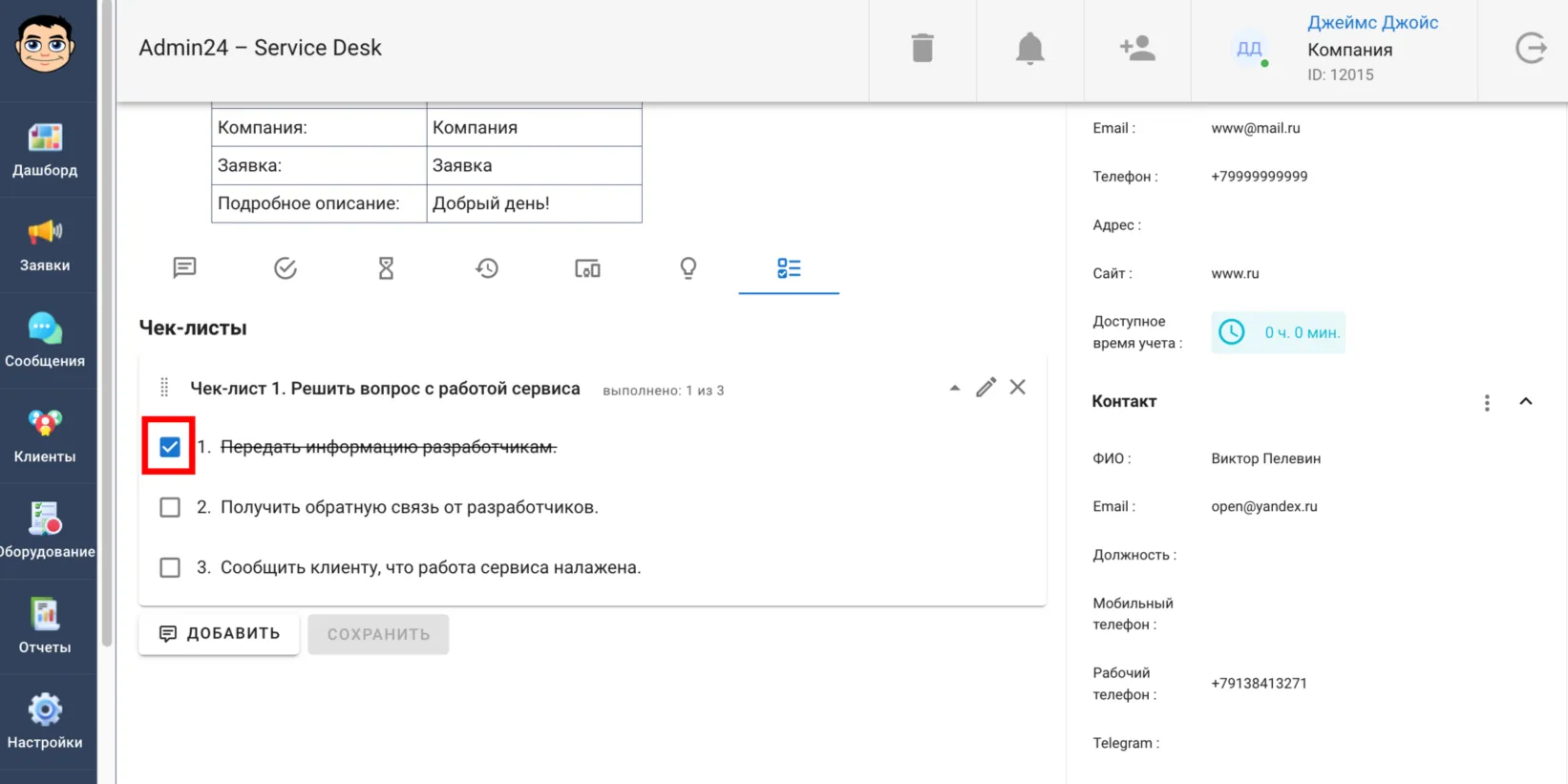
Отметим, что для редактирования чек-листа нужно нажать на значок карандаша (1). А чтобы свернуть или развернуть его – на стрелочку (2).
Если необходимо добавить еще один чек-лист, нажмите кнопку «Добавить» (3).
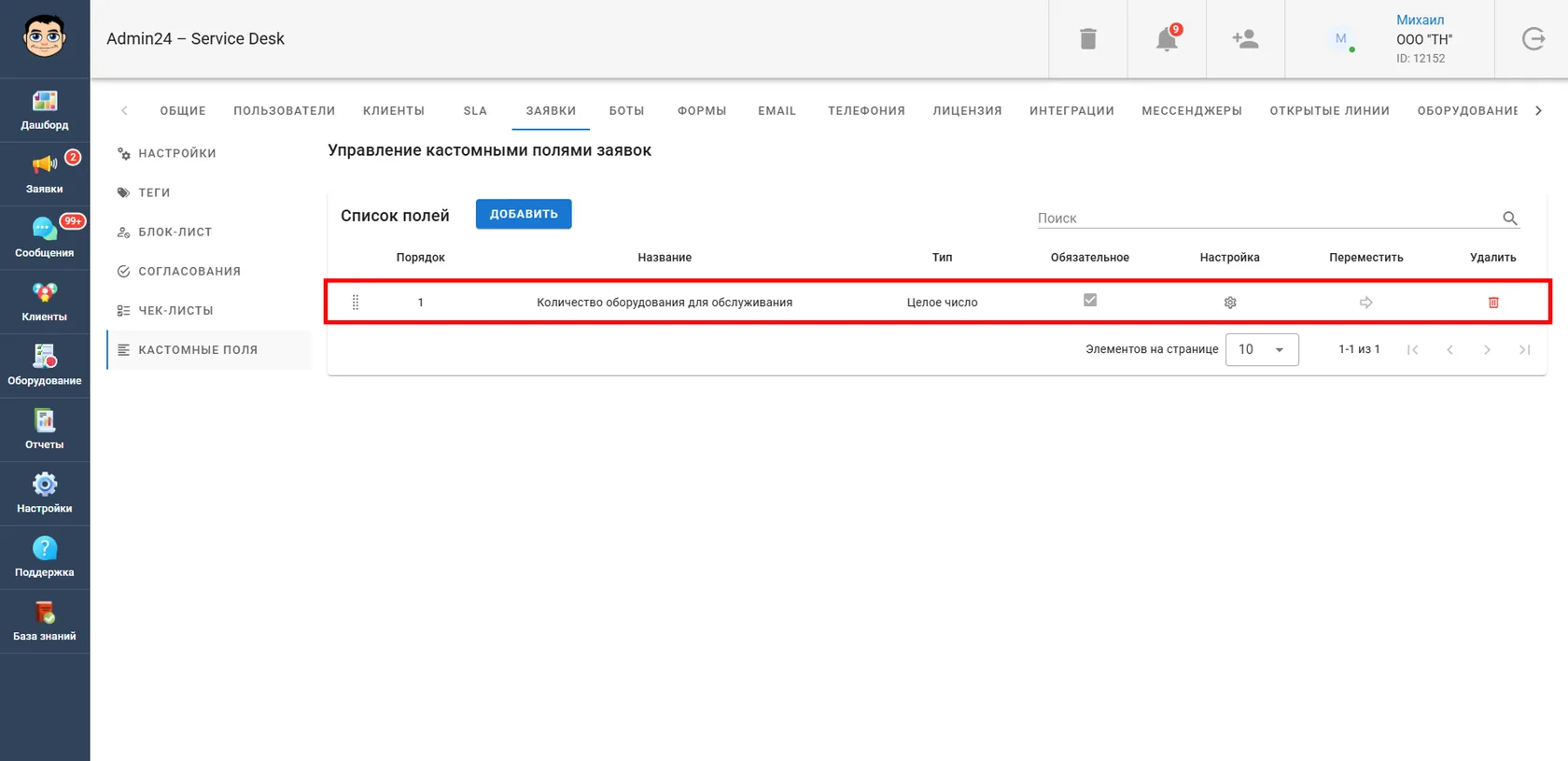
Вкладка «Кастомные поля»

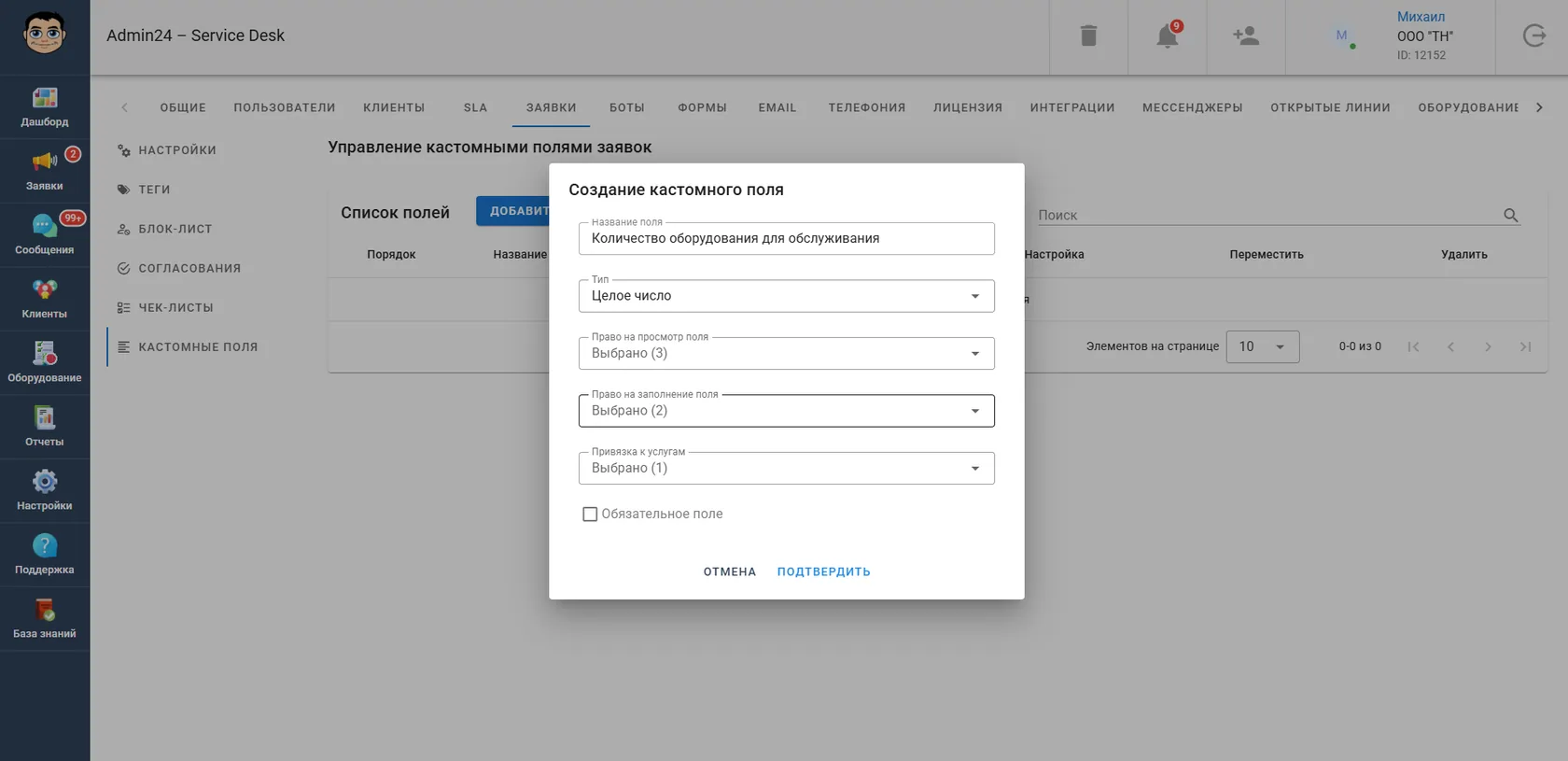
В открывшемся окне создания кастомного поля необходимо указать:
- название поля;
- тип поля: строка, текст, телефон, почта, целое число, действительное число, список, множественный выбор, дата/время;
- права на просмотр поля для ролей, групп или отдельных пользователей;
- права на заполнения поля для ролей, групп или отдельных пользователей;
- привязку к услугам.
Заполнение поля можно сделать обязательным.
Примечание
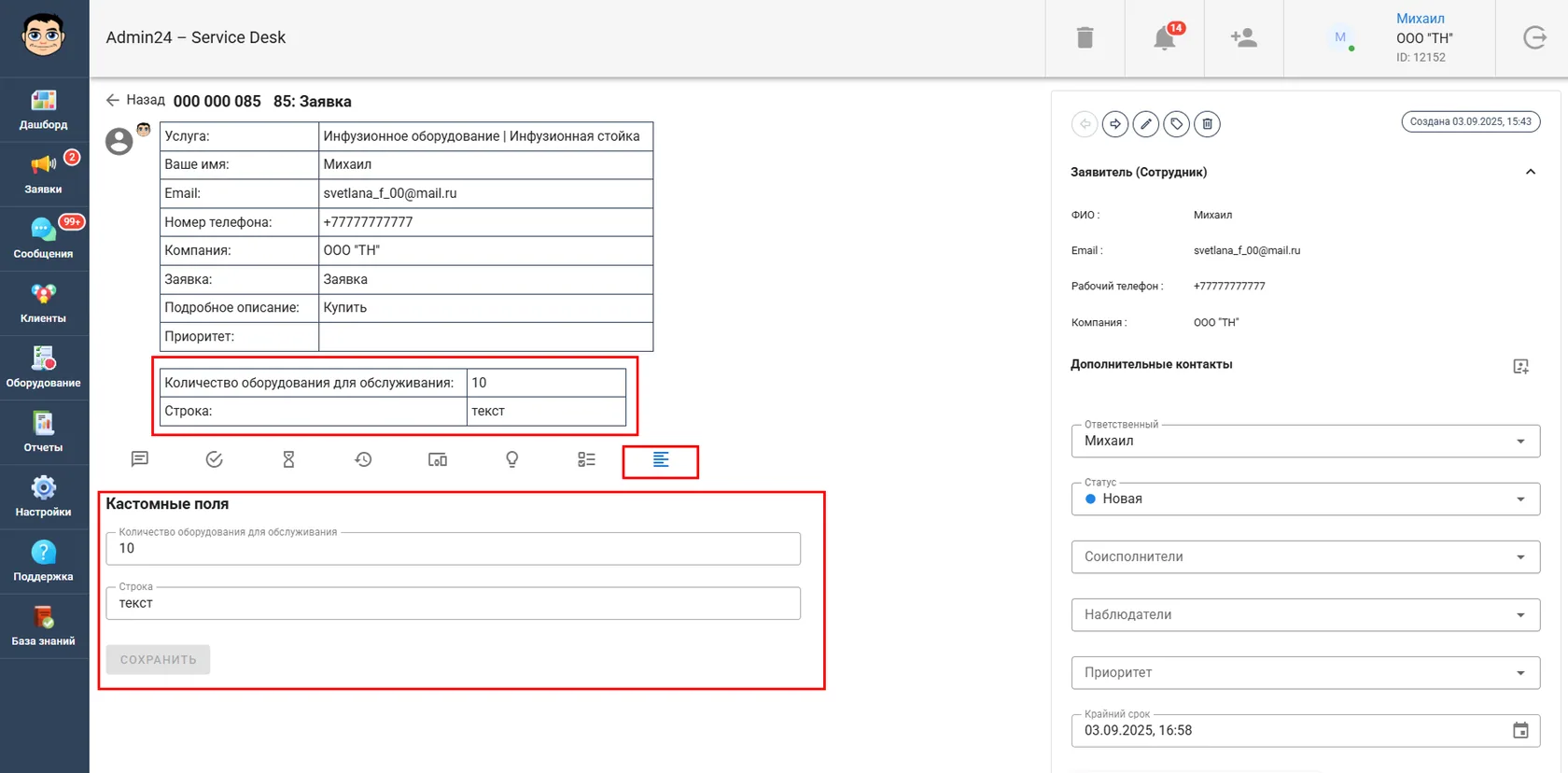
Кастомное поле отображается в заявке только на той услуге/подуслуге, которая выбрана при создании поля.