
REST API. Настройка REST API для создания заявок из любых веб-форм
Чтобы настроить функционал REST API для создания заявок из любых веб-форм, вы можете воспользоваться одним из предложенных способов:
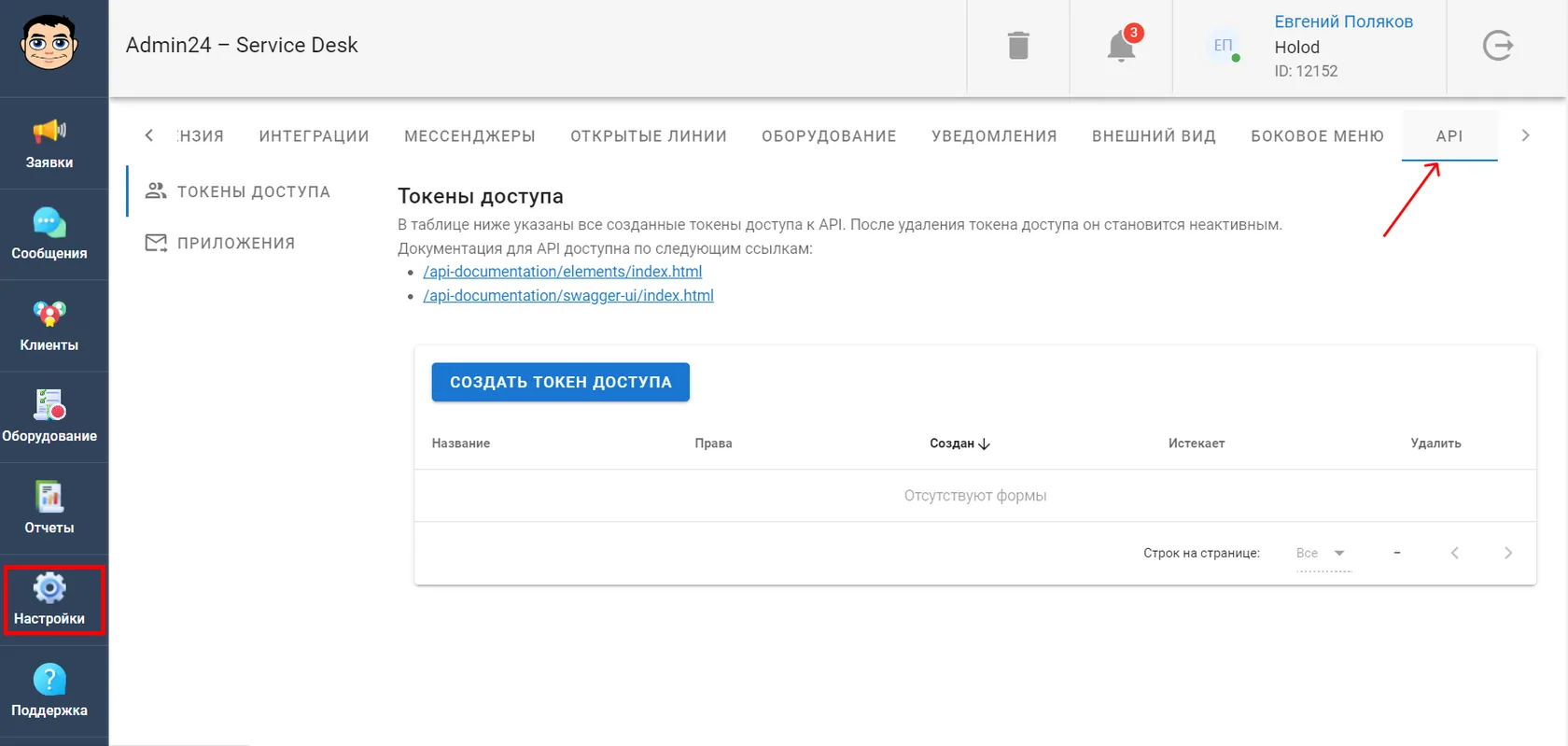

Работа с документацией elements
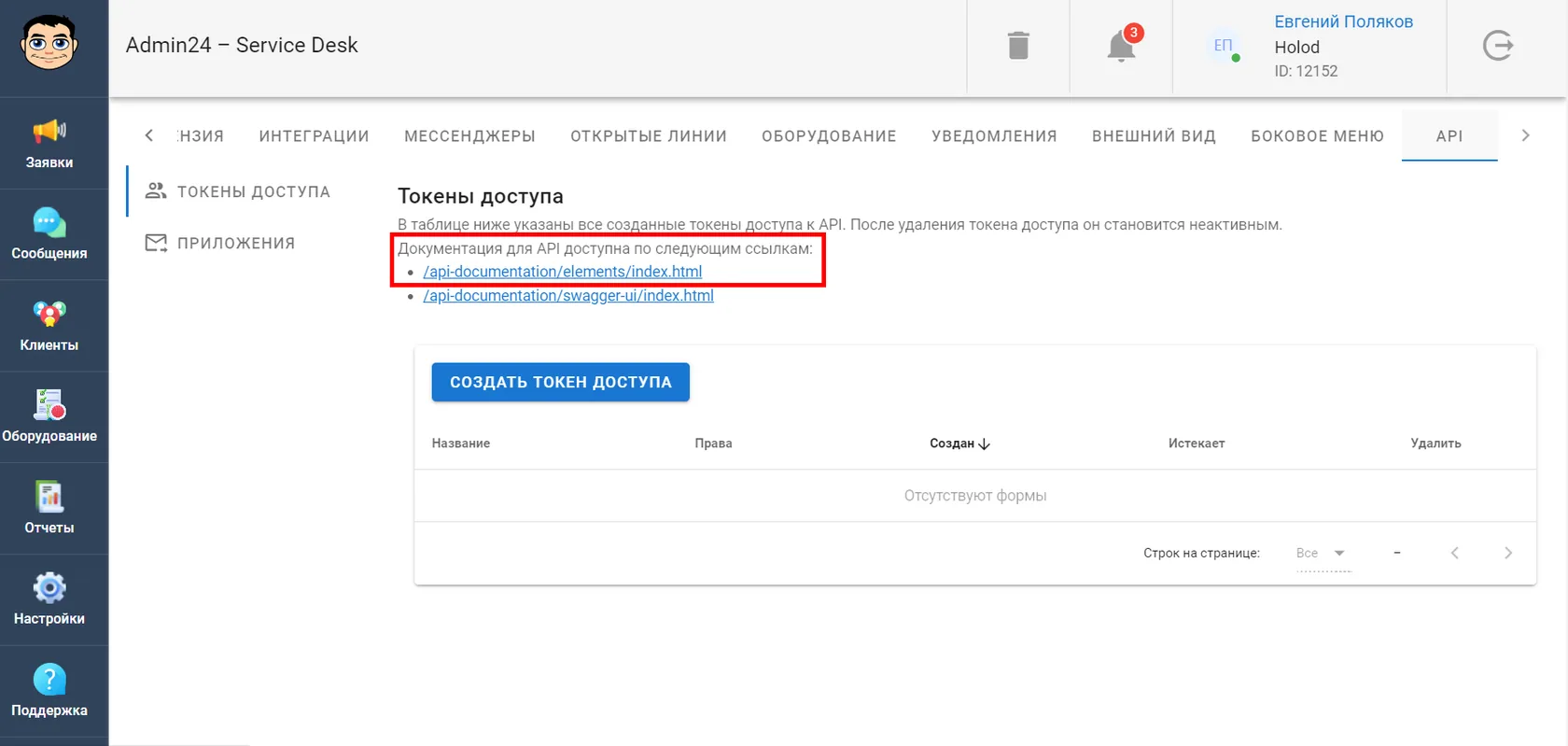
Отправка запросов из документации elements
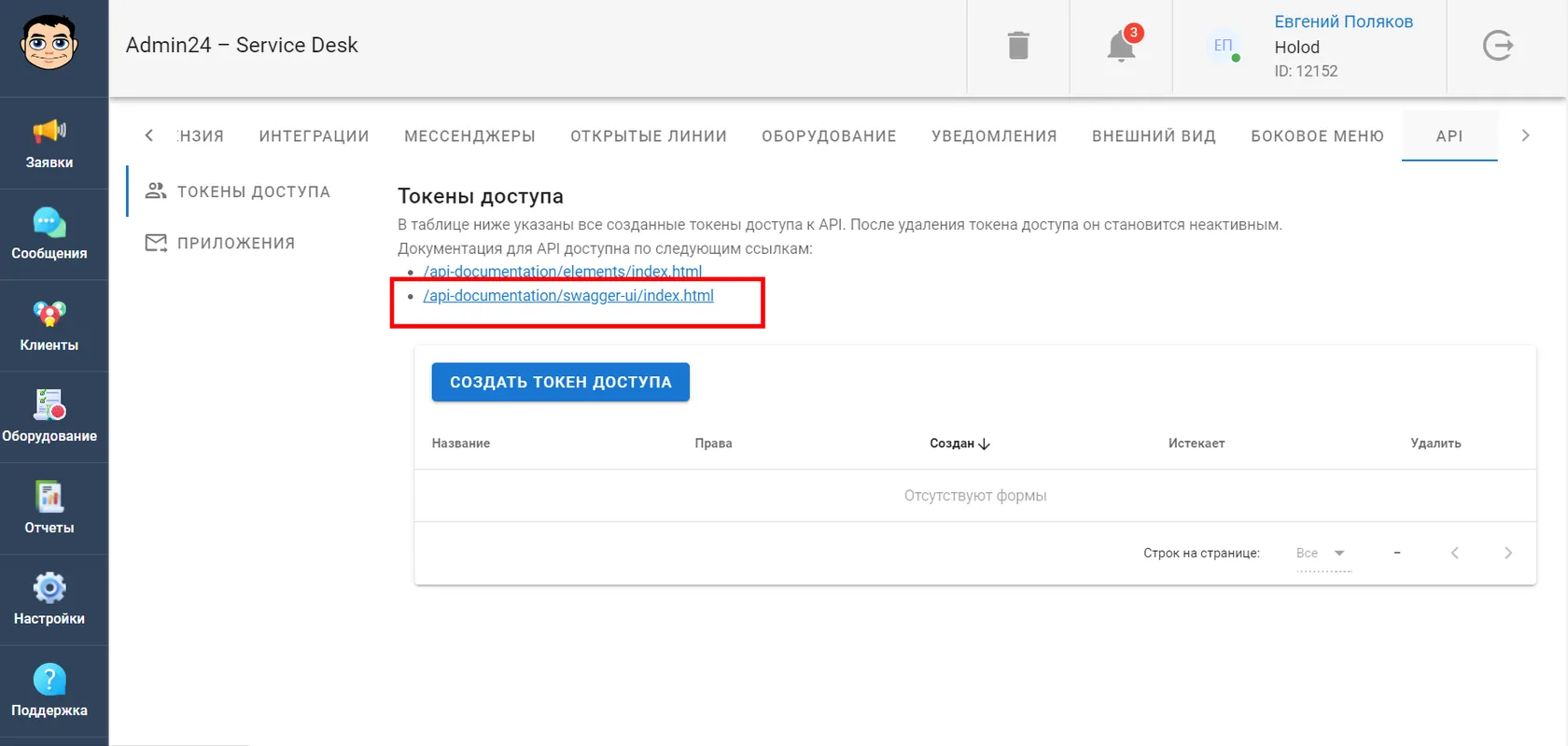
Работа с документацией swagger-ui
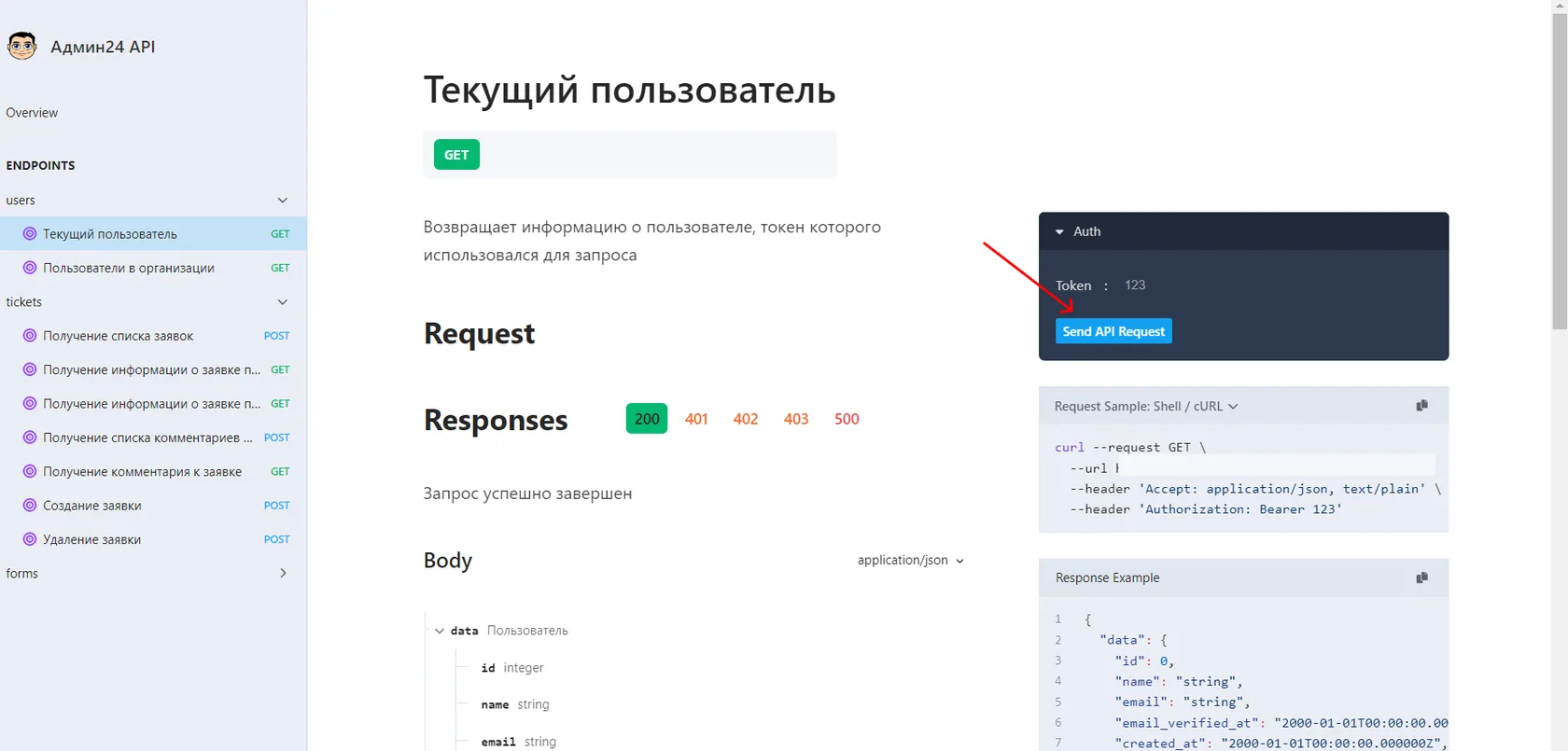
Отправка запросов из документации swagger-ui
Для отправки запросов из документации swagger-ui выполните ряд действий:
- нажмите кнопку «Authorize»;
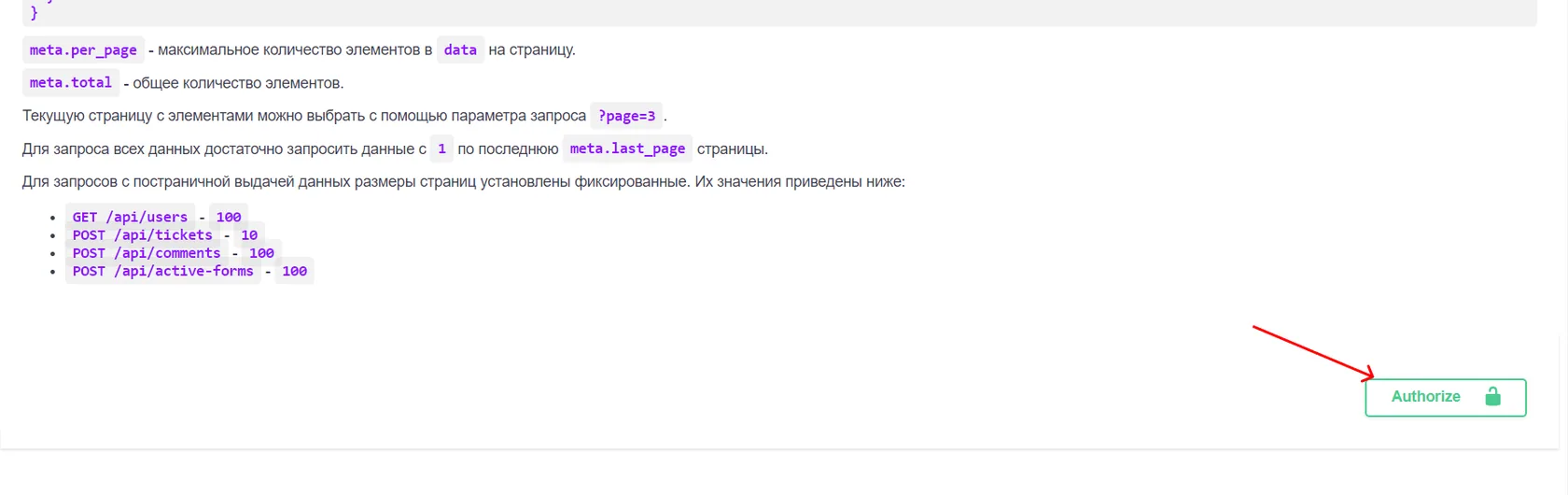
- введите токен в модальном окне и нажмите «Authorize»;
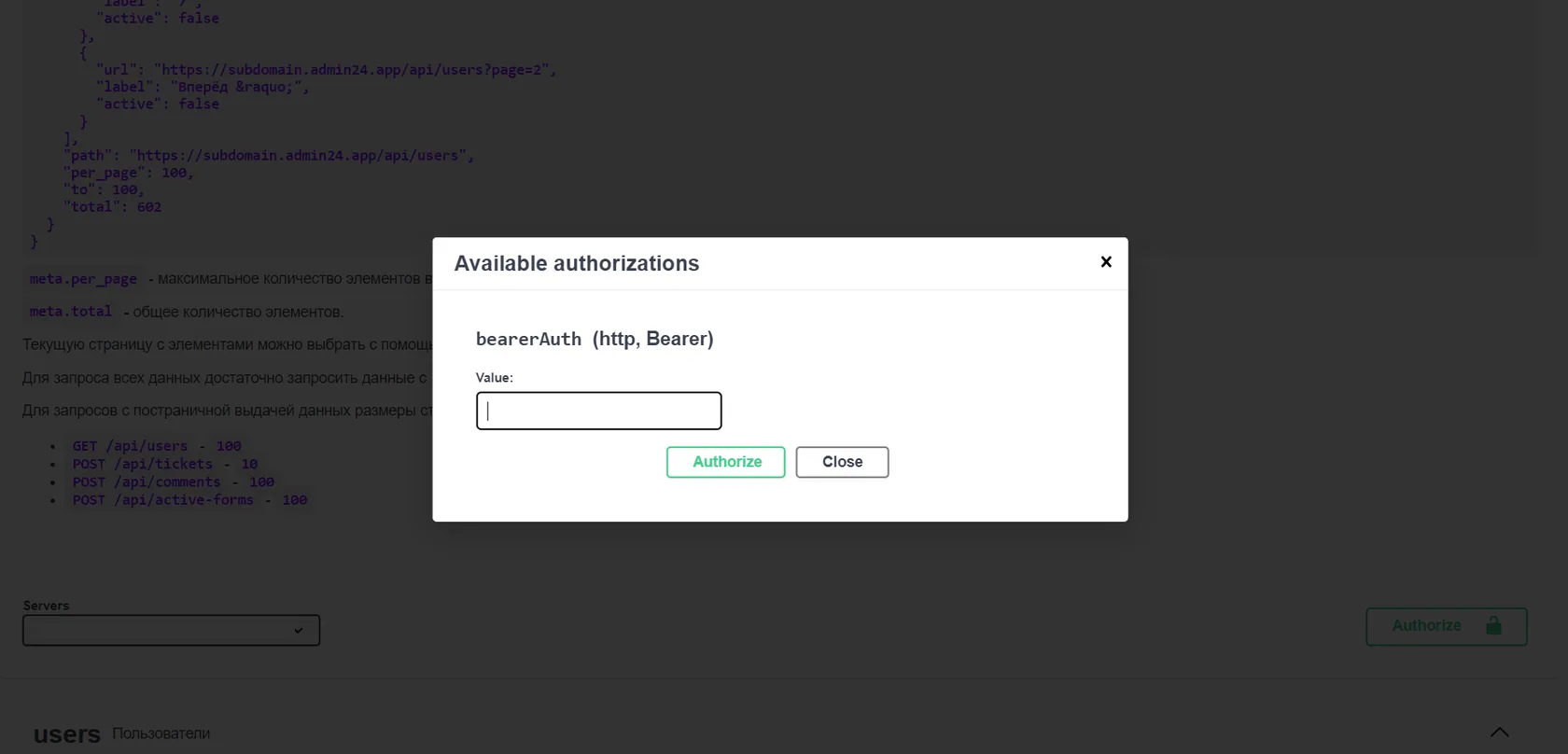
- нажмите «Close», чтобы закрыть окно;
- у выбранного API нажмите кнопку «Try it out»;
- введите параметры запроса, если они есть;
- нажмите кнопку «Execute», чтобы выполнить запрос.
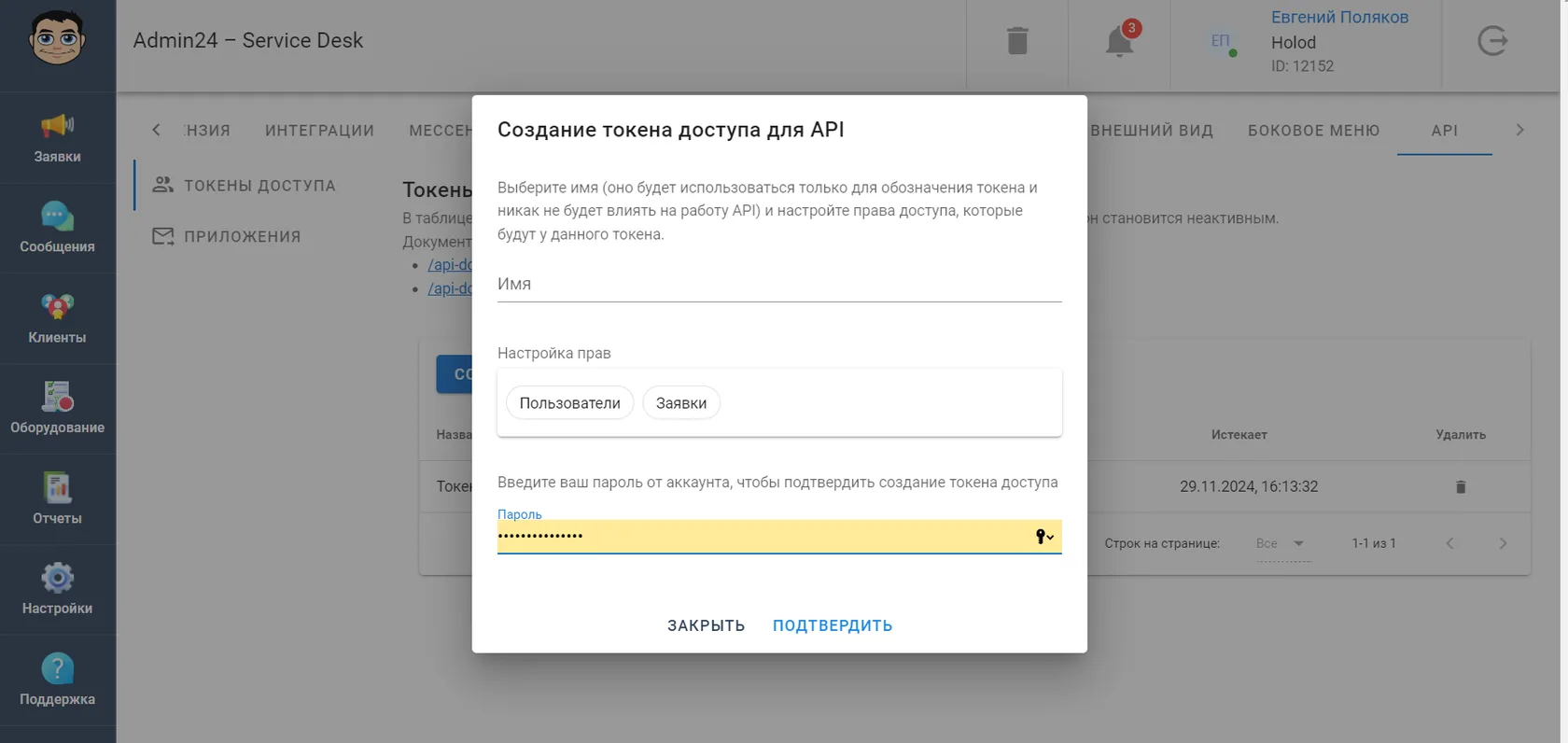
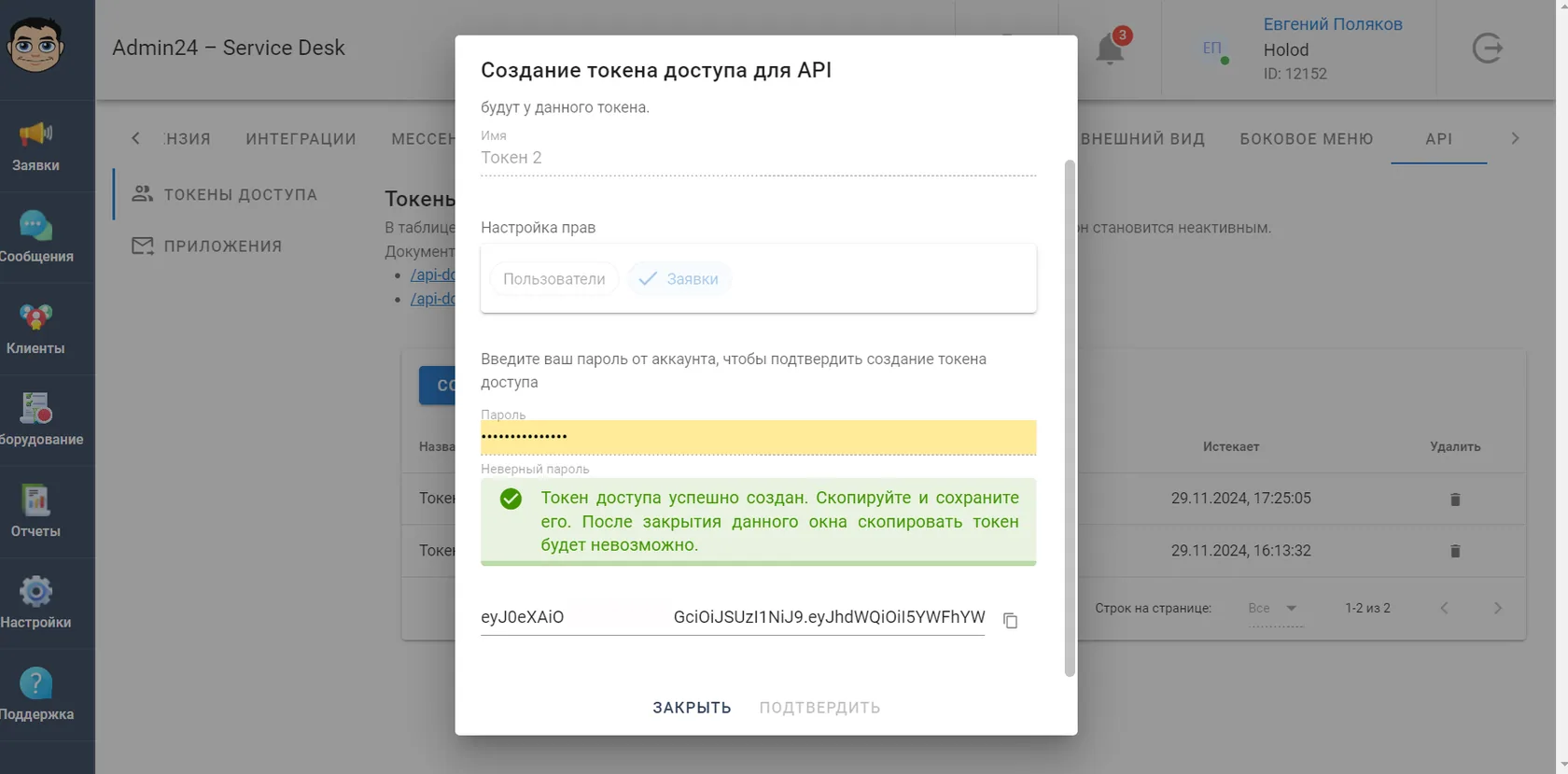
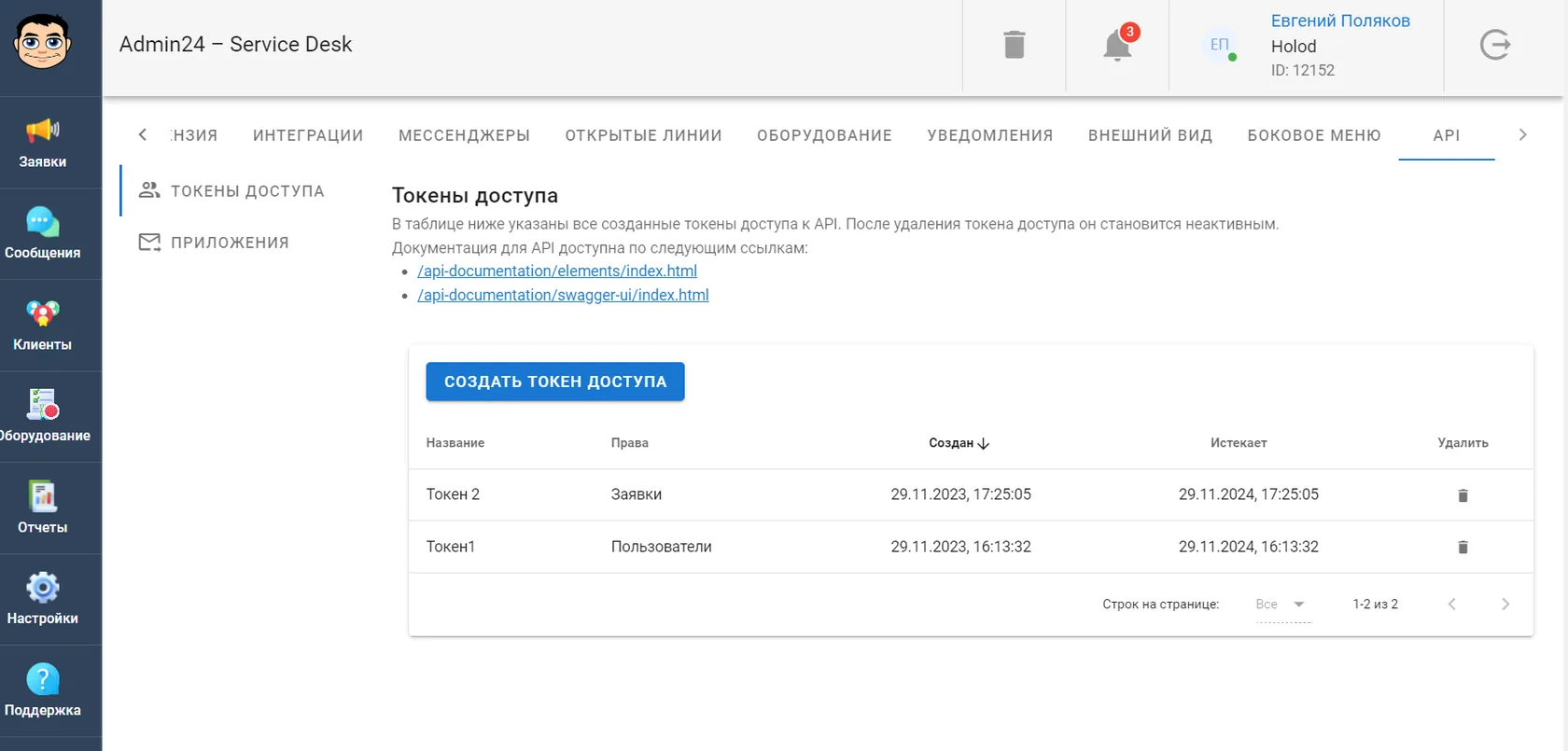
Создание токена доступа
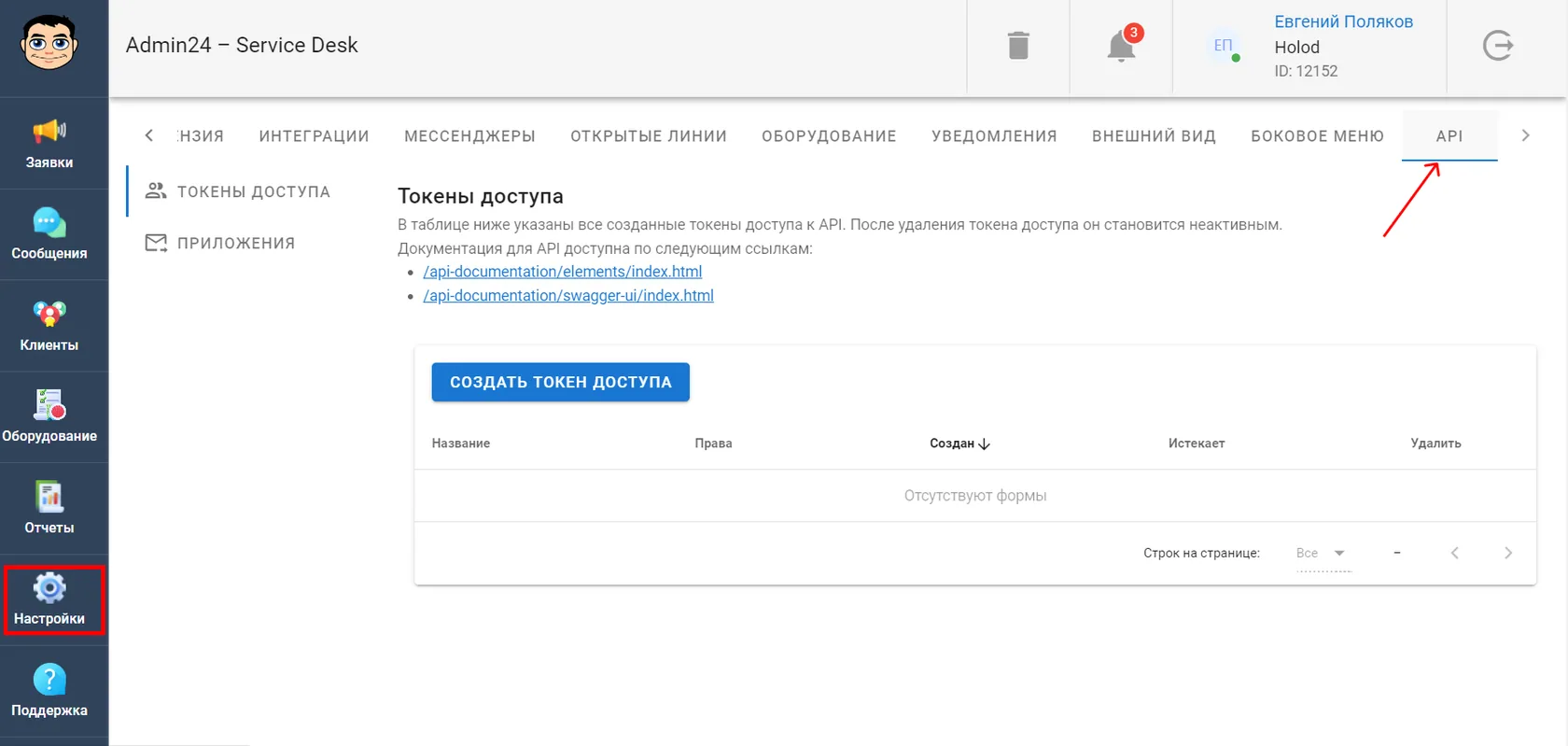
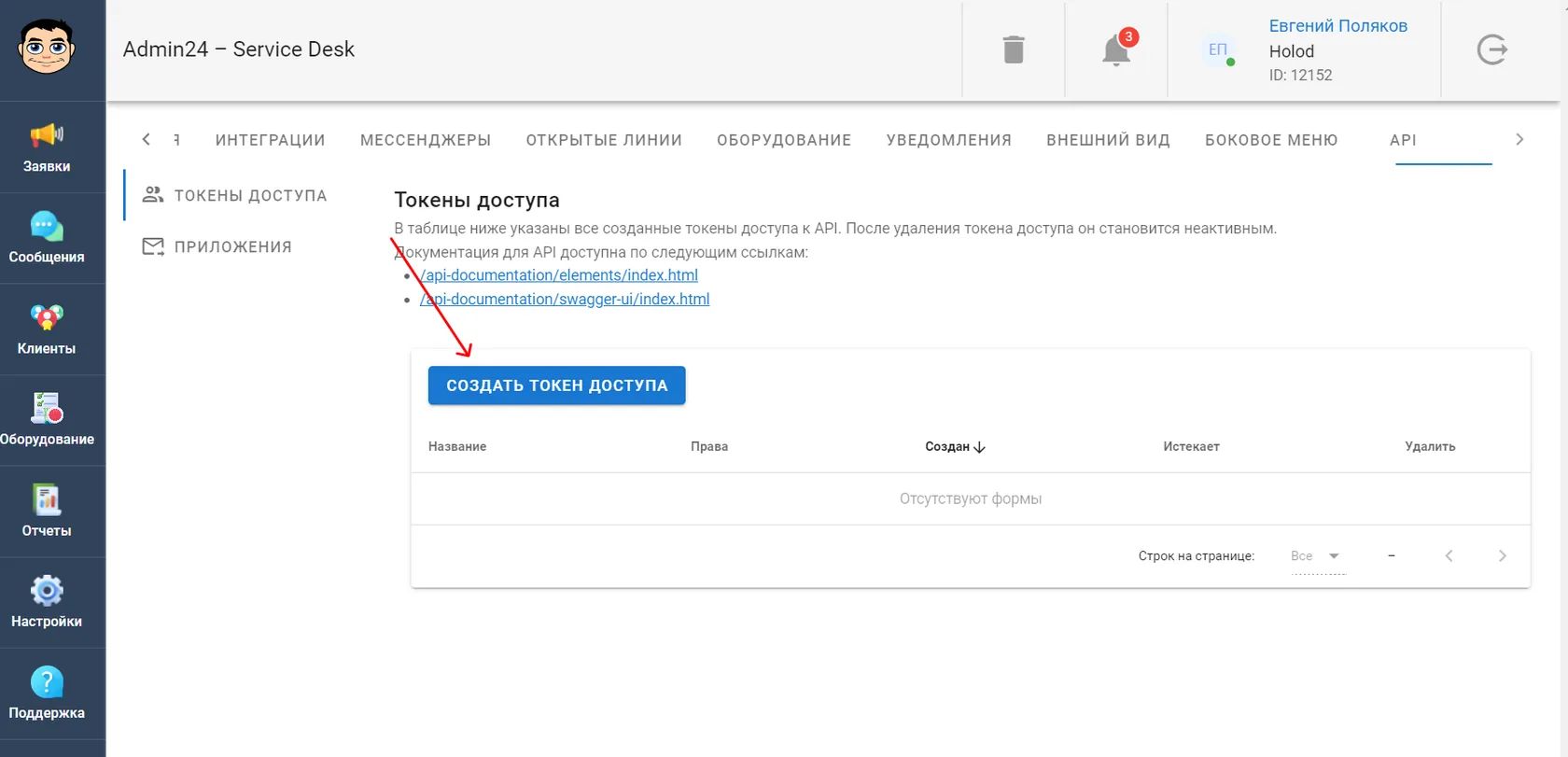
В появившемся окне:
- введите имя токена доступа;
- выберите права;
- введите пароль от аккаунта;
- нажмите «ПОДТВЕРДИТЬ».
Подключение внешнего приложения с помощью OAuth2 к Admin24
Порядок создания интеграции с Admin24
Для интеграции необходим собственный домен (возможно использование любых доменов, в том числе третьего и большего уровней) и хостинг.
Шаг 1.
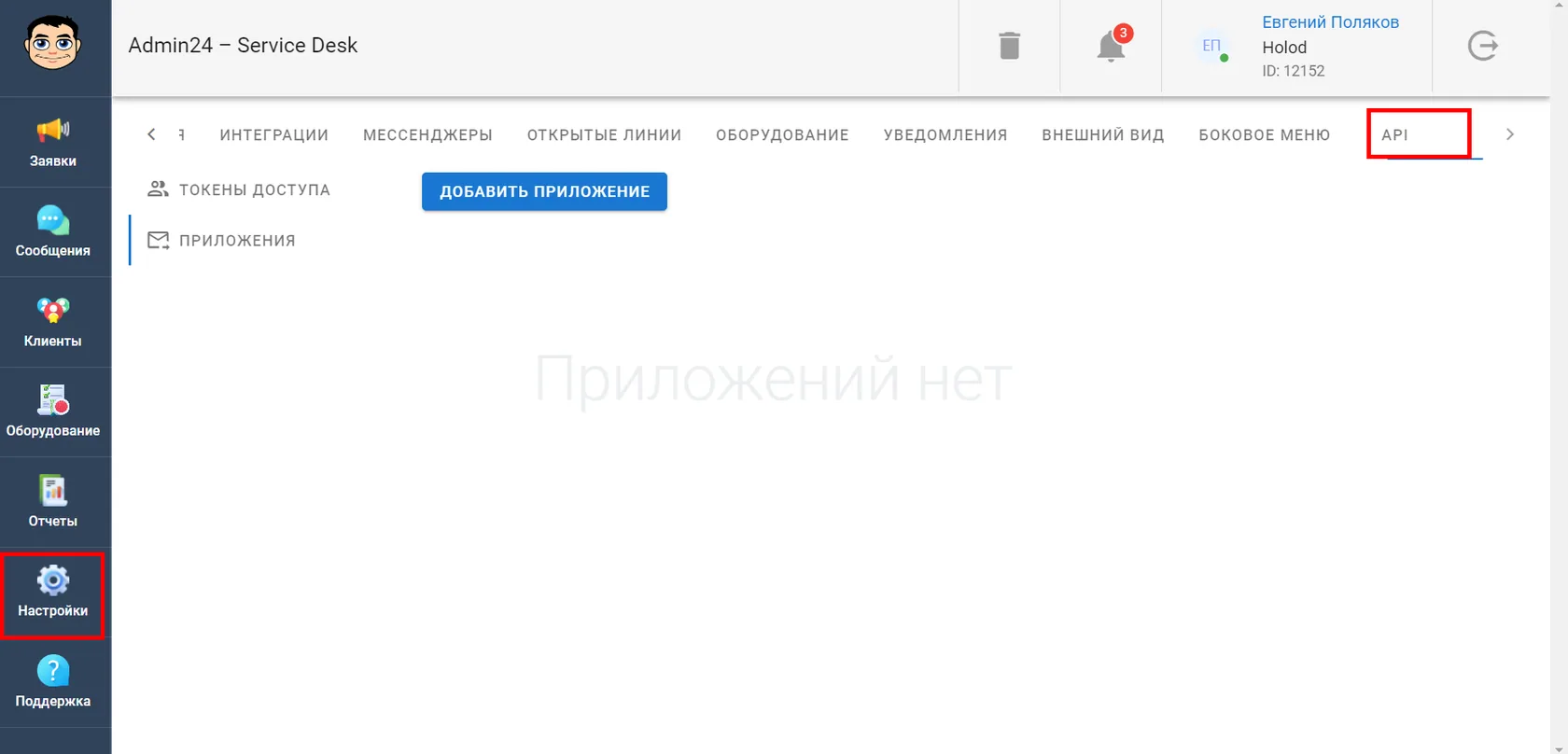
Перейдите на страницу «Настройки» на вкладку «API»→«Приложения».
Шаг 2.
Нажмите на кнопку «Добавить приложение»:

- Название: Тестовое приложение.
- URL Приложения: https://[домен вашей интеграции]/[ваш путь к обработчику] – это URL, по которому будет перенаправлен пользователь после успешной авторизации в Admin24.
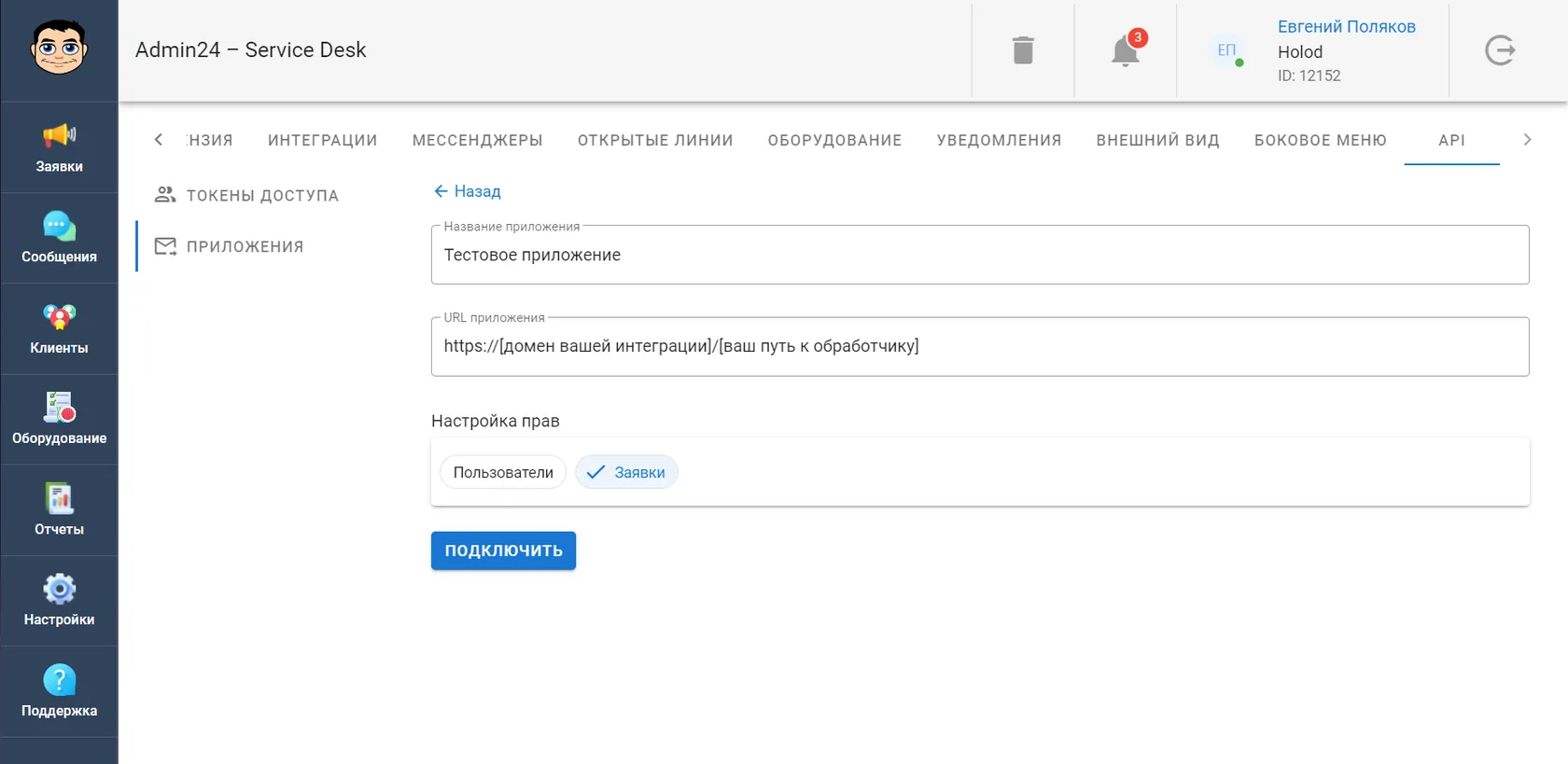
Вместе с приложением также будет создан OAuth2 Client, который можно использовать для авторизации пользователя (получения токена доступа) в другом приложении.
Шаг 3.
После создания OAuth2 Client вам будут предоставлены Client ID и Client Secret, которые нужно скопировать и использовать во внешнем приложении.
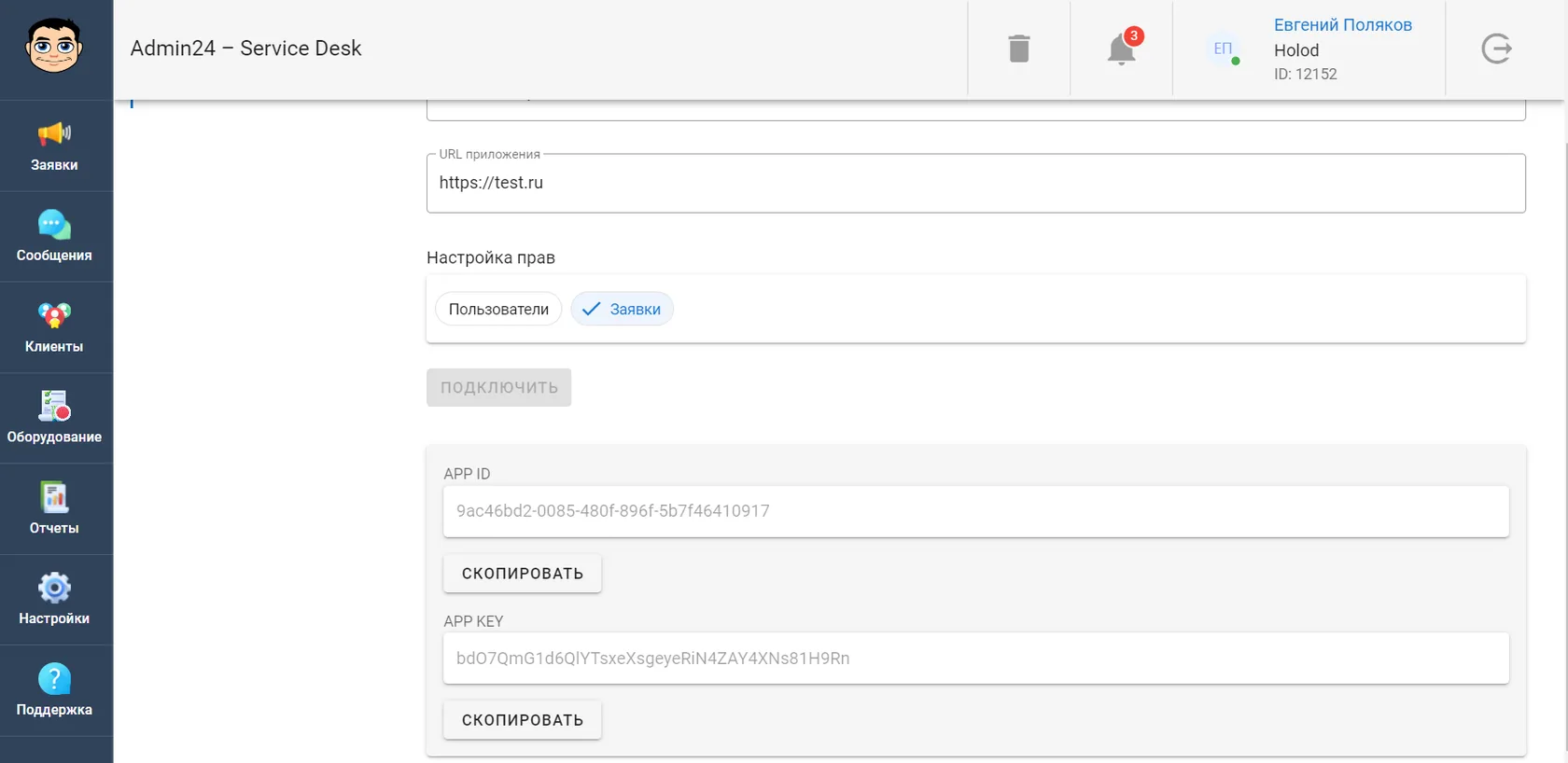
Во внешнем приложении должна быть кнопка или ссылка, вроде «Войти через Admin24», «Подключить Admin24».
При нажатии на кнопку должен открываться URL:
где subdomain – это поддомен вашей организации в Admin24.
В этом URL должны быть подставлены значения:
- CLIENT_ID – Client ID приложения, который был создан в разделе «Настройки» на вкладке «API».
- REDIRECT_URL – URL приложения, который был создан в разделе «Настройки» на вкладке «API».
- SCOPE – здесь должны быть указаны права, которые будут запрашиваться. Права следует указывать через пробел, например, если заявки – tickets, а пользователи – users, то правильно указанные права будут выглядеть так: «tickets users».
- STATE – можно задать любое значение. Это значение придет в запросе на REDIRECT_URL. С помощью STATE происходит защита от CSRF-атак.
После перехода по данному URL в браузере откроется страница с авторизацией в Admin24:
При нажатии на кнопку «Авторизовать» пользователь будет перенаправлен на страницу внешнего приложения:
http://[домен вашей интеграции]/?code=CODE&state=STATE
в строке запроса будут
- CODE – будет использоваться для получения токена доступа.
- STATE – значение такое же, как и в запросе на URL: https://subdomain.admin24.app/oauth/authorize?response_type=code&client_id=CLIENT_ID&redirect_uri=REDIRECT_URL&scope=SCOPE&state=STATE
Далее можно получить токен доступа. Пример с axios:
await axios.post(
            'https://subdomain.admin24.app/oauth/token',
            {
                grant_type: 'authorization_code',
                client_id: CLIENT_ID,
                client_secret: CLIENT_SECRET,
                redirect_uri: REDIRECT_URL,
                code: CODE,
            },
        );
в котором:
- CLIENT_ID, CLIENT_SECRET, REDIRECT_URL – это параметры приложения на странице «Настройки» на вкладке «API»→«Приложения».
- CODE – полученное значение в строке запроса.
Пример ответа:
{
  token_type: 'Bearer',
  expires_in: 3600,
  access_token: 'eyJ0eXAi … azmxujJLY',
  refresh_token: 'def502008 … 9e461'
}
где:
- expires_in – количество секунд до истечения токена access_token;
- access_token – токен доступа, который позволяет делать API запроса от имени пользователя, который был авторизован;
- refresh_token – токен, который можно использовать для того, чтобы получить новый access_token, когда он будет просрочен.
Пример использования refresh_token:
await axios.post(
    'https://subdomain.admin24.app/oauth/token',
    {
        grant_type: 'refresh_token',
        client_id: CLIENT_ID,
        client_secret: CLIENT_SECRET,
        refresh_token: REFRESH_TOKEN,
    },
);
{
  token_type: 'Bearer',
  expires_in: 3600,
  access_token: 'eyJ0eXAiOi … WotiudT8',
  refresh_token: 'def502 … 5126'
}
await axios.get(
        'https://subdomain.admin24.app/api/user',
        {
            headers: {
              Accept: 'application/json',
              Authorization: 'Bearer eyJ0eXAiOi … WotiudT8’
            }
        },
    );
Выполнение запроса к API «Send API Request»
Для выполнения запроса к API требуется указать два HTTP заголовка: Authorization: Bearer eyJ0eXAiOiJKV1QiJSVaR4MGLjCElXyug и Accept: application/json, где eyJ0eXAiOiJKV1QiJSVaR4MGLjCElXyug – ваш токен доступа, созданный на странице настроек API.
Пример запроса с использованием curl:

Пагинация
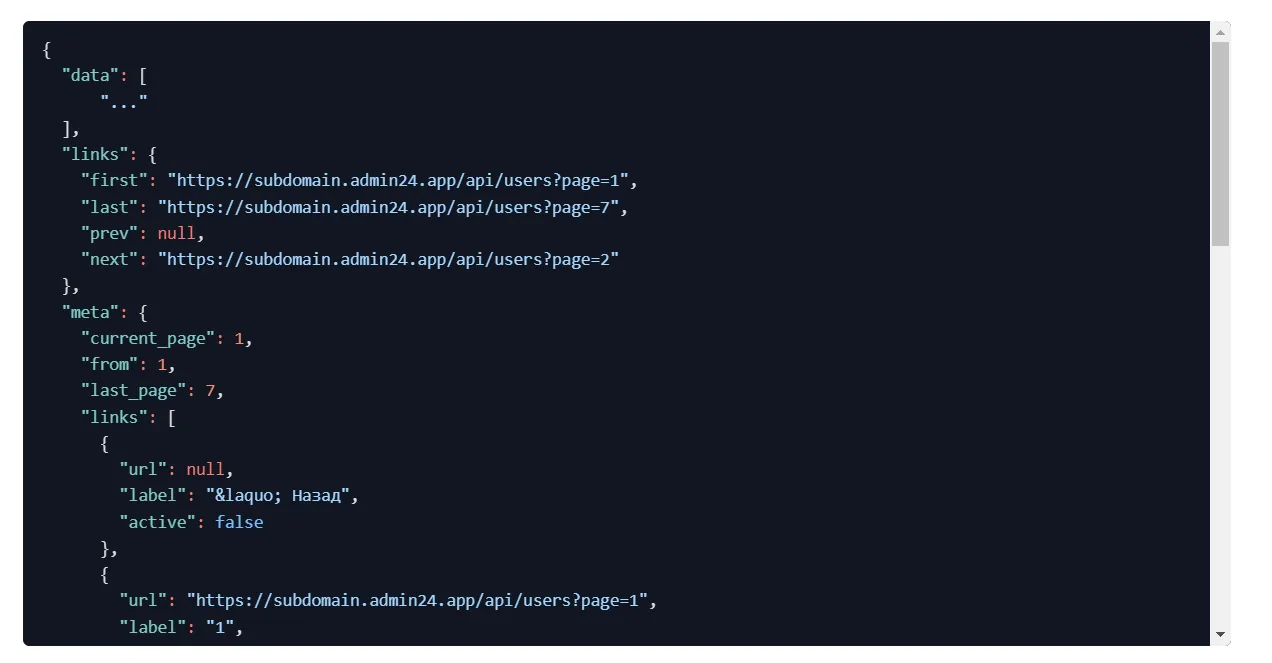
Полный код пагинации вы можете увидеть в документации по REST API в вашем аккаунте. В ней:
meta.per_page – максимальное количество элементов в data на страницу.
meta.total – общее количество элементов.
Текущую страницу с элементами можно выбрать с помощью параметра запроса ?page=3.
Для запроса всех данных достаточно запросить данные с первой по последнюю meta.last_page страницы.
Для запросов с постраничной выдачей данных размеры страниц установлены фиксированные. Их значения:
GET /api/users - 100;
POST /api/tickets - 10;
POST /api/comments - 100;
POST /api/active-forms - 100.
Методы
В REST API доступны следующие методы:
- получение текущего пользователя;
- получение списка пользователей организации;
- получение списка заявок;
- получение информации о заявке по ее UUID;
- получение информации о заявке по ее ID;
- получение списка комментариев к заявке;
- получение комментария к заявке, создание заявки;
- удаление заявки (в корзину или полностью).