Интерфейс. Заявки
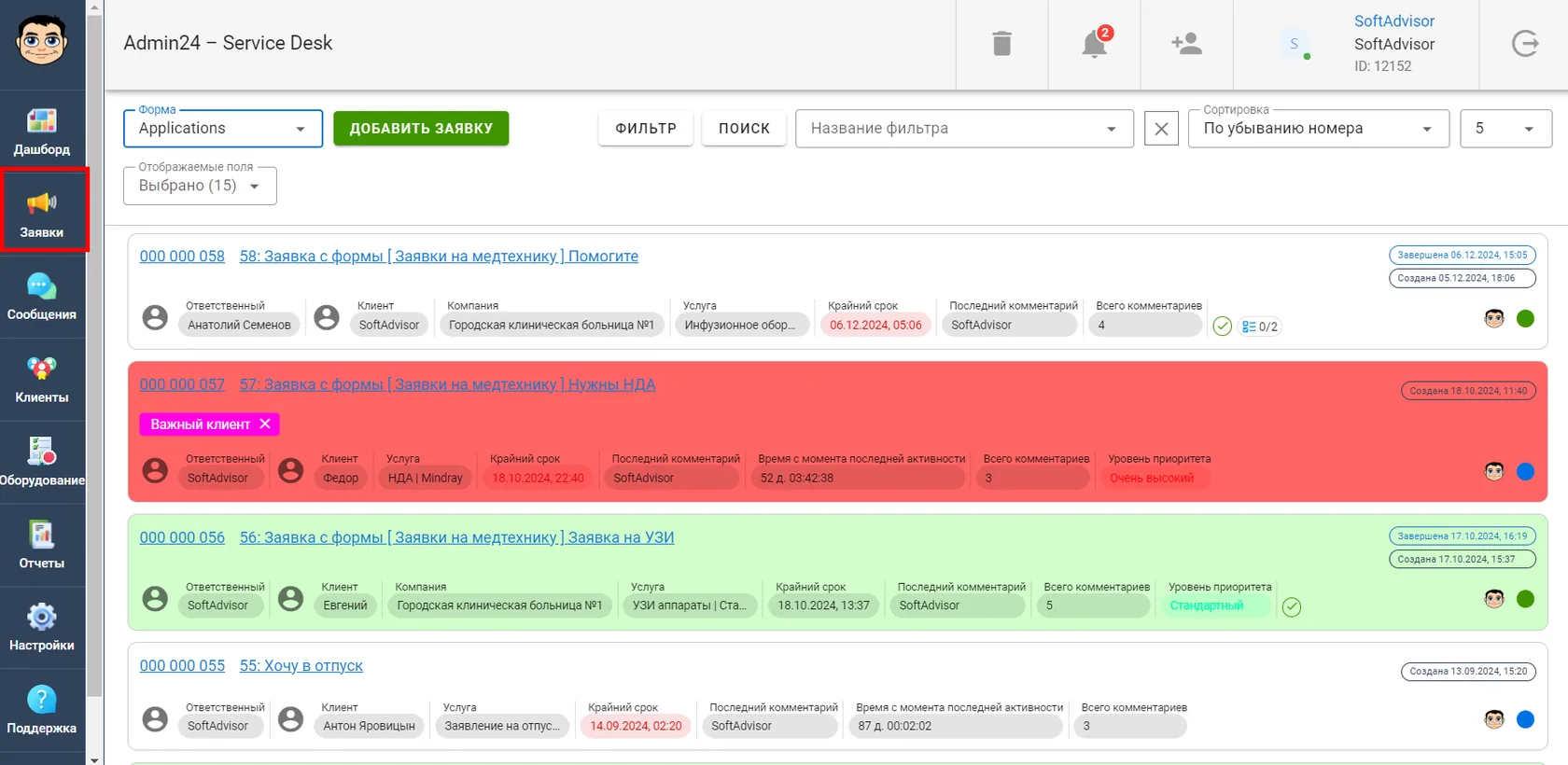
Во вкладке «Заявки» находится рабочая область для управления вашими заявками.
Раздел «Заявки»
Примечание
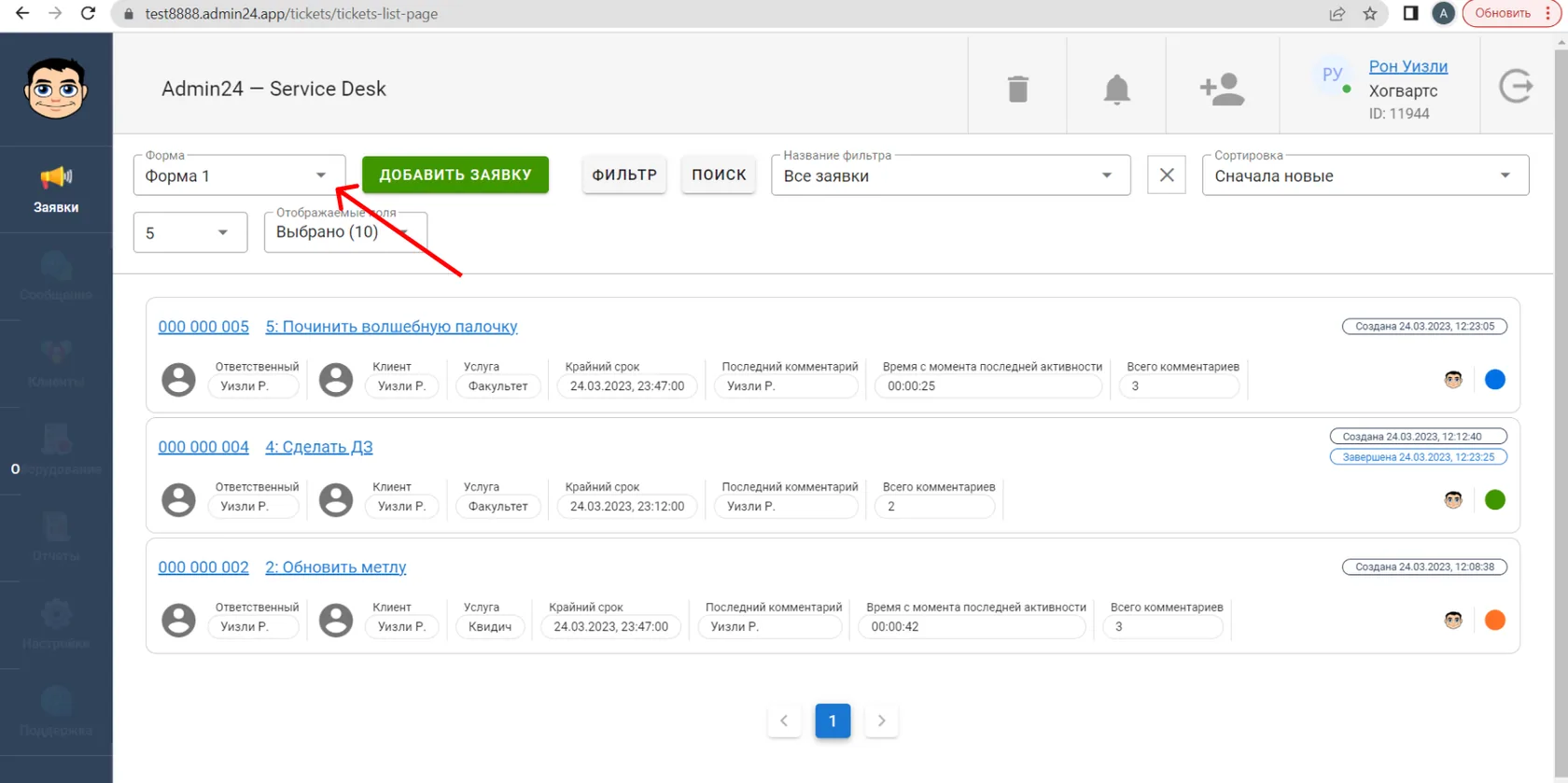
Вы можете подключить сразу несколько форм, например, форму с сайта и форму из социальных сетей сетей. Они могут иметь разные поля, оформление и выполнять не связанные между собой задачи. Заявки по ним будут размещаться в разных рабочих областях.
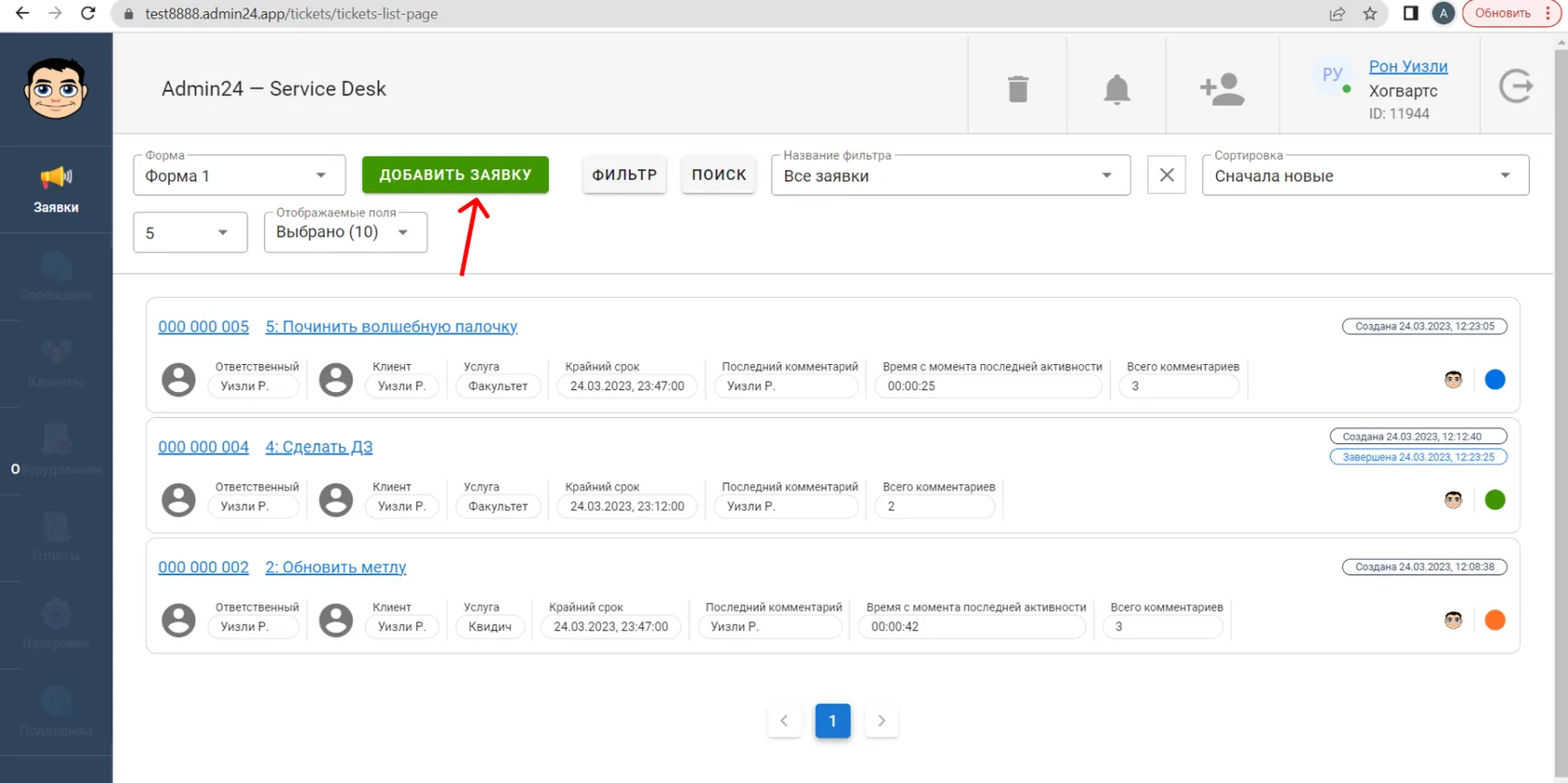
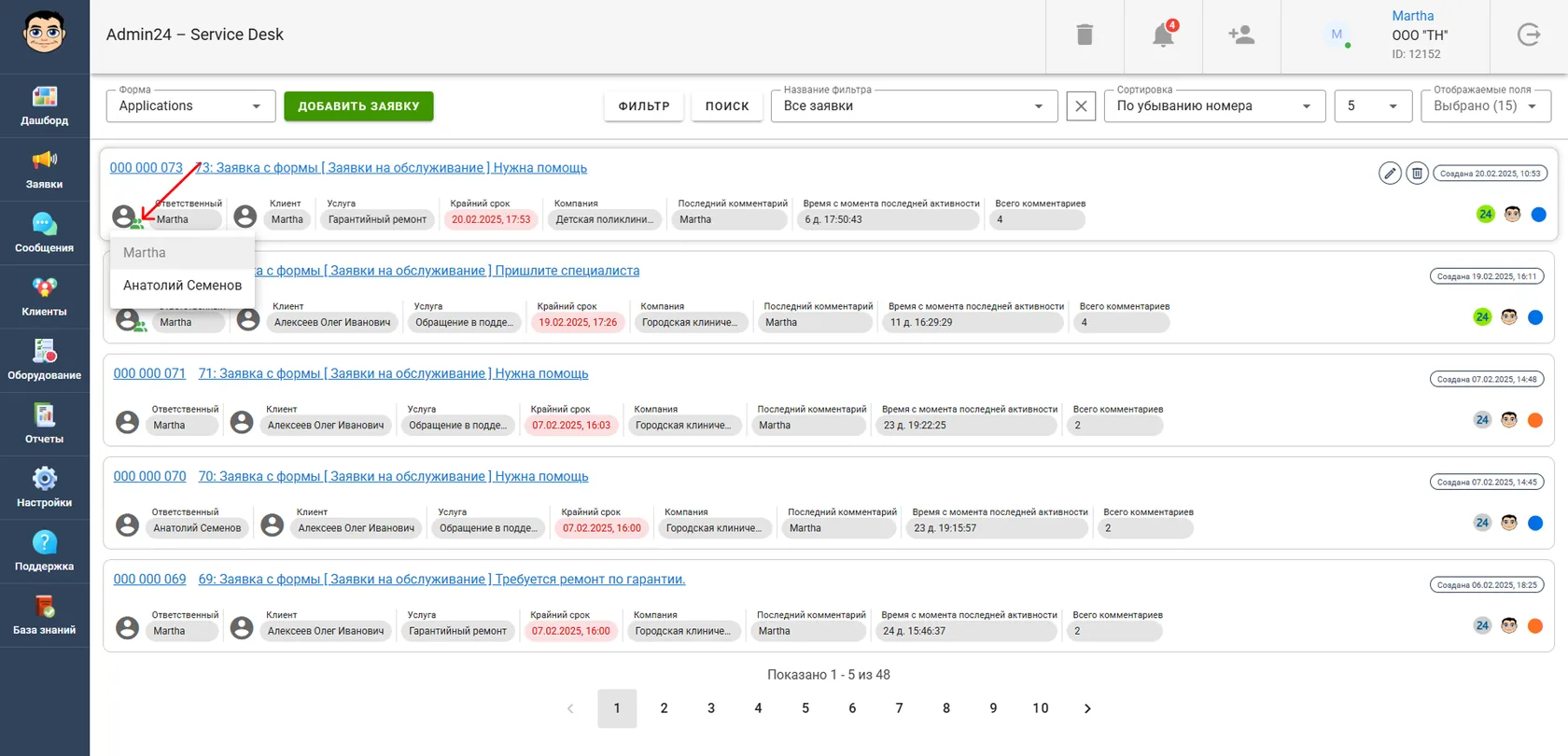
В рабочей области вы можете заметить заявки, у каждой из которых есть набор параметров:
- ID;
- описание;
- ответственный;
- клиент;
- компания;
- услуга;
- крайний срок;
- последний комментарий;
- время с момента последней активности;
- всего комментариев;
- теги;
- уровень приоритета;
- вложения;
- сообщения без ответа;
- подтверждение закрытия;
- выполнение чек-листов.
По выбранным параметрам можно осуществлять поиск, сортировать и фильтровать заявки.
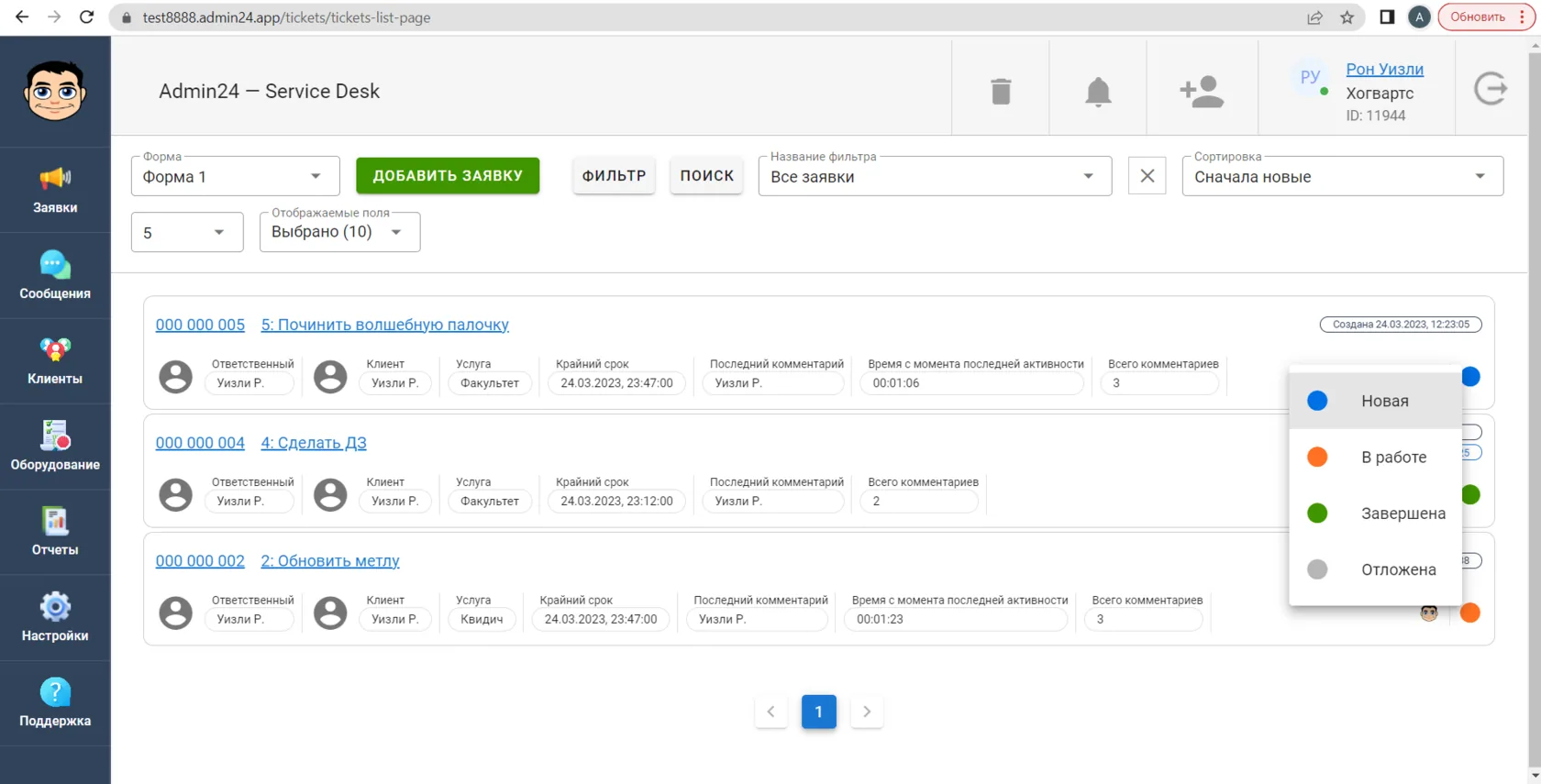
Справа в заявке находится статус. Всего можно выделить 4 статуса заявки:
- Новая;
- В работе;
- Выполнена;
- Отложена.
Цвета статусов можно настраивать и создавать новые кастомные статусы.
Если заявок много, и они не помещаются на одной вкладке, в нижней части экрана появляется переключатель страниц.
Рассмотрим подробнее действия с заявками:
Создание заявок
Шаг 1.
Для создания заявки нажмите на кнопку «Добавить заявку».
Шаг 2.
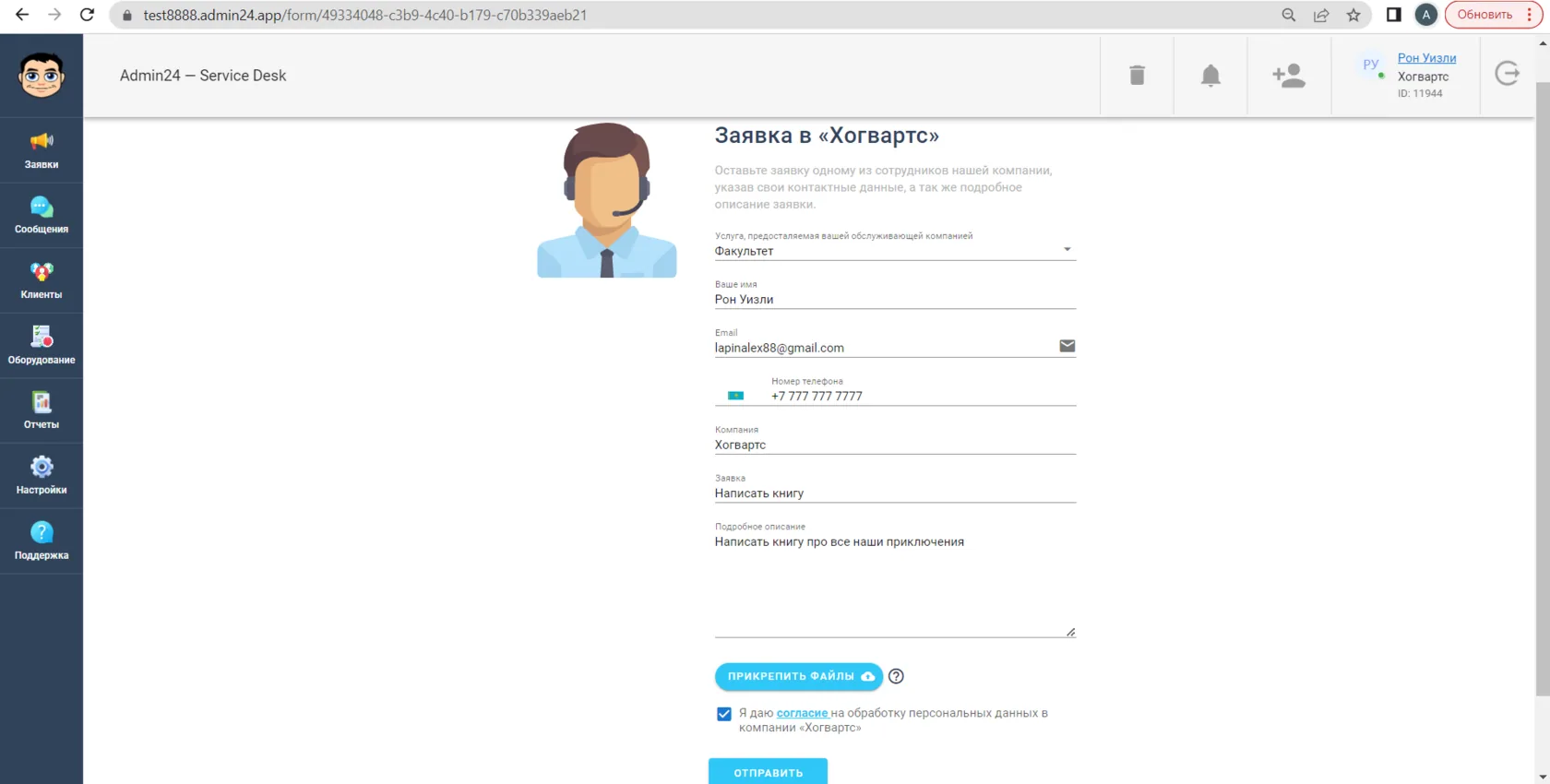
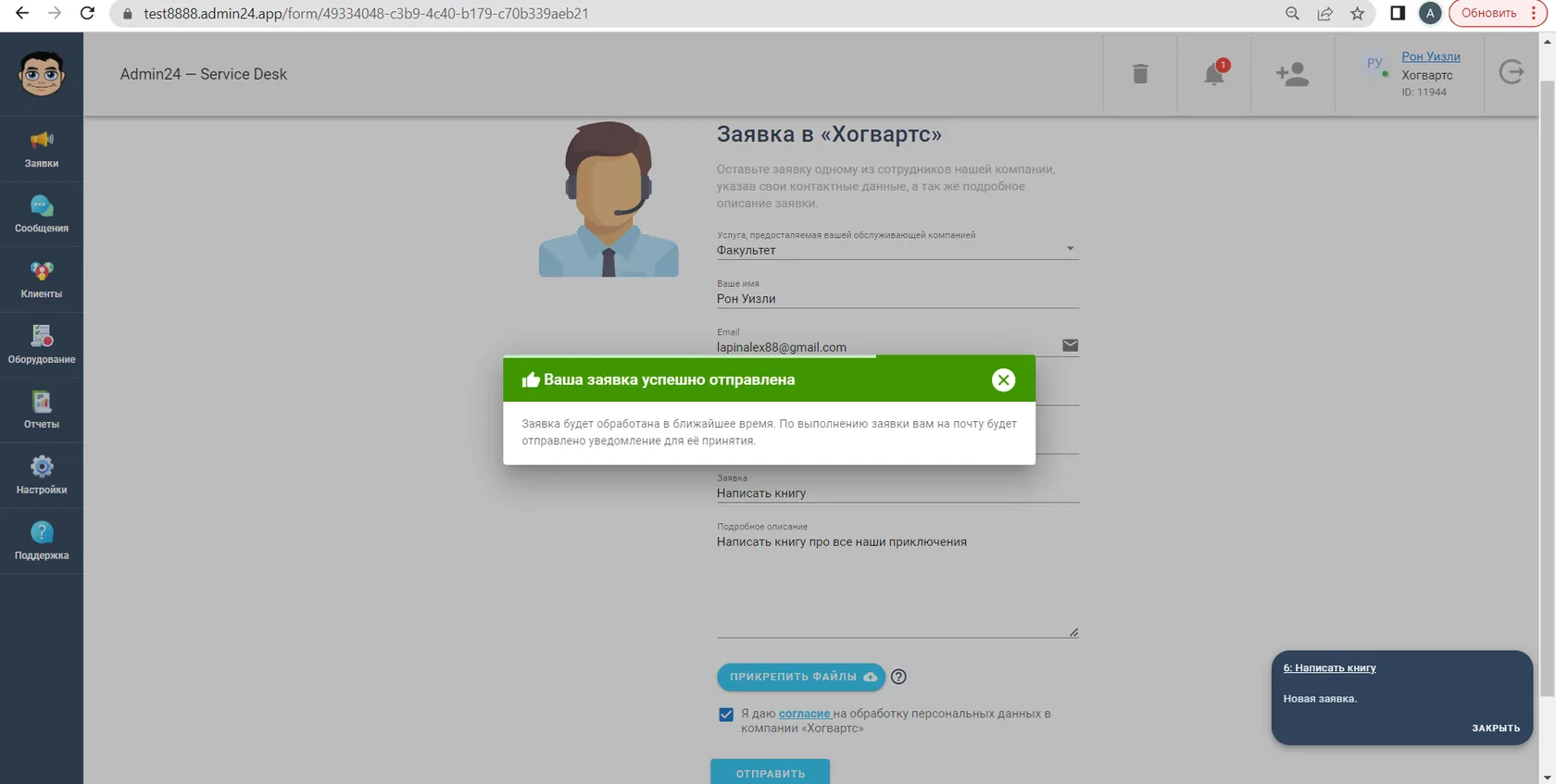
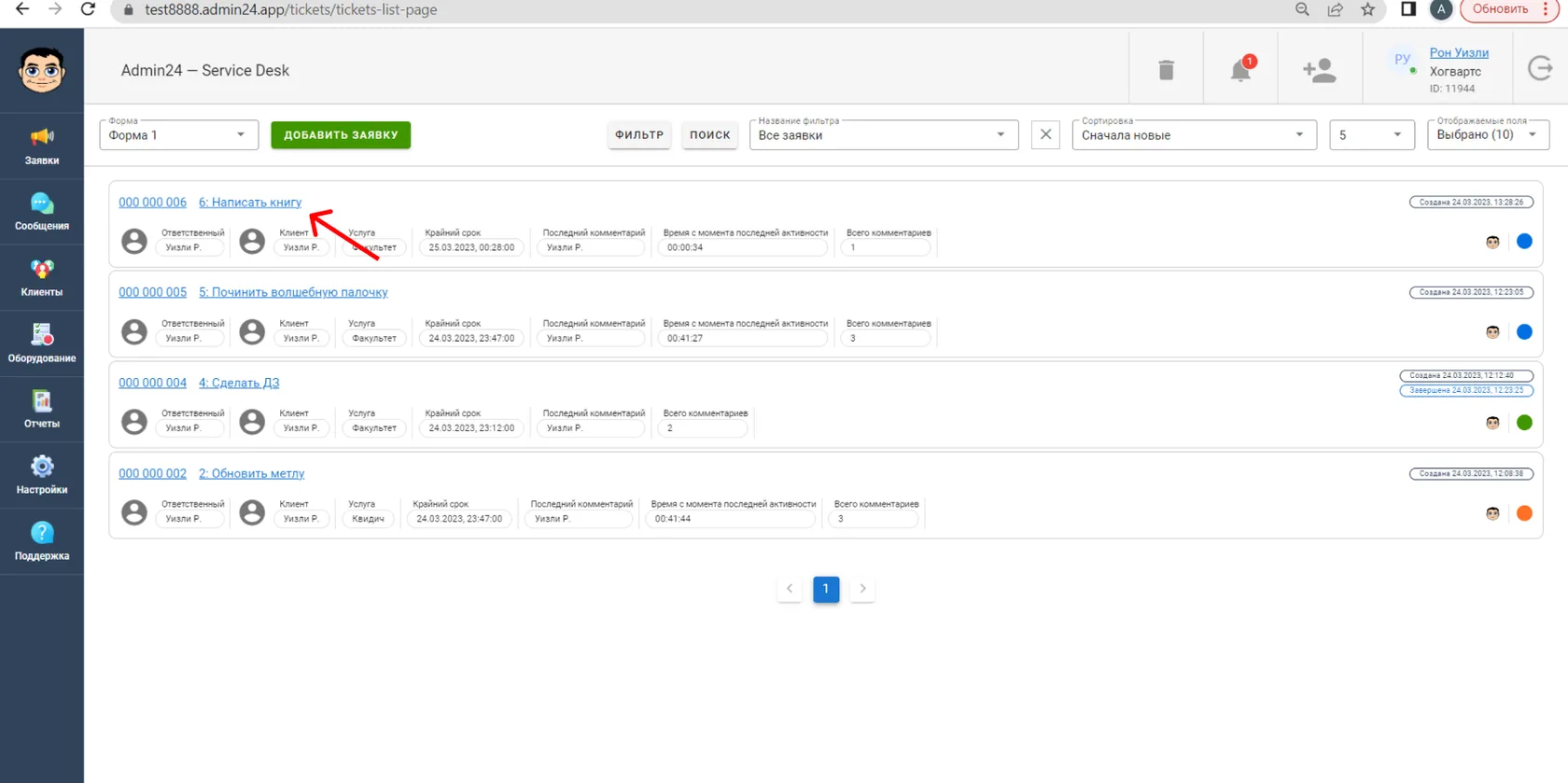
Заполните пустые поля и при необходимости добавьте файлы по заявке. Нажмите на кнопку «Отправить». Заявка сразу же отправится исполнителю, привязанному к форме и отобразится в вашей рабочей области.
Примечание
Все формы заявки настраиваются. Вы можете добавлять, удалять, переименовывать их не только на этапе прохождения мастера предварительной настройки, но и в разделе «Настройки»→«Заявки».
Отображаемые поля
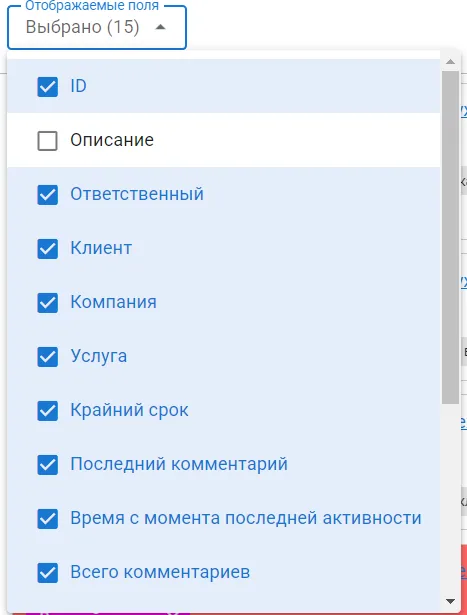
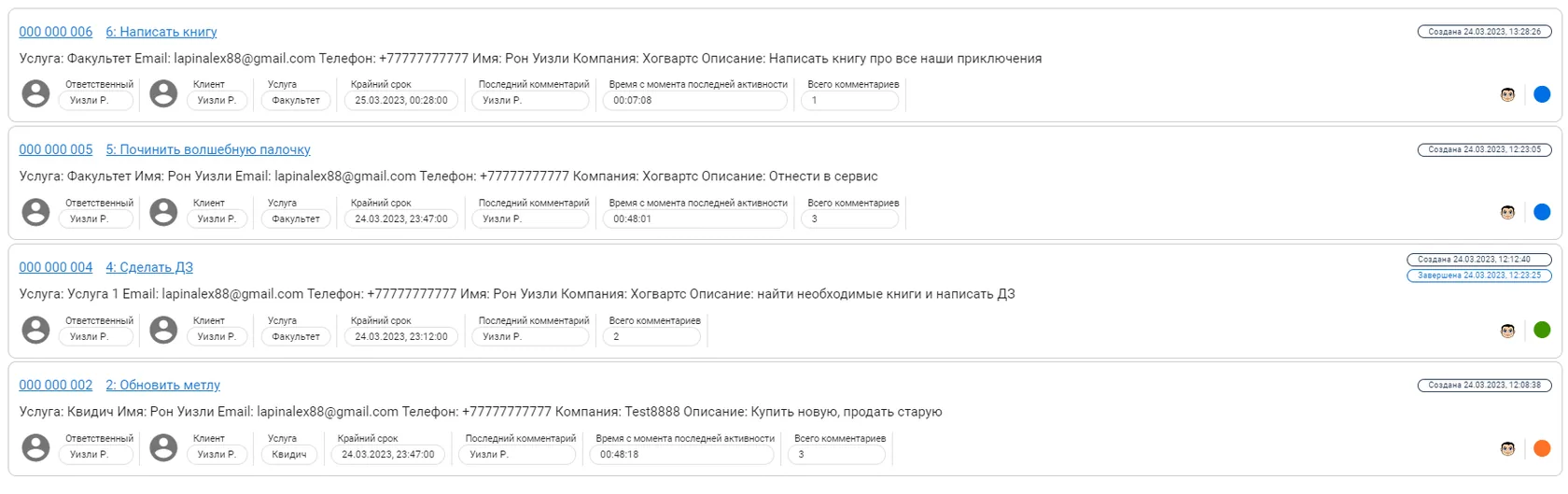
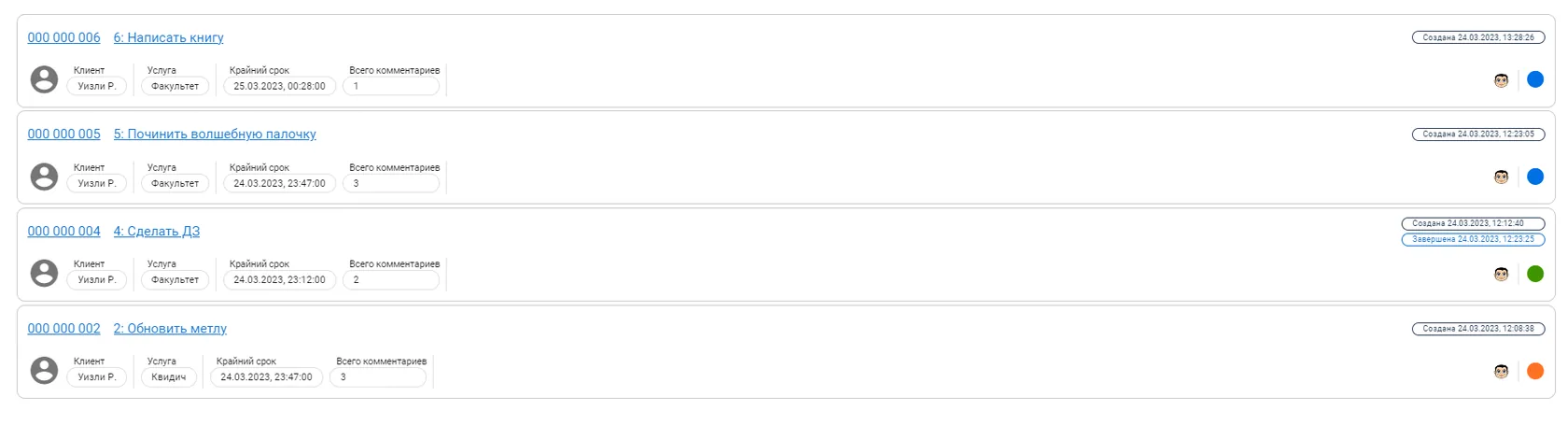
В рабочей области можно выбрать, какая информация о заявках будет отображаться. Какие данные не нужны, а какие вы хотите видеть в первую очередь — решать только вам.
У заявок может быть 11 параметров:
- ID;
- описание;
- ответственный;
- клиент;
- компания;
- услуга;
- крайний срок;
- последний комментарий;
- время с момента последней активности;
- всего комментариев;
- теги;
- уровень приоритета;
- вложения;
- сообщения без ответа;
- подтверждение закрытия;
- выполнение чек-листов.
Для выбора параметров нажмите на кнопку «Отображаемые поля».
Удаление и восстановление заявок
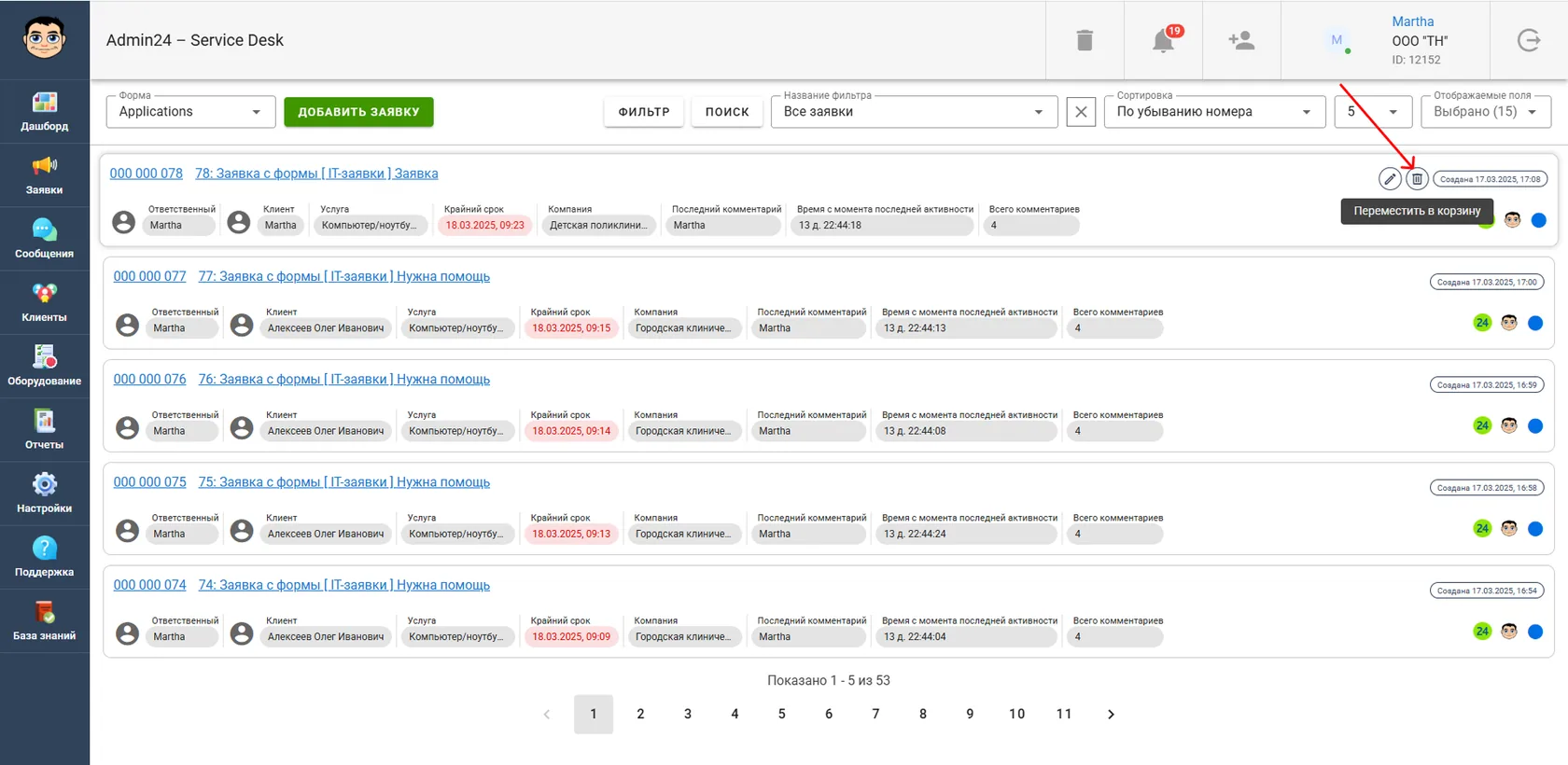
В Admin24 можно за раз удалить или восстановить любое количество заявок.
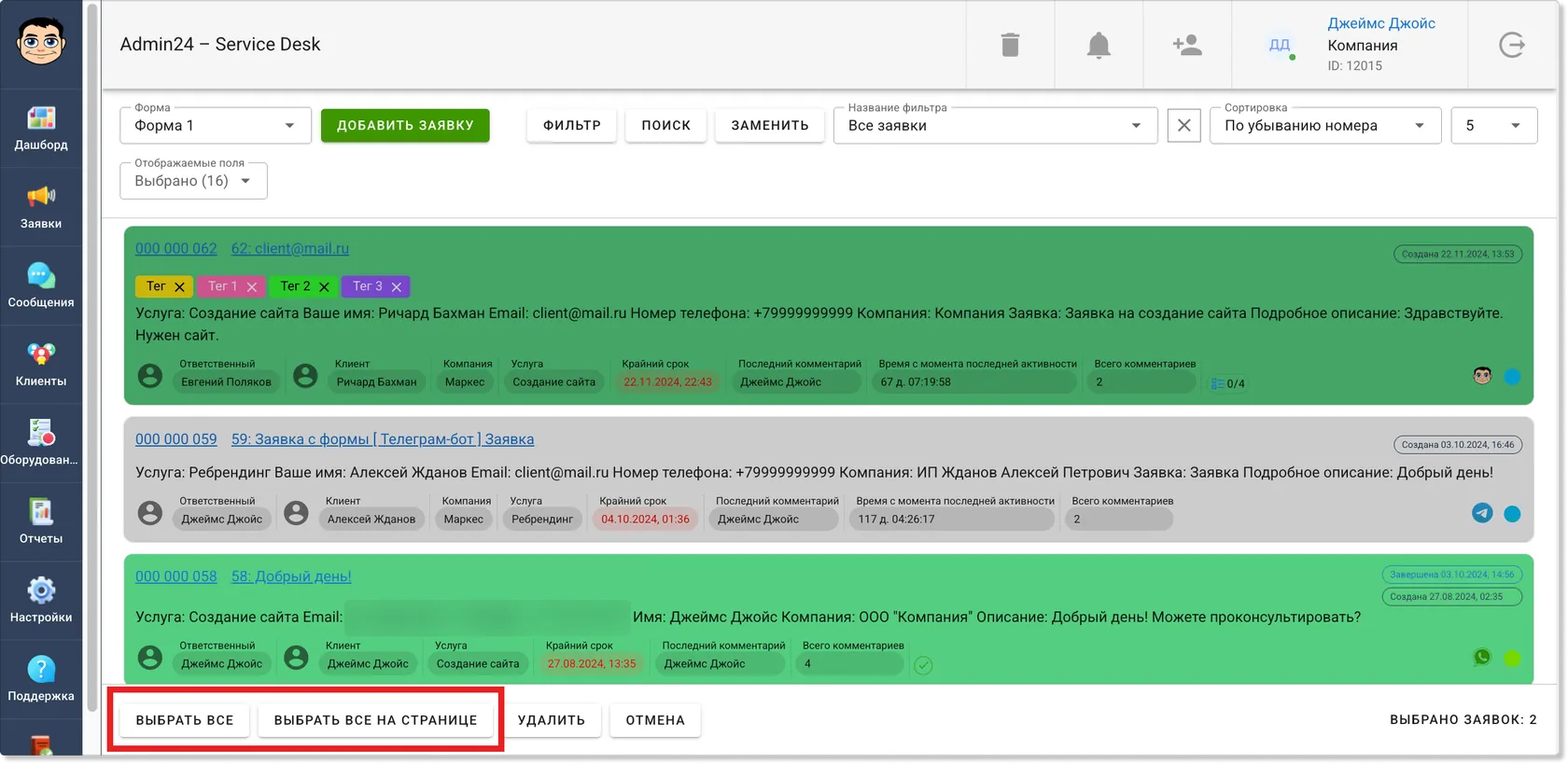
Для удаления обращений перейдите в раздел «Заявки». Выберите одно или несколько обращений, кликнув на каждое один раз.
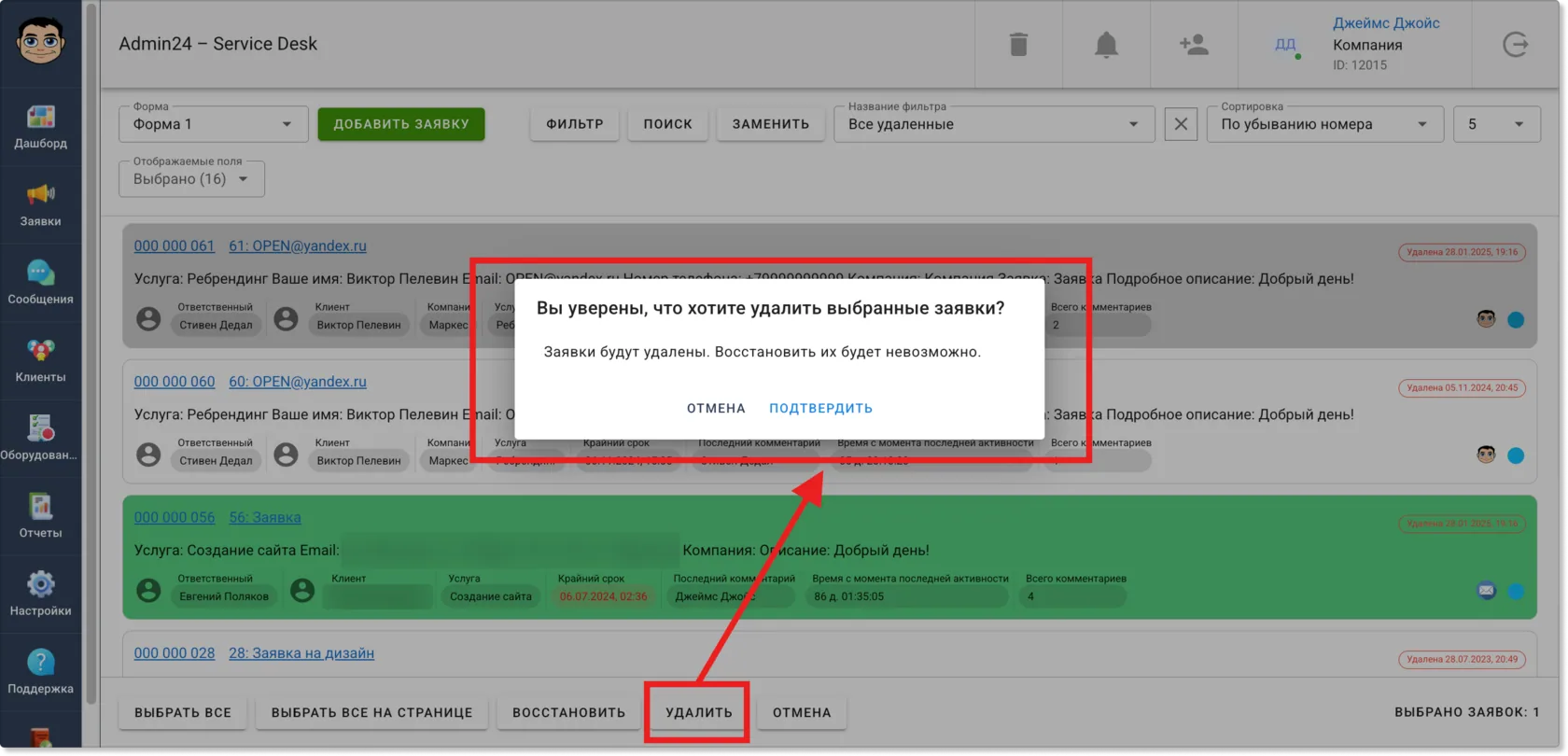
После этого в нижней части страницы появится панель с кнопками. Если необходимо удалить только выбранные заявки, нажмите кнопку «Удалить» и подтвердите действие.
Примечание
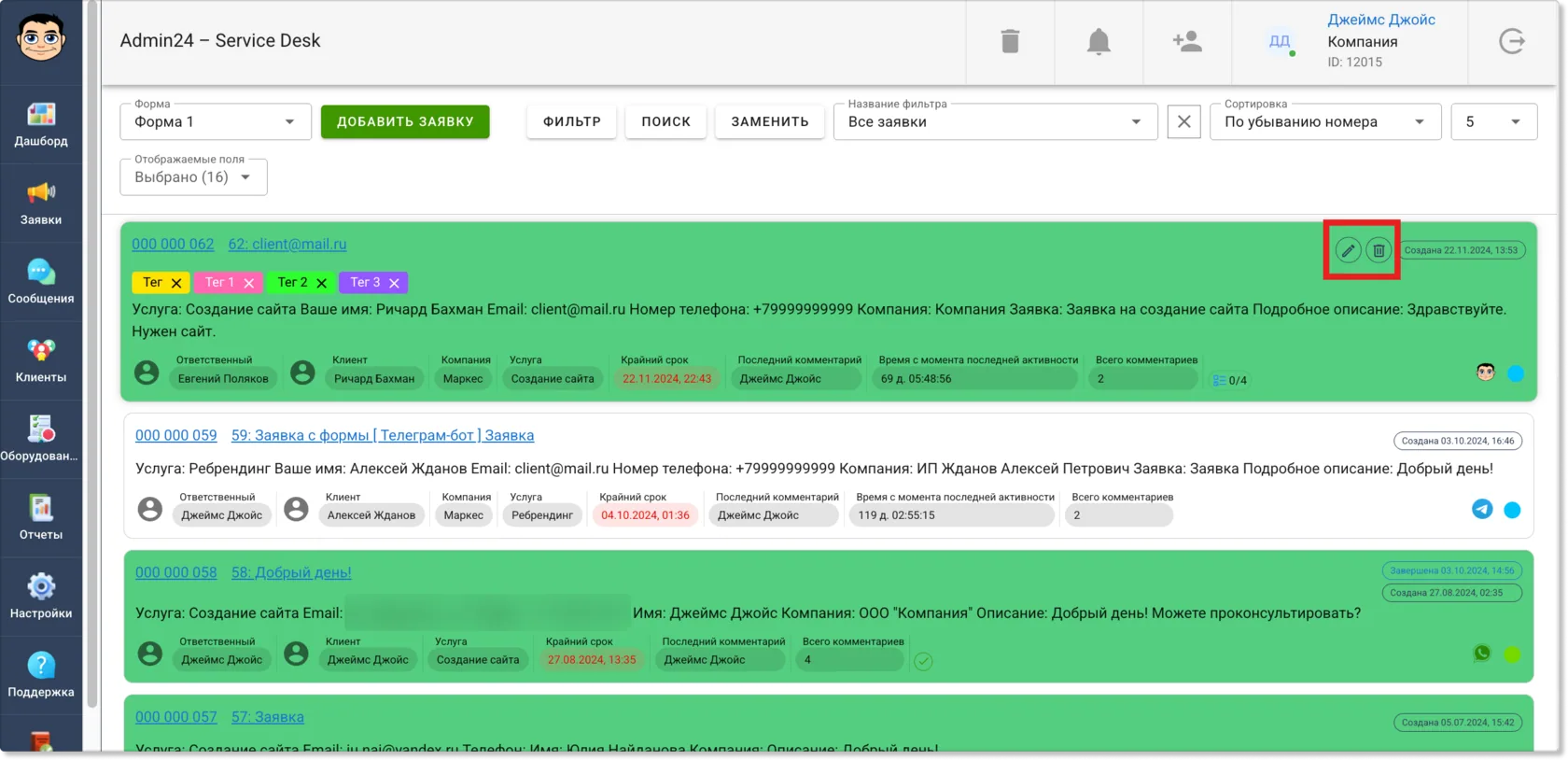
При выборе хотя бы одной заявки у каждой из них пропадут иконки «Редактировать заявку» и «Переместить в корзину».
Все обращения, удаленные из раздела «Заявки», при необходимости, можно также массово восстановить.
Для восстановления обращений в разделе «Заявки» нажмите на иконку мусорного ведра в верхней части страницы, далее – «Перейти в корзину».
Выберите одну или несколько заявок.
После этого вы также увидите панель с кнопками в нижней части страницы. Чтобы быстро выбрать большее количество обращений, нажмите «Выбрать все» или «Выбрать все на странице». Когда все нужные заявки будут выбраны, нажмите «Восстановить» → «Подтвердить».
Примечание
Если вы нажмете кнопку «Удалить» при выборе заявок в корзине, обращения будут удалены безвозвратно.
Фильтры
К заявкам можно применить фильтр. Для этого необходимо нажать на кнопку «Фильтр».
В Admin24 можно настраивать фильтры по:
- по статусу;
- по форме;
- по источнику;
- по приоритетам;
- по услуге;
- по компании;
- по тегам;
- по дате создания;
- по крайнему сроку;
- просроченные;
- наблюдаемые;
- с вложениями;
- требуют ответа;
- удаленные;
- ожидают подтверждения;
- имеют чек-лист;
- подтвержденные клиентом;
- фильтр по полям форм.
Можно настроить фильтр «Не», который исключит из выборки ненужный параметр. Для этого нажмите на «=» слева от настроек.
Например, нужно вывести все заявки, кроме «Завершенных»:
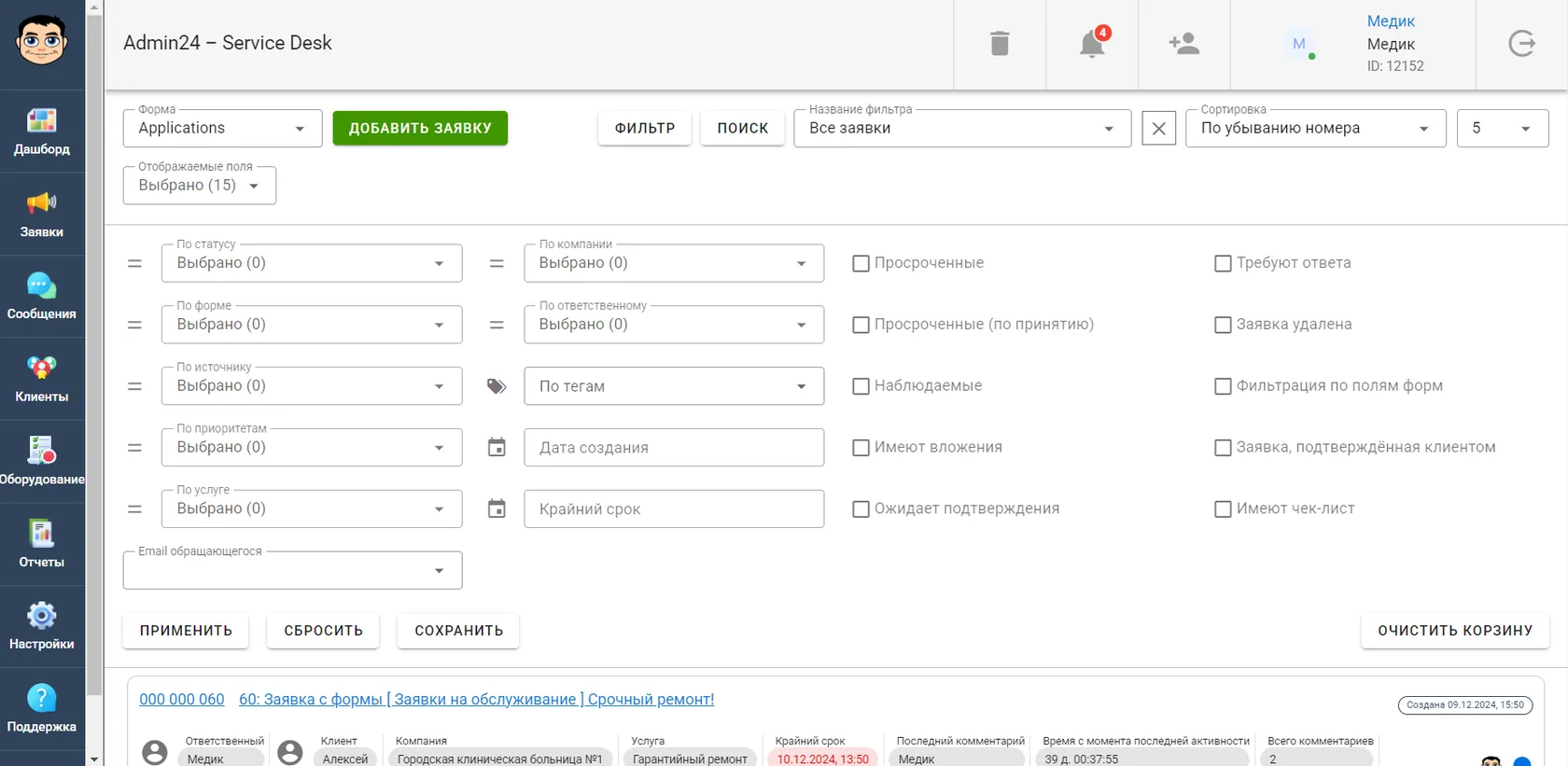
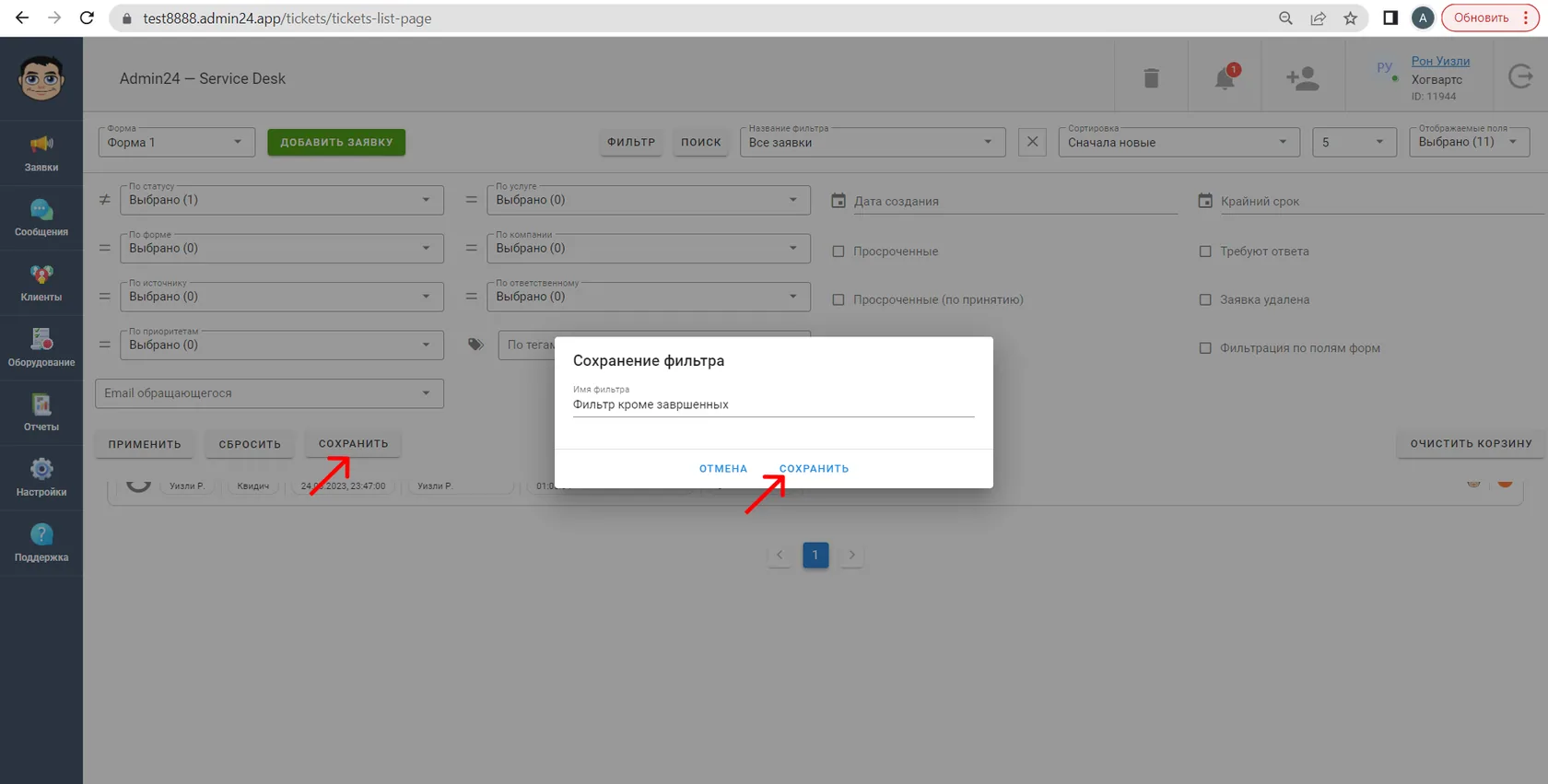
Обновите страницу и фильтр появится в графе «Название фильтра».
Для отмены всех фильтров нажмите кнопку «Сбросить».
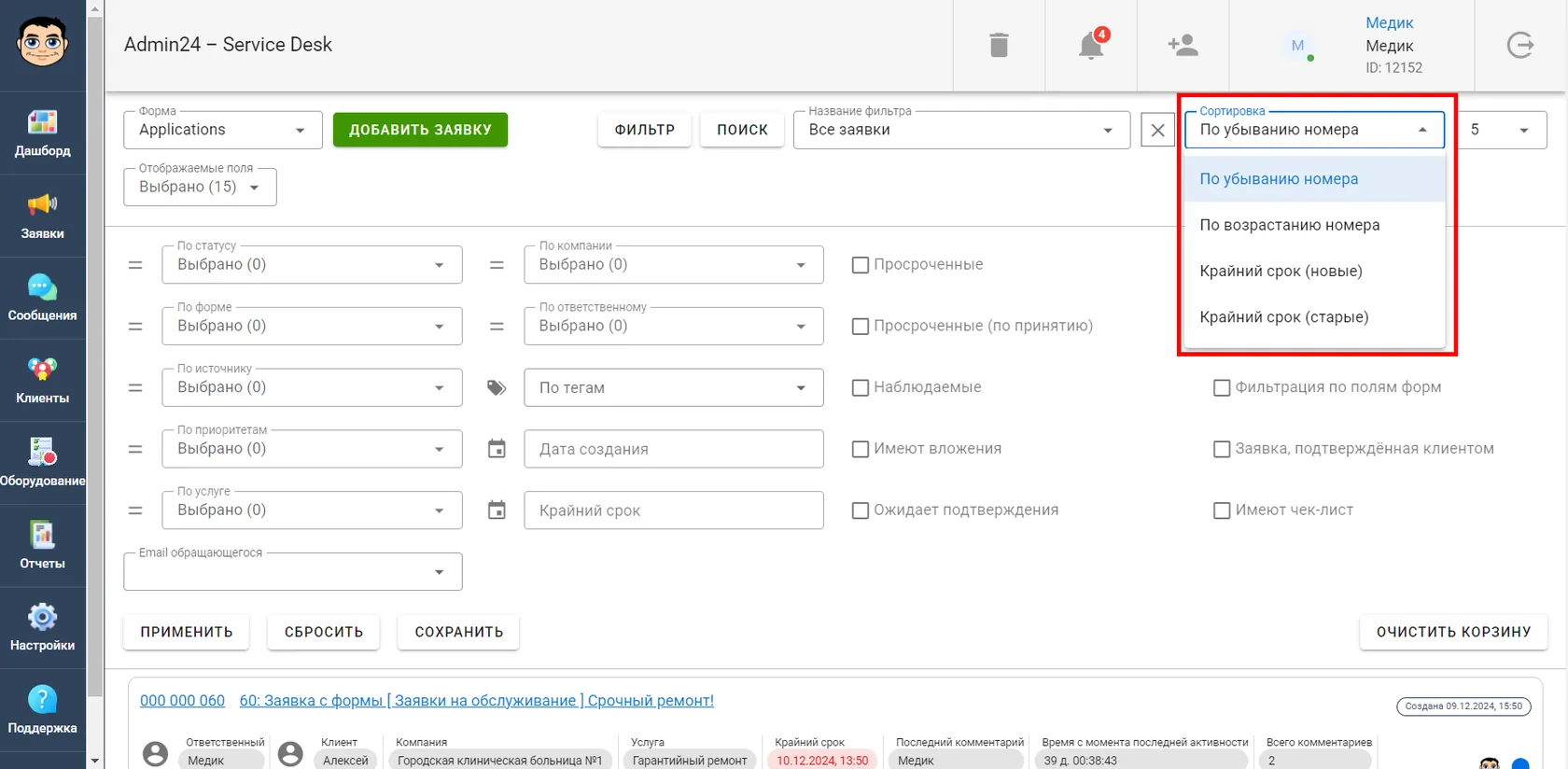
Сортировка
Заявки можно сортировать по:
- убыванию номера;
- возрастанию номера;
- крайнему сроку (сначала новые);
- крайнему сроку (сначала старые).
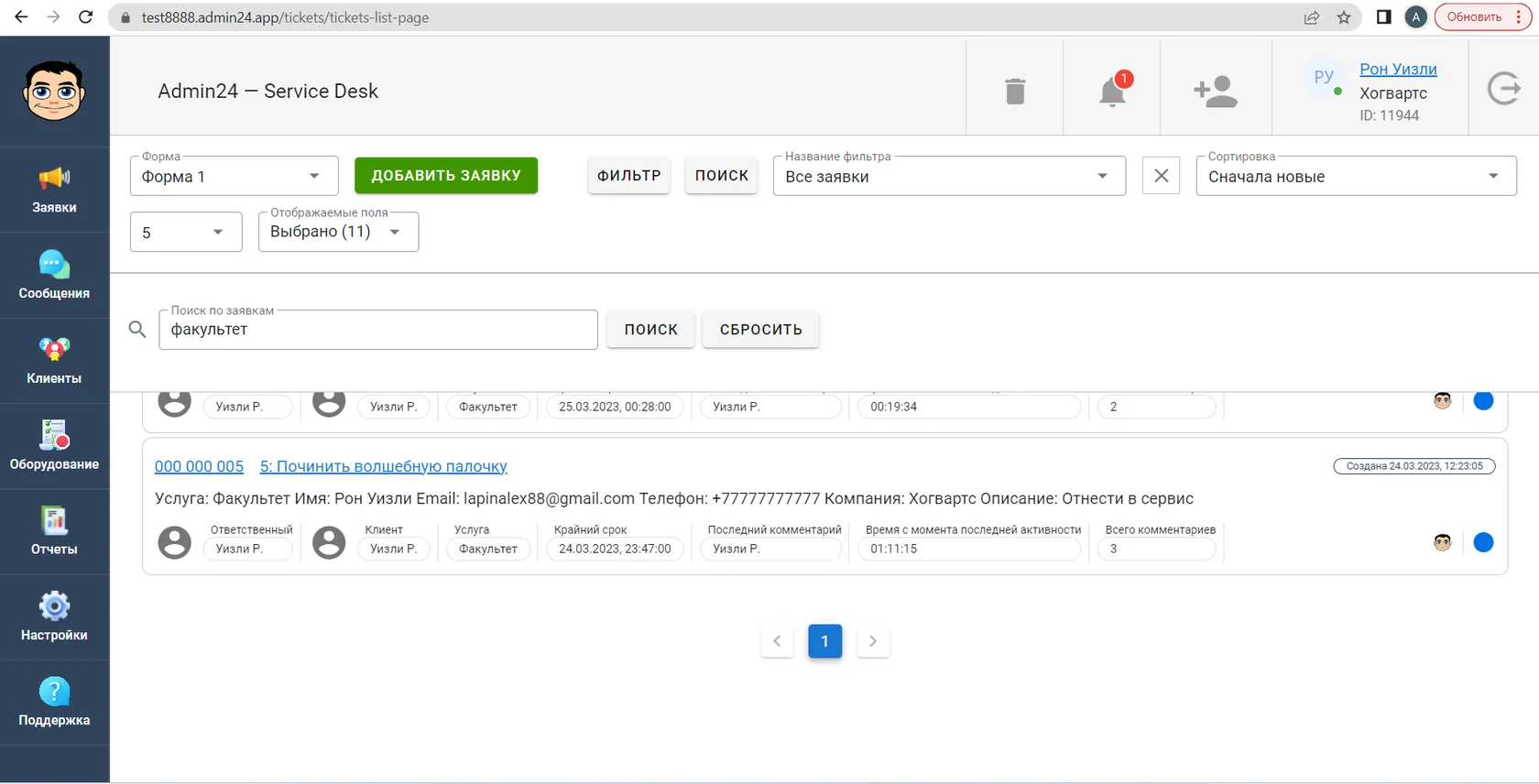
Поиск
Карточка заявки
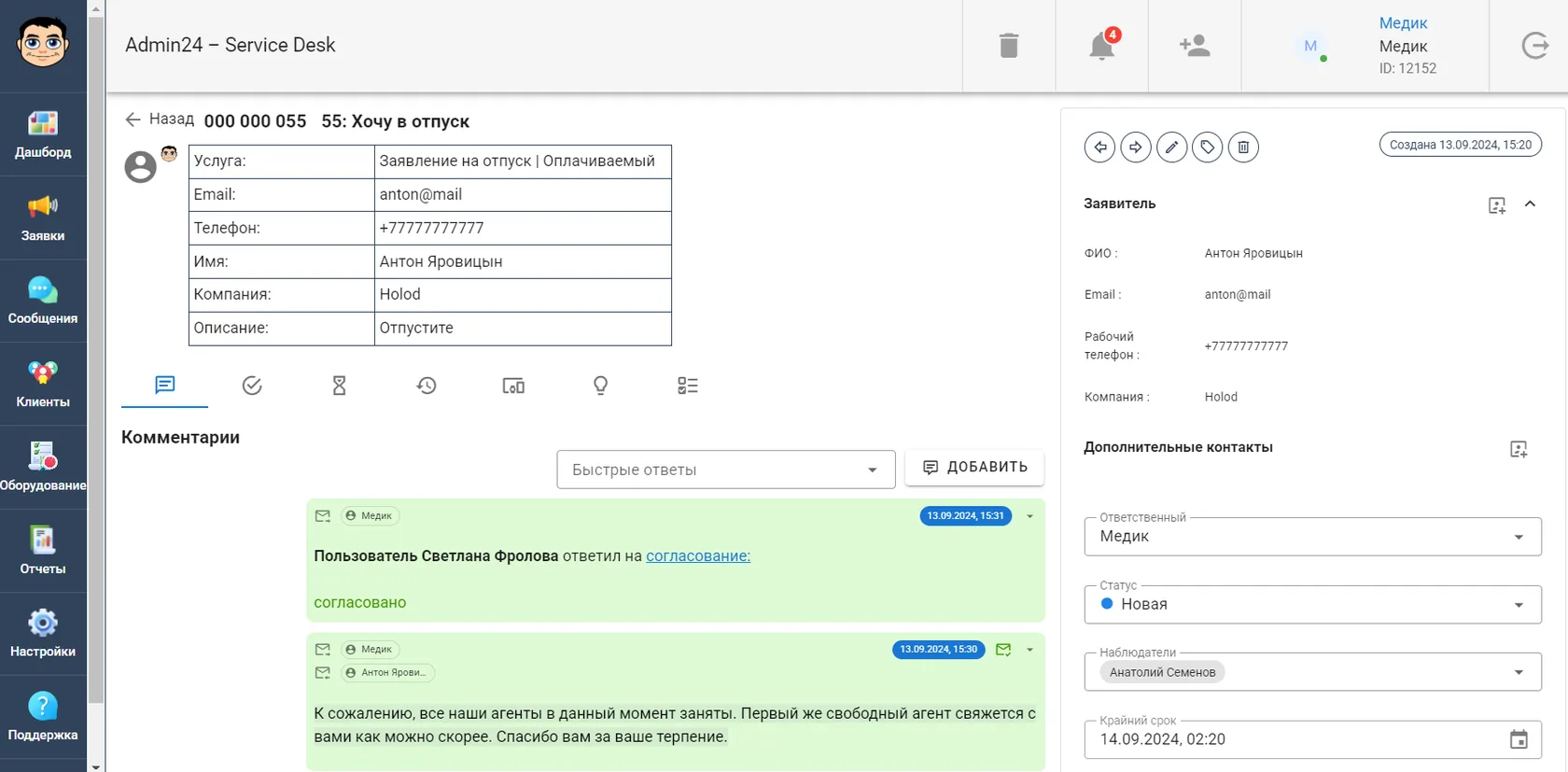

Слева находится панель, на которой можно:
- переключаться между заявками;
- редактировать заявку;
- добавить тег к заявке;
- удалить заявку;
- посмотреть дату создания заявки;
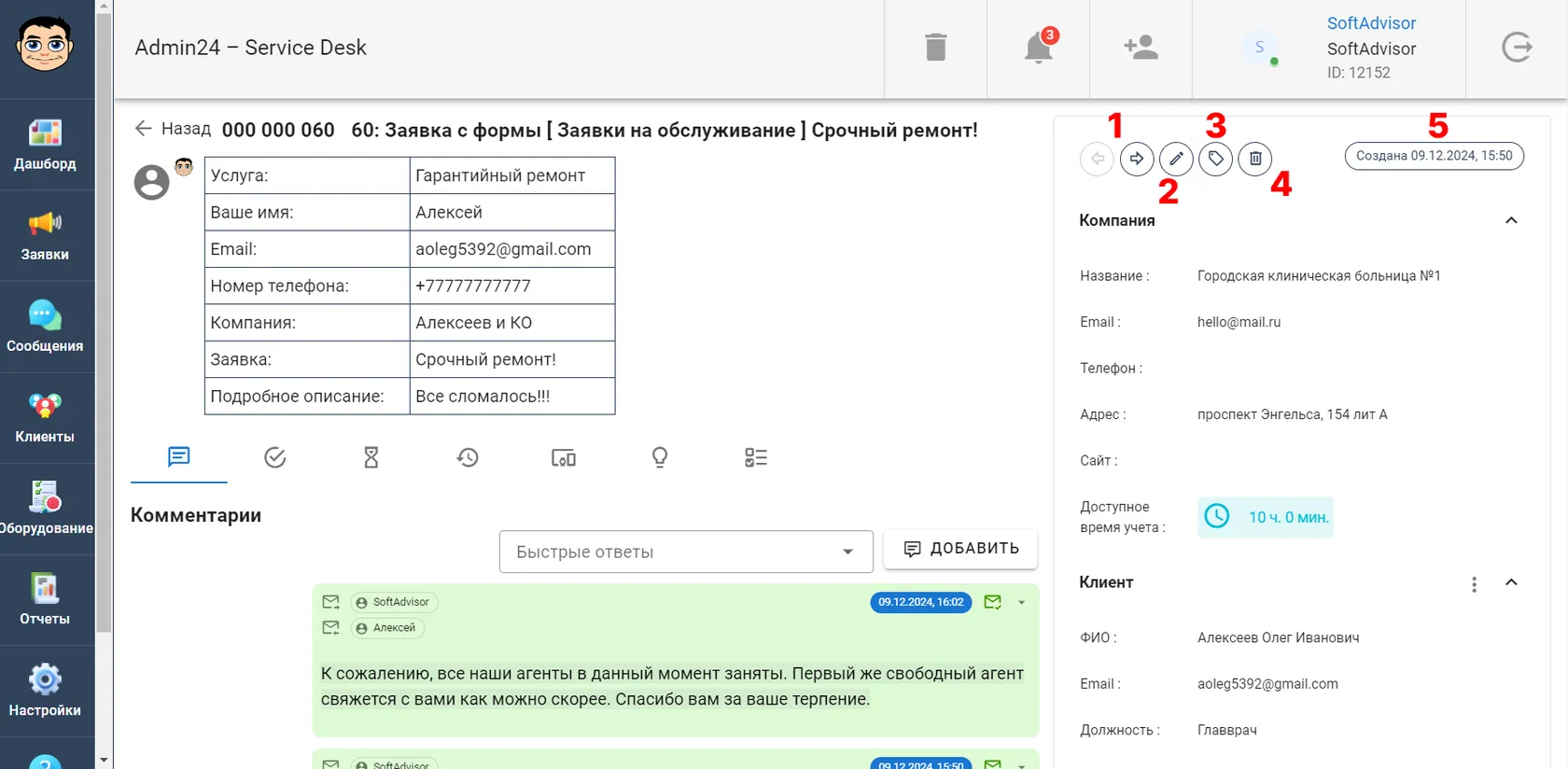
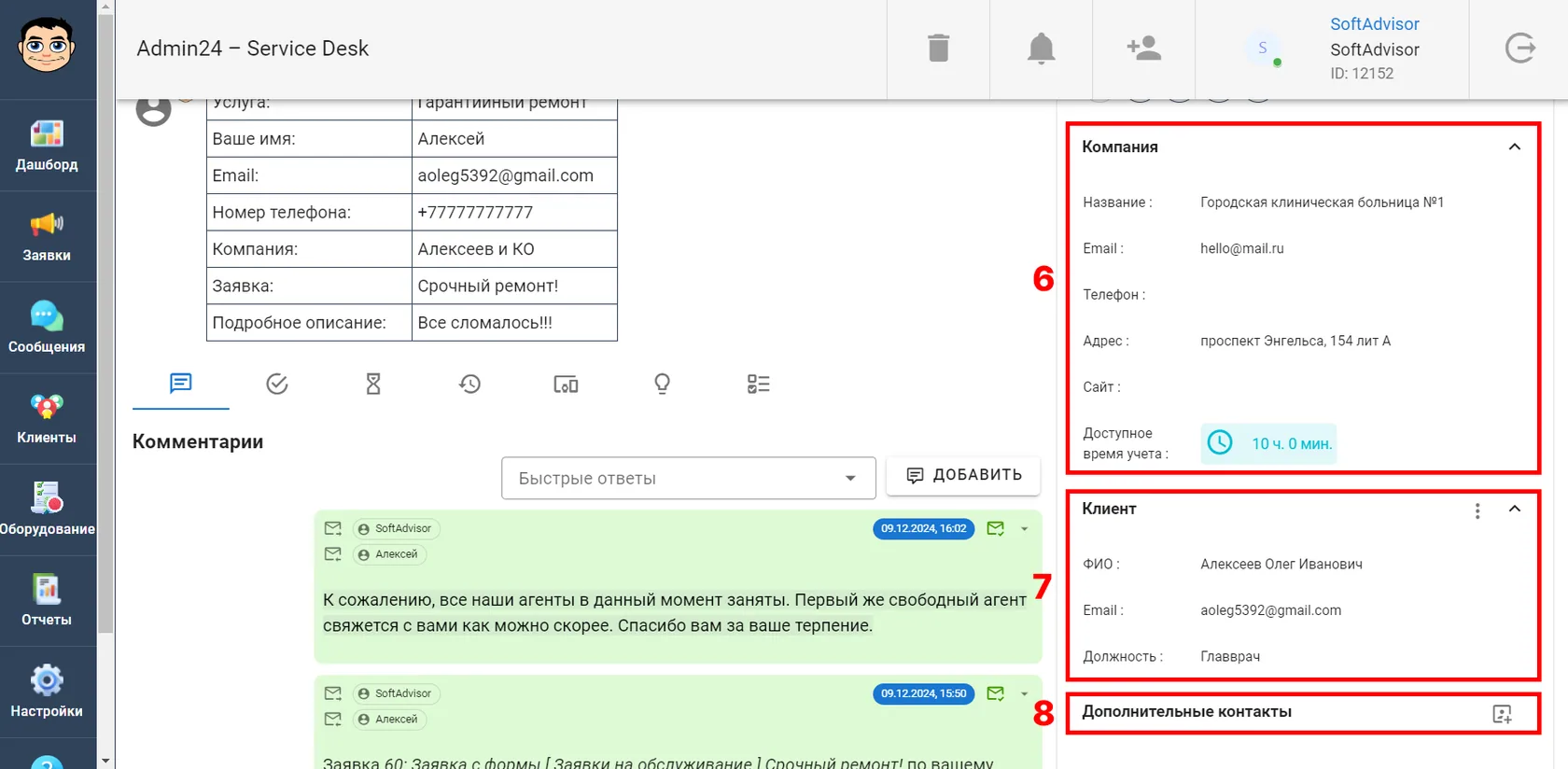
- посмотреть информацию о компании, оставившей заявку: email, номер телефона, адрес, сайт и доступное время учета;
- посмотреть информацию о клиенте: ФИО, email, должность;
- посмотреть дополнительные контакты (при наличии);
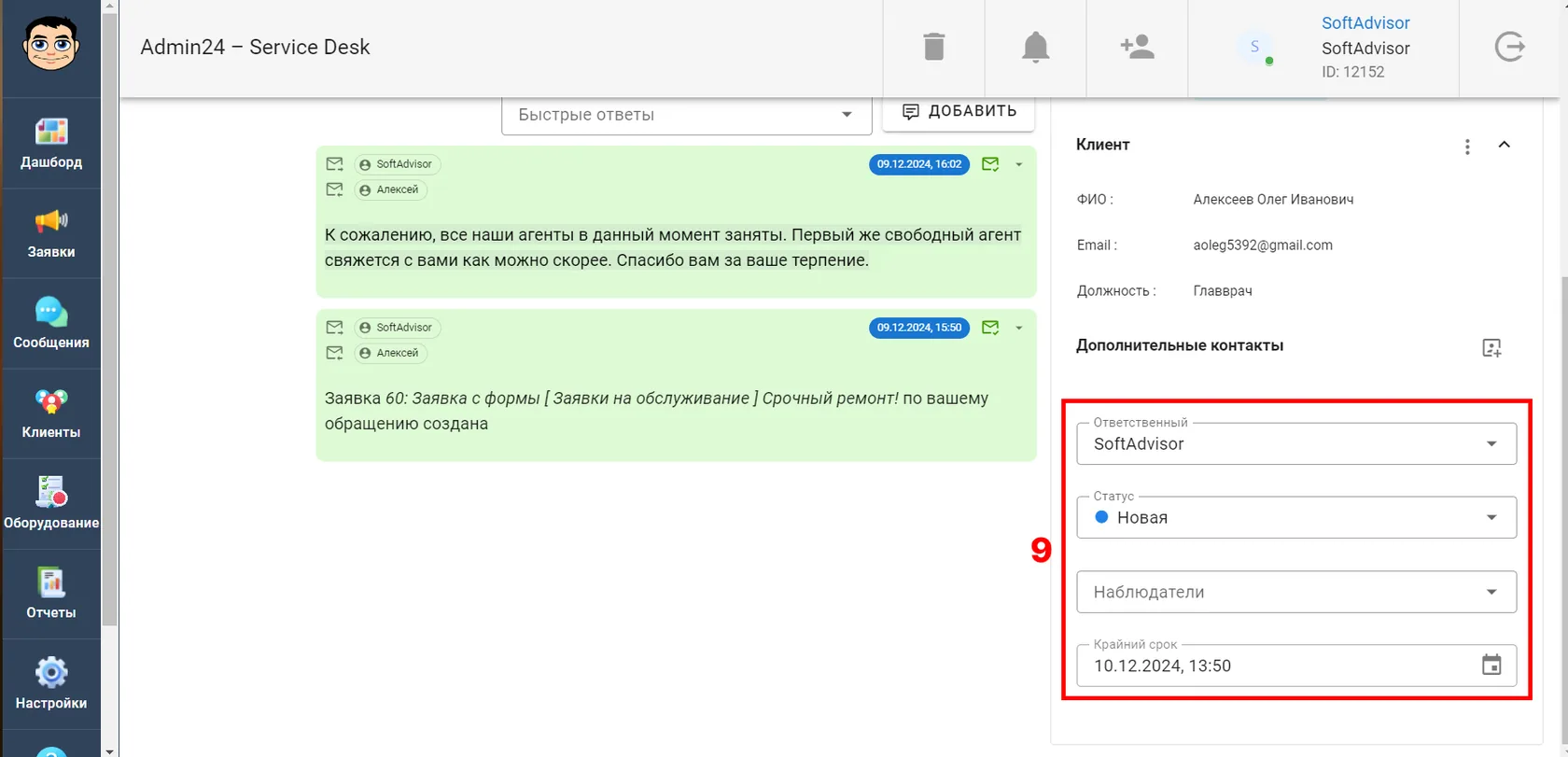
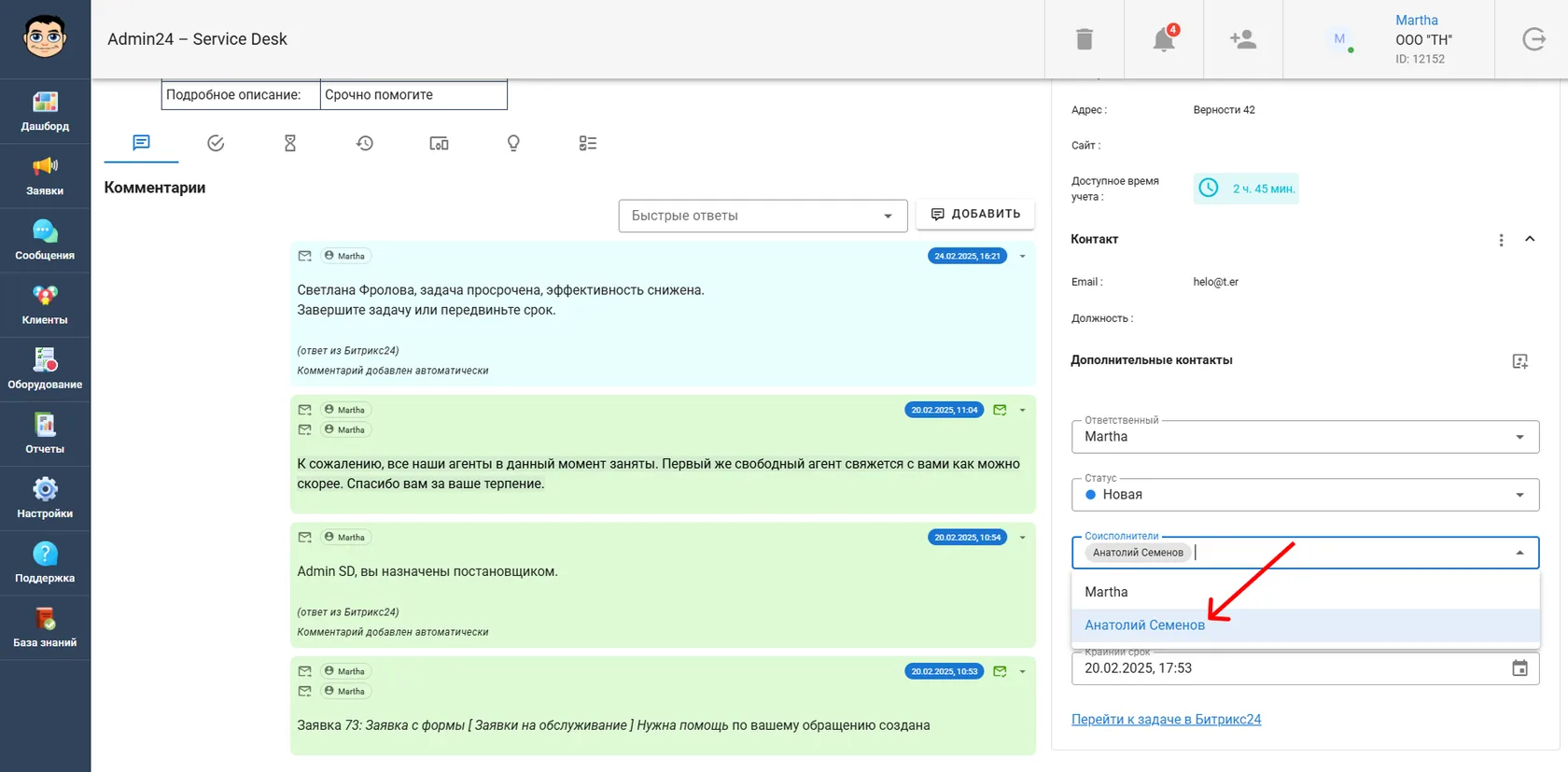
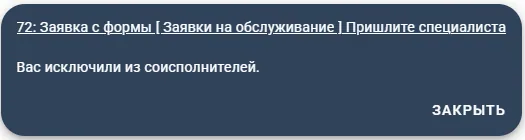
- посмотреть информацию об ответственном, статусе заявки, наблюдателях и крайнем сроке.

Ниже находятся вкладки для работы с заявкой:
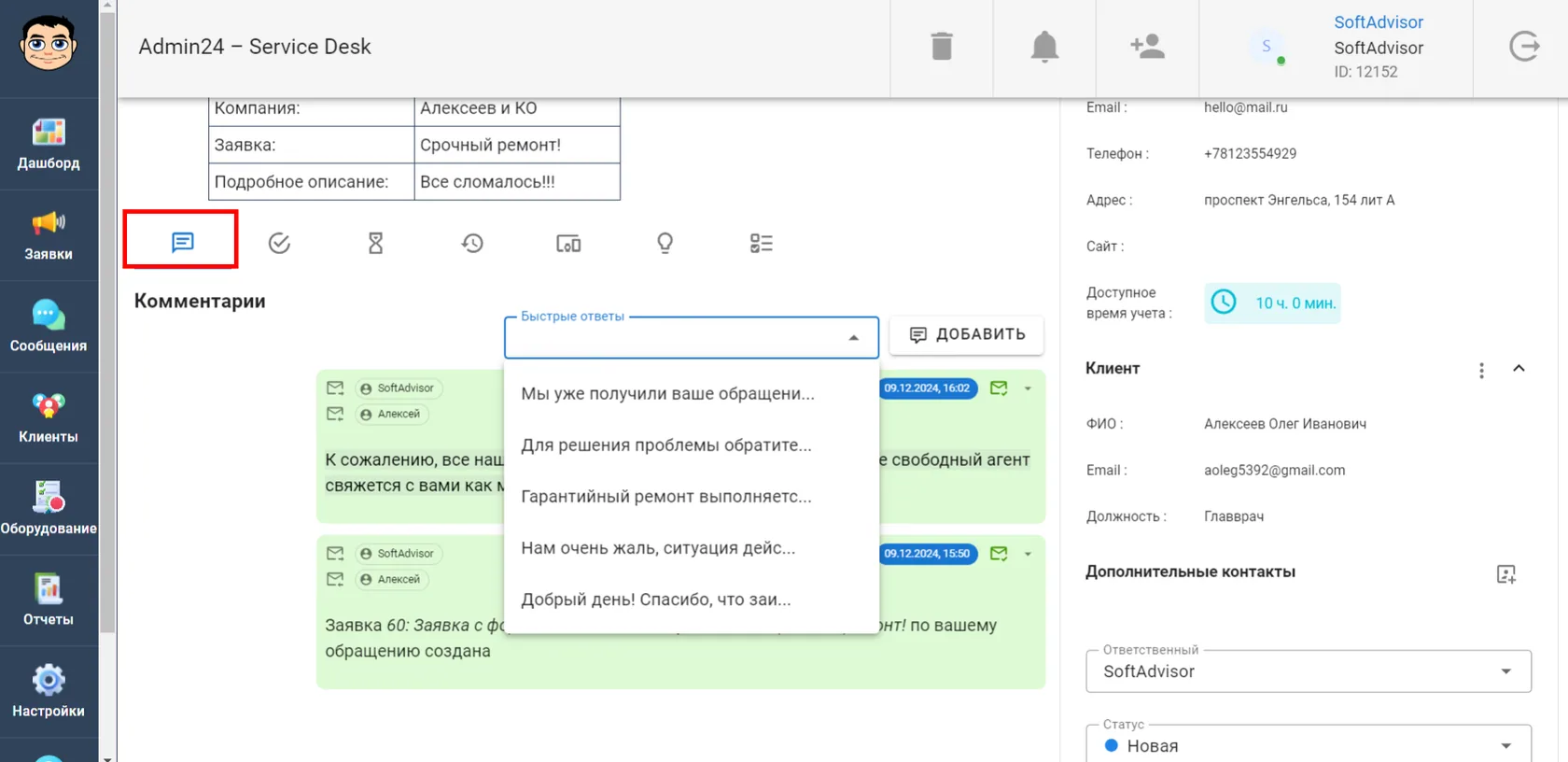
- Комментарии. Здесь отображаются комментарии клиента и ответственных к заявке. Благодаря этому полю можно коммуницировать с клиентом в процессе выполнения задачи, а также отправлять быстрые ответы.
- Согласования. Здесь можно настроить цепочку согласований по заявке. Согласования пригодятся для внешних заявок: оптовых закупок от клиентов, запросов от инвесторов; так и для внутренних: заявок на отпуск, закупки офисных материалов или ремонт техники.

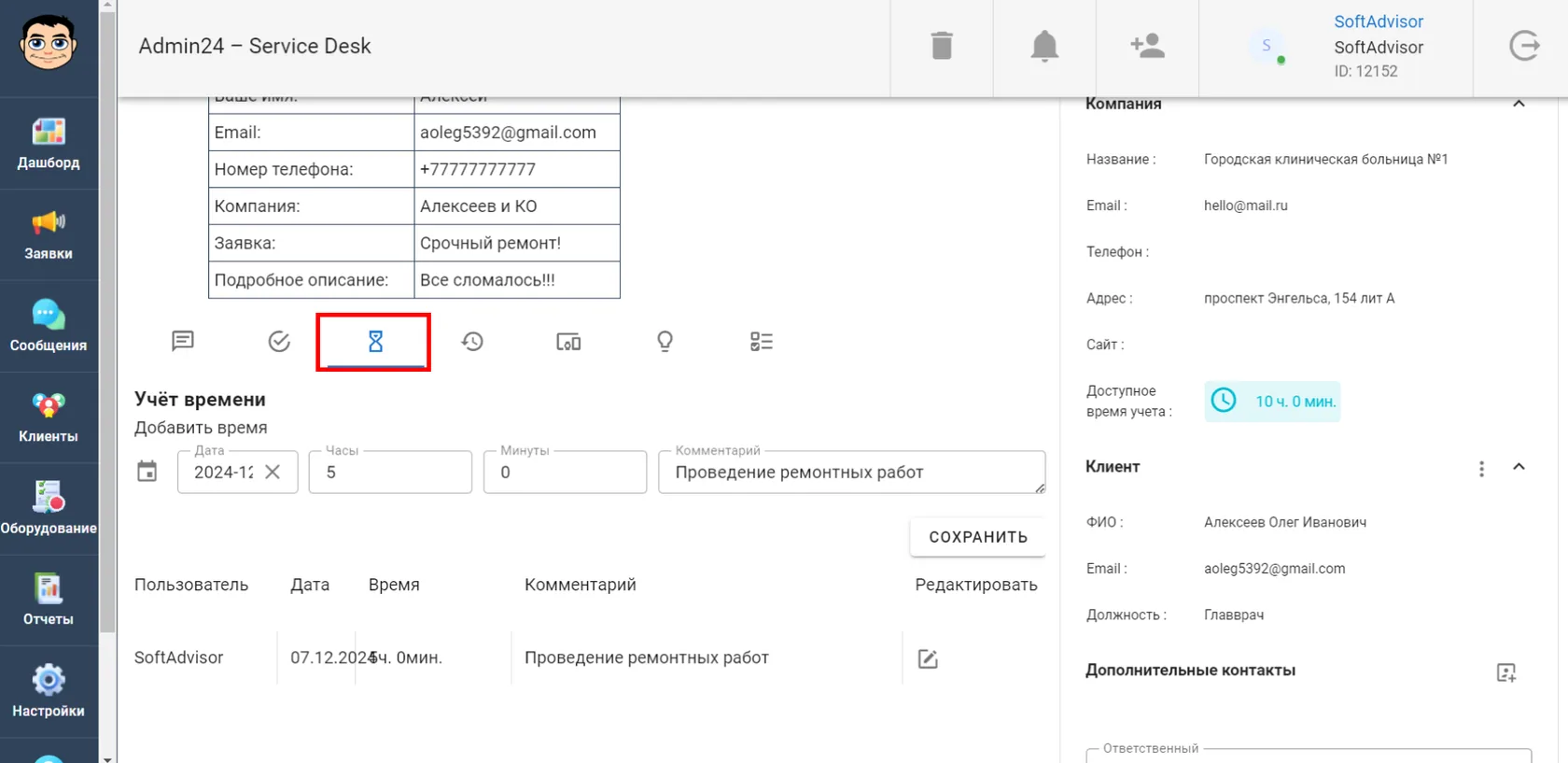
- Учет времени. Здесь можно вести учет времени, затраченного на выполнение заявки. При добавлении времени можно помечать, что оно задано для выездных работ. Учет времени можно сортировать по дате.
- История. Здесь отображается вся история изменений заявки.
- Оборудование и расходные материалы. На этих вкладках можно добавить используемое при выполнении заявки оборудование и расходники. Указанное количество расходников будет автоматически списано с остатка в разделе «Оборудование».
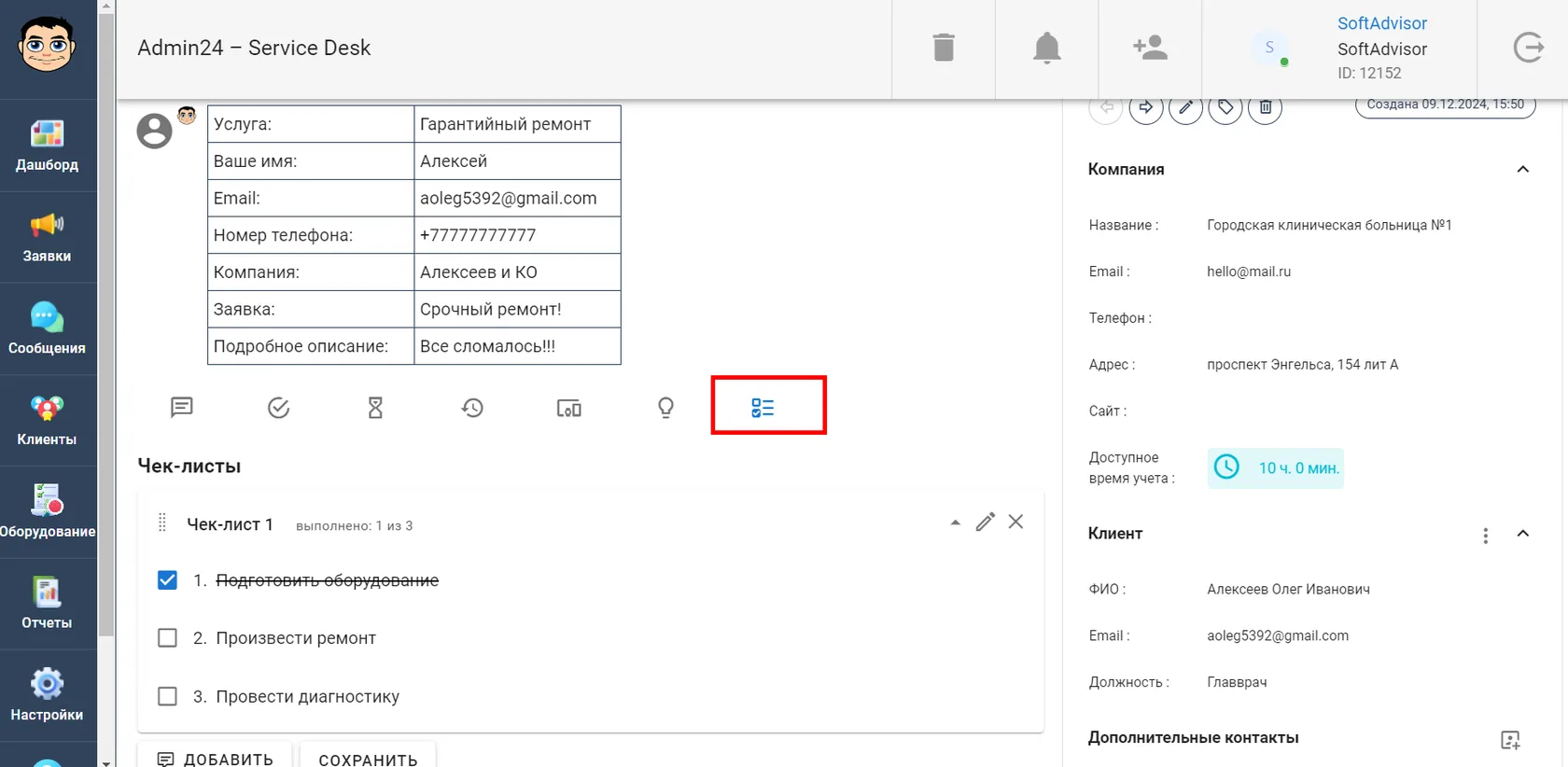
- Чек-листы. На этой вкладке можно прикрепить чек-листы к задаче, чтобы разделить их выполнение на этапы.