
CRM Админ24. Настройки CRM
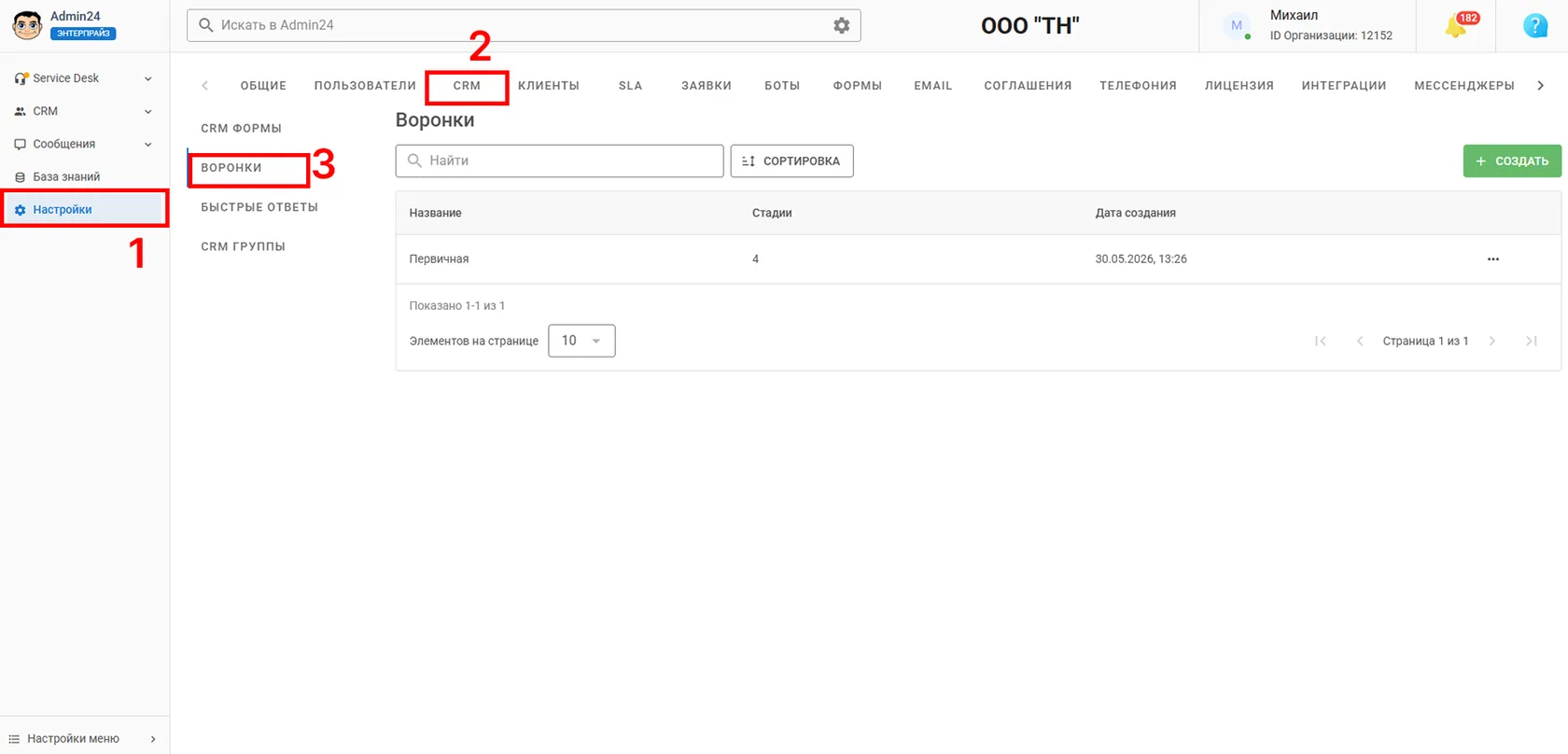
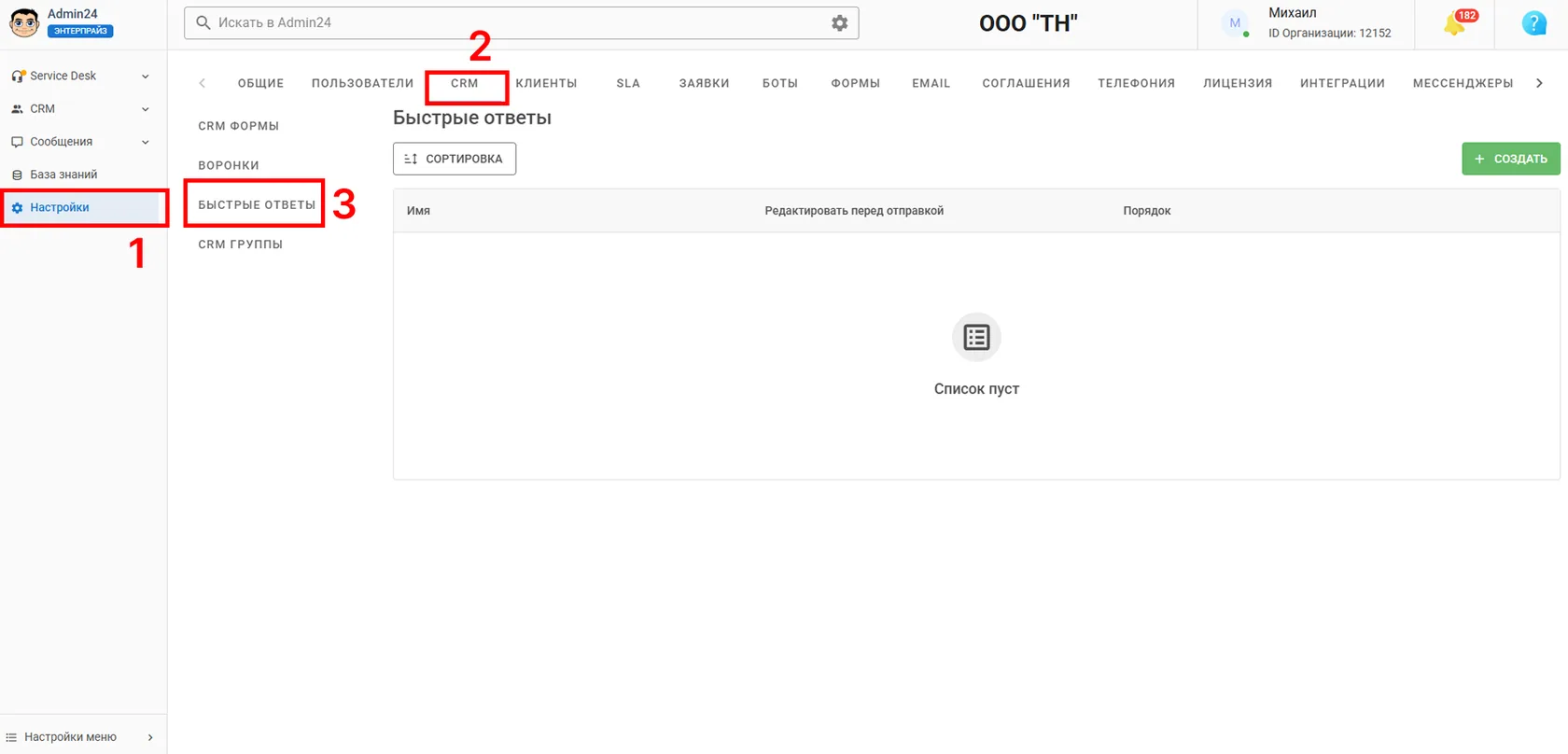
Чтобы настроить формы, воронки, быстрые ответы и группы в CRM, необходимо перейти в раздел «Настройки» на вкладку → «CRM». Там находятся 3 подраздела:
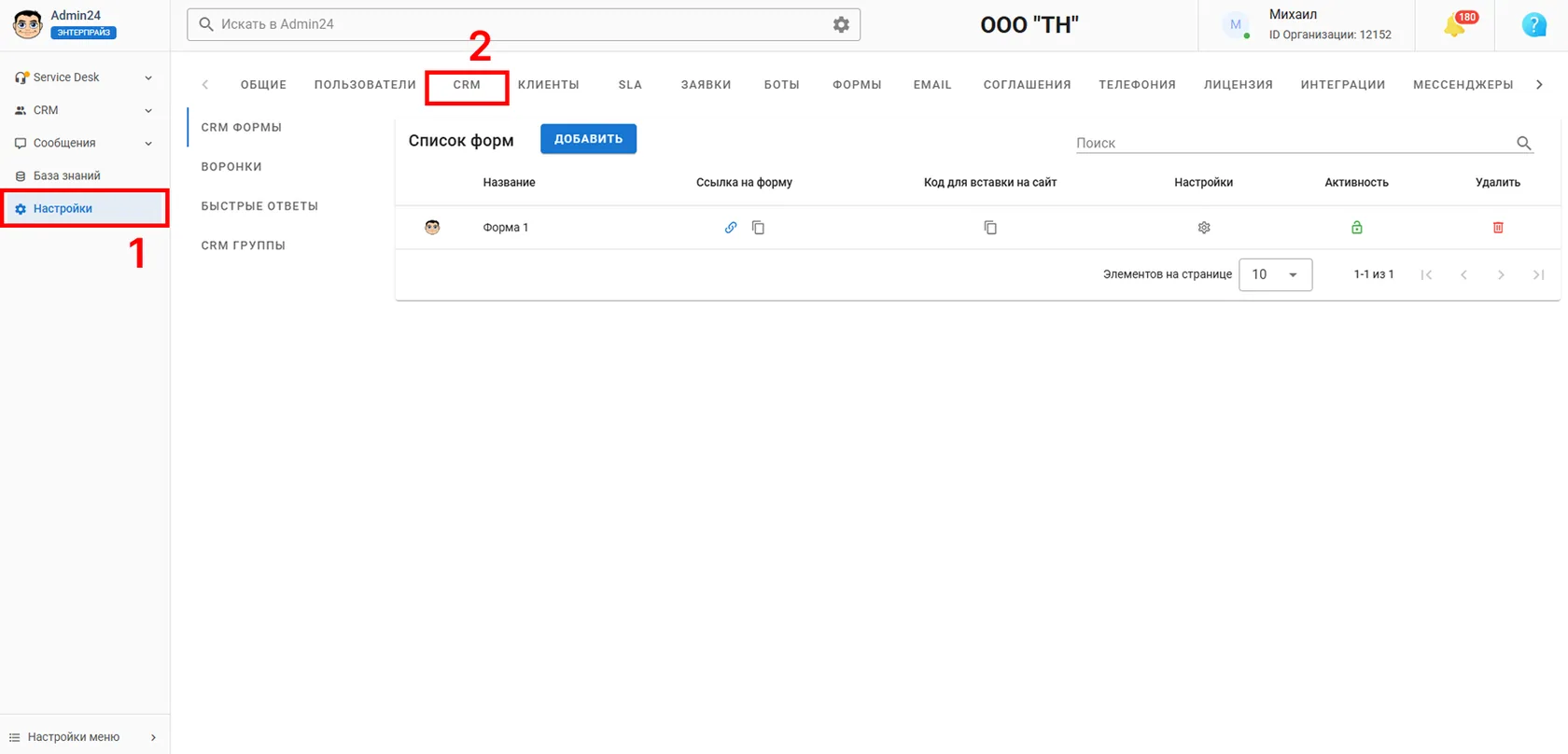
CRM формы
В этом разделе можно настроить формы для сбора заявок в CRM. Встраиваемые формы для сайта позволяют автоматически создавать карточки клиентов из входящих обращений.
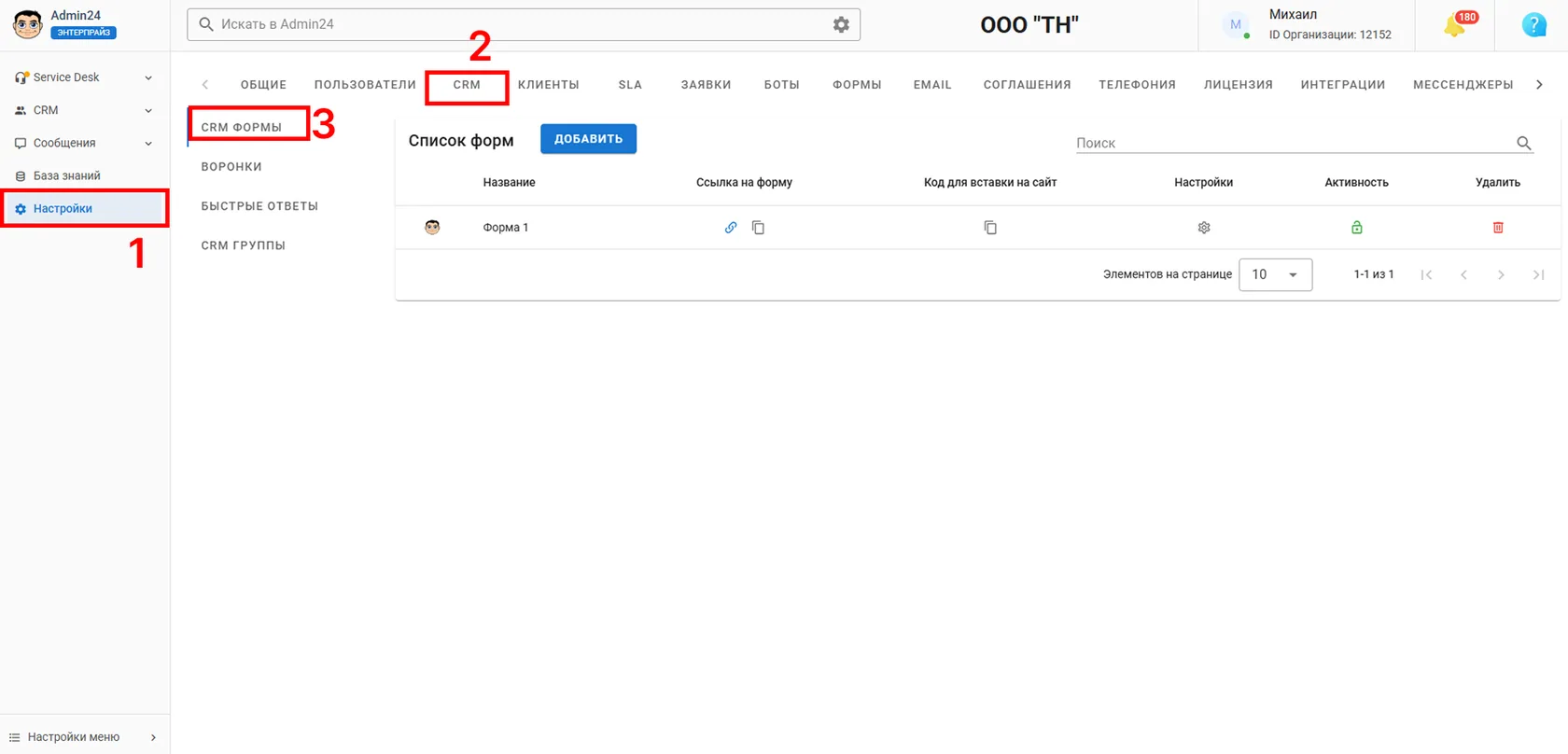
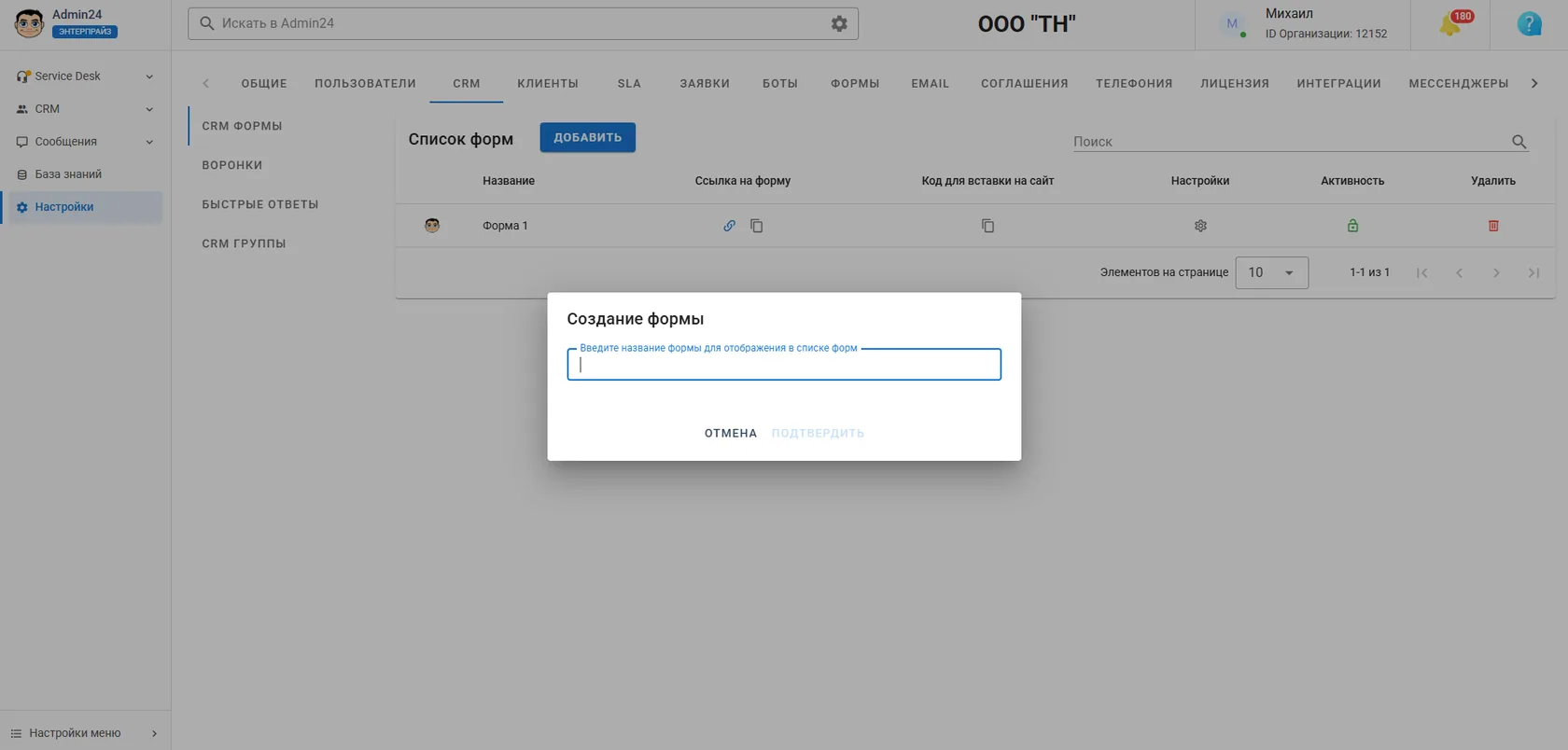
Для создания новой формы нужно кликнуть кнопку «Добавить»

Далее необходимо ввести название формы:
Созданная форма отобразится в списке.
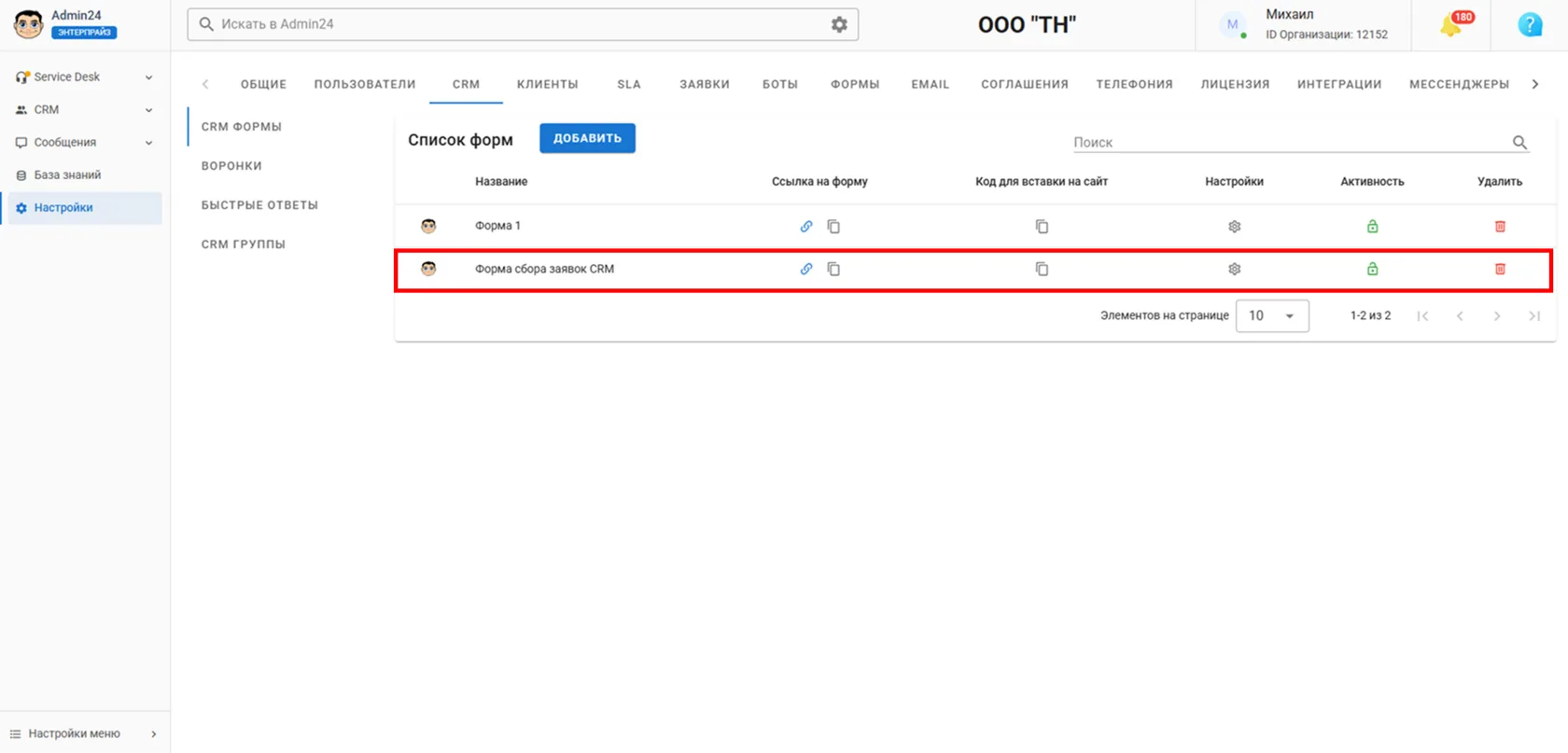
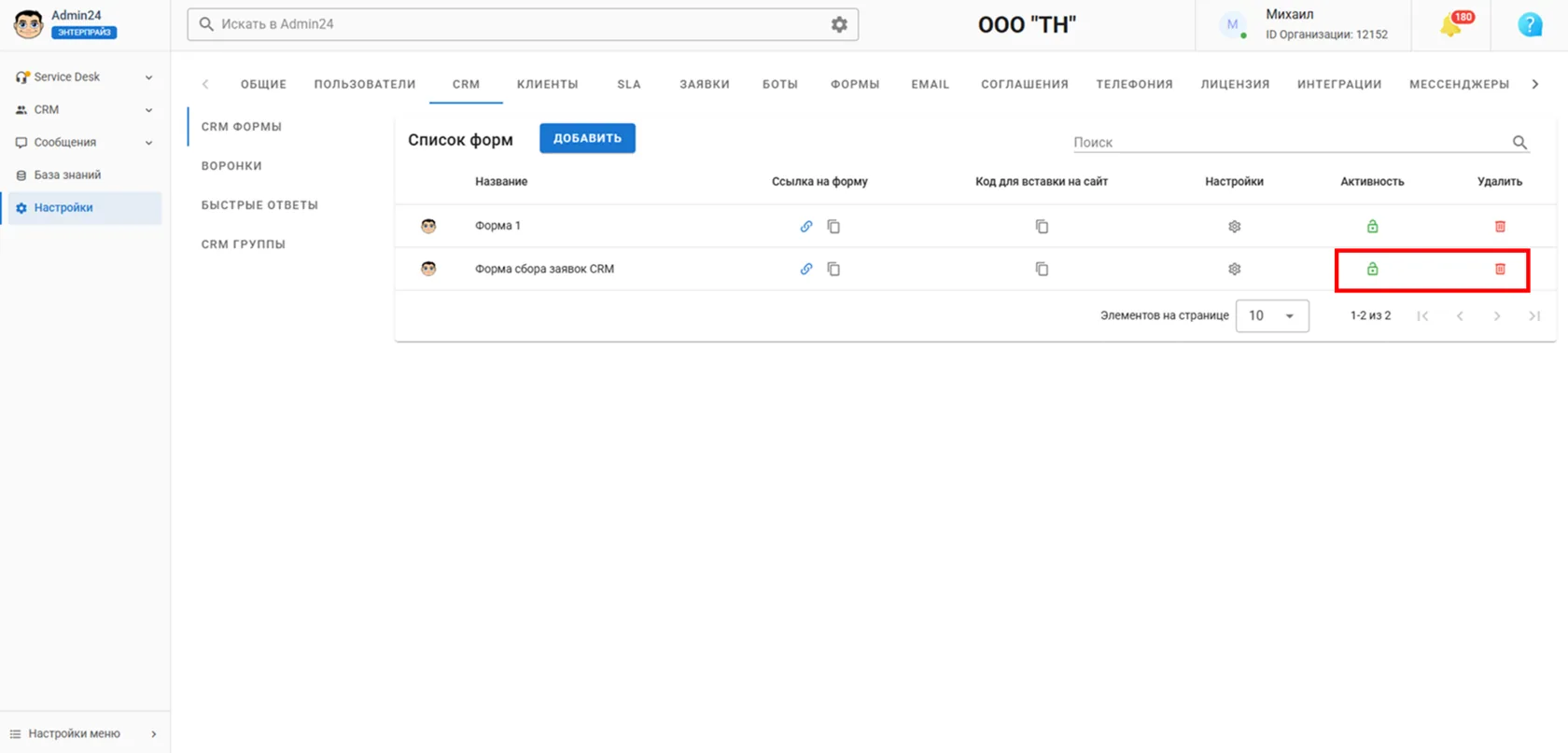
Каждую форму можно деактивировать или удалить:
Для редактирования формы нужно кликнуть на иконку настроек напротив нужной формы.
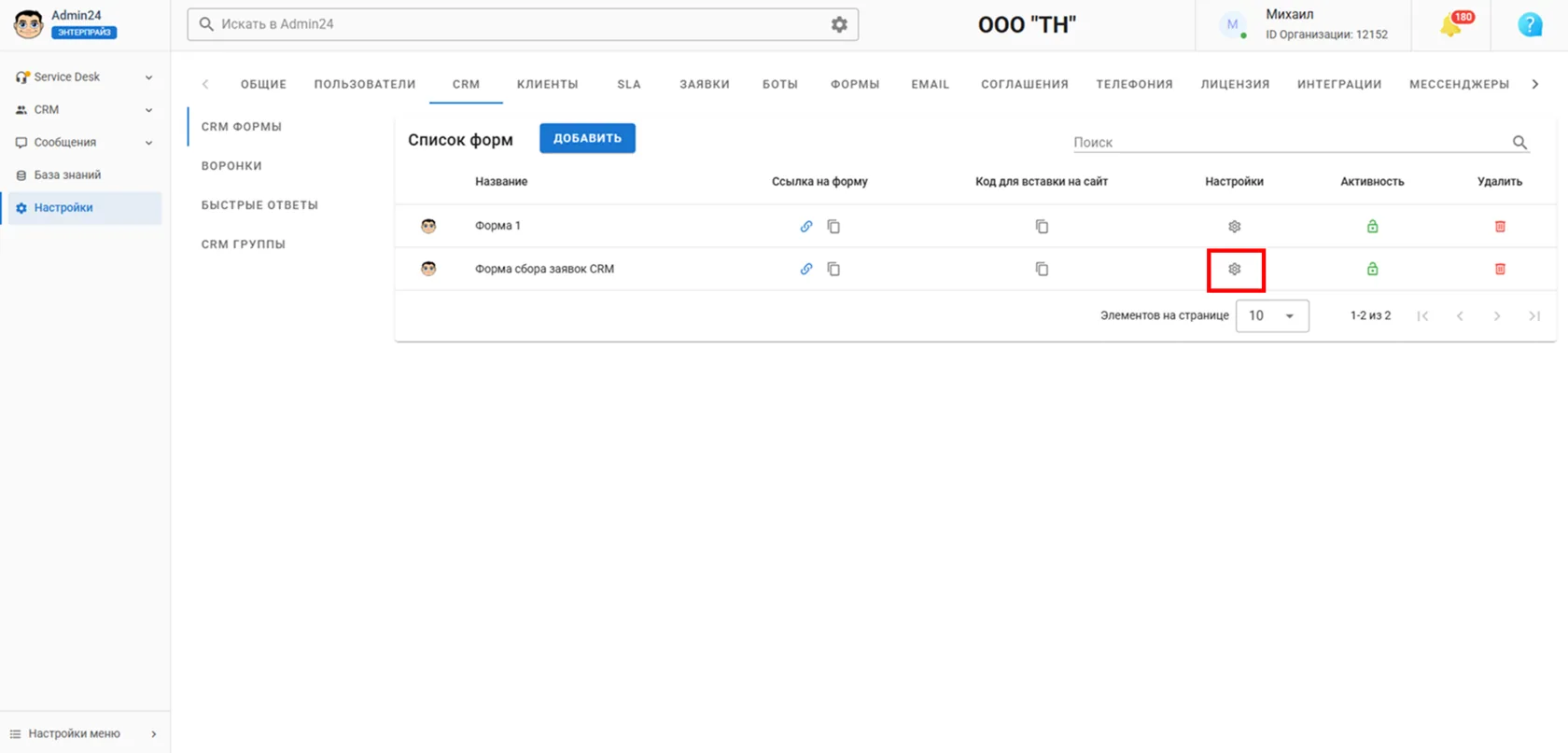
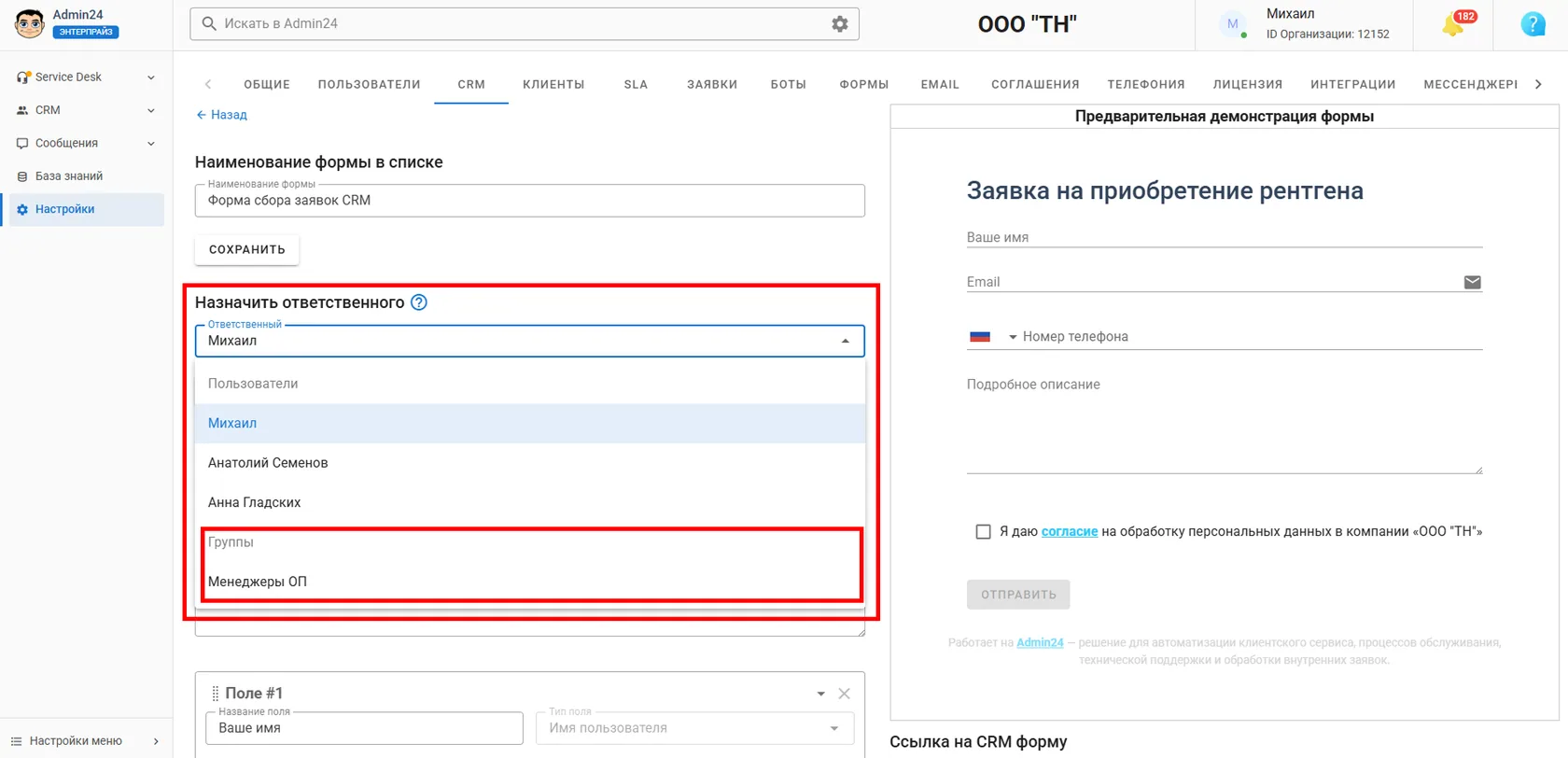
В открывшемся окне можно:
- Изменить название формы.
- Назначить ответственного для данной формы (пользователя или группу пользователей).
- Изменить заголовок и подзаголовок формы.
- Настроить поля.
- Добавить Favicon.
Важно
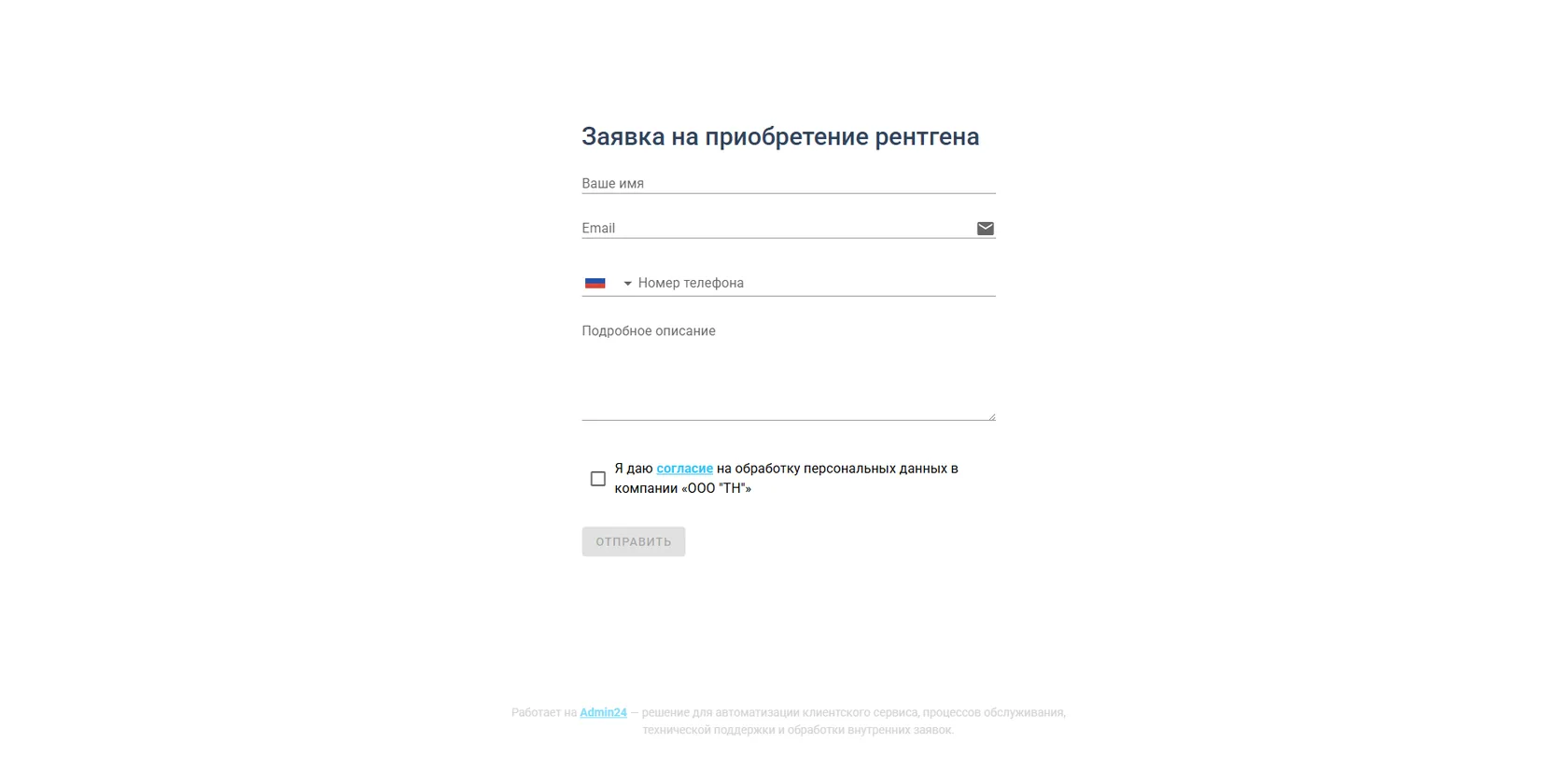
На момент выхода релиза поля в CRM форме предустановлены. Возможности кастомизации появятся в последующих обновлениях.
Также на страницу находится ссылка на форму и код для вставки формы на сайт. Код вставки готов к использованию сразу после настройки и сохранения изменений (если они были).
Так выглядит форма с предустановленными полями и кастомным заголовком:
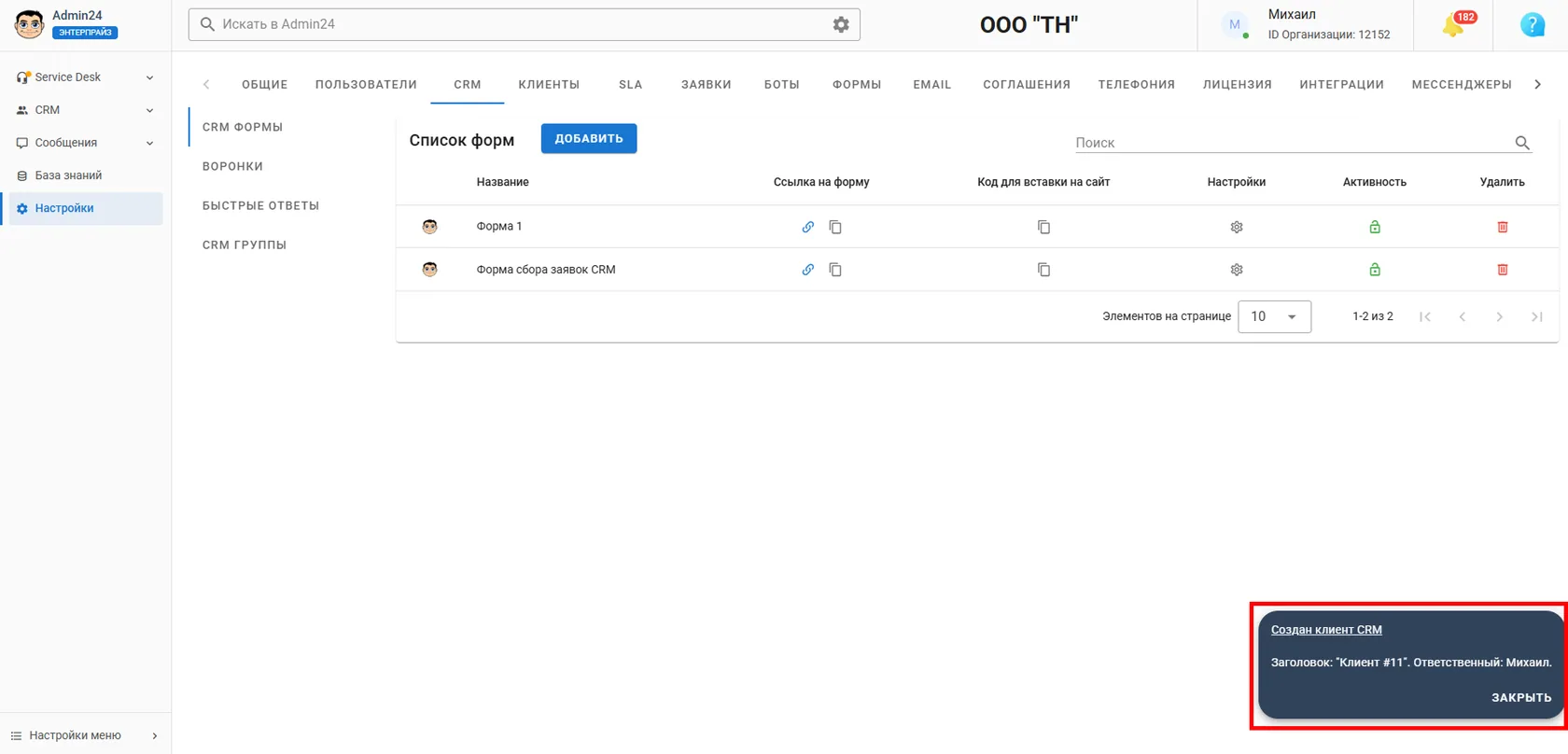
При отправке заявки клиентом ответственному, прикрепленному к форме, придет уведомление о создании клиента CRM.
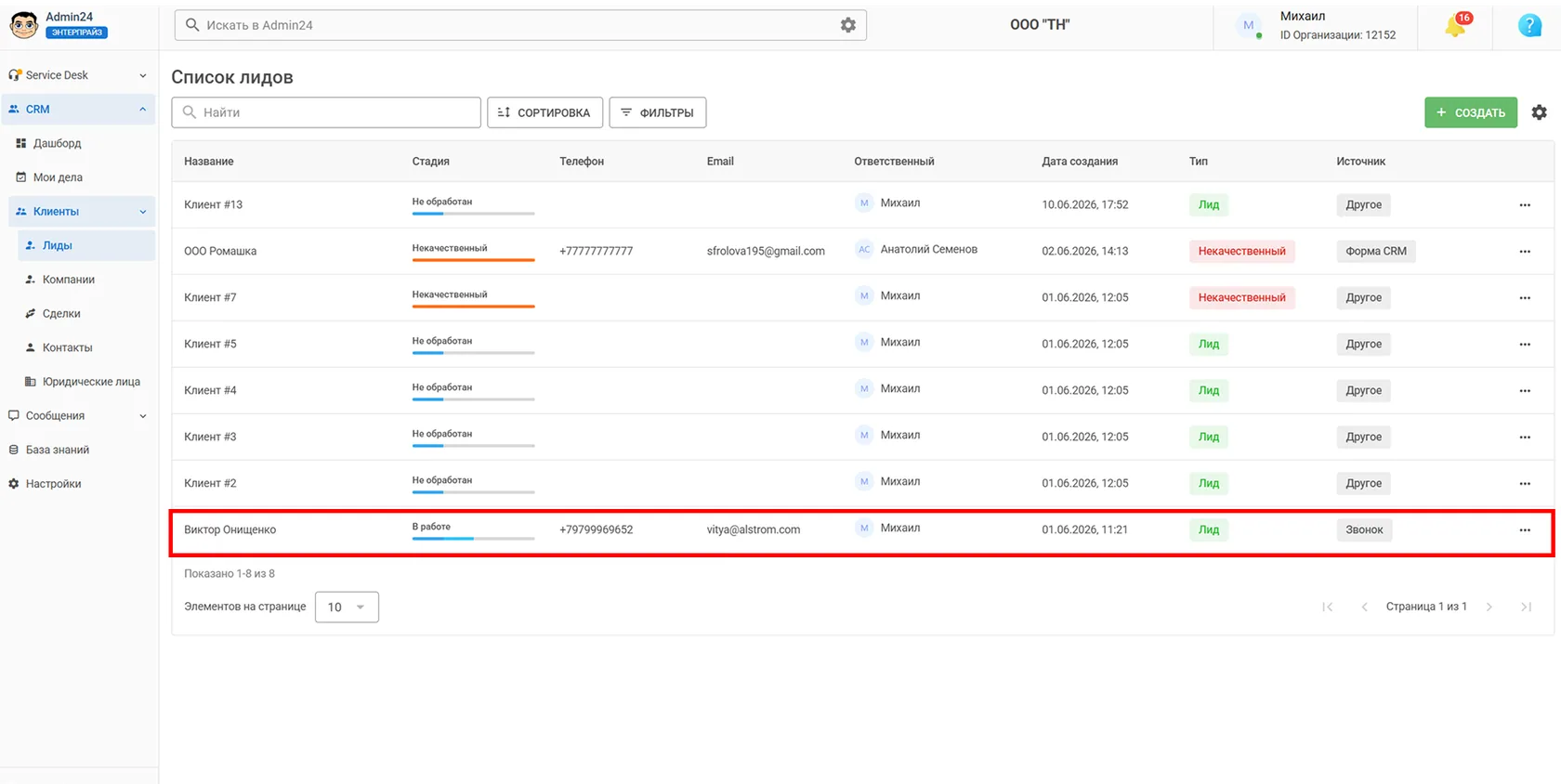
Созданный клиент отобразится в разделе «Лиды»:
Воронки
В этом разделе можно настроить воронки в CRM. Они представлены в виде списка с указанием названия, стадии, даты создания каждой воронки.
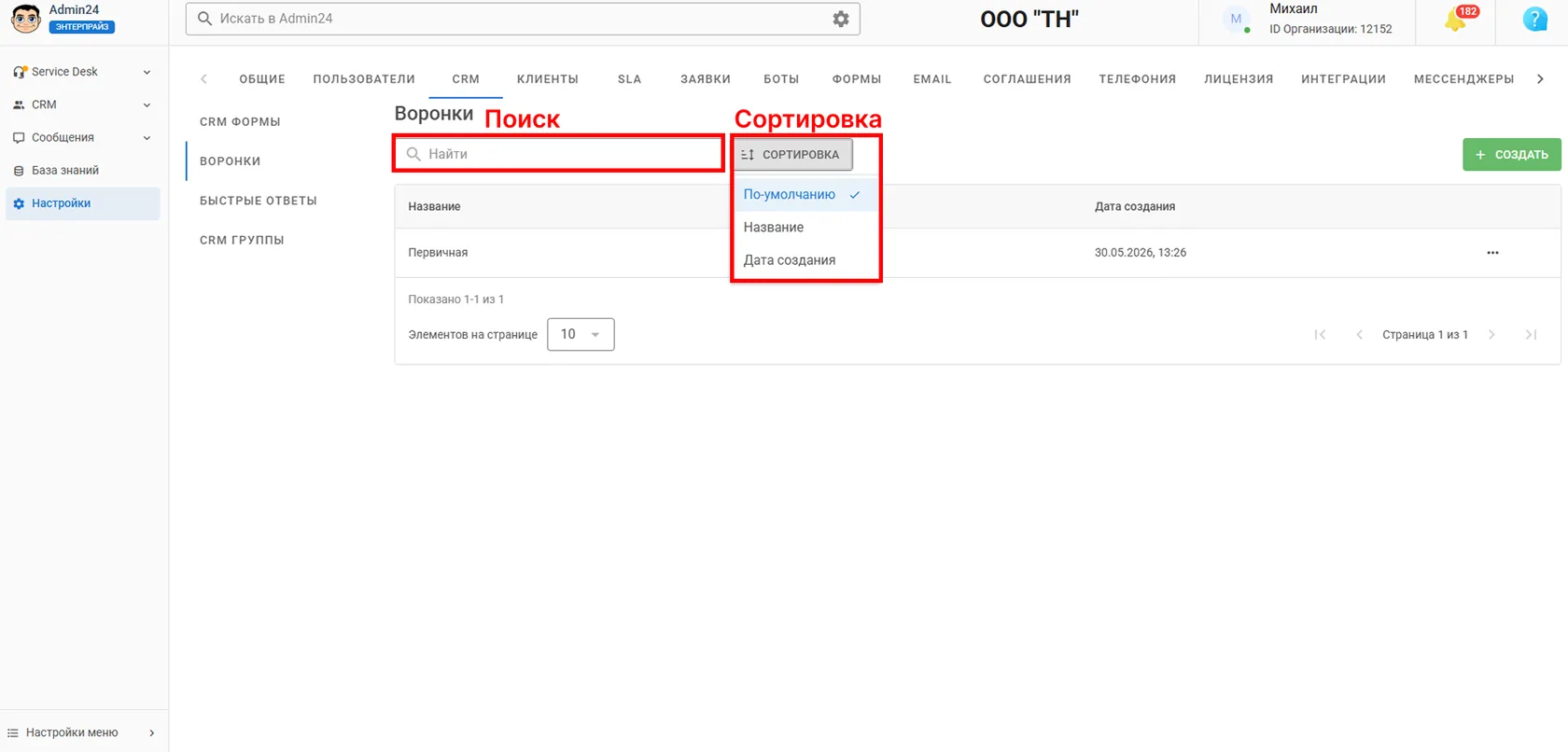
В разделе имеется поиск и сортировка воронок по умолчанию, названию и дате создания.
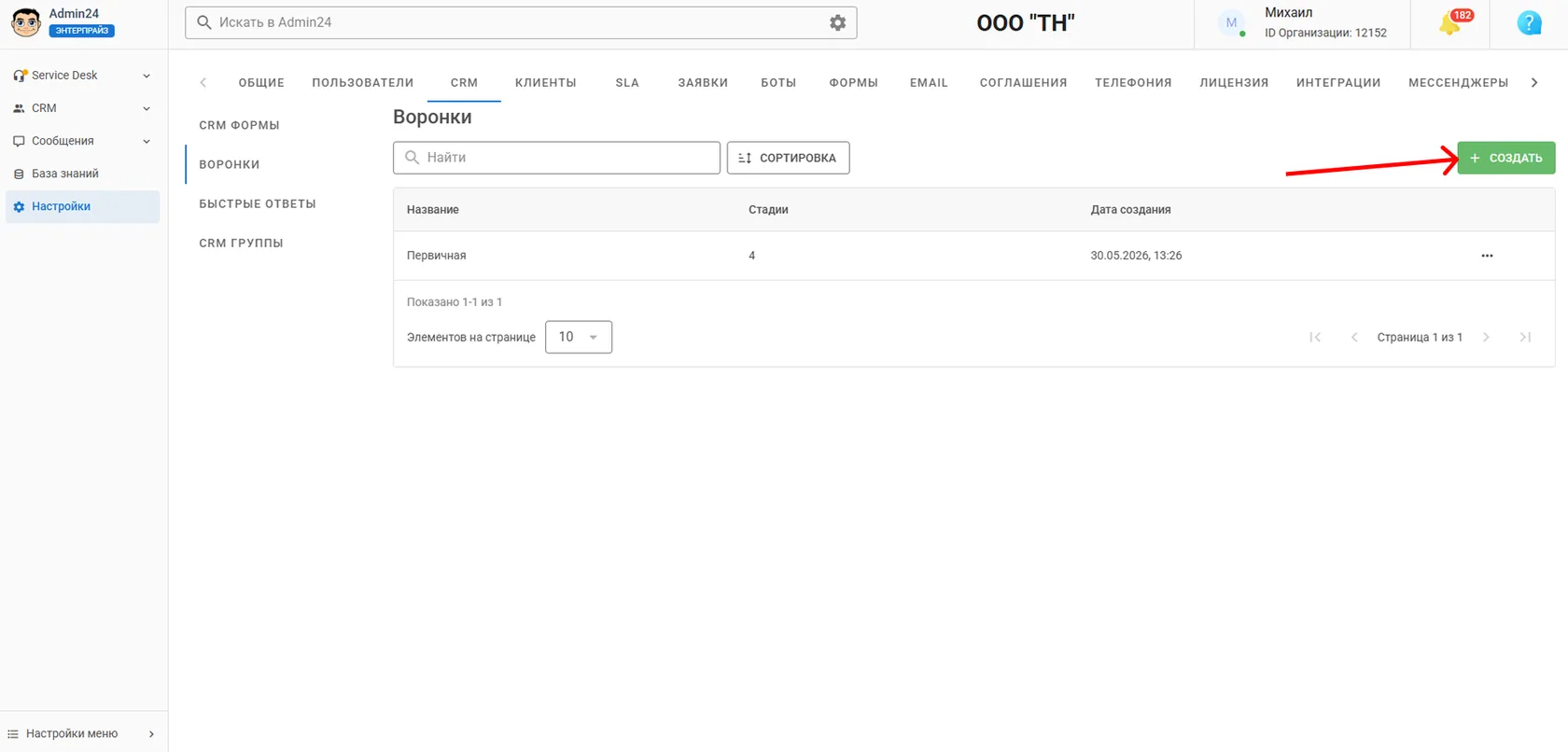
По умолчанию доступна первичная воронка. Можно создать новую воронку, кликнув по кнопке «+ Создать»:
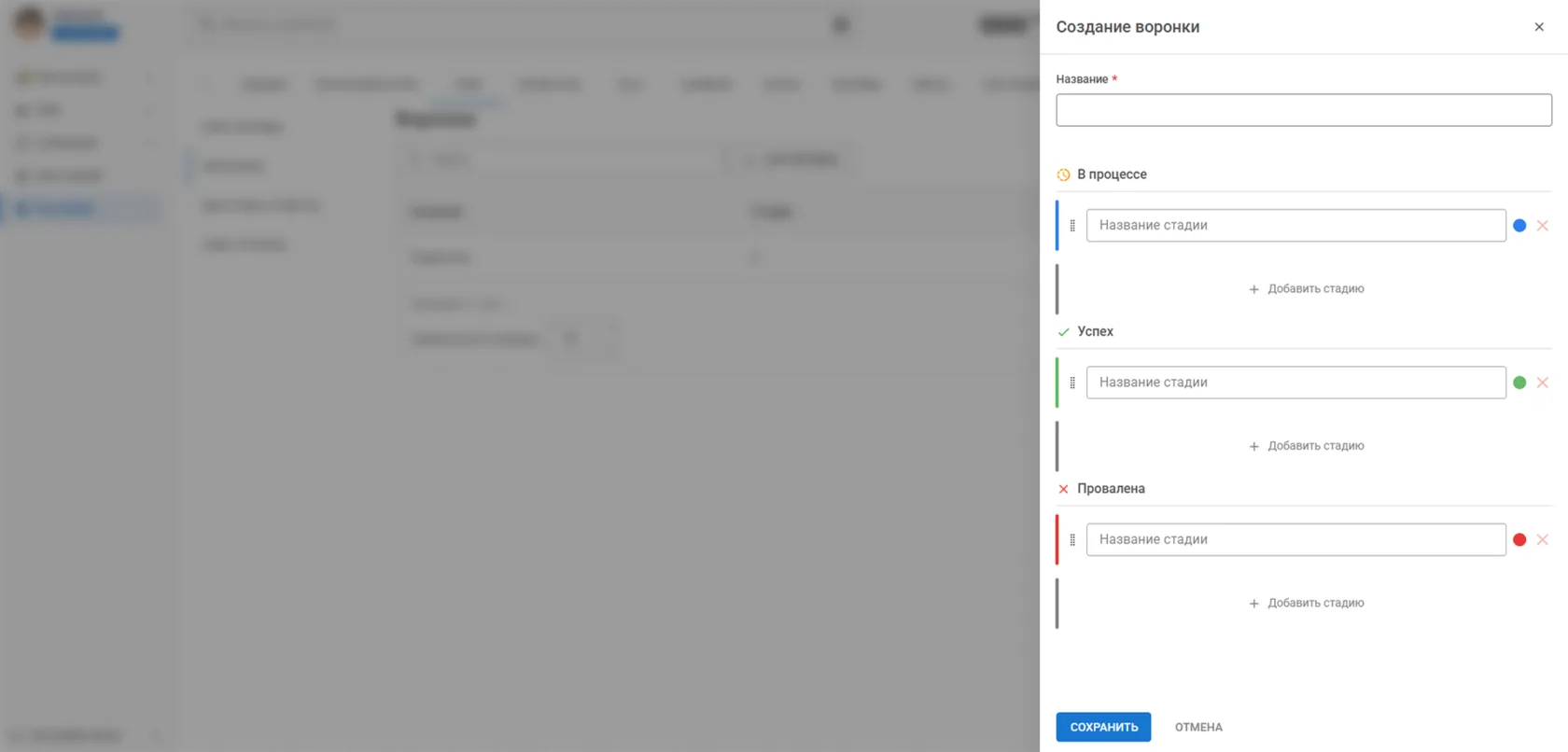
В открывшемся окне нужно указать название воронки и задать стадии для каждого этапа обработки сделки («В процессе», «Успех», «Провалена»).
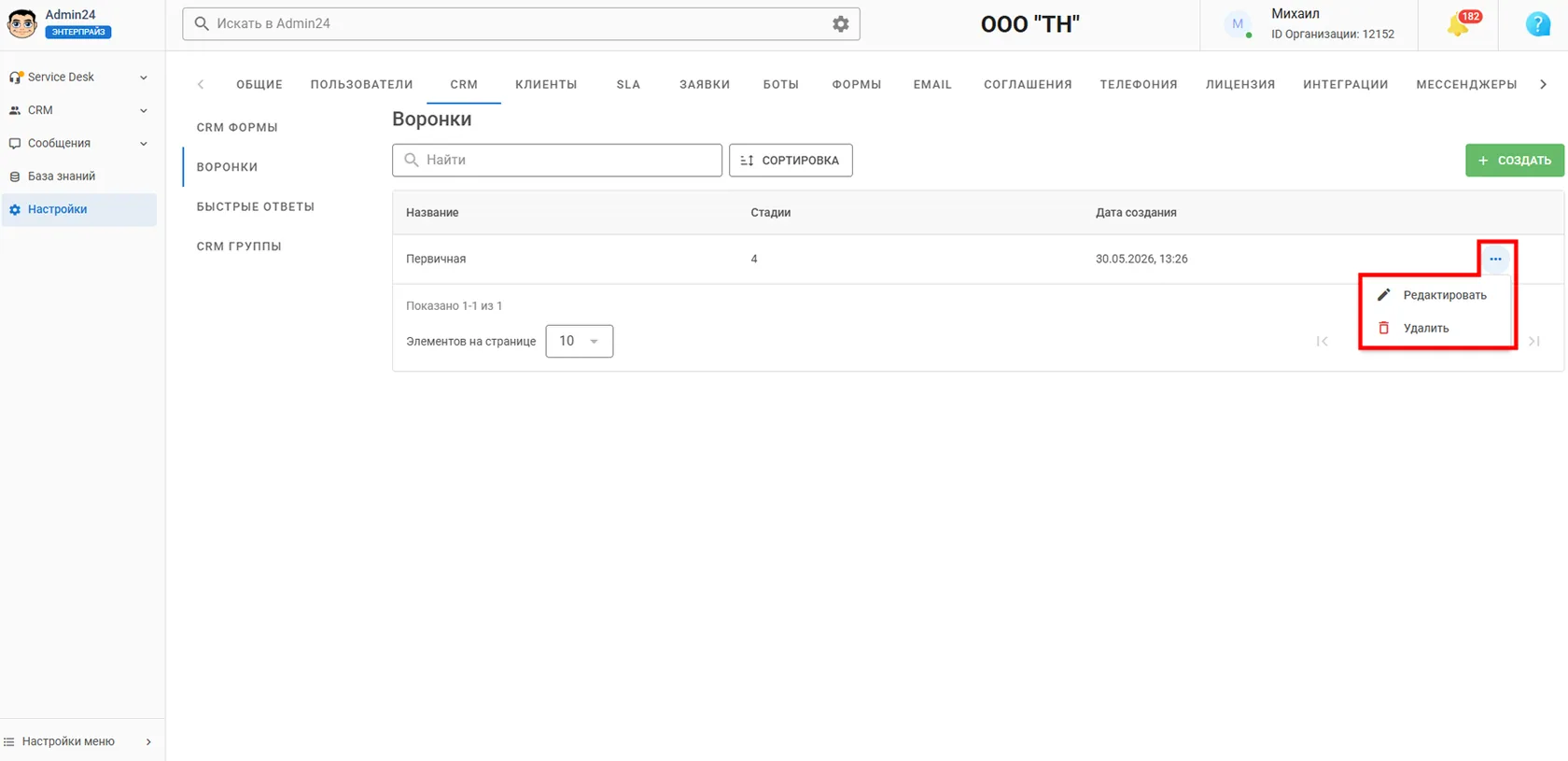
Каждую воронку, при клике по троеточию напротив, можно отредактировать или удалить:
Быстрые ответы
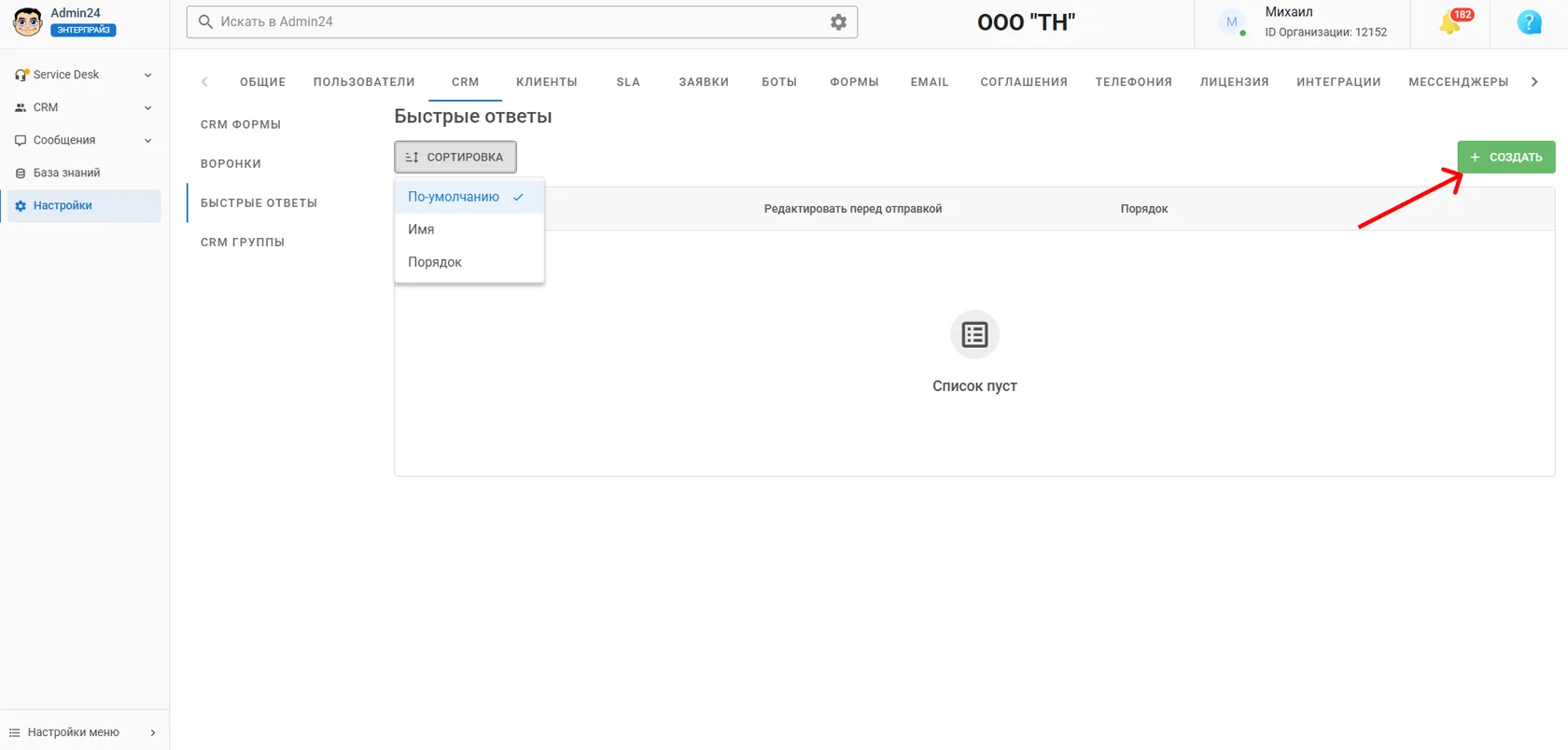
В разделе можно настроить быстрые ответы для коммуникации с клиентами.
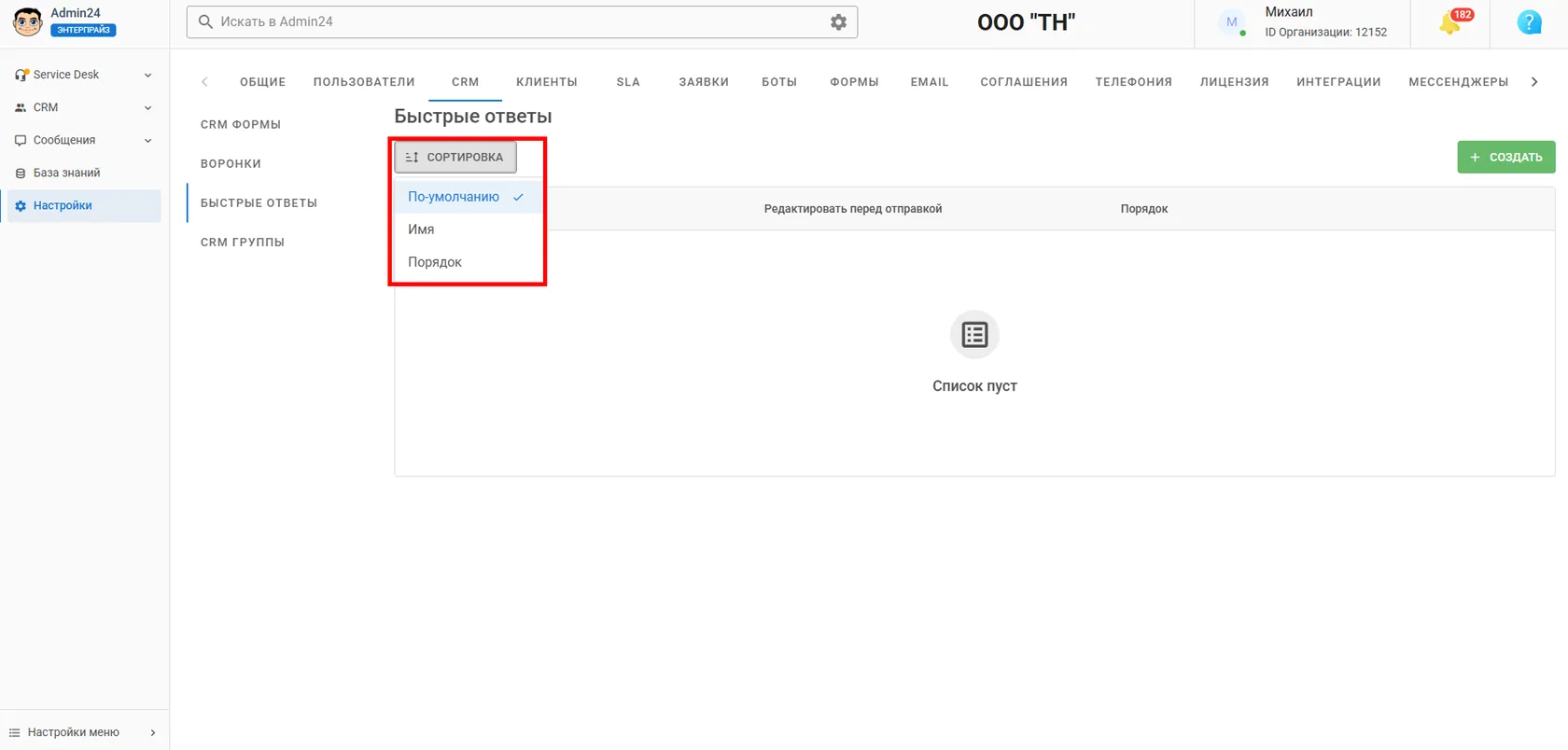
Доступна сортировка быстрых ответов по умолчанию, имени или порядку.
Для создания быстрого ответа необходимо кликнуть по кнопке «+ Создать»:
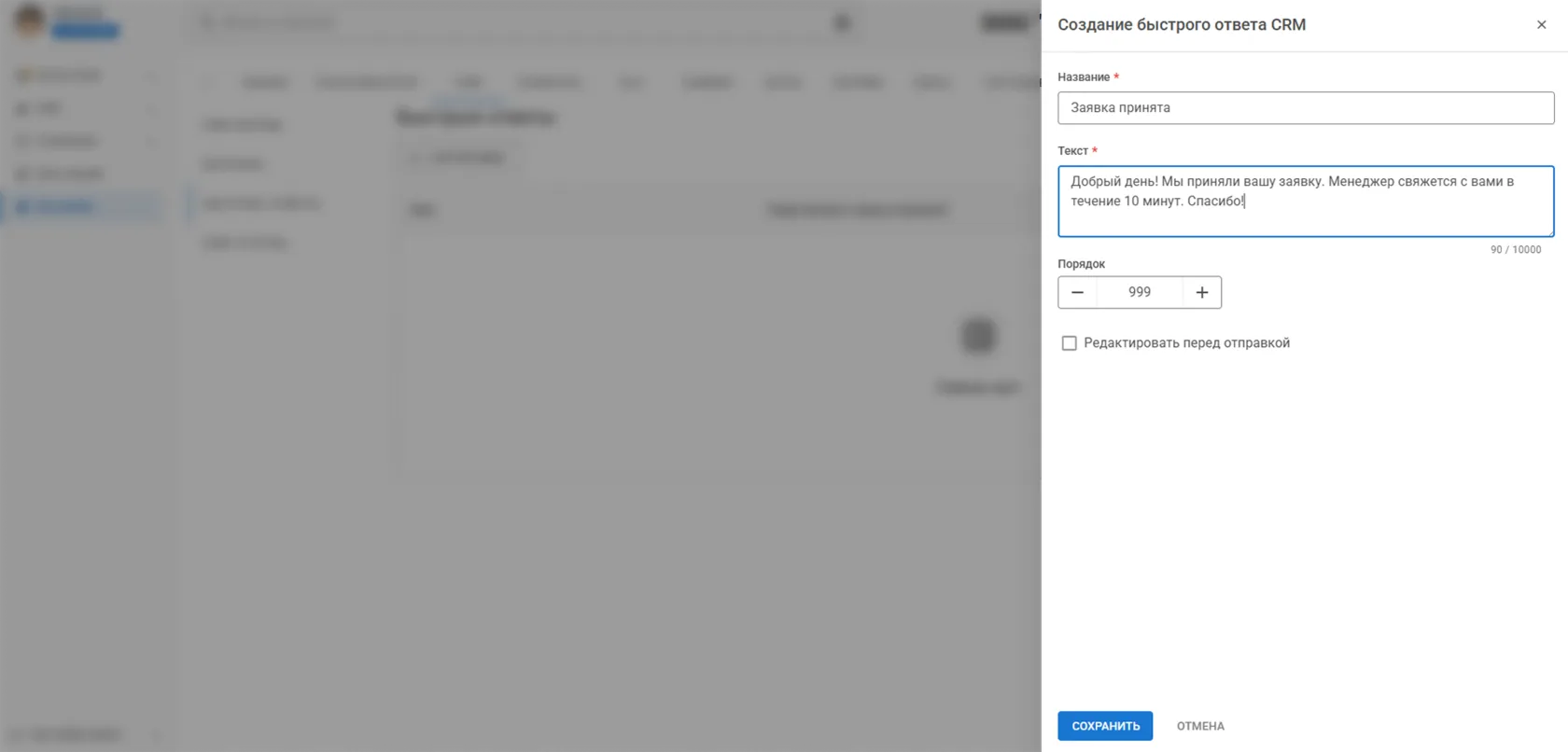
В открывшемся окне нужно указать:
- название быстрого ответа (для быстрого поиска и ориентации сотрудников);
- текст быстрого ответа;
- порядок быстрого ответа в общем списке;
- возможность редактирования перед отправкой.
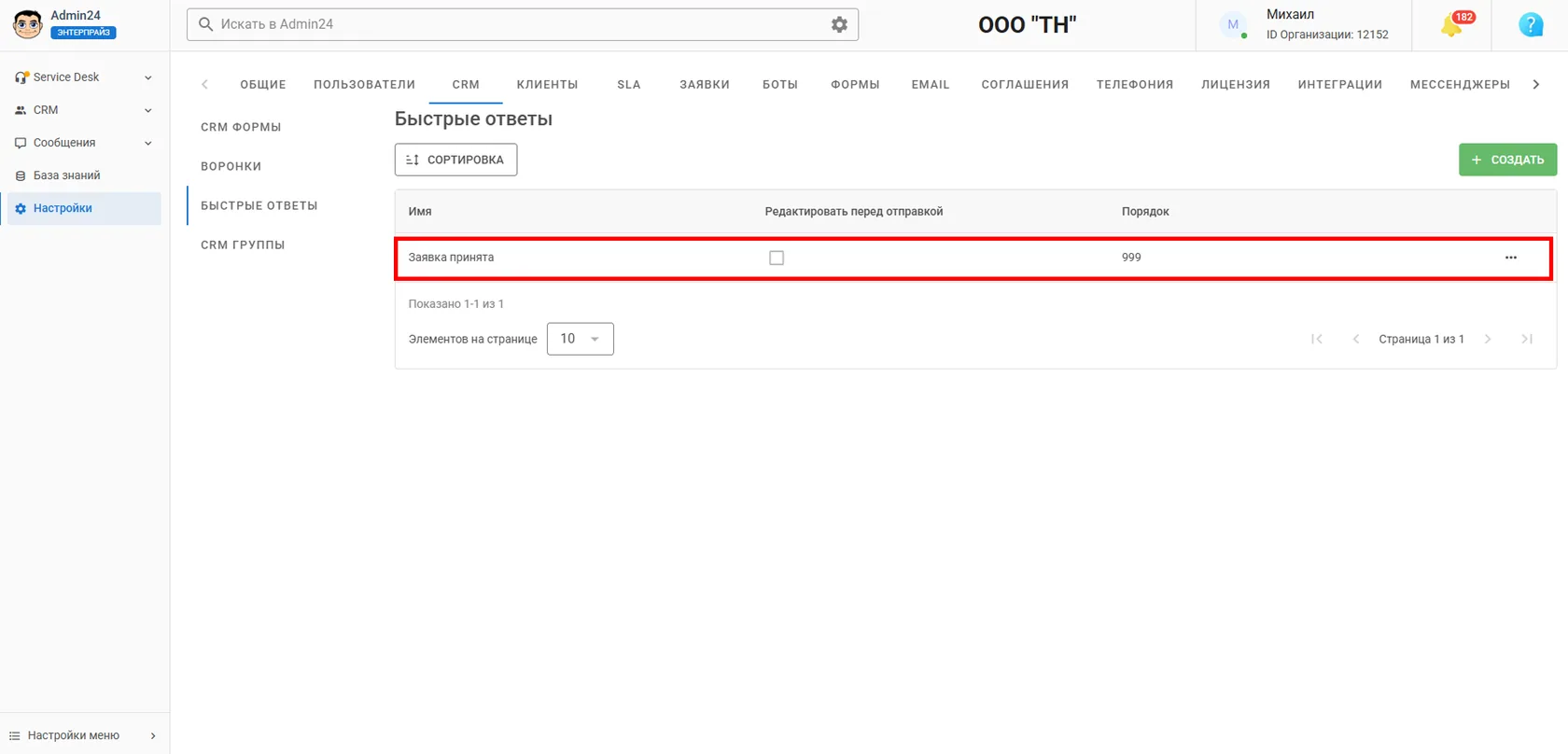
Созданный быстрый ответ после сохранения отобразится в списке:
Созданным быстрым ответом можно воспользоваться в карточке Клиента, Контакта или Лида. Он отобразится во вкладке «+ Активность» над полем ввода комментариев:
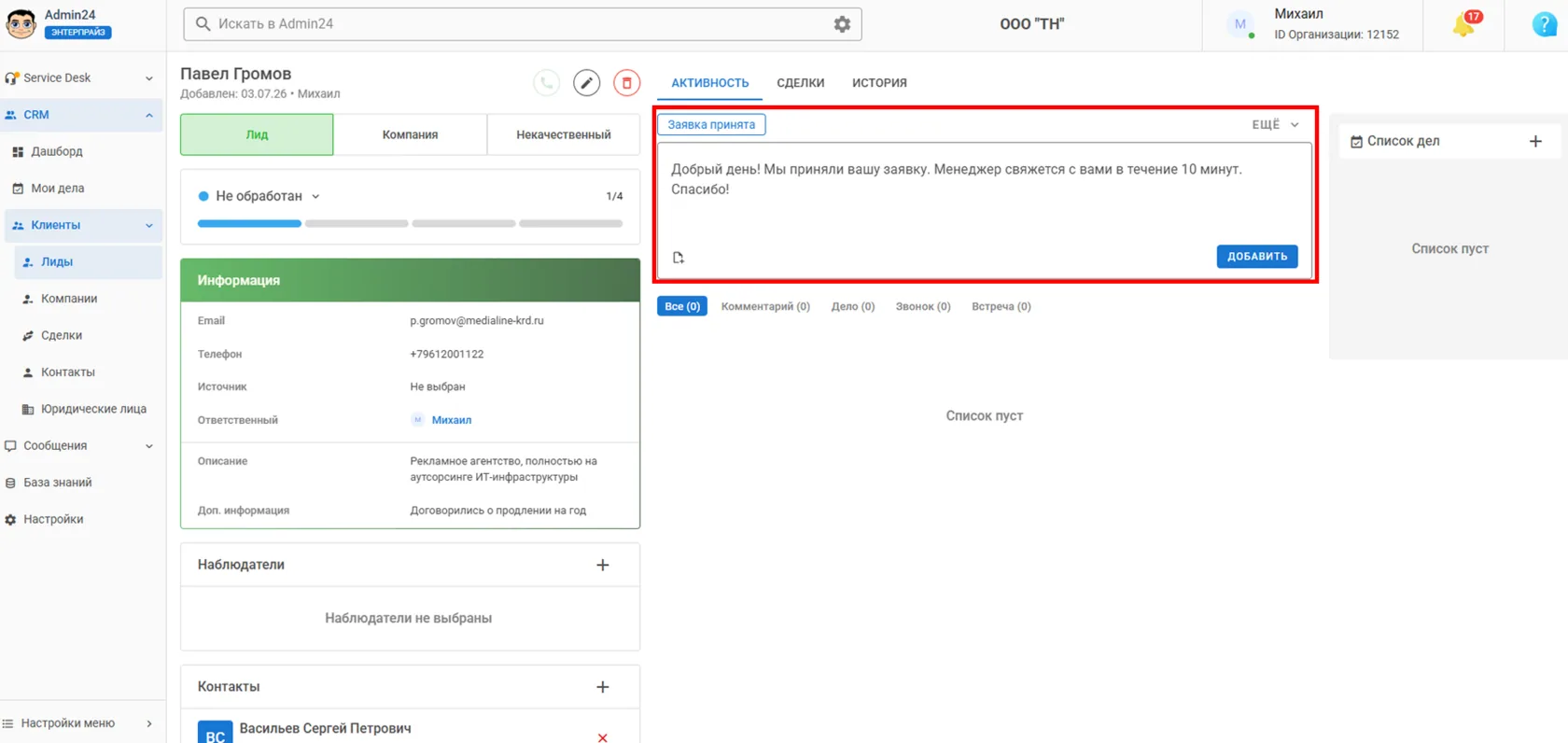
Если для быстрого ответа отключена возможность редактирования перед отправкой, он будет отправлен сразу после клика по нему.
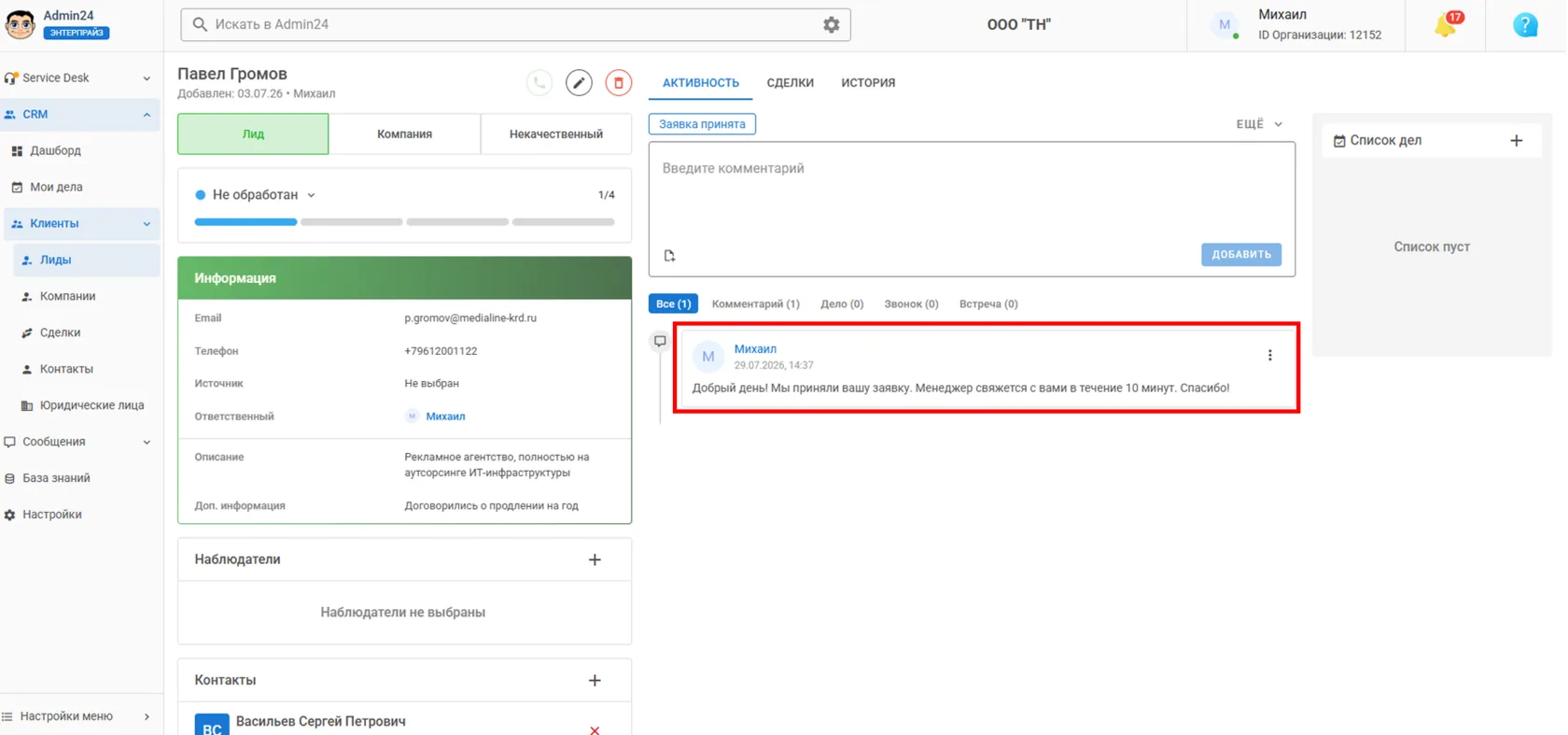
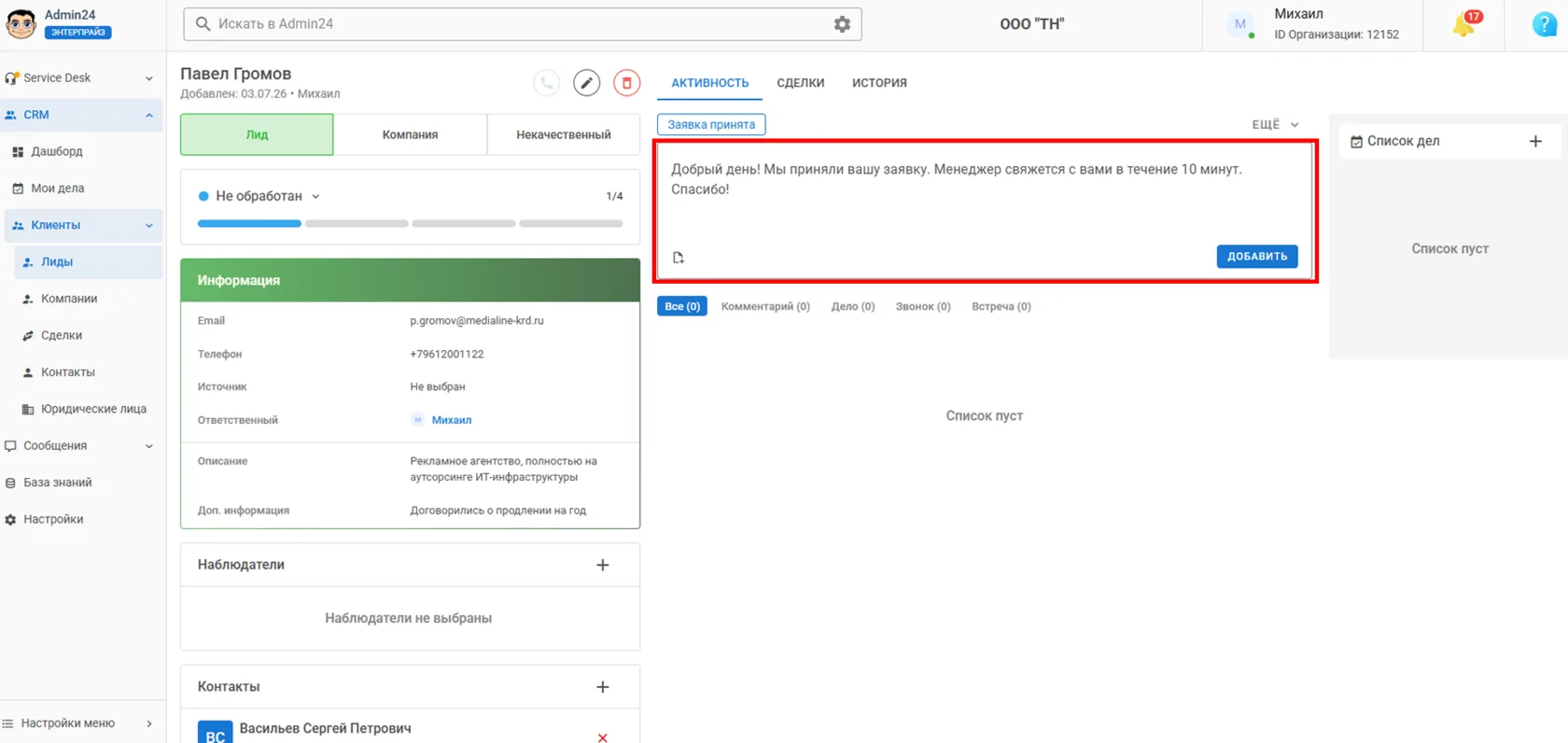
Если возможность редактирования перед отправкой включена, быстрый ответ отобразится в поле ввода комментариев. Его можно отредактировать и отправить клиенту.
CRM группы
В этом разделе можно настроить:
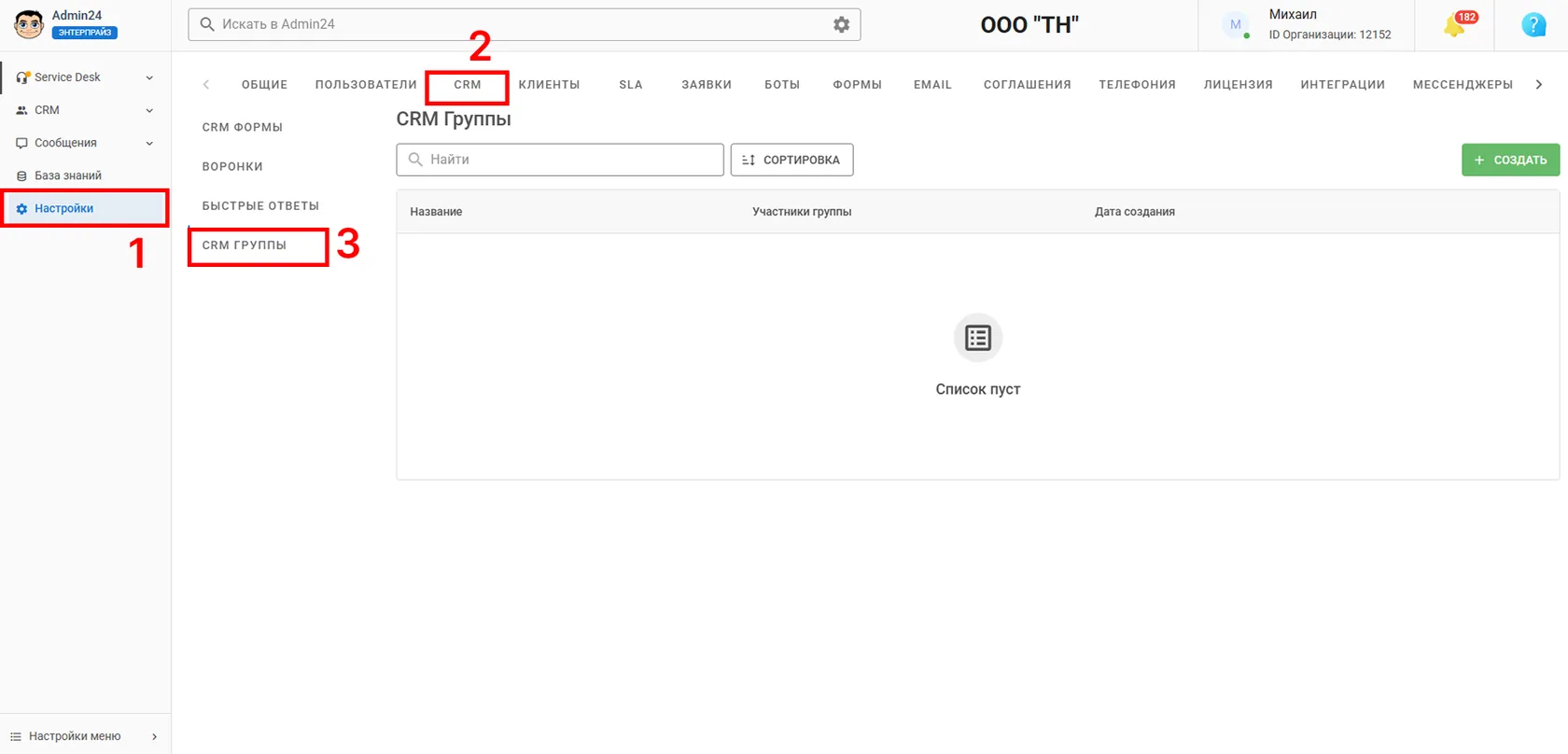
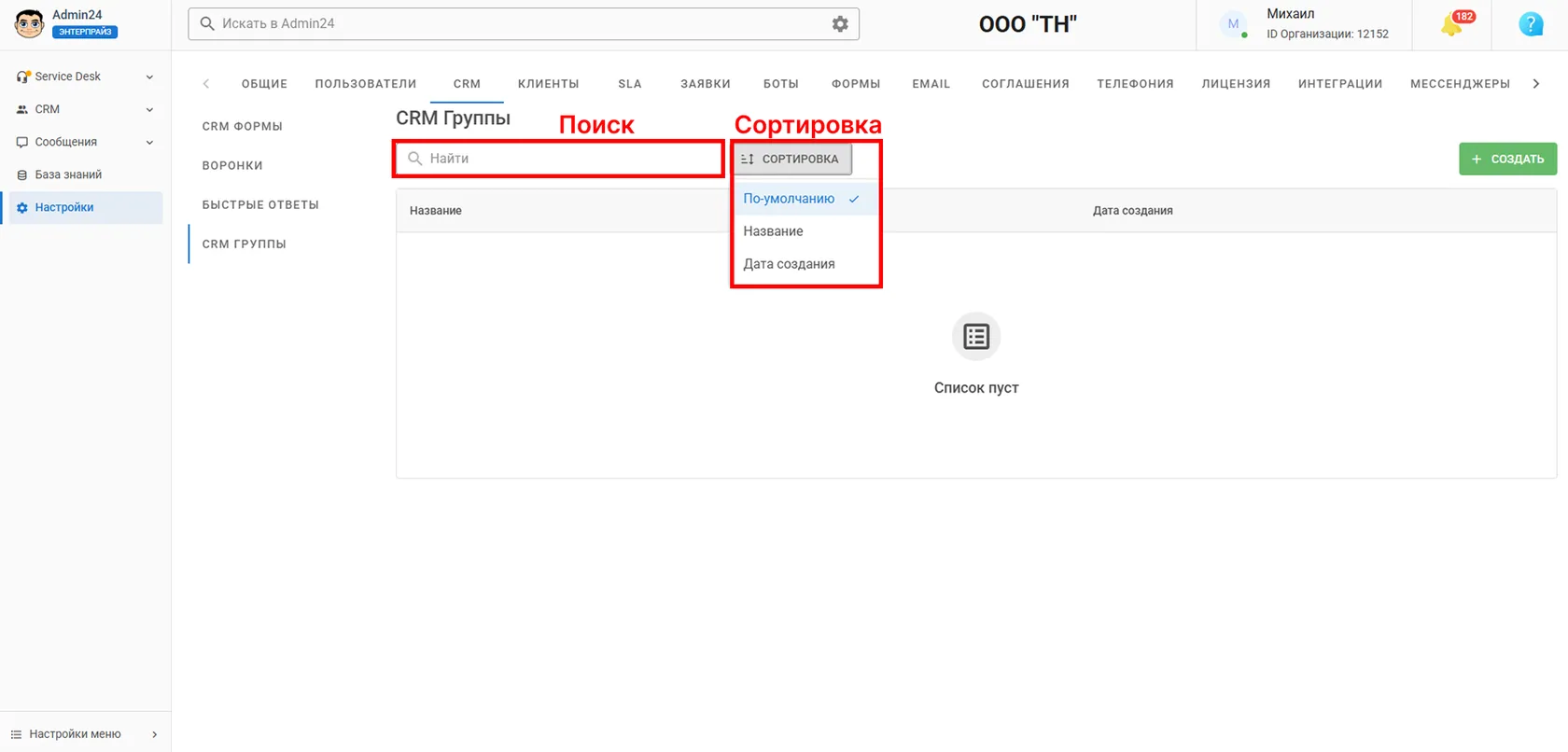
В разделе имеется поиск и сортировка групп по умолчанию, названию и дате создания.
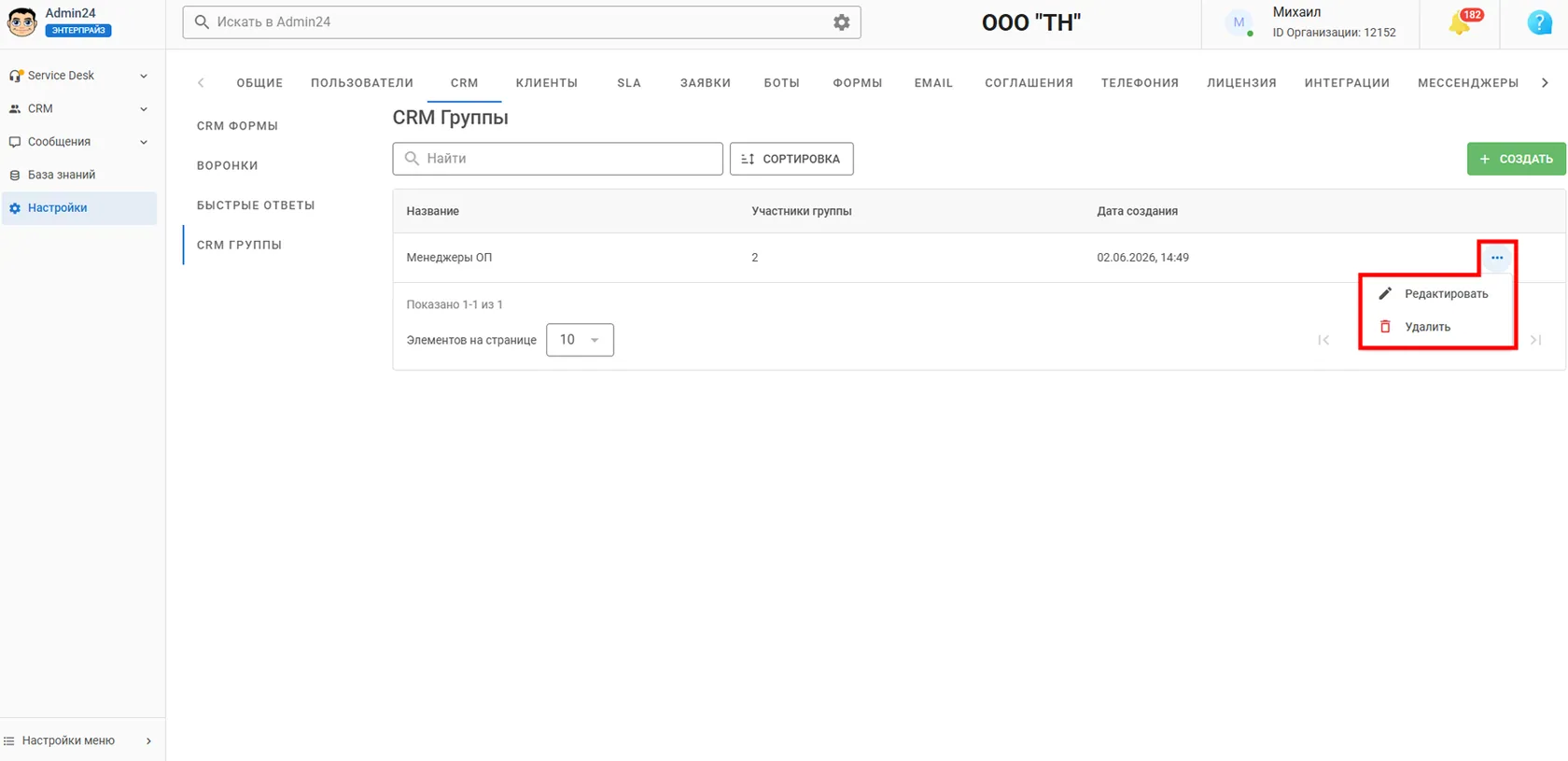
Каждую группу можно отредактировать или удалить:
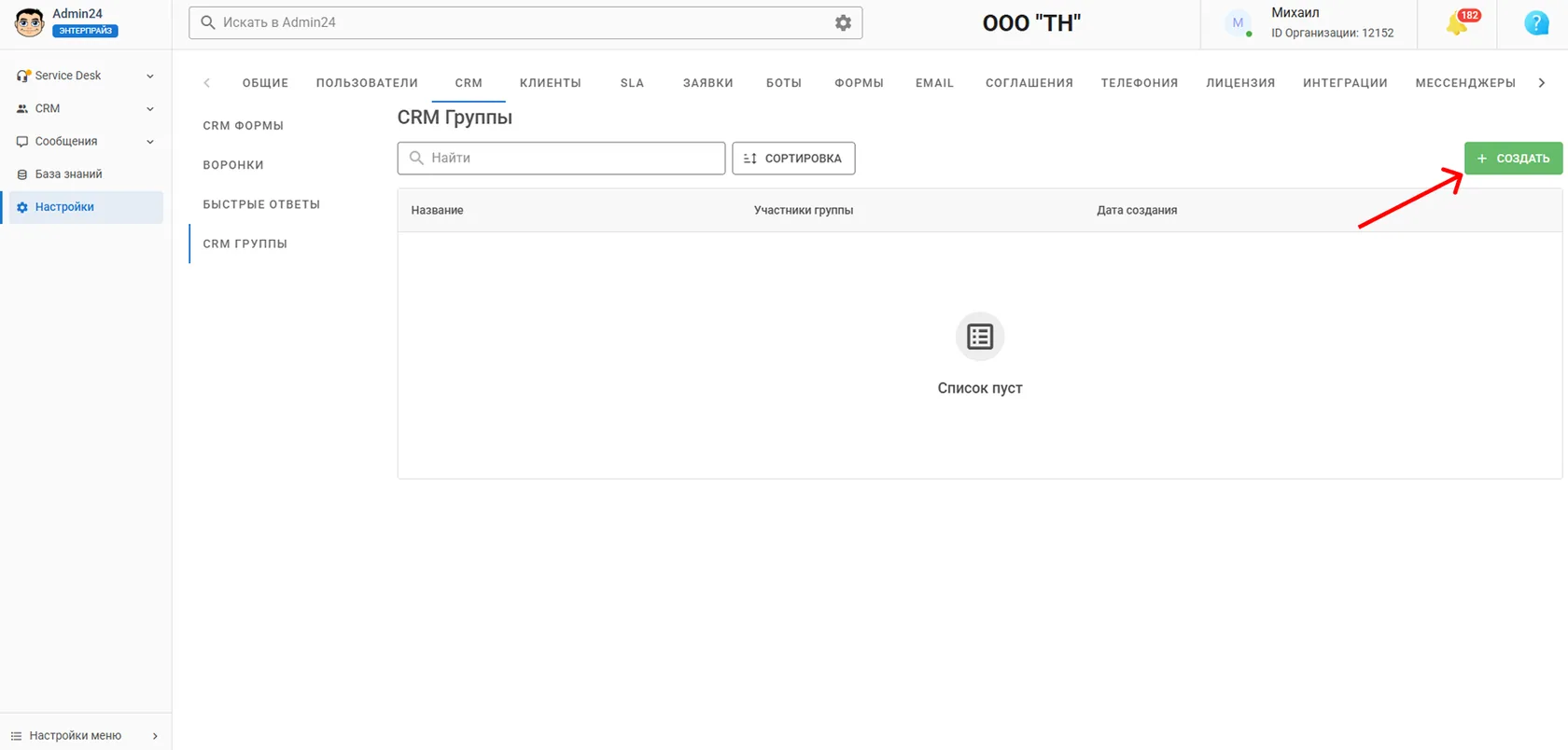
Для создания новой группы нужно кликнуть по кнопке «+ Создать»:
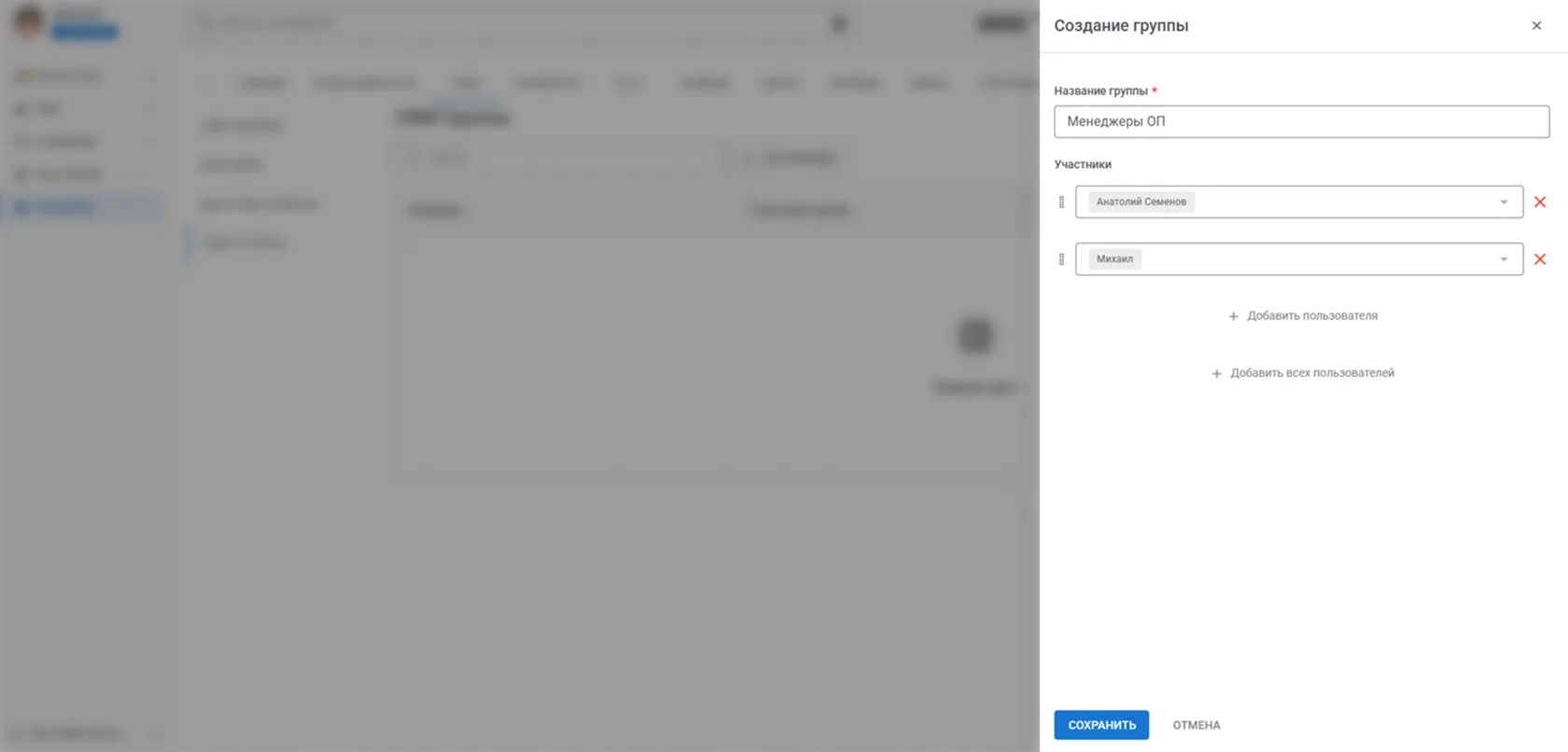
В открывшемся окне нужно ввести название группы и указать ответственных. Можно добавлять пользователей по одному или кликнуть на «Добавить всех пользователей».
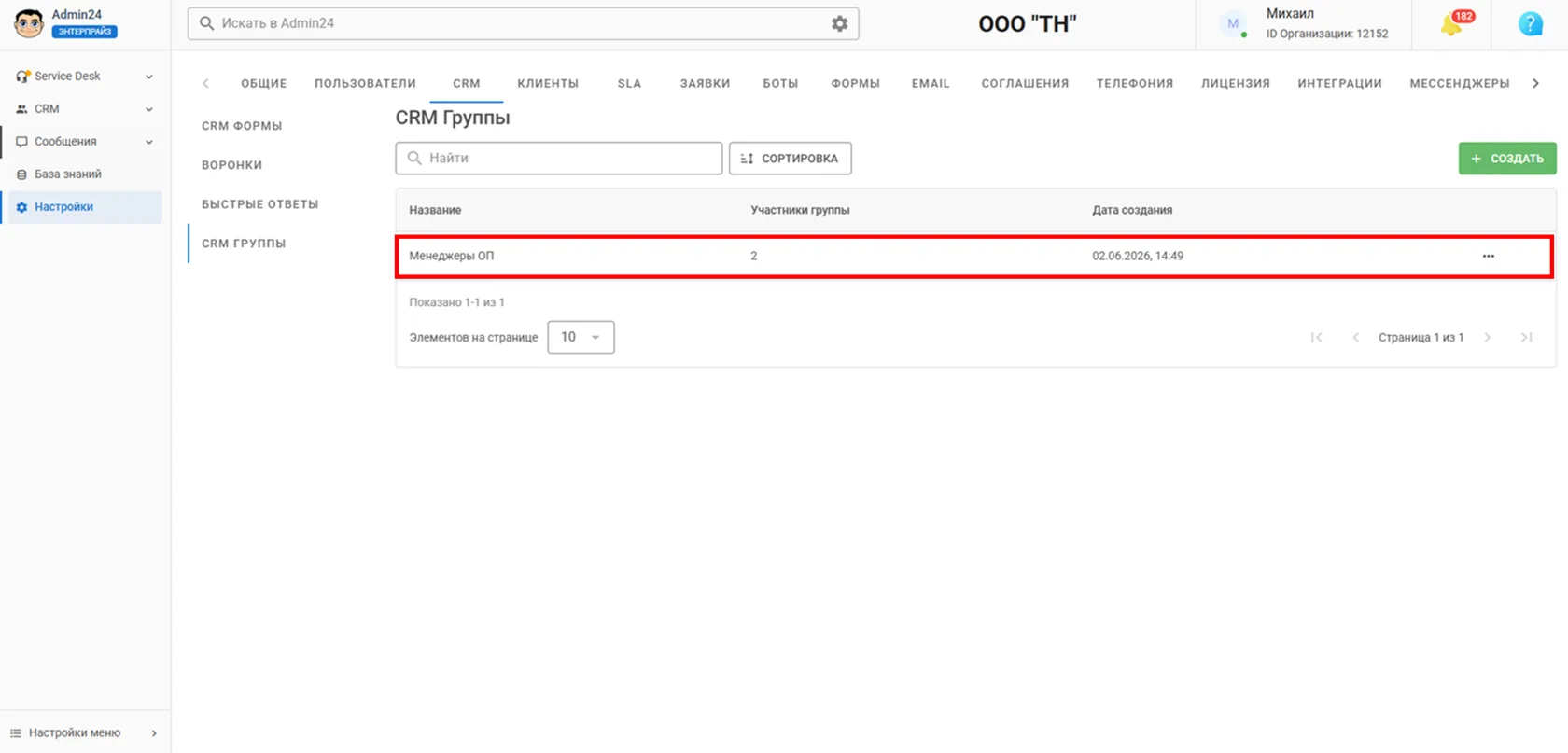
Созданная группа отобразится в списке.
Созданную группу можно указать в качестве ответственного в «CRM формах». Распределение заявок по группам работает последовательно: каждый следующий сотрудник в очереди. Если состав группы меняется, распределение сбрасывается и начинается заново с первого пользователя в группе.
Справочный центр Admin24