
Создание и настройка почтового ящика для коробочного Admin24
Для работы коробочного Admin24 потребуется почтовый ящик с возможностью работы по протоколу SMTP для отправки почты и IMAP для приема почты.
Работа с почтой является одной из основополагающих функций Admin24, почты рассылается довольно много, поэтому для почтового ящика требуется профессиональный SMTP-сервер.
SMTP-серверы, которые используются для обычной почты для доменов mail.ru, Яндекс или аналогичной при таких объемах отправки будут очень быстро заблокированы.
К работе по протоколу IMAP поставщики почтовых услуг более лояльны, поэтому здесь подойдут mail.ru, Яндекс или аналогичная служба.
Настройка такого почтового ящика – это, пожалуй, единственная сложная операция при установке коробочного Admin24. Все остальные процессы мы максимально упростили и автоматизировали. Невозможность автоматизации процедуры настройки почты объясняется тем, что эта настройка проводится в административных панелях DNS и почтовых служб именно вашего домена, поэтому доступ к ним есть только у вас.
В данной инструкции для примера использованы следующие интернет-службы (возможно использовать любые другие аналогичные службы, порядок настройки при этом сохранится, будут отличаться только интерфейсы административных панелей):
- https://www.nic.ru/ – регистратор домена (RU-CENTER)
- https://selectel.ru/ – DNS-хостинг
- https://biz.mail.ru/ – доступ к ящику по IMAP для получения
- https://smtp.bz/ – служба SMTP для отправки
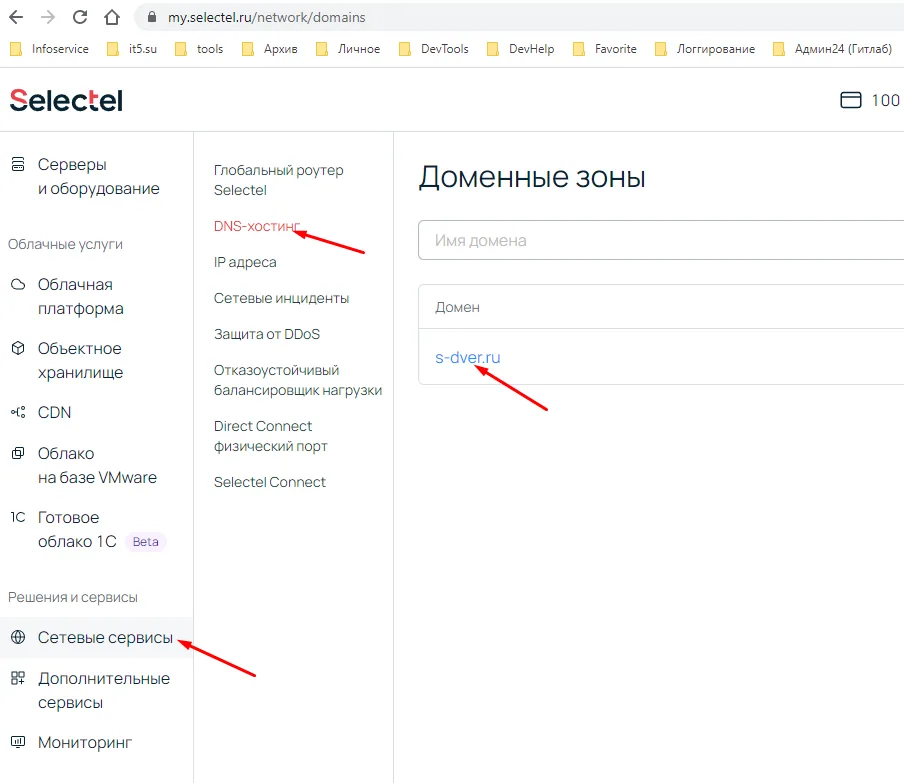
Инструкция начинается с момента регистрации домена. Если используется существующий домен, часть настроек уже будет выполнена:
Регистрация домена
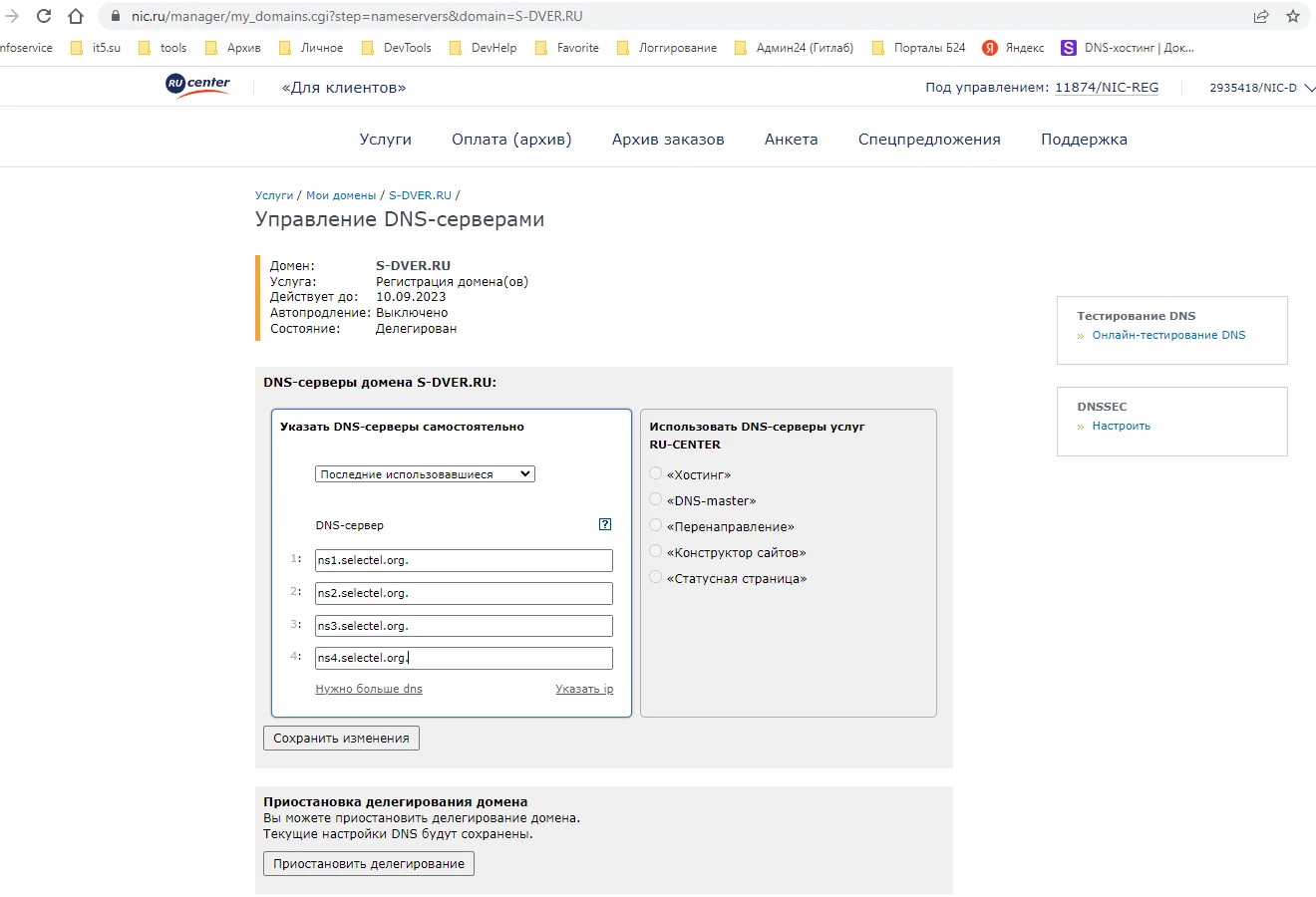
В панели управления RU-CENTER укажем DNS-серверы Selectel:
- ns1.selectel.org,
- ns2.selectel.org,
- ns3.selectel.org,
- ns4.selectel.org.
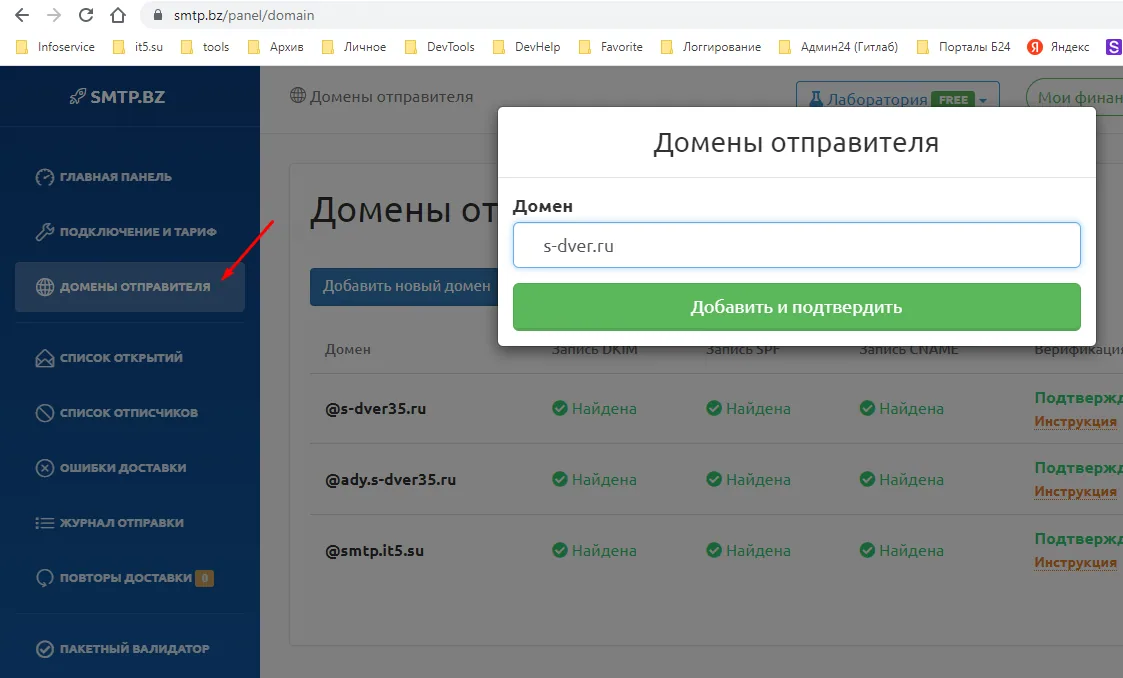
Вернемся снова в панель управления DNS Selectel.
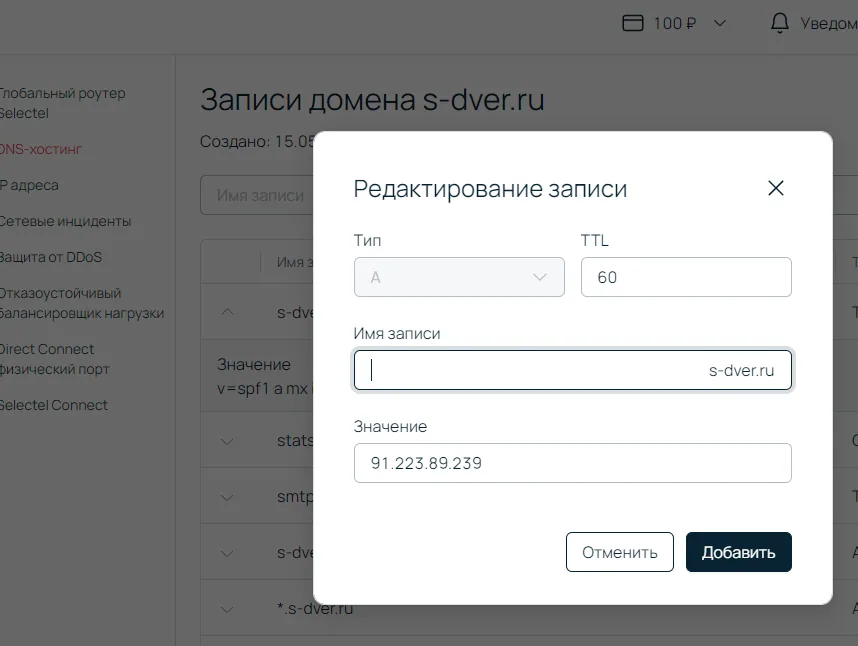
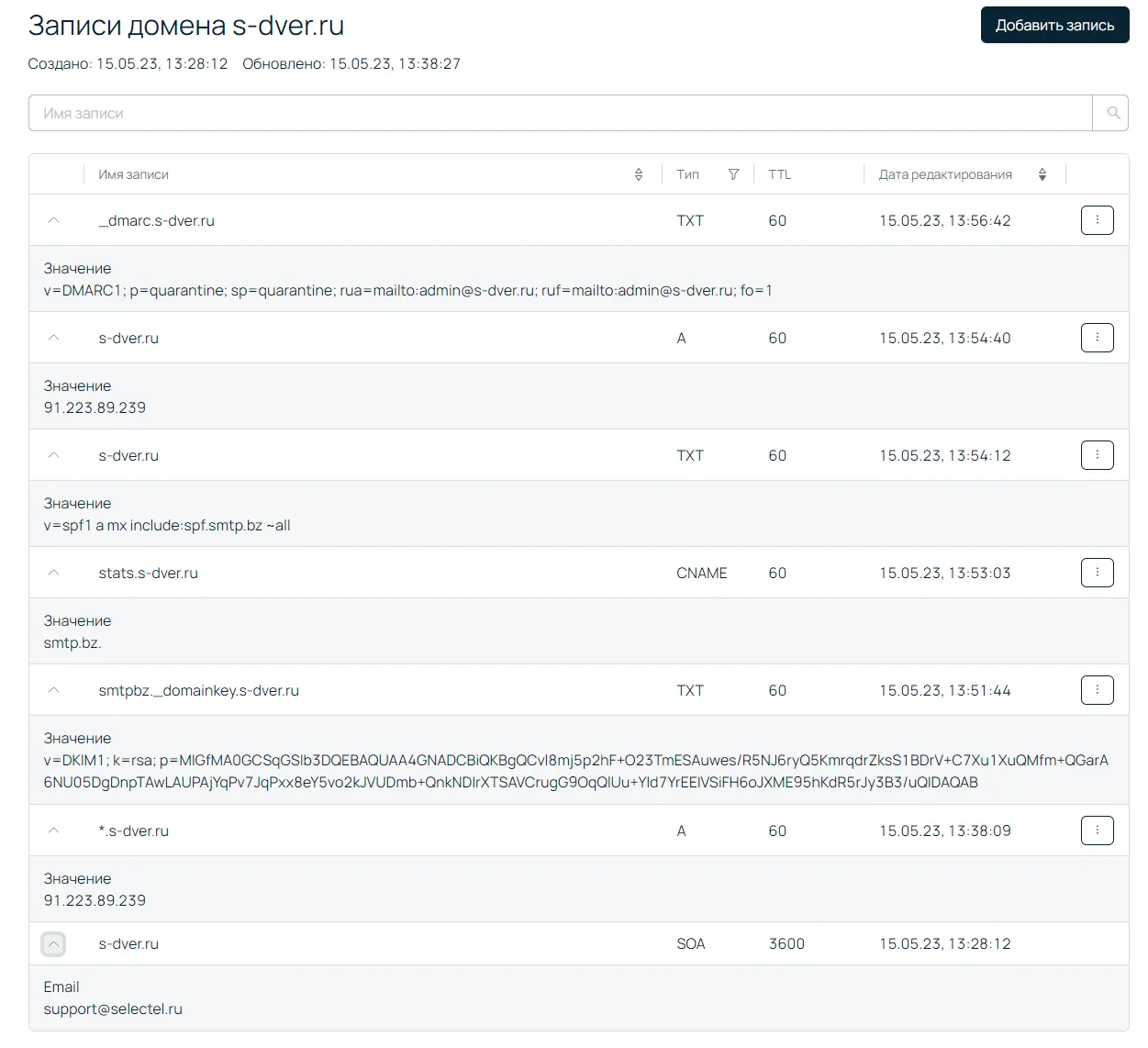
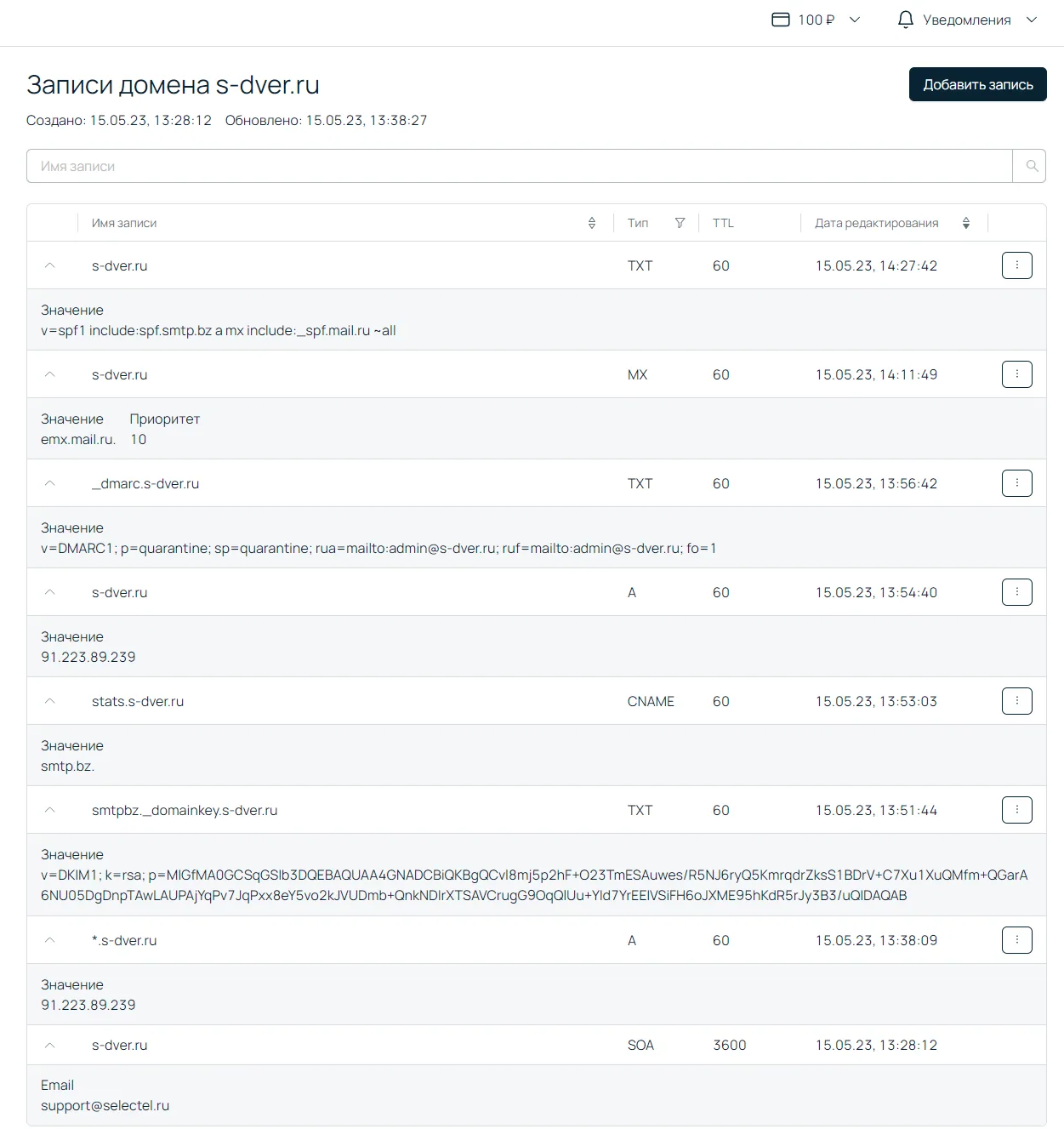
Так как мы предполагаем, что настраиваем домен с нуля, укажем сначала А-запись. В этой записи в качестве IP-адреса необходимо указать IP-адрес, на котором работает или будет работать сайт (сам сайт ни к почте, ни к админу отношения может и не иметь). Если сайта для вашего домена еще нет и нет ясности, где он будет впоследствии располагаться, этот шаг можно пропустить:
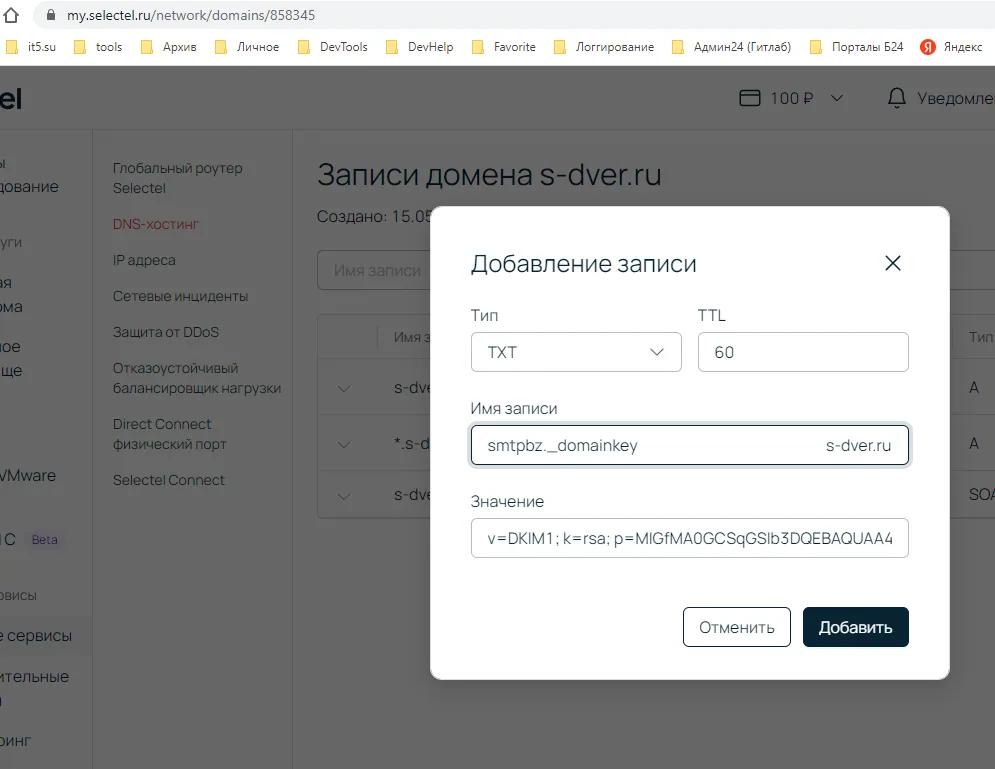
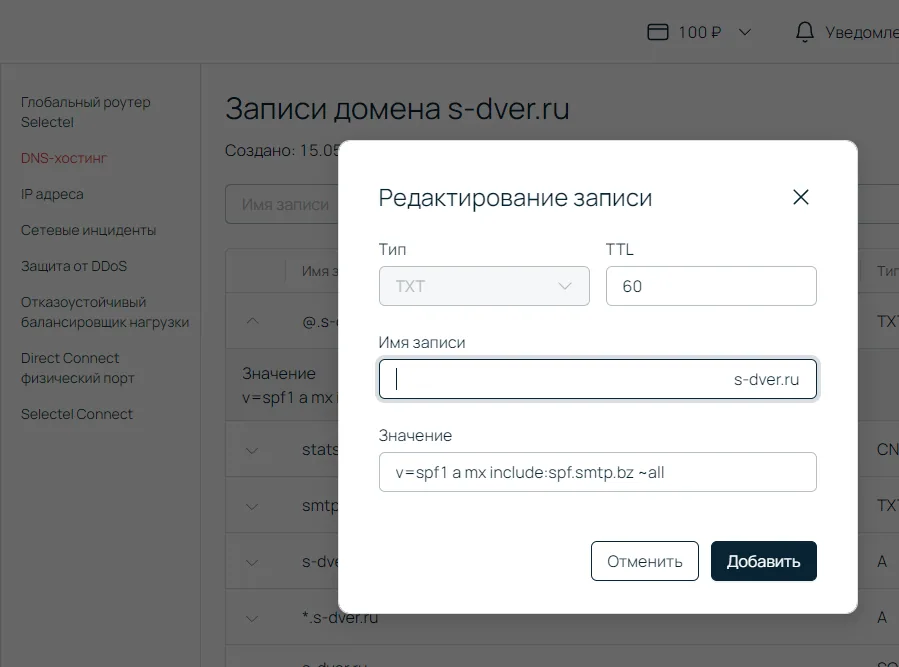
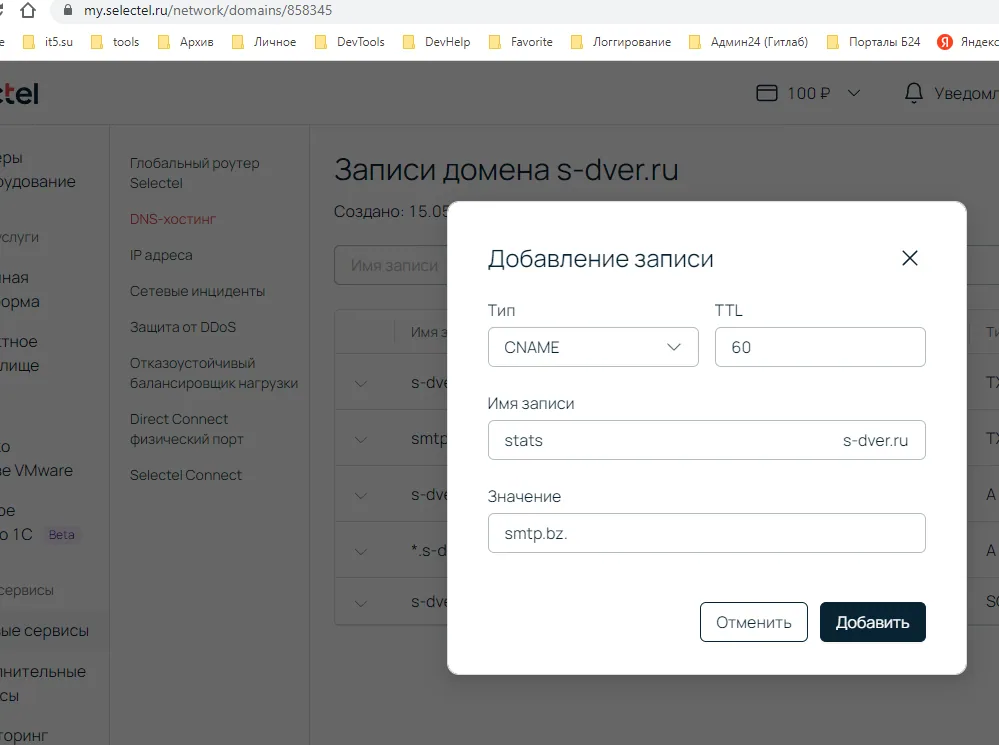
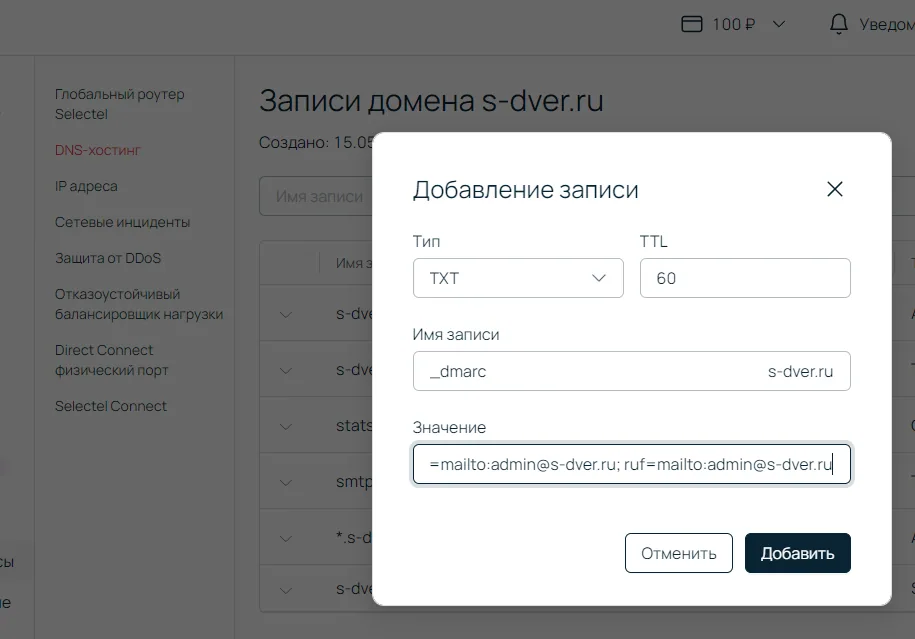
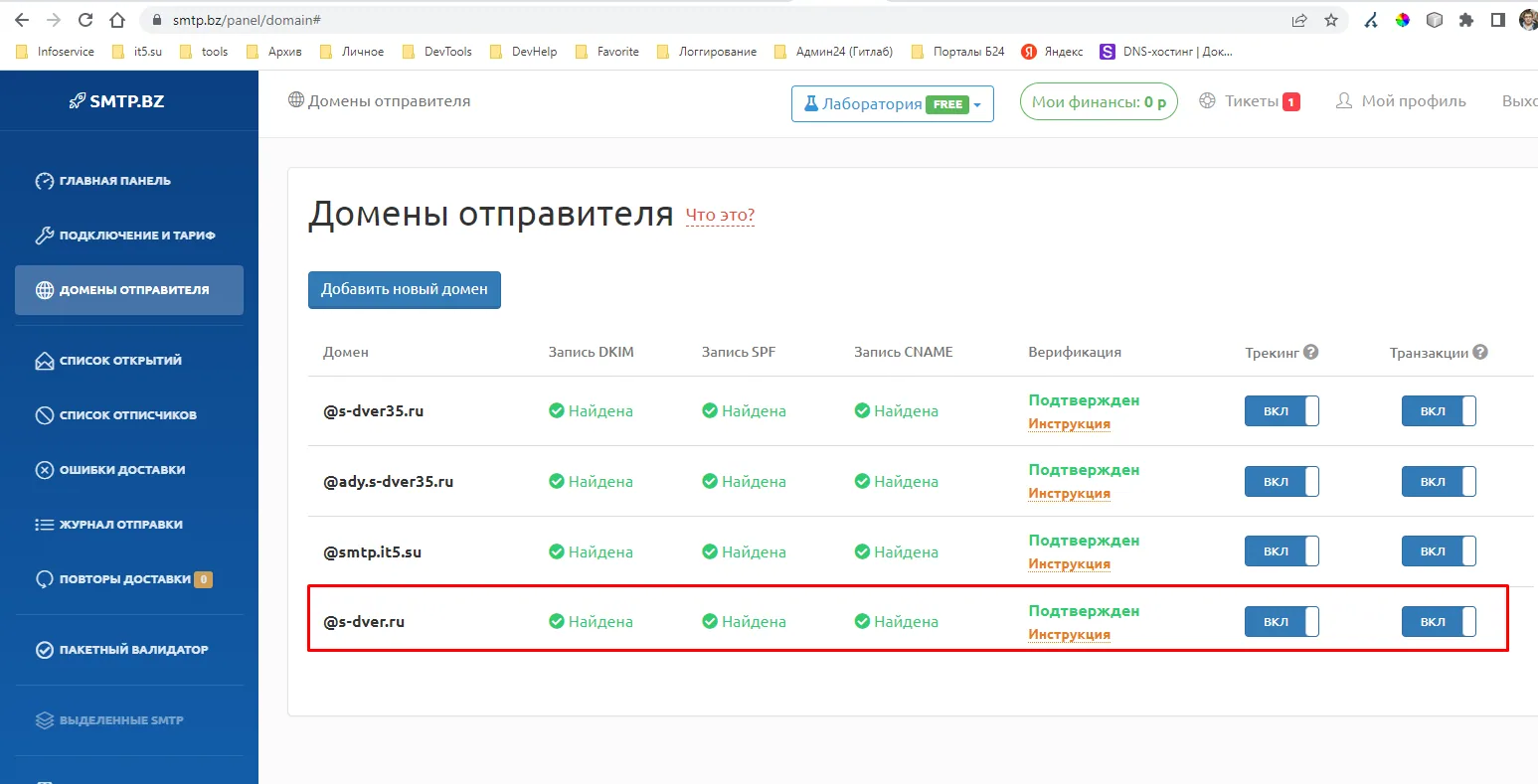
Далее заполним поля из инструкции, приведенной в административной панели SMTP-сервера. Назначение полей – это довольно широкая тема, поэтому в объеме данной инструкции она не рассматривается.
Ключ DKIM:
v=DMARC1; p=quarantine; sp=quarantine; rua=mailto:admin@s-dver.ru; ruf=mailto:admin@s-dver.ru; fo=1
Настройка приема почты
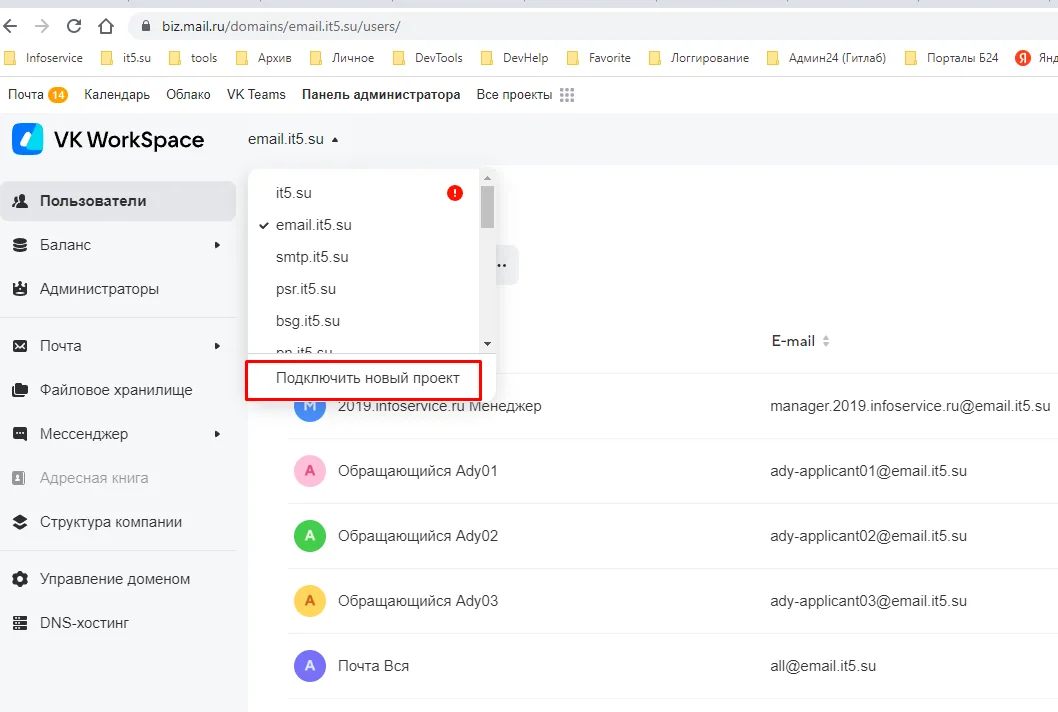
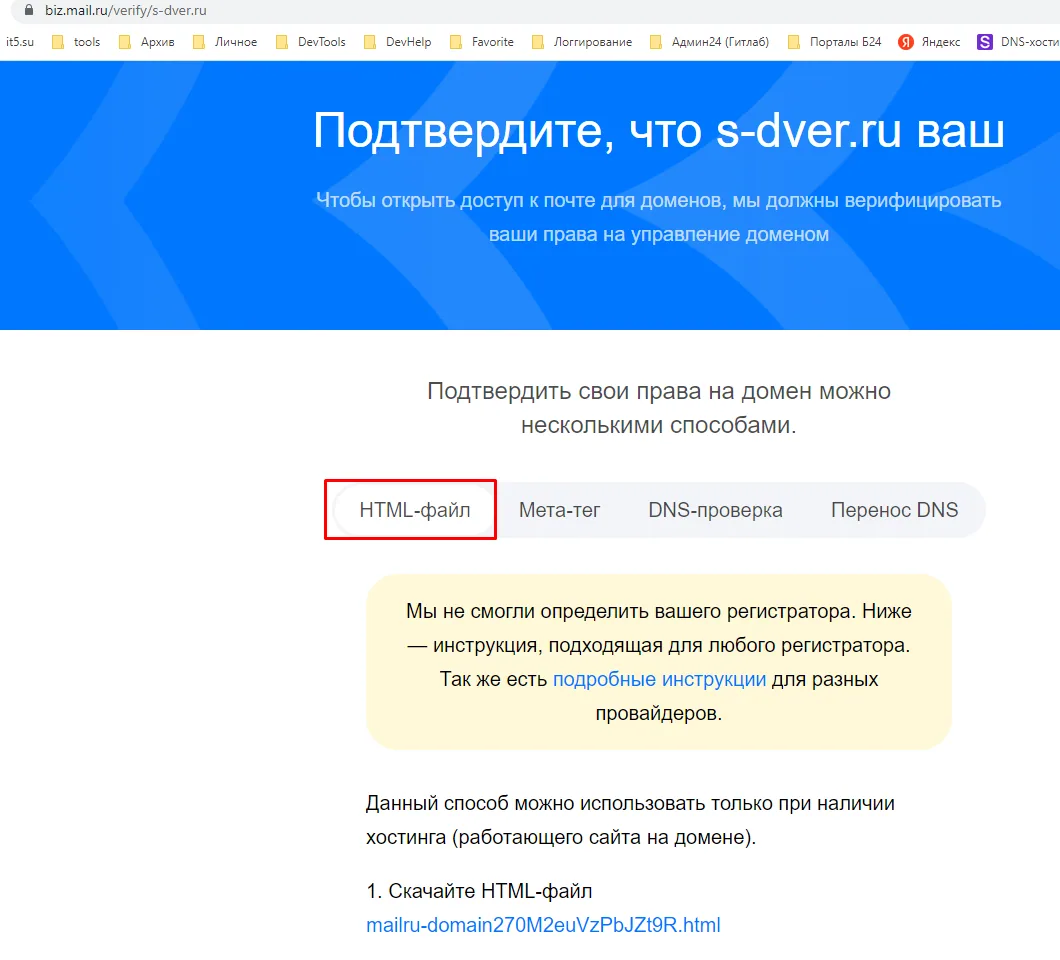

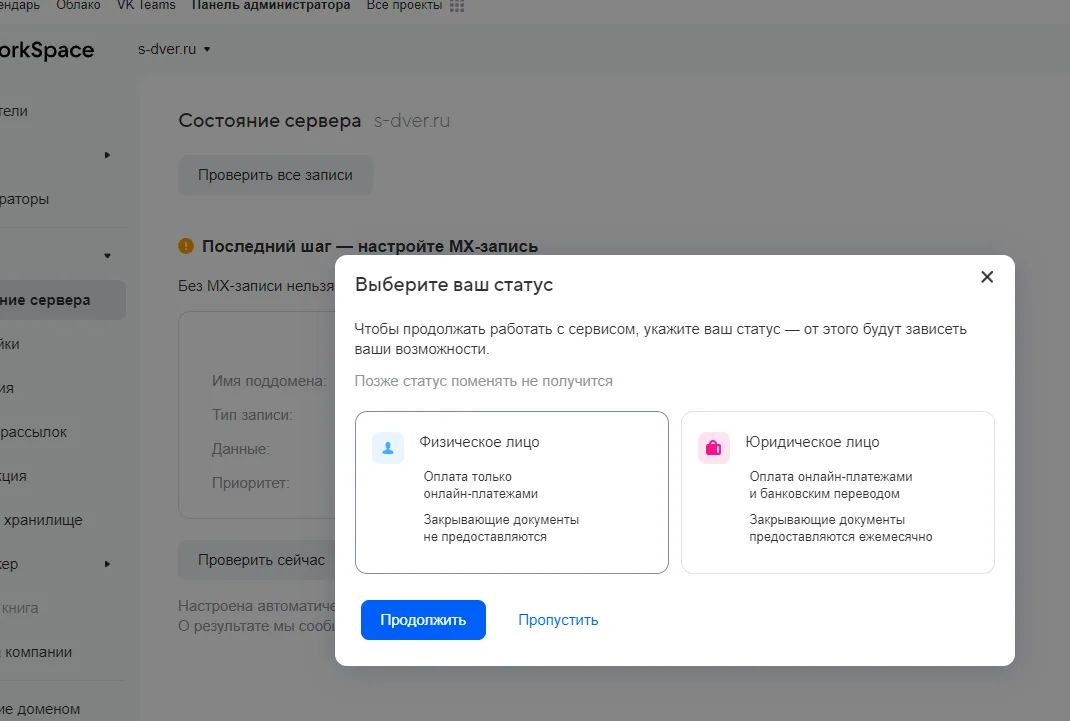
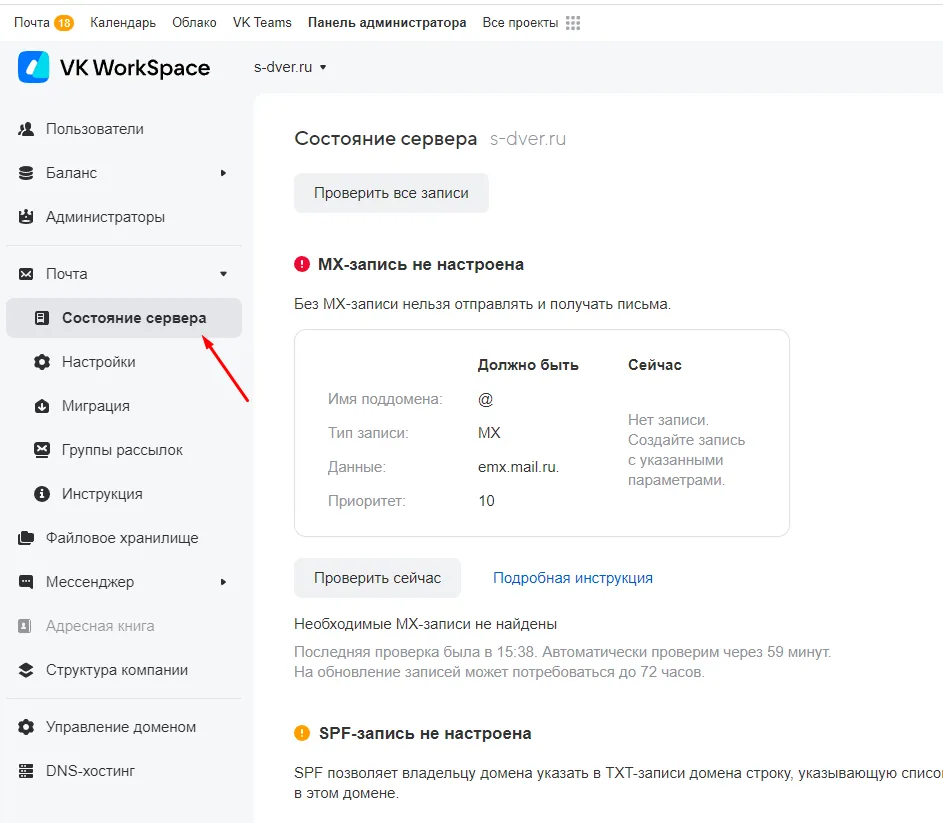
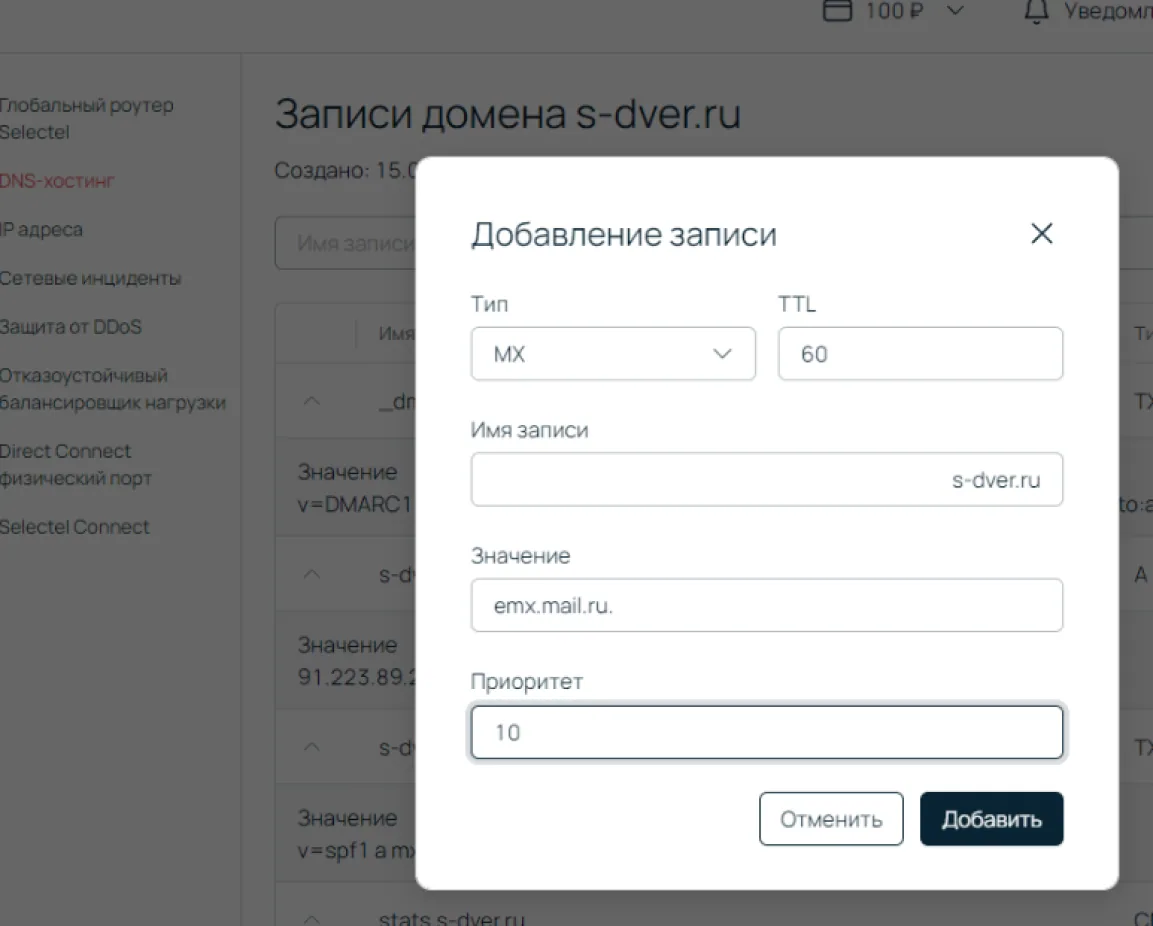
Настройка доступа к IMAP
Доступ к IMAP от mail.ru возможен только по ключам приложений. Чтобы получить ключ приложения в обычном режиме, сам пользователь почтового ящика должен привязать к ящику номер телефона.
Для технических аккаунтов привязка номера телефона может показаться излишней (кроме того таких аккаунтов может быть несколько и номеров телефона может потребоваться несколько). Для этих случаев у mail.ru есть специальный способ получения паролей приложений без привязки ящика к номеру телефона.
Сначала надо убедиться, что запись MX распространилась. Для этого необходимо дождаться, чтобы на странице проверки настроек появилась подпись «MX‑записи настроены верно».
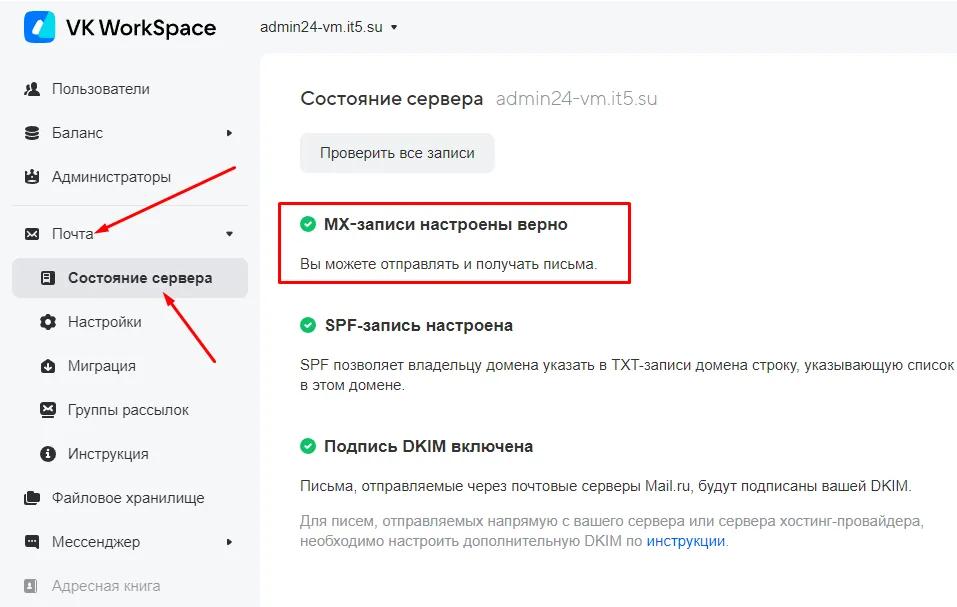
Настраивать DKIM и SPF на mail.ru для работы Admin24 не требуется – достаточно настроек SMTP на smtp.bz, которые мы провели ранее. Поэтому на ошибки SPF и DKIM на этой странице можно не обращать внимания.
Записи DKIM и SPF на mail.ru требуются только для случаев, если планируете также отправлять почту вручную через интерфейс mail.ru.
Если все же вам требуется провести эти настройки, то DKIM настраивается аналогично с SMTP. Различаться будут сами ключи и название параметра DNS, но эти данные появятся на странице проверки mail.ru после того, как mail.ru обнаружит MX-запись.
А вот в части SPF все несколько сложнее. При использовании домена с несколькими SMTP-серверами (в данном случае будет использван smtp.bz для автоматизированной отправки почты средствами Admin24 и smtp самого mail.ru для отправки почты через интерфейс mail.ru) требуется индивидуальная запись.
Для совместного использования smtp.bz и mail.ru запись SPF будет выглядеть примерно следующим образом:
v=spf1 a mx include:spf.smtp.bz include:_spf.mail.ru ~all
Ту запись spf, которую мы добавили в мин-панель DNS ранее (v=spf1 a mx include:spf.smtp.bz ~all), необходимо заменить на приведенную выше.
После того, как MX-запись пройдет проверку, можно добавлять пользователей.
Для коробочного Admin24 достаточно одного пользователя. Порядок его создания в админ-панели mail.ru вполне очевиден и подробного его расписывать не будем. После создания ящика необходимо в него зайти и создать пароль приложения стандартным способом, но при этом необходимо будет привязать ящик к номеру телефона.
Создать пароль приложения без привязки номера телефона к ящику возможно, если использовать средства импорта пользователей из csv. Можно сделать csv и для одного пользователя, но мы добавим сразу нескольких.
Чтобы импортировать почтовые ящики из csv, необходимо сначала создать сам csv. Его формат приведен ниже:
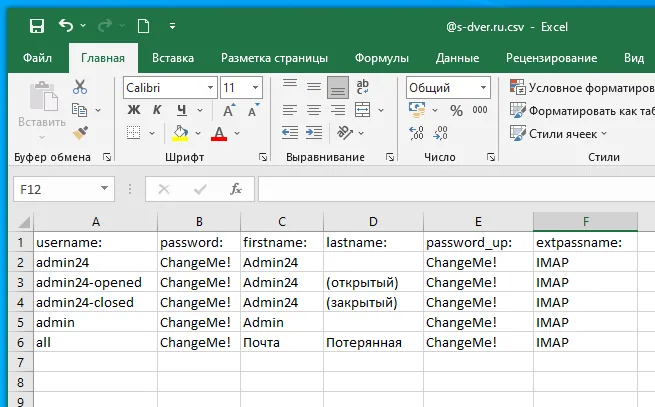
username:			имя пользователя
password:			пароль
firstname:			имя
lastname:			фамилия
password_up:			еще раз пароль
extpassname:			можно ввести просто IMAP
имена полей необходимо вводить в таком же регистре (т. е. все буквы строчные) и с добавлением двоеточия в конце (как на скрине)
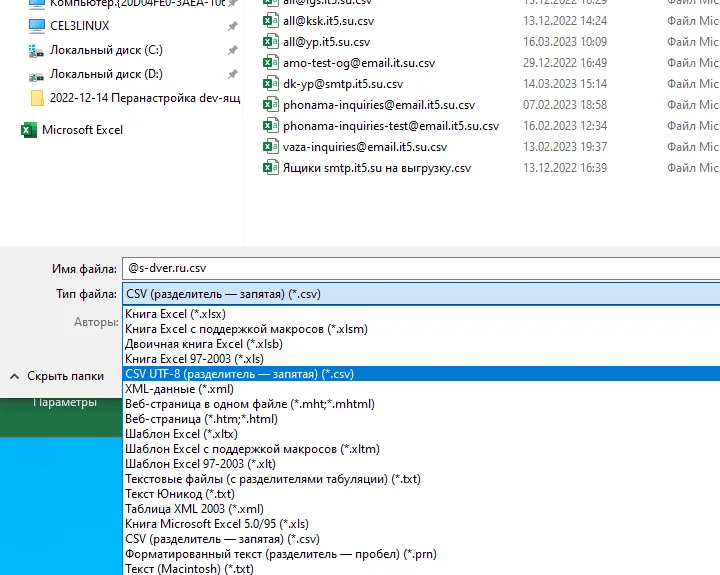
Файл необходимо сохранить в кодировке UTF-8:
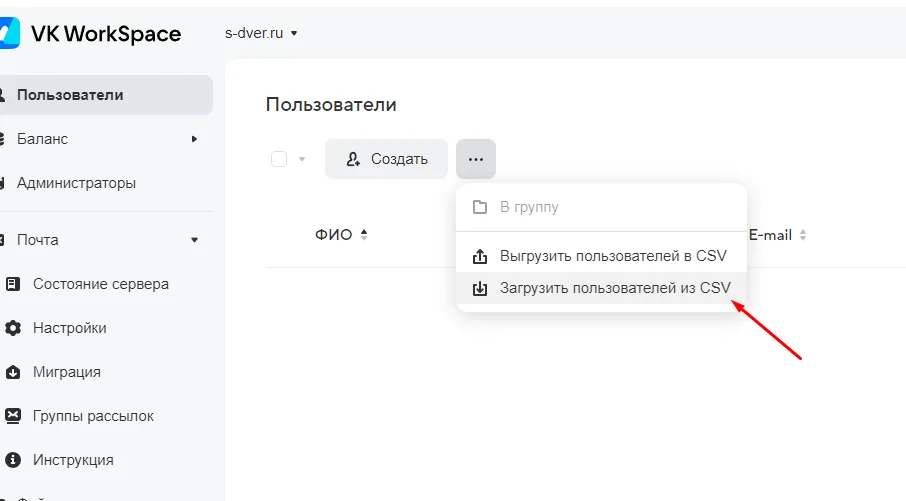
В настоящее время загрузка даже пяти пользователей из csv может занять на mail.ru несколько часов. По окончании загрузки на почтовый ящик администратора админ-панели придет сообщение.
Если ждать нет желания, то, как было указано выше, можно создать ящик для Admin24 вручную. Но при этом, чтобы получить пароль приложения, этот ящик придется привязать к номеру телефона.
После того, как аккаунты импортируются, необходимо:
- выбрать ящик для админа (в примерах инструкции это admin24@s-dver.ru);
- зайти в этот ящик с паролем, указанным в csv-файле, через обычную страницу входа в почту mail.ru;
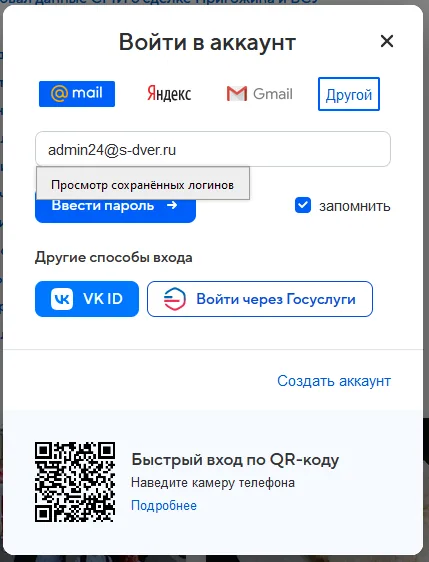
- ввести имя, фамилию и капчу.
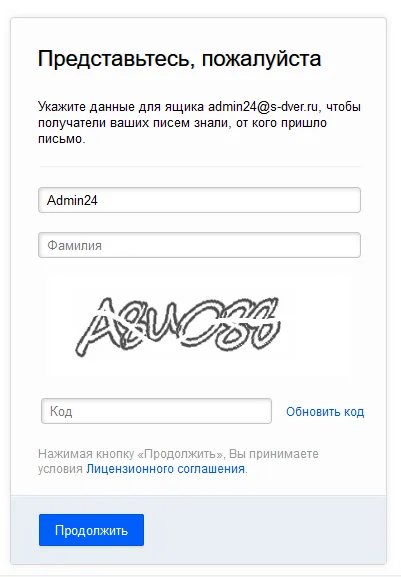
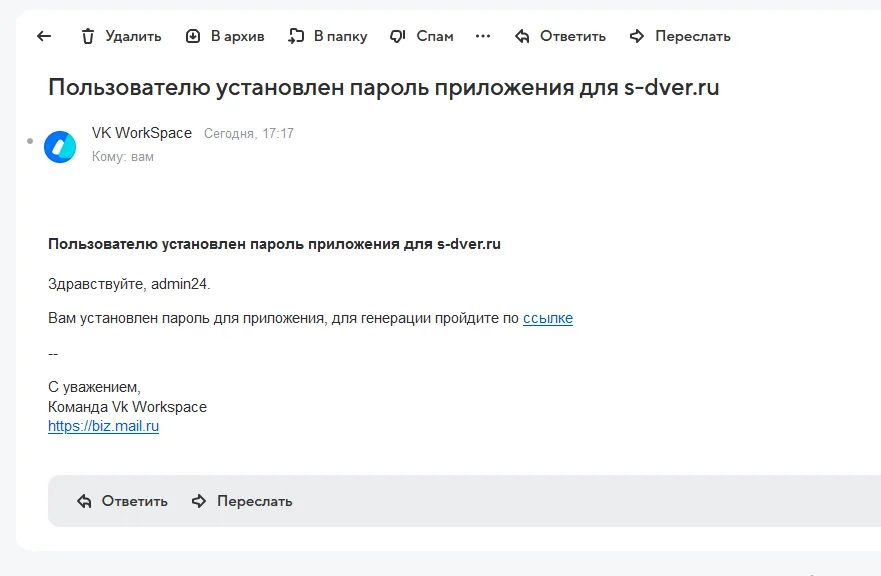
Полученный пароль необходимо сразу сохранить, т. к. повторно он уже показан не будет, его можно будет только перевыпустить, а эту процедуру, как мы убедились, нельзя назвать тривиальной.
На этом настройку IMAP также можно считать завершенной.
Настройка «Ящика для потерянных писем»
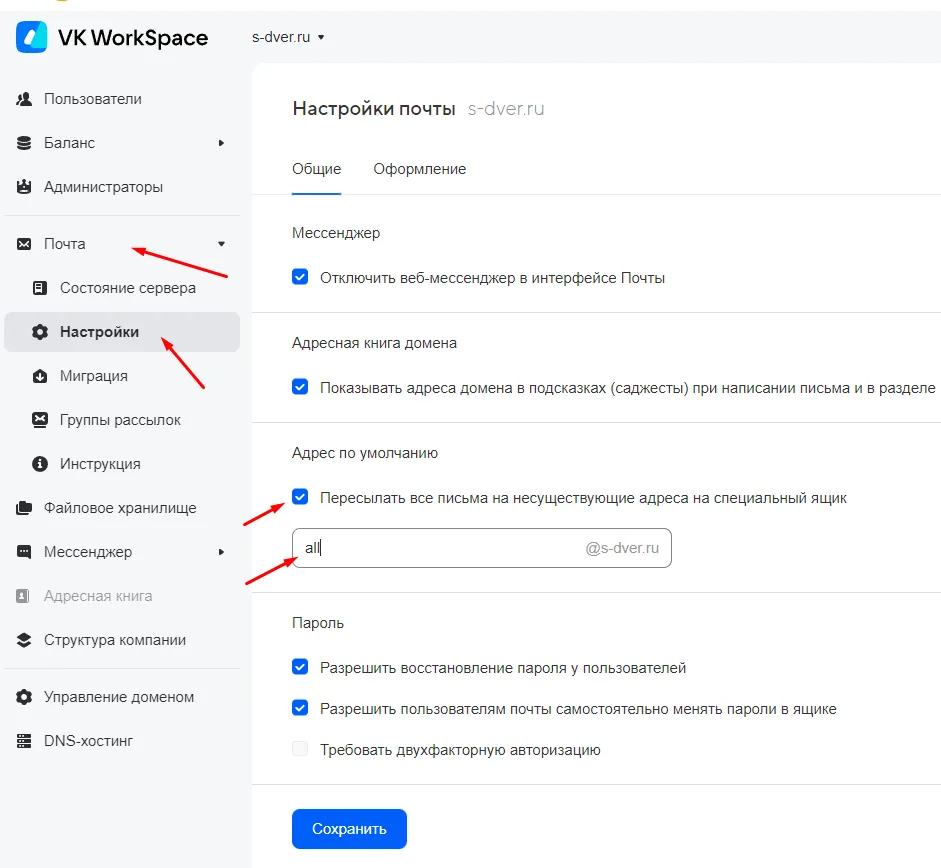
## Конфигурация почты для исходящей активности и приема комментариев к заявкам

# Порядок настройки SMTP для исходящей почтовой активности
# Порядок настройки - аналогично почтовым клиентам Outlook, Bat и т. п.
# Адрес сервера SMTP
MAIL_HOST=
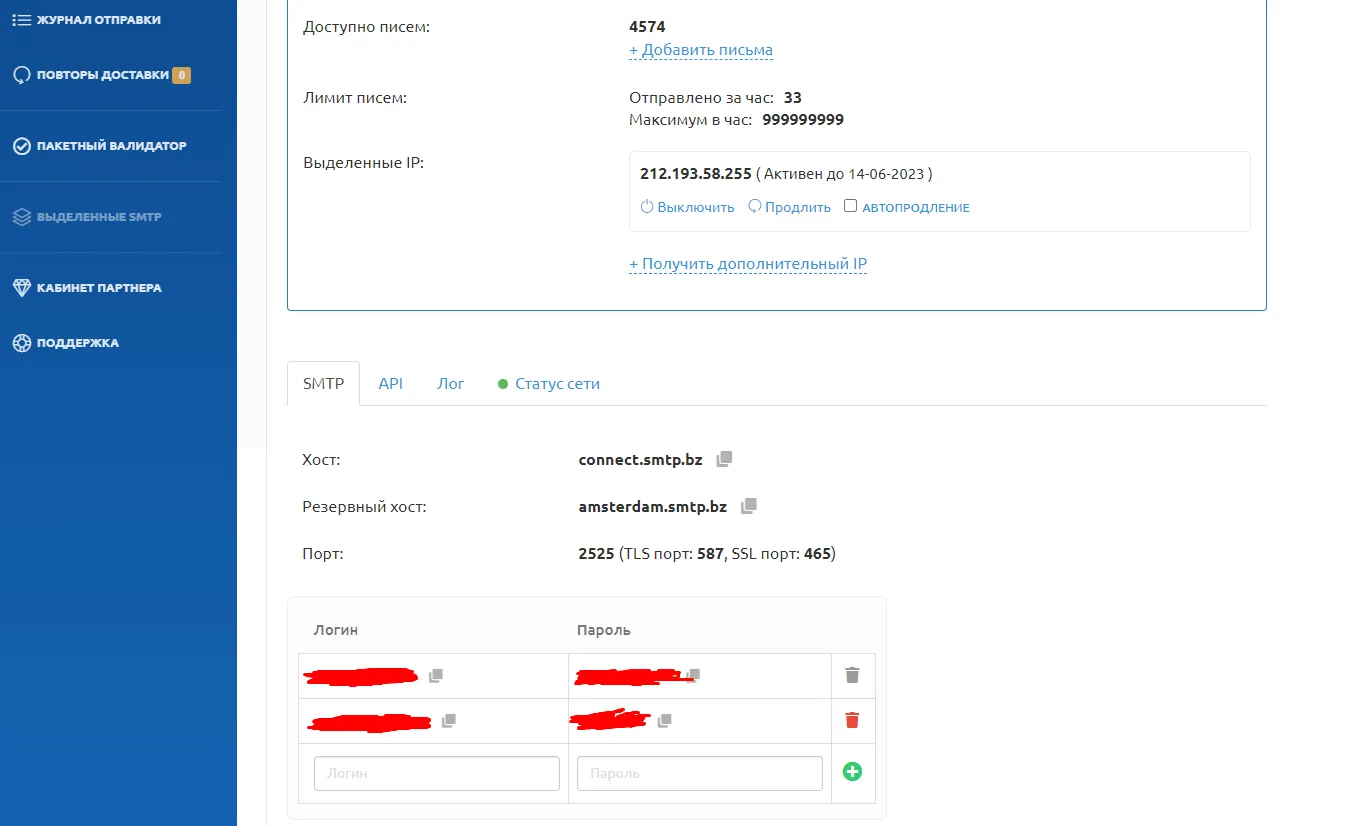
Это “Хост” “connect.smtp.bz” с Рисунка 13

# Порт сервера SMTP (465 / 587 / 25)
MAIL_PORT=
С Рисунка 13 выберем порт 465 для SSL

# Имя пользователя для подключения к серверу SMTP
MAIL_USERNAME=
Логин с Рисунка 13

# Пароль для подключения к серверу SMTP
MAIL_PASSWORD=
Пароль с Рисунка 13

# Шифрование подключения SMTP (ssl/tls или оставить пустым)
MAIL_ENCRYPTION=ssl
Так как порт с Рисунка 13 выбрали для SSL, здесь соответственно указываем ssl

# Адрес отправителя
MAIL_FROM_ADDRESS=
email-адрес, который мы создали в mail.ru и для которого получали пароль приложения для IMAP. В примерах инструкции это admin24@s-dver.ru, у вас этот адрес будет естественно свой. Ваши пользователи будут получать сообщения от Admin24 с этого адреса.

# Имя отправителя (в двойных кавычках; только буквы и цифры)
MAIL_FROM_NAME=
Здесь можно указать в двойных кавычках несколько букв или цифр разумной длины
Для сообщений от Admin24 это имя будет показано в поле “От кого” в почтовых системах.

# Параметры подключения к серверу IMAP для приема комментариев к заявкам
# Адрес сервера для подключения к серверу IMAP для приема комментариев к заявкам. Для yandex задать imap.yandex.ru,
# для mail.ru - imap.mail.ru.
IMAP_HOST=imap.mail.ru
# Порт для подключения к серверу IMAP для приема комментариев к заявкам. Для yandex и mail.ru - 993.
IMAP_PORT=993
IMAP_SSL=true
В данном случае мы используем IMAP от mail.ru, поэтому указываем адрес сервера и порт для mail.ru

# Логин для подключения к серверу IMAP для приема комментариев к заявкам
IMAP_LOGIN=
Для mail.ru это будет адрес, для которого мы настраивали пароль приложения: в примерах инструкции это admin24@s-dver.ru; у вас он будет естественно свой.

# Пароль для подключения к серверу IMAP для приема комментариев к заявкам
IMAP_PASSWORD=
Тот самый пароль приложения для IMAP