Коробочная версия. Интеграция с Битрикс24
Коробочную версию Admin24 можно интегрировать с системой управления бизнесом Битрикс24.
Для интеграции Admin24 с коробочной версией Битрикс24 требуется, чтобы в коробочном Битрикс24 были активны REST-API приложения, а они активны только в том случае, если есть активная коммерческая лицензия на коробочный портал Битрикс24. На коробочных порталах Битрикс24 с демо-лицензией или с просроченной лицензией REST-API приложения не работают, поэтому интеграция таких порталов с Admin24 работать не будет.
Инструкция составлена для нового облачного Битрикс24. Для существующих облачных и коробочных Битрикс24 список проводимых операций может несколько отличаться, но в целом порядок установки и настройки будет таким же.
Приступать к установке интеграции с Битрикс24 рекомендуется после регистрации первого пользователя.
Примечание
Для работы интеграции требуется, чтобы был загружен и активирован сервис интеграции с Битрикс24.
bash install.sh
bash install.sh
Для интеграции Admin24 с Битрикс24 вам потребуется выполнить несколько шагов:
Шаг 1.
Зарегистрируйте облачный Битрикс24.
Шаг 2.
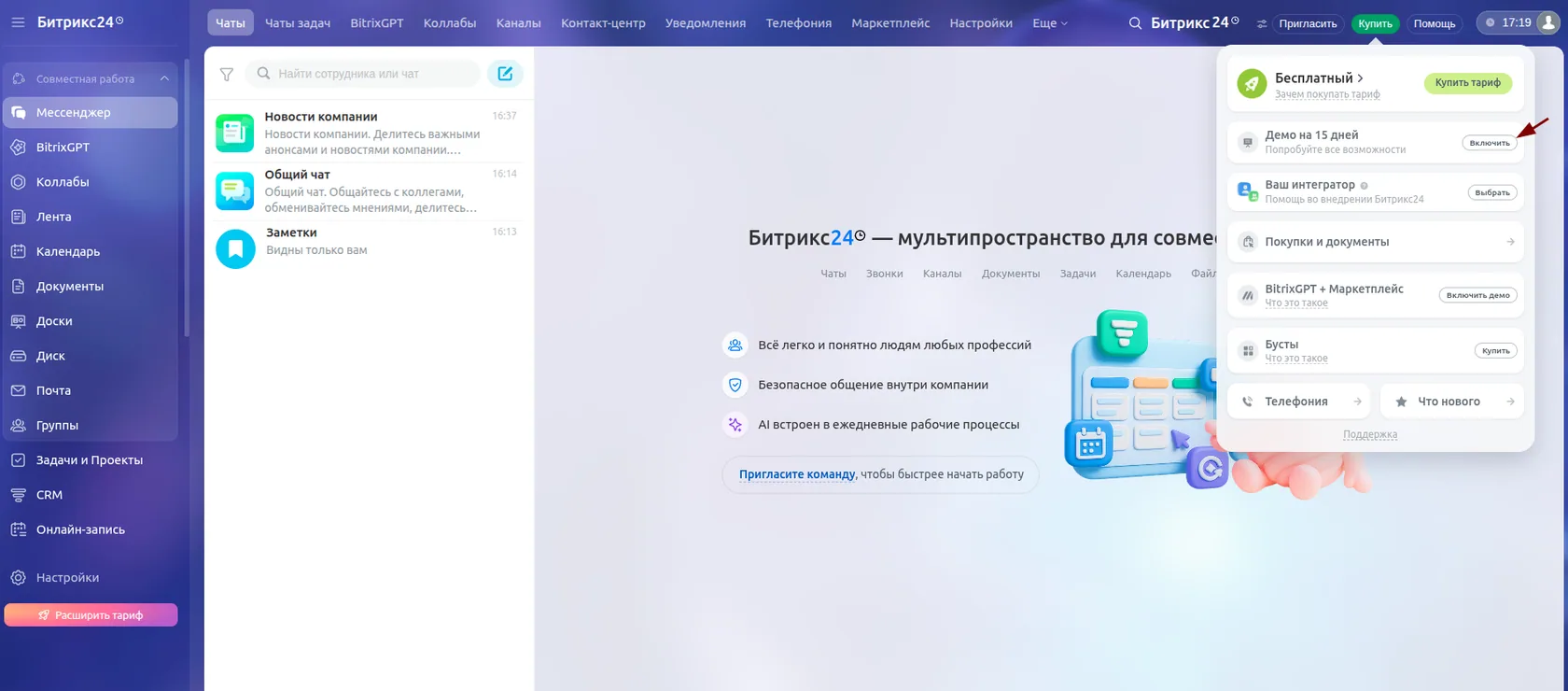
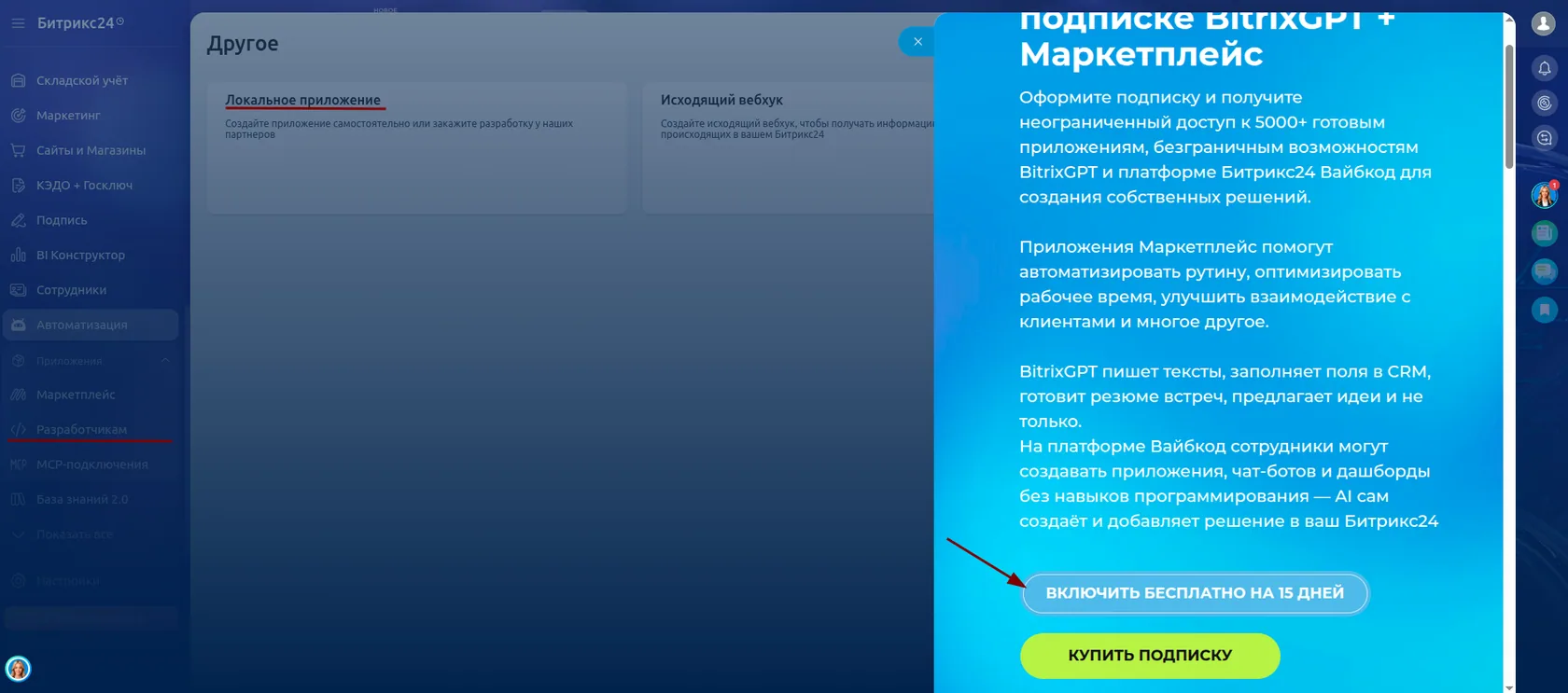
Включите демо-режим.
Примечание
Демо-режим доступен для новых порталов Битрикс24 15 дней. В дальнейшем вам потребуется перейти на коммерческий тариф. Бесплатная Подписка на маркетплейс действует 15 дней, после нужно будет приобрести подписку. Для коробочных версий Битрикс24 подписка на маркетплейс не является обязательной при наличии активной коммерческой лицензии.
Шаг 3.
Перейдите в раздел «Разработчикам».
Шаг 4.
Выберите «Другое».
Шаг 5.
Выберите «Локальное приложение».
После чего откроется форма добавления нового приложения
Шаг 6.
Сразу укажите имя приложения:
Шаг 7.
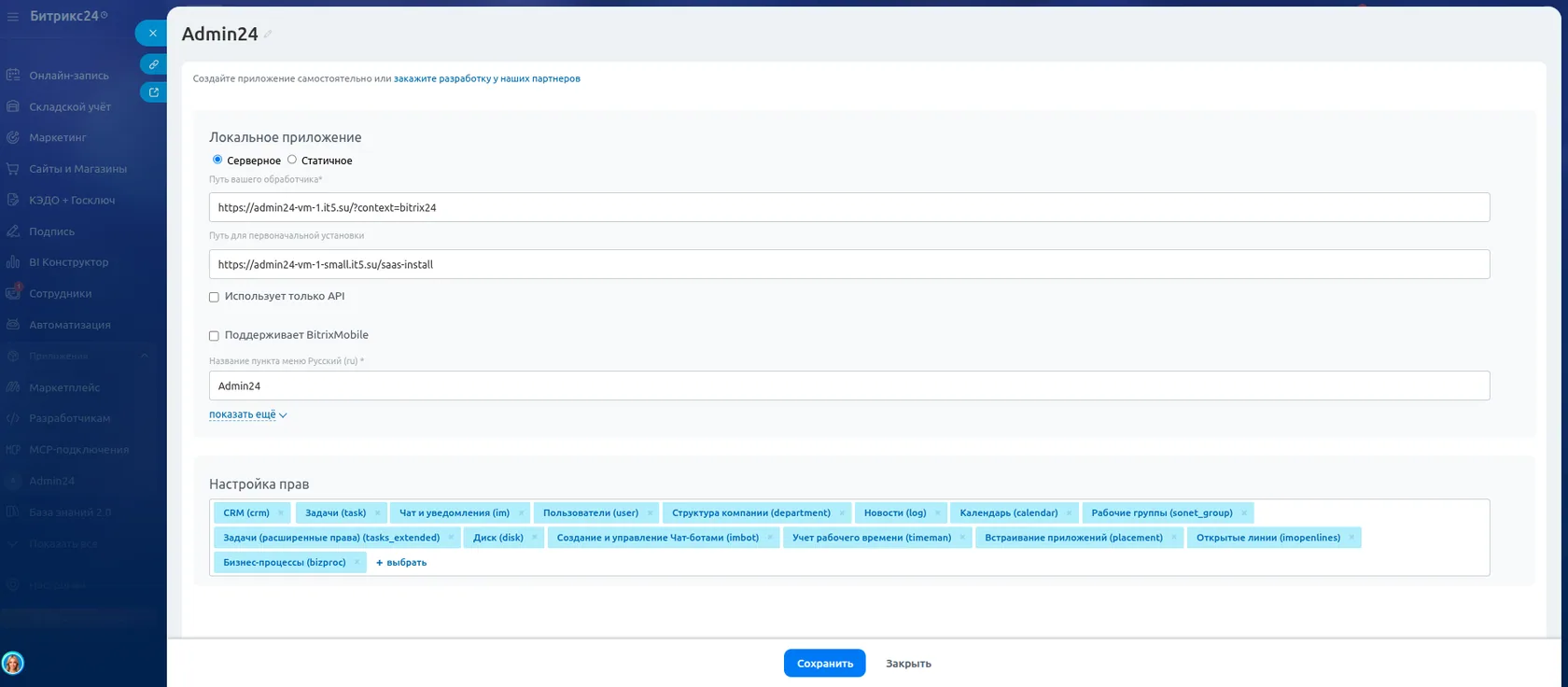
Заполните форму добавления локального приложения:
Локальное приложение: Серверное.
Путь вашего обработчика:
Примечание
admin24-vm-1.it5.su – основной домен приложения; в .env указывается в параметре APP_DOMAIN.
здесь вместо домена "admin24-vm-1.it5.su" подставьте основной домен приложения (тот, который указан в параметре .env под названием APP_DOMAIN). В остальных местах ссылку оставьте, как указано выше.
- Путь для первоначальной установки:
Примечание
admin24-vm-1-small.it5.su – поддомен для службы интеграции с Битрикс24; в .env указывается в параметре ADMIN24_DOMAIN.
вместо домена «admin24-vm-1-small.it5.su» подставьте свой домен для службы интеграции с Битрикс24 (тот, который указан в параметре .env под названием ADMIN24_DOMAIN). В остальных местах ссылку оставьте, как указано выше.
- Галочки «Использует только API» и «Поддерживает BitrixMobile» оставьте пустыми.
- Укажите название пункта меню.
Шаг 8.
В настройке прав укажите следующие права:
- CRM (crm)
- Задачи (task)
- Чат и уведомления (im)
- Пользователи (user)
- Структура компании (department)
- Живая лента (log) (может отсутствовать в списке; в этом случае можно пропустить)
- Календарь (calendar)
- Рабочие группы (sonet_group)
- Задачи (расширенные права) (tasks_extended)
- Диск (disk)
- Создание и управление Чат-ботами (imbot)
- Учет рабочего времени (timeman)
- Встраивание приложений (placement)
- Открытые линии (imopenlines)
- Бизнес-процессы (bizproc)
Шаг 9.
Нажмите «Сохранить».
Шаг 10.
После сохранения станут доступными поля «Код приложения (client_id)» и «Ключ приложения (client_secret)».
«Код приложения (client_id)» скопируйте в .env-файл как параметр OAUTH_BX24_RU_CLIENT_ID, а «Ключ приложения (client_secret)» — скопируйте и вставьте как OAUTH_BX24_RU_CLIENT_SECRET.
Таже в .env укажите ADMIN24_DOMAIN — домен(поддомен) службы интеграции с Битрикс24 (в примере с инструкцией это ADMIN24_DOMAIN=admin24-vm-1-small.it5.su; во всех остальных случаях это будет свой домен) и ADMIN24_DOMAIN_SCHEMA (если используется скрипт настройки прокси, который входит в дистрибутив приложения, то ADMIN24_DOMAIN_SCHEMA=https; в остальных случаях определяется индивидуально).
Шаг 11.
После правок .env-файла зайдите в виртуальную машину и перезапустите докер-контейнеры приложения:
cd /var/www/admin24

docker compose stop

docker compose up -d
Шаг 12.
После указания id и ключа приложения и перезапуска контейнеров вернитесь в Битрикс24 и нажмите на кнопку «Перейти к приложению».
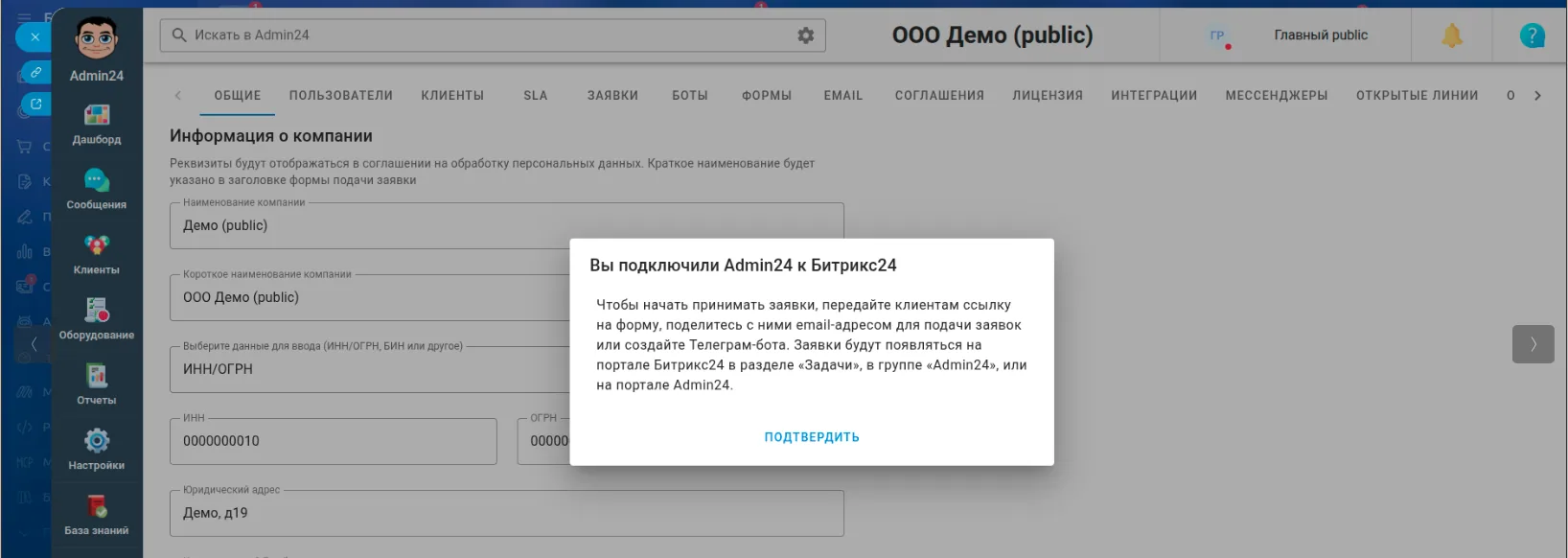
Шаг 13.
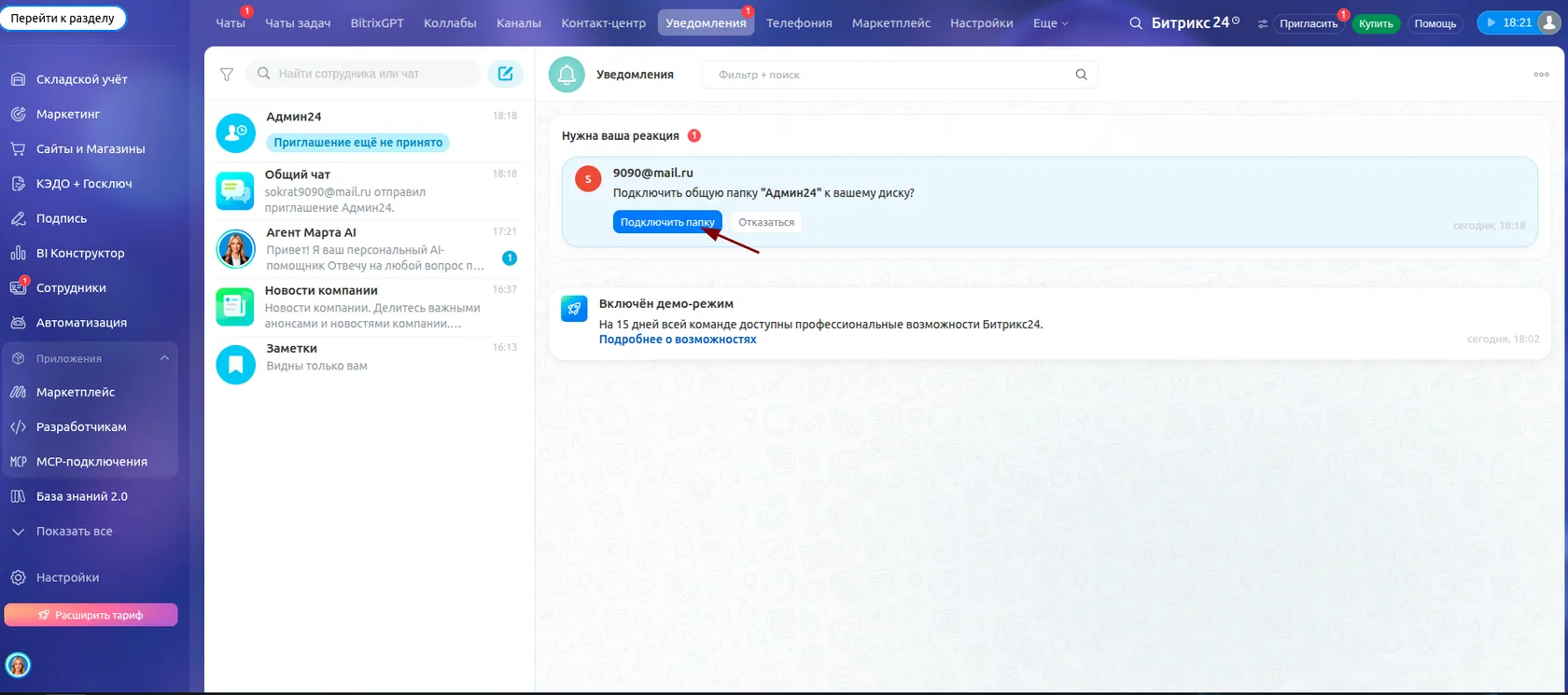
При первом запуске приложение спросит, нужно ли подключить общую папку «Admin24» к вашему диску. Нажмите «Подключить папку».