Коробочная версия. Порядок установки в Alt Linux
Чтобы установить коробочную версию Admin24 – Service Desk в Alt Linux, вы должны пройти несколько этапов:
Предварительные настройки
Данная инструкция дополняет инструкцию по стандартной установке Admin24 на ОС Ubuntu и должна рассматриваться совместно.
При установке коробочной версии Admin24 часто не работает копирование и вставка из хостовой машины и обратно. Поэтому, для упрощения процесса установки, необходимо использовать доступ по SSH или специальные средства для удаленного рабочего стола, например, NoMachine.
Как установить коробочную версию Admin24 в Alt Linux:
Шаг 1.
Для начала установите ALT-линукс. Принципы его настройки разнятся, в зависимости от гипервизора. Данная инструкция написана для alt-server-10.1-x86_64.iso, установленный на гипервизор ProxMox.
Примечание
В рамках нашей инструкции был создан пользователь admin24. Вы можете придумать любое имя пользователя и использовать его в приведенных на скриншотах строках кода.
Шаг 2.
Настройте работу сетевых интерфейсов. Для этого перейдите в центр управления системой:
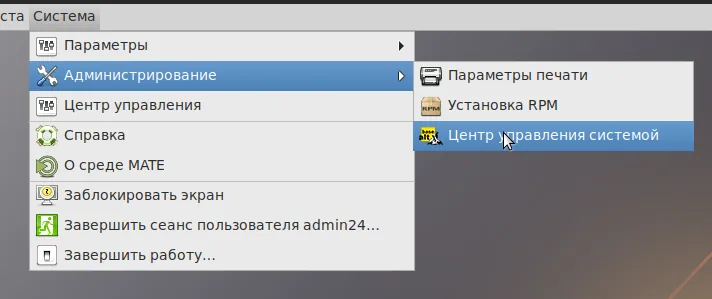
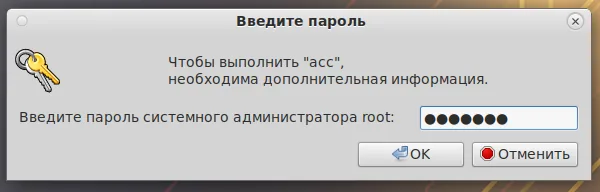
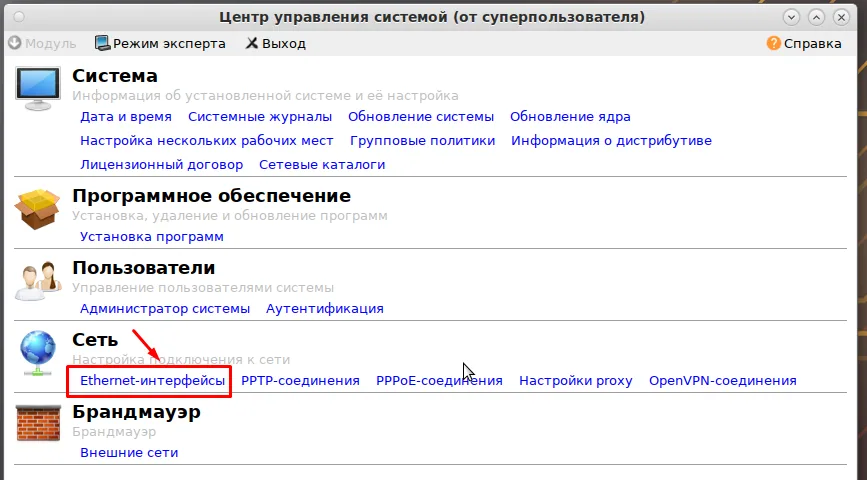
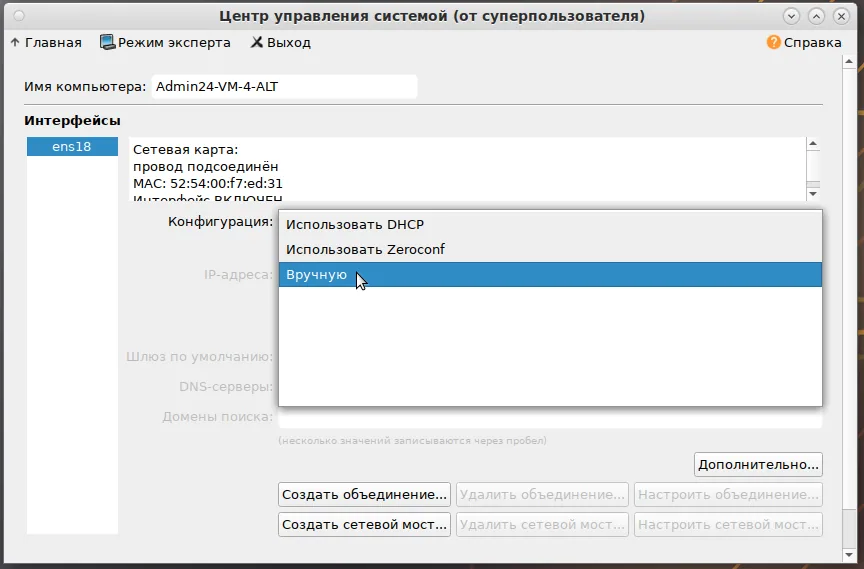
Примечание
В процессе тестовой установки, в нашем случае, Alt Linux некорректно работал с DHCP (не подтягивал настройки DNS). Из-за этого нам потребовалась настраивать сеть вручную. Поэтому, если ваша сеть не заработала после установки, попробуйте указать настройки сети вручную.
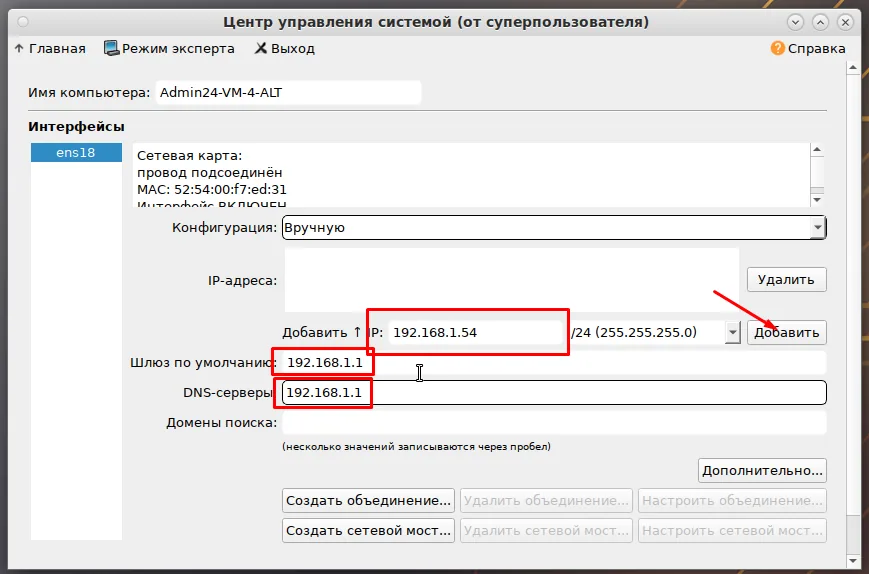
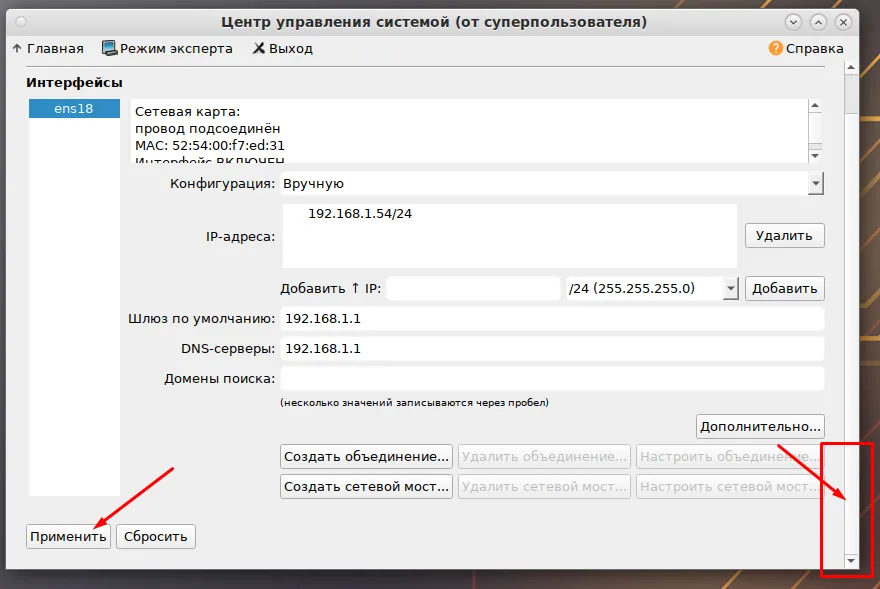
Шаг 3.
Измените режим работы сетевого экрана в центре управления системой.
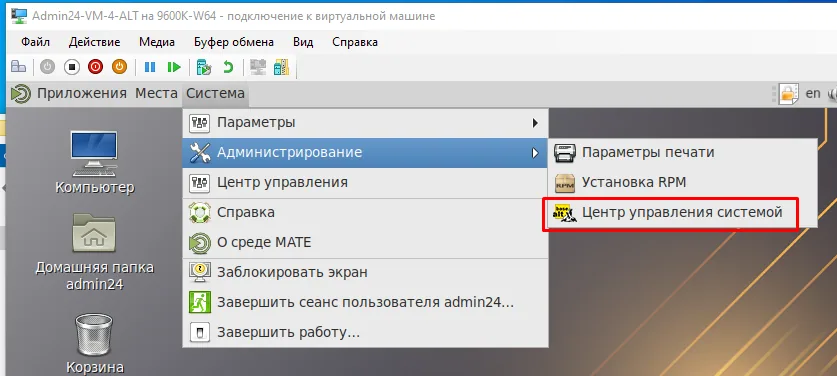
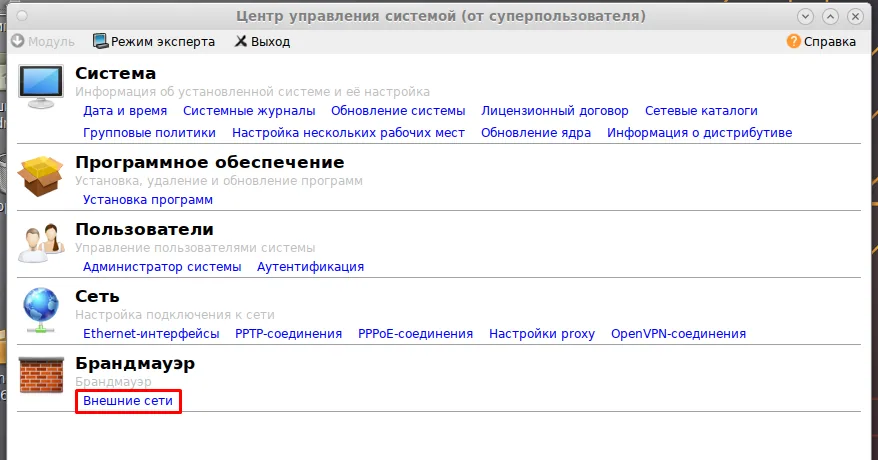
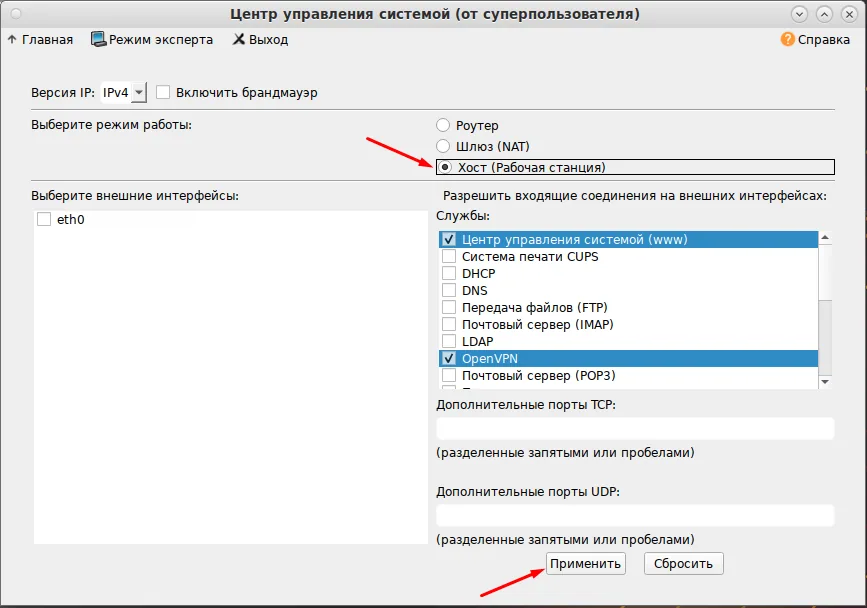
Шаг 4.
Перезагрузите систему:
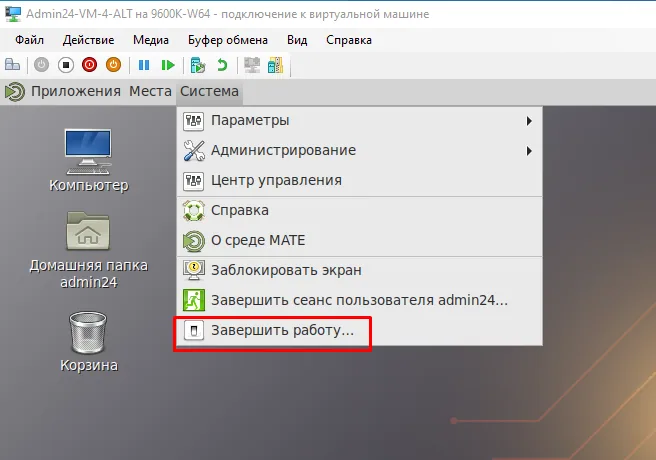
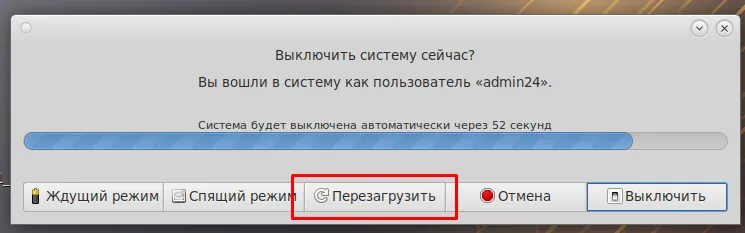
Шаг 5.
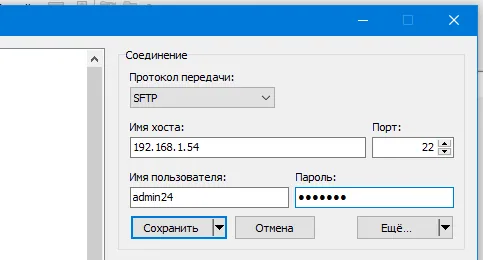
После применения настроек у вас появится возможность подключения к серверу по SSH через putty или другой клиент. В данной инструкции мы будем использовать winSCP для работы с файлами и папками и putty в качестве терминального клиента.
Так будет выглядеть окно подключения winSCP:
Установка коробочного Admin24
Для установки коробочной версии Admin24 следуйте дальнейшей инструкции:
Шаг 1.
Получите от менеджера ссылку на инсталлятор вида:
Данная ссылка будет действительна в течение 24 часов.
Шаг 2.
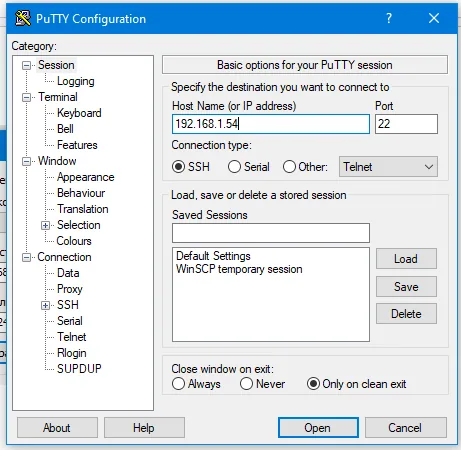
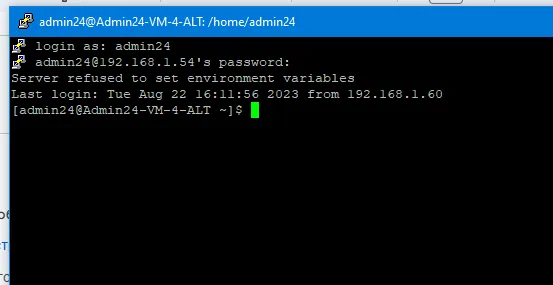
Подключитесь к серверу через putty или любым другим способом:

Шаг 3.
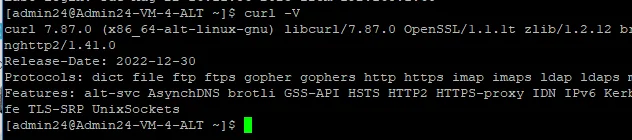
Проверьте, установлен ли curl:
curl -V
Шаг 4.
Если предыдущая команда вместо информации о версии curl вывела, что curl не установлен, установите curl:
apt-get install curl
Шаг 5.
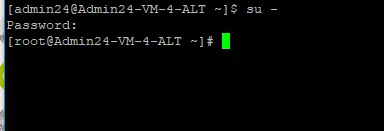
Перейдите в режим администратора:
su -

[пароль администратора]
Шаг 6.
По полученной от менеджера ссылке скачайте установочный файл (ссылка работоспособна в течение двух суток после получения):
curl [ссылка на файл] --output install.sh

curl https://admdownload.infoservice.pro/services/get-file.php?file_token=8e163c898e22e367e601514e3ce0b203 --output install.sh

Шаг 7.
Запустите установщик (установка требует скачивания и распаковки архива с приложением, поэтому может занять значительное время):
bash install.sh
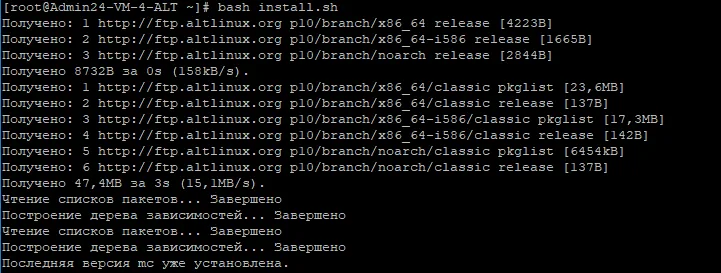
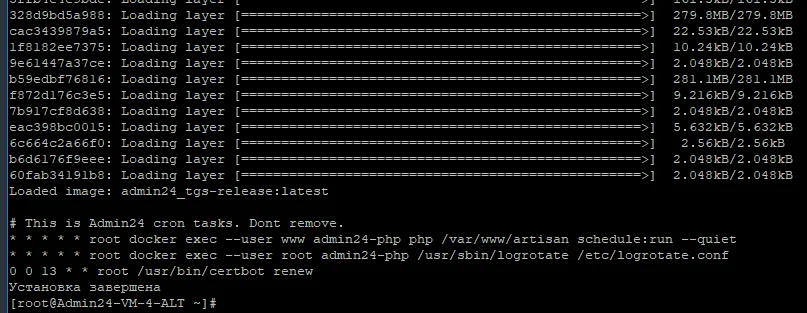
Шаг 8.
Перейдите в папку приложения:
cd /var/www/admin24

Шаг 9.
Дайте пользователю admin24 права на запись всей папки (в данном случае имя admin24 необходимо заменить на имя пользователя, под которым осуществляется установка):
usermod admin24 -aG root

chmod -R 775 ./

Шаг 10.
Включите пользователя, под которым устанавливается приложение, в группу docker:
usermod admin24 -aG docker

Шаг 11.
Перезапустите консоль.
Далее настройте .env (подробности заполнения .env-файла приведены в основной инструкции для системы Ubuntu и комментариях в самом .env-файле). Открывать файл удобнее всего в winSCP в привычном текстовом редакторе:
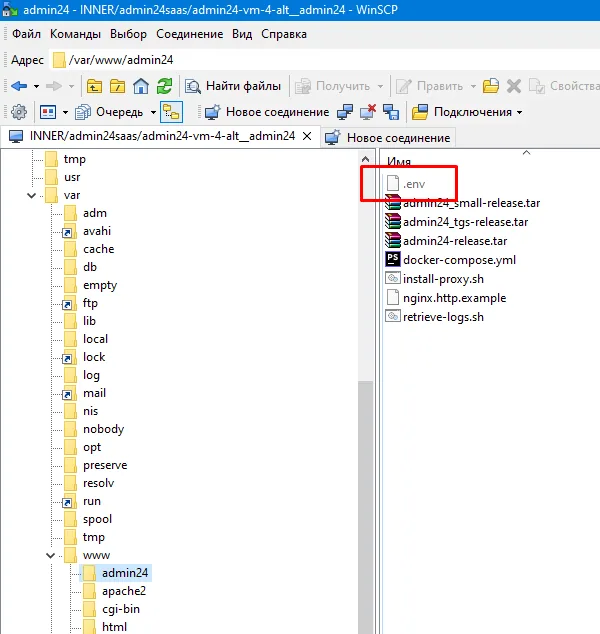
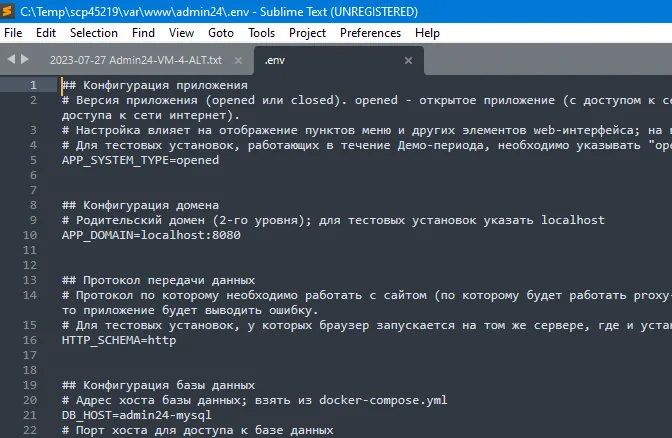
Шаг 12.
Перейдите в папку /var/www/admin24 и запустите докер-контейнеры:
cd /var/www/admin24

docker-compose up -d
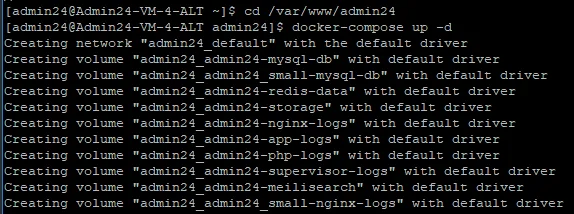
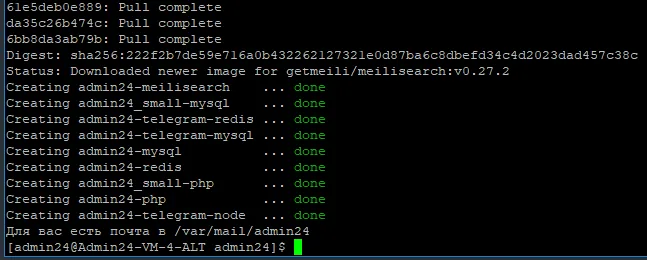
Шаг 13.
Подождите 5-10 минут, пока выполняется первичная инициализация проекта.
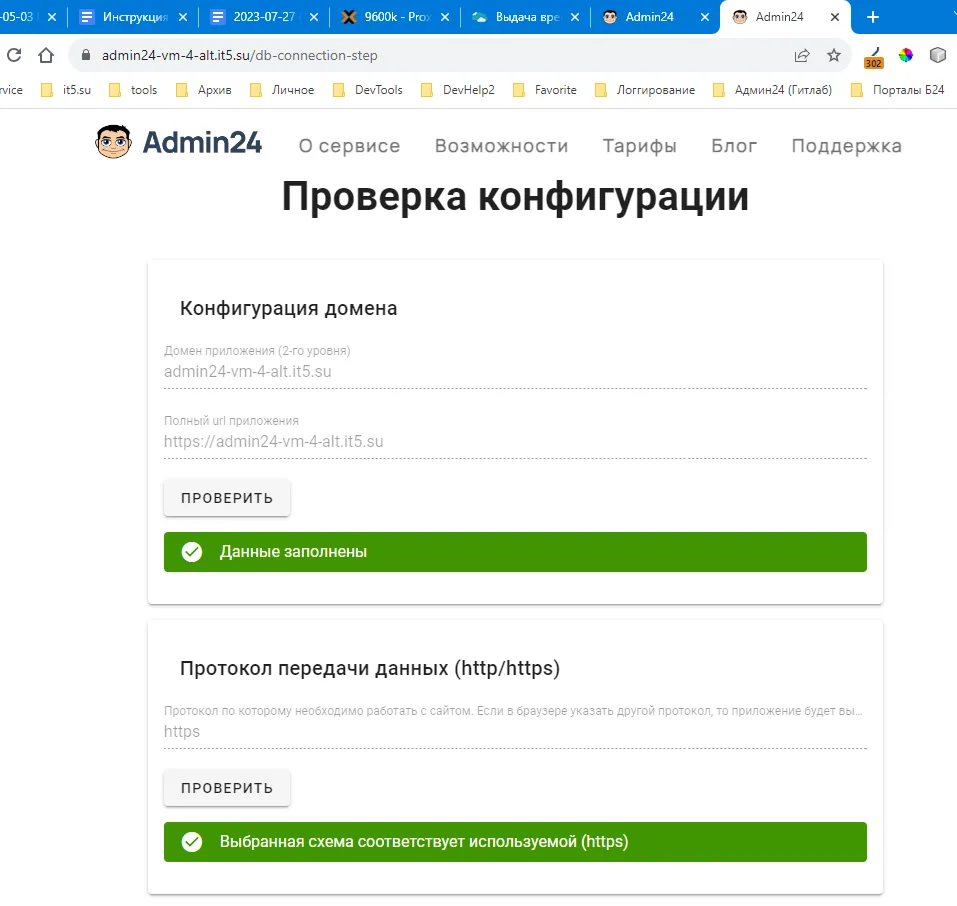
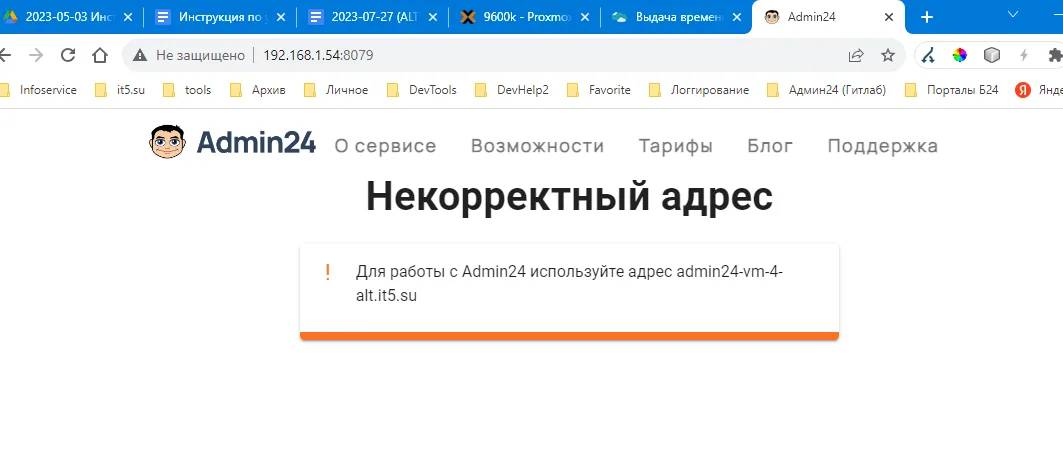
Затем перейдите в браузере по http://ip-сервера:8079. Откроется страница с ошибкой «Некорректный адрес». Это значит, что приложение развернулось, но, чтобы начать пользоваться, необходимо настроить прокси-сервер с корректным доменом на стандартных портах (80 - для http; 443 - для https):
Как настроить прокси-сервер
su -

cd /var/www/admin24

bash install-proxy.sh
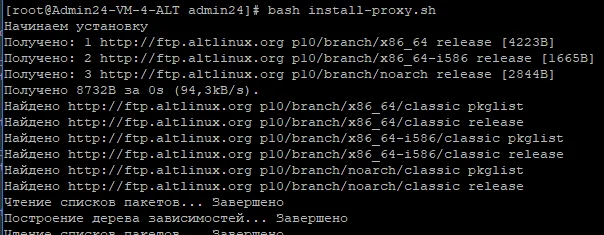
chown: неверный пользователь: «nginx:nginx»
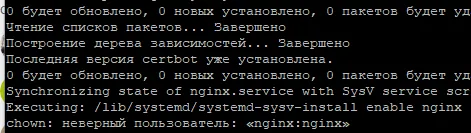
chown -R nginx:nginx /var/www/admin24/webroot
chown -R _nginx:_nginx /var/www/admin24/webroot
То есть добавьте нижние подчеркивания к имени пользователя и группе _nginx. Такое поведение определяется спецификой Alt-Linux.
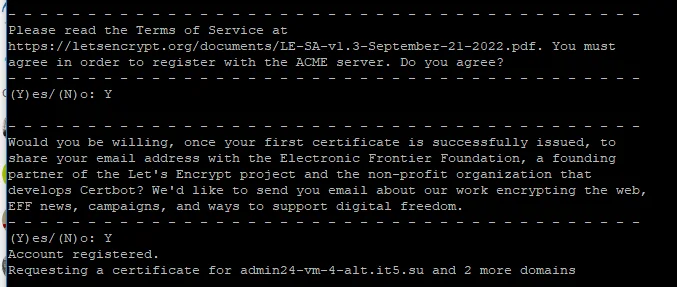
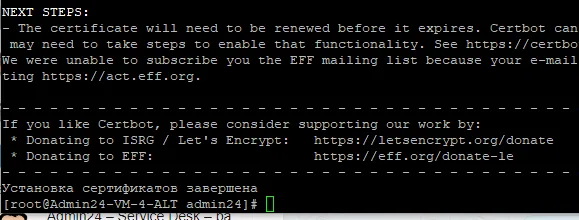
Далее CertBot задаст несколько вопросов. На первом вопросе введите свой email: