Как организовать прием заявок в Битрикс24 через внешнюю форму
Советы
Зачем принимать заявки в Битрикс24 через внешнюю форму
Когда заявки приходят вразнобой — на почту, в мессенджеры, по телефону и «на словах», — часть из них теряется, а руководитель не видит реальной нагрузки. Внешняя форма решает первую задачу: клиент оставляет обращение в понятном виде, и оно сразу попадает в систему как структурированная заявка, а не как сообщение в чате.
В связке с сервис-деском форма даёт больше, чем просто сбор контактов: каждая заявка получает ответственного и срок выполнения, проходит понятные статусы и хранит историю. Ничего не приходится переносить вручную, а клиент получает уведомления о ходе решения.
Как связать Admin24 с Битрикс24
Admin24 — Service Desk интегрируется с Битрикс24 через приложение из Маркета. Подписка «Битрикс24.Маркет Плюс» и специальные знания не нужны: достаточно установить приложение, зарегистрироваться в сервисе и начать работу. Заявки будут поступать на портал в виде задач, а сотрудники продолжат работать в привычном интерфейсе Битрикс24.
Подробную инструкцию по интеграции облачного Admin24 с Битрикс24 мы уже писали здесь, а про интеграцию Битрикс24 и коробочной версии нашего сервис-деска рассказали здесь.
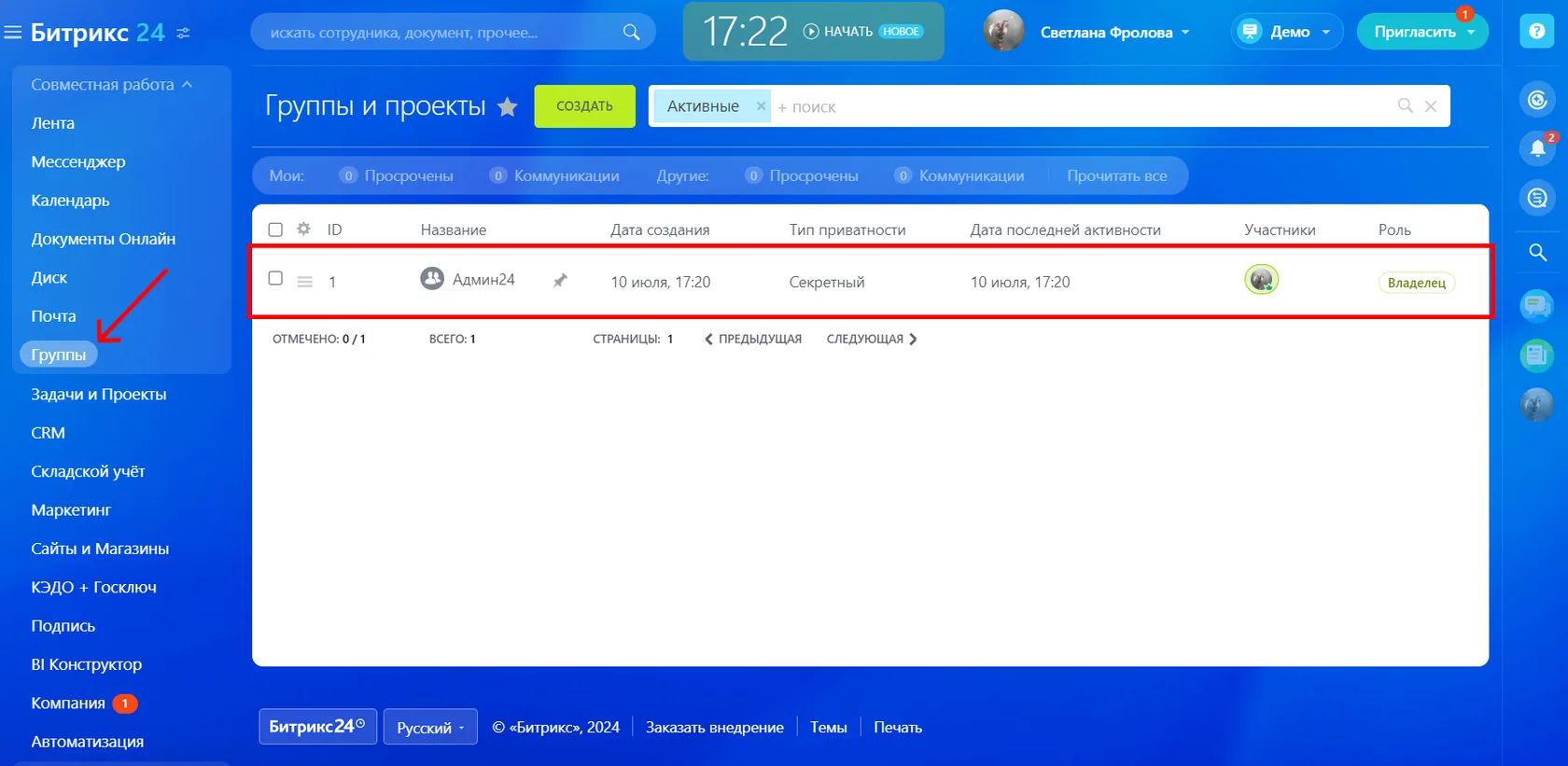
После интеграции на портале появится новая группа «Админ24» — именно в ней будут создаваться задачи при поступлении заявок от клиентов.
Шаг 1. Создание внешней формы
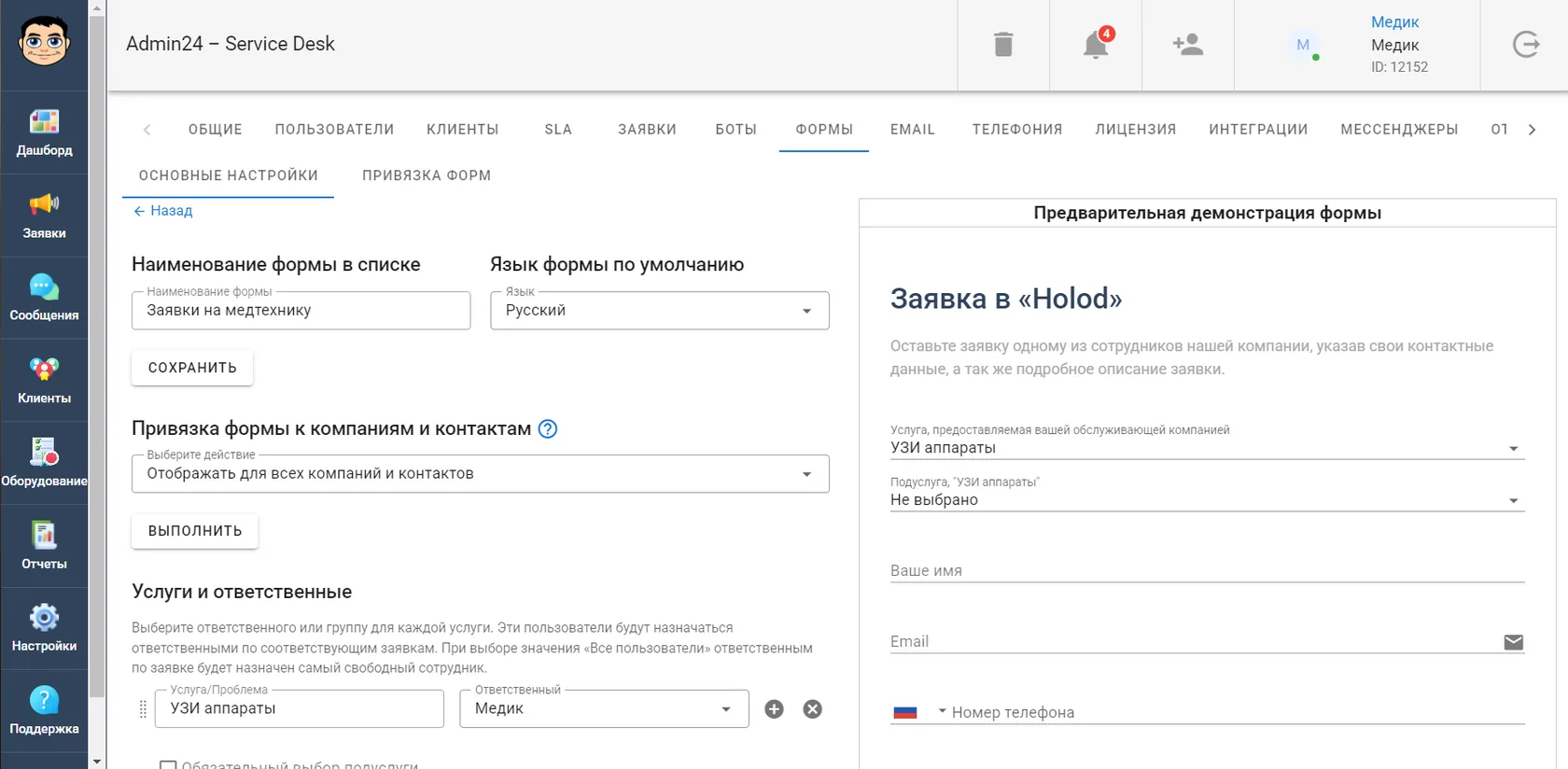
Принимать заявки в Admin24 можно через формы, ботов, электронную почту и мессенджеры. Начнём с формы — для этого её нужно создать (подробная инструкция — по ссылке).
При настройке добавьте только нужные для обработки поля: имя и контакт клиента, тему обращения, описание и — важно — услугу. Привязка обращения к услуге позволяет системе автоматически назначать ответственного и выставлять срок по SLA. Не перегружайте форму лишними полями: чем она короче, тем выше доля клиентов, которые её заполнят.
Шаг 2. Размещение формы: сайт, бот или прямая ссылка
Готовую форму можно отправить клиенту прямой ссылкой, разместить на сайте или прикрепить к боту. Выбор зависит от того, откуда приходят обращения:
на сайте — на странице «Контакты», во всплывающем окне или в подвале;
в мессенджерах — через бота, который отдаёт форму в ответ на обращение. Ещё один популярный канал — Telegram: инструкция «Как принимать заявки через Telegram-бота»;
офлайн — через QR-код на документах, чеках или витрине.
Чем больше точек входа, тем меньше клиентов уходит, не оставив заявку. При этом все обращения собираются в одном месте, независимо от источника.
Шаг 3. Что происходит после отправки заявки
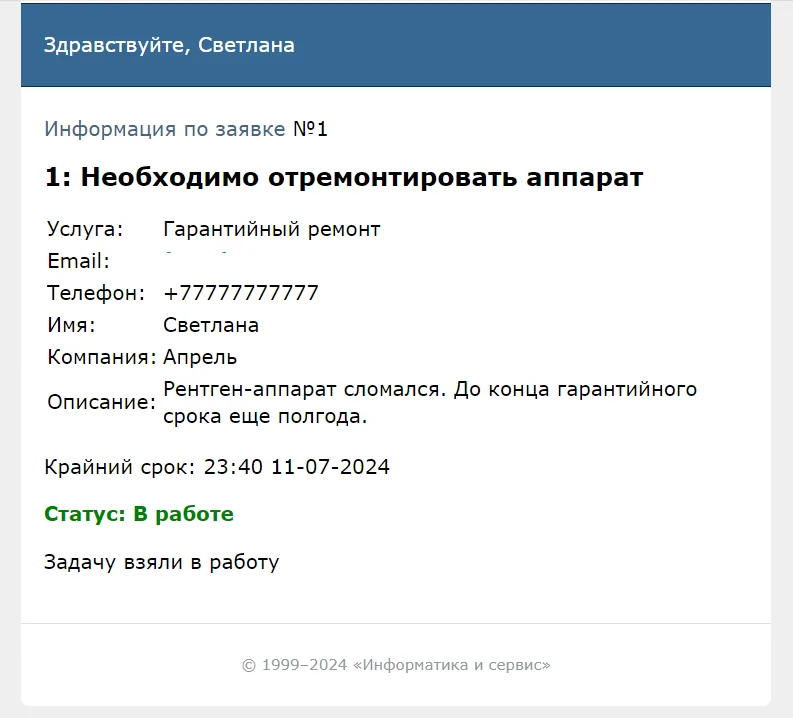
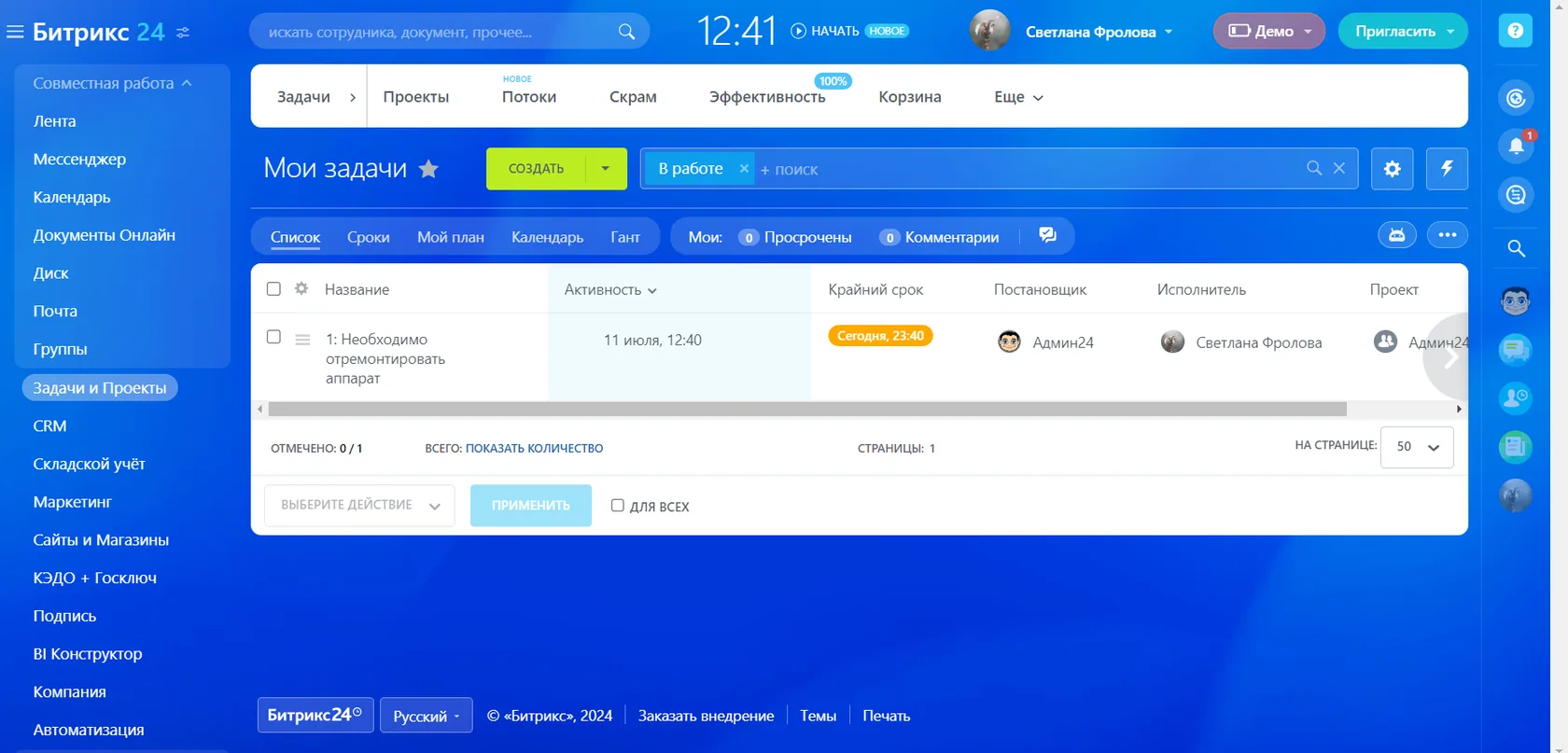
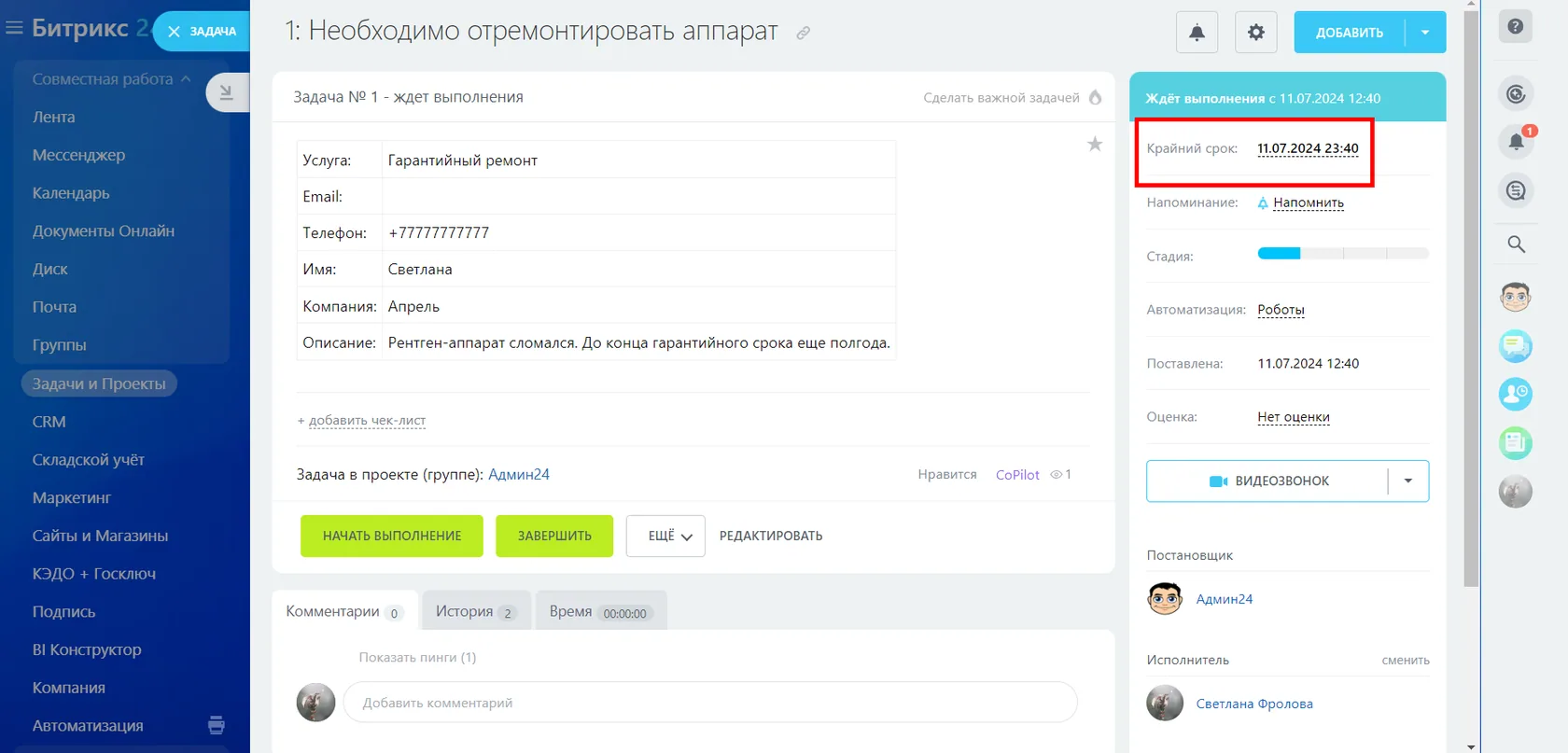
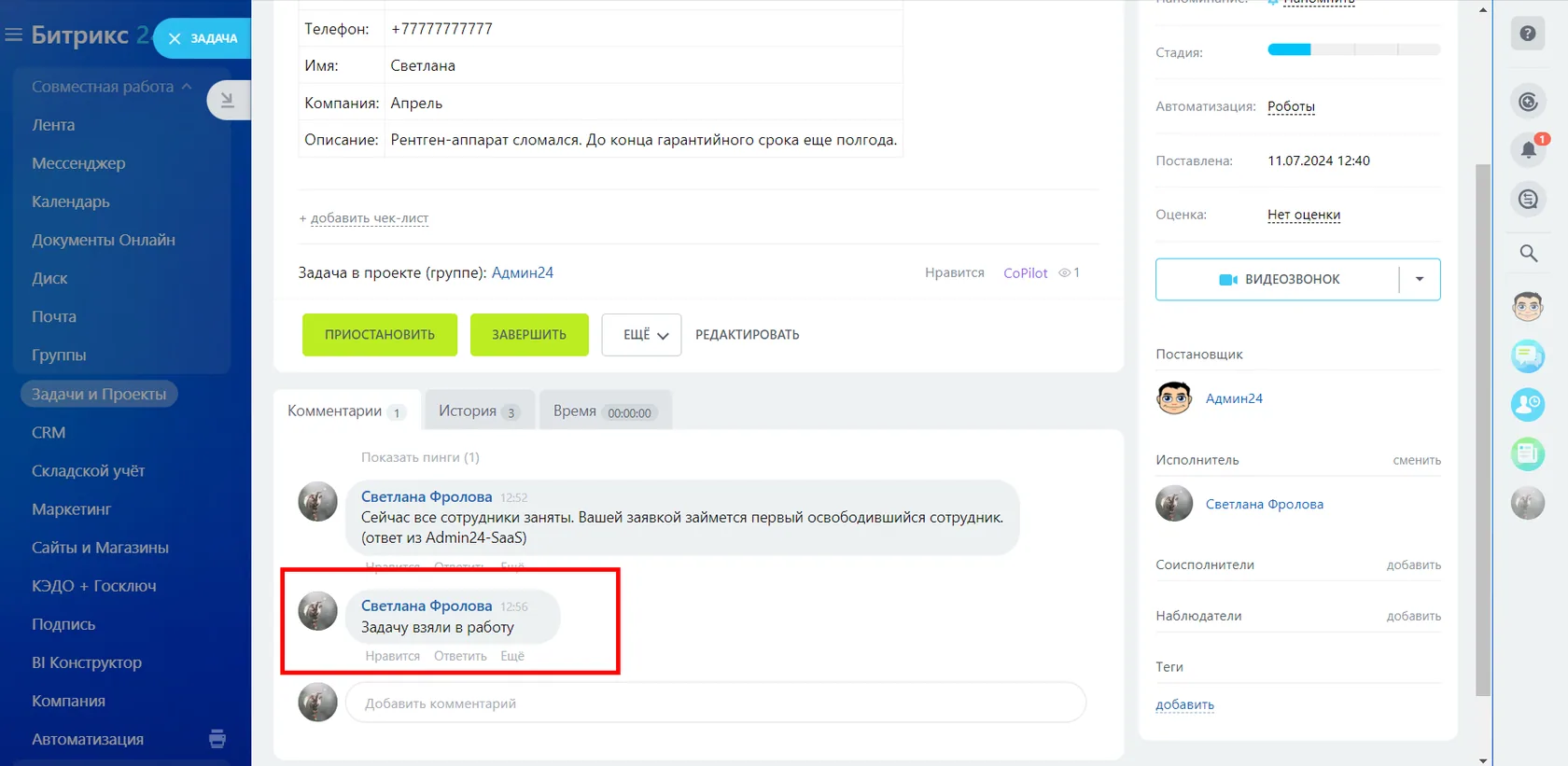
Как только клиент заполнит и отправит форму, заявка автоматически появится в списке заявок и на портале Битрикс24 в виде задачи. Дальше всё идёт по настроенному сценарию:
к заявке прикрепляется ответственный — в соответствии с выбранной услугой;
выставляется срок выполнения по SLA, настроенным в Admin24;
клиент получает уведомления о смене статуса и о новых комментариях;
при закрытии задачи клиенту приходит письмо — он может подтвердить выполнение или переоткрыть заявку;
после подтверждения клиент оценивает качество обслуживания.
Так руководитель видит весь путь обращения, а сотрудник — что и в какой срок нужно сделать.
Форма — только один канал. Admin24 собирает заявки из форм, почты, Telegram, WhatsApp и телефонии в единую очередь и умеет отдавать их в Битрикс24,
ничего не теряя.
Как распределять заявки между сотрудниками
Пока заявок немного, ответственного можно назначать вручную. Но как только поток растёт, ручное распределение превращается в узкое место: заявки ждут, пока кто-то их «раздаст», а нагрузка распределяется неравномерно.
В связке формы и сервис-деска распределение можно настроить сразу несколькими способами:
По услуге. Базовый и самый надёжный вариант: клиент выбирает услугу в форме, а система сама назначает ответственного или группу, закреплённую за этой услугой.
По очереди. Заявки распределяются равномерно между сотрудниками — удобно, когда специалисты взаимозаменяемы.
По компетенции. Разные категории обращений уходят разным специалистам: техника — инженеру, документы — бухгалтеру, доступы — администратору.
По клиенту. За крупным заказчиком закрепляется постоянный ответственный, чтобы не терялся контекст.
Отдельно стоит задать приоритеты: не все заявки одинаково срочные. Приоритет влияет на порядок работы и на таймер SLA — критичное обращение получает более жёсткий срок, чем рядовой вопрос.
И последнее — эскалация. Если срок под угрозой, система предупреждает ответственного и руководителя, а при необходимости переназначает заявку. Так просрочки видно заранее, а не постфактум. На старте достаточно распределения по услуге и двух-трёх приоритетов — усложнять схему стоит только когда поток действительно вырастет.
Настройка интеграции: лиды, синхронизация, учёт времени
Дополнительные параметры интеграции задаются в разделе «Настройки» → вкладка «Интеграции».
Здесь можно:
- сопоставить пользователей на порталах Admin24 и Битрикс24;
Чем сервис-деск дополняет CRM, разобрали в материале «Зачем нужен Admin24, если есть Битрикс24».
настроить лиды — создавать лид и/или компанию в CRM при получении заявки и автоматически обновлять контактные данные;
синхронизировать компании и контакты между Битрикс24 и Admin24;
добавлять учёт времени при создании задачи в Битрикс24;
переключать ответственных и управлять уволенными сотрудниками.
Эти настройки связывают поток заявок с воронкой продаж и помогают не плодить дубли контактов.
Частые проблемы и как их избежать
Большинство сложностей при приёме заявок через форму сводится к восьми типовым ситуациям.
Заявки не приходят в Битрикс24
Проверьте, что приложение установлено и у него есть доступ к порталу, а форма привязана к нужному аккаунту.
Форма — не единственный канал: как принимать обращения с почты, в статье «Как организовать приём заявок через email».
Не назначается ответственный или срок
Убедитесь, что в форме заполняется поле «услуга», а для услуги настроены ответственный и SLA.
Появляются дубли контактов
Включите синхронизацию компаний и контактов между Admin24 и Битрикс24.
Клиент не получает уведомления
Проверьте корректность email и настройку каналов уведомлений.
Форму начинают заполнять, но бросают
Обычно причина — слишком много обязательных полей. Оставьте минимум: контакт, услуга и короткое описание.
Заявки приходят без сути — «не работает», «сломалось»
Сделайте поле с описанием обязательным и добавьте подсказку с примером: что именно не работает, с какого момента, что уже пробовали.
Через форму идёт спам
Включите защиту от автоматических отправок и ограничение частоты, иначе очередь быстро засоряется.
Заявки теряются между каналами
Если форма живёт отдельно, а почта и мессенджеры — сами по себе, потери неизбежны. Сводите все каналы в одну очередь.
Разобравшись с этими пунктами один раз, дальше приём заявок работает без ручного контроля.
Как это выглядит в работе
Чтобы схема стала понятнее, соберём её в один сценарий. Возьмём для примера сервисную компанию, где четыре выездных инженера обслуживают оборудование клиентов.
Клиент заходит на сайт и оставляет заявку через форму: выбирает услугу «Ремонт оборудования», указывает контакт и коротко описывает проблему. Заявка сразу появляется в списке и создаётся задачей на портале Битрикс24 в группе «Админ24».
Ответственный назначается автоматически — по выбранной услуге на неё закреплён дежурный инженер. По SLA для этой услуги выставлен срок реакции и решения, таймер запускается сам. Инженер видит задачу в привычном интерфейсе, берёт её в работу и оставляет комментарии по ходу — клиент получает уведомления и понимает, на каком этапе его вопрос.
Когда работа закончена, задача закрывается, клиенту уходит письмо. Он подтверждает выполнение и ставит оценку качества. Если проблема осталась — переоткрывает заявку, и она возвращается в работу, а не теряется.
В конце недели руководитель открывает отчёты и видит картину целиком: сколько заявок поступило, сколько закрыто в срок, какая средняя оценка и какие услуги запрашивают чаще всего. Ни на одном из этих шагов данные не переносились вручную — всё собралось само, начиная с формы на сайте.
Инструкция: приём заявок
в Битрикс24 (PDF)
Пошаговый гайд со скриншотами: форма, поля, публикация и проверка.
Оставьте email — пришлём файл.
FAQ: Часто задаваемые вопросы
Как организовать приём заявок в Битрикс24?
Создать внешнюю (CRM-) форму в Битрикс24, настроить поля, опубликовать её на сайте — заявки будут попадать в CRM. Для приёма из мессенджеров и почты используют интеграции или сервис-деск.
Как принимать заявки через внешнюю форму?
Настроить CRM-форму, задать обязательные поля, разместить код формы на сайте и проверить, что заявки создаются в Битрикс24.
Можно ли принимать заявки без Битрикс24?
Да. Сервис-деск принимает обращения из форм, почты, мессенджеров и телефонии самостоятельно и при необходимости передаёт их в Битрикс24.
Как не терять заявки из разных каналов?
Свести все каналы в единую очередь: форма, почта, Telegram, WhatsApp и звонки попадают в одно окно с ответственными и сроками.
Чем Admin24 дополняет Битрикс24?
Добавляет полноценный сервис-деск: многоканальный приём обращений, SLA, автоответы и базу знаний, синхронизируясь с Битрикс24.
Как автоматизировать приём и распределение заявок?
Настроить правила: автоназначение ответственного, приоритеты, автоответы и контроль сроков — тогда заявки не зависают.