Как организовать прием заявок через Email
Советы
Email является широко используемым и доступным способом связи между клиентом и компанией. Неудивительно, что в большей части систем для автоматизации обработки заявок имеется интеграция с электронной почтой.
Рассказываем, как организовать прием обращений через Email в Admin24 – Service Desk, чтобы письма не терялись и автоматически трансформировались в заявки.
Как подключить электронную почту
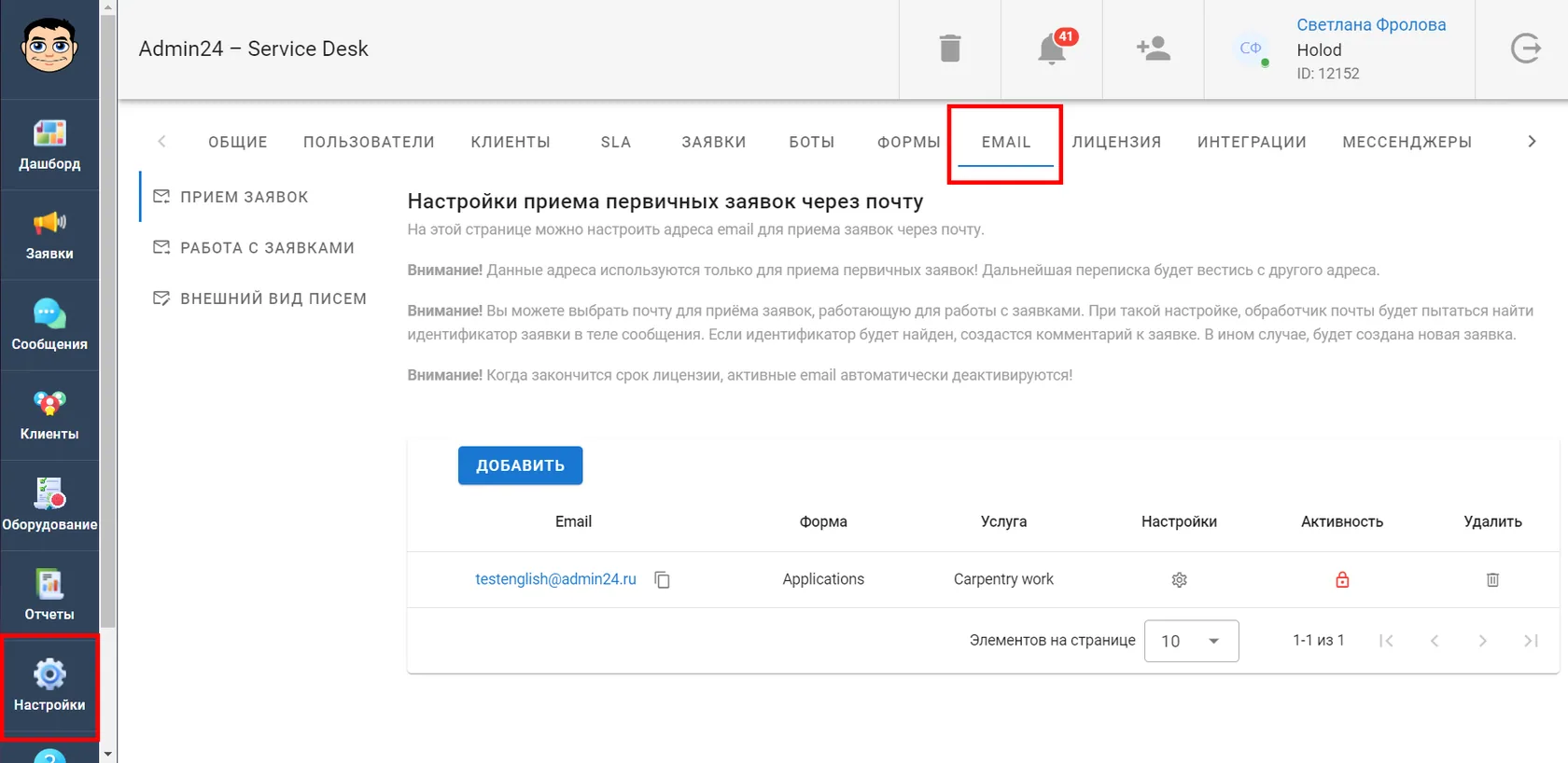
Для настройки приема первичных заявок необходимо перейти в раздел «Настройки» во вкладку «Email»:
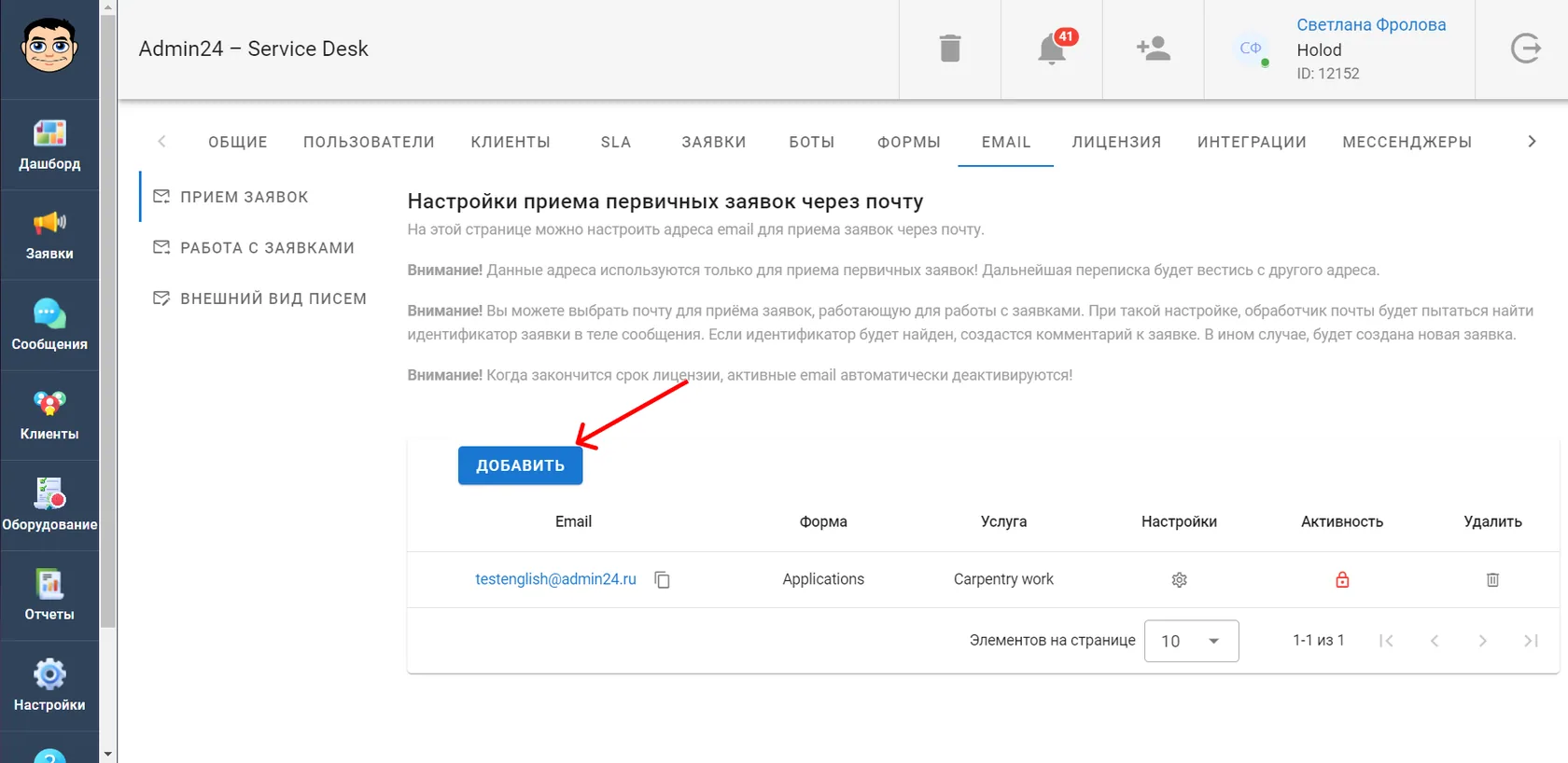
Для добавления Email для приема заявок нажмите кнопку «Добавить»:
Вы можете создать электронную почту с адресом @admin24.ru или подключить почтовый ящик при помощи протокола IMAP.
Если вы хотите создать электронную почту с адресом @admin24.ru, в открывшемся окне введите начальную часть адреса электронной почты, выберите форму для сбора заявок, укажите услугу и подуслугу. Нажмите «Подтвердить».
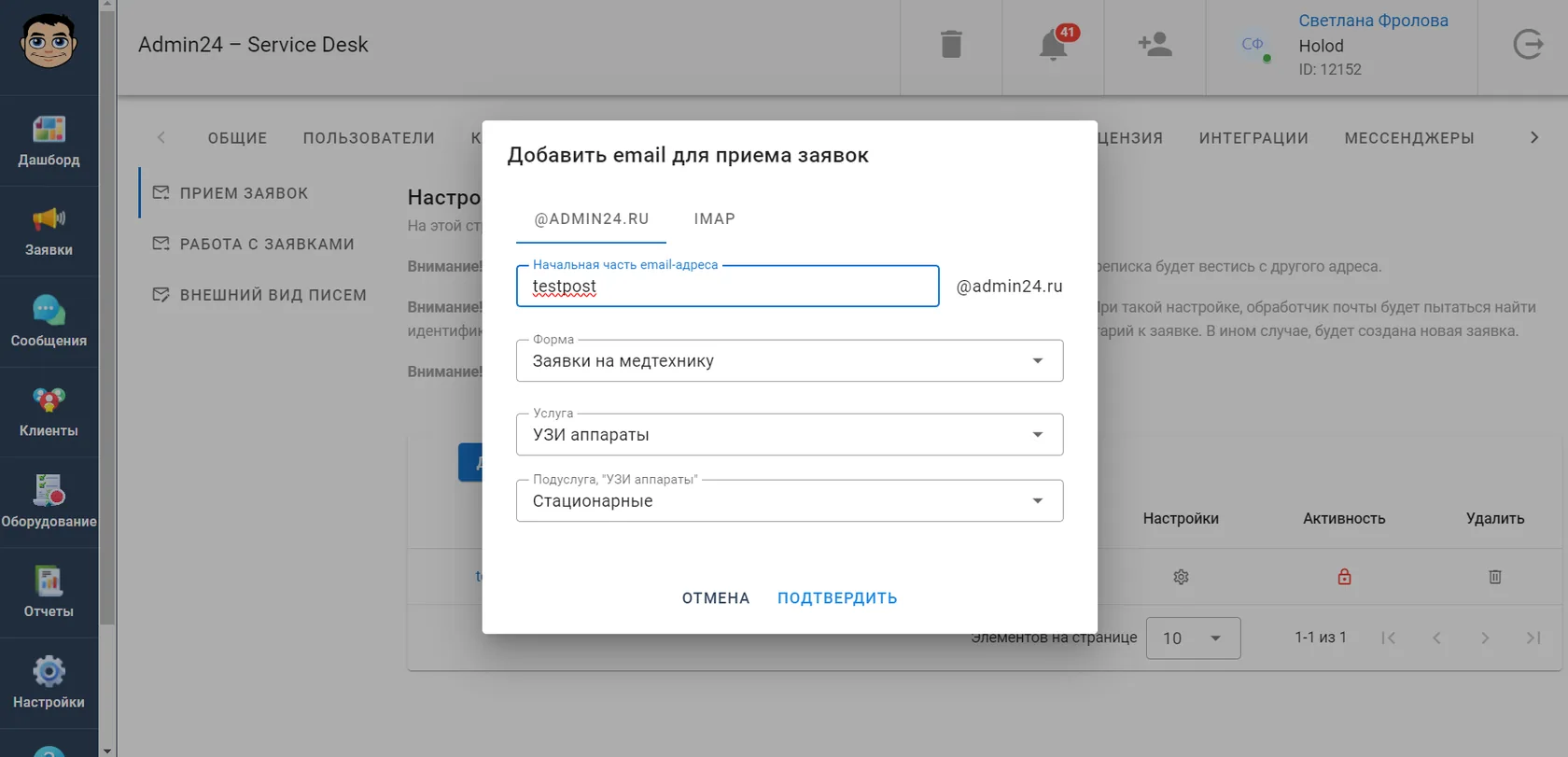
Если вы хотите подключить конкретный почтовый ящик при помощи протокола IMAP, перейдите во вкладку «IMAP».
IMAP для приема заявок настраивается также, как и для почтовых клиентов (программ). За инструкцией необходимо обратиться к соответствующему разделу справки вашей почтовой системы (gmail, yandex, mail.ru и т. п.).
Заявки создаются из непрочитанных сообщений в папке «Входящие». Сообщения, автоматически направляемые почтовой системой в папки «Спам», «Рассылки» и т.д., не обрабатываются и заявки из таких писем не создаются. В этих случаях, необходимо в почтовом ящике почтовой системы настроить правило обработки входящих сообщений таким образом, чтобы они помещались в папку «Входящие» и помечались как непрочитанные.
Данный почтовый ящик будет использован только для приема заявок. Дальнейшая переписка осуществляется либо через служебный почтовый ящик Admin24, либо через дополнительный почтовый ящик, настроенный в разделе «Переписка».
* При использовании IMAP с ящиками gmail.com, необходимо разрешить использование небезопасных приложений.
Введите адрес электронной почты (подключаемый ящик не должен иметь переадресаций), логин, пароль для приложения, сгенерированный в настройках подключаемого почтового ящика, адрес сервера IMAP, порт. Выберите форму сбора заявок, услуги и подуслуги. Нажмите «Подтвердить».
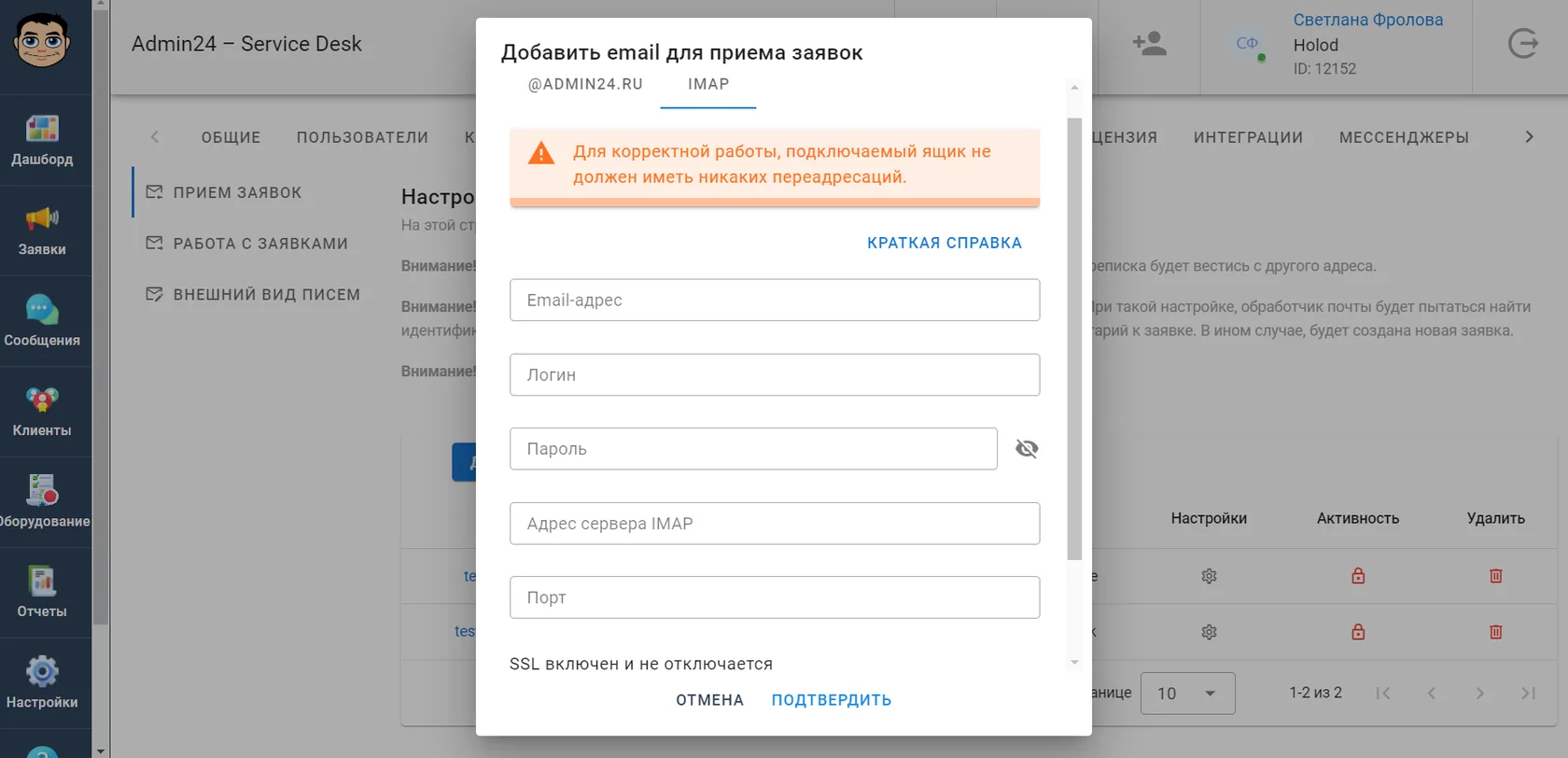
Вы всегда можете изменить форму и услуги в настройках Email:
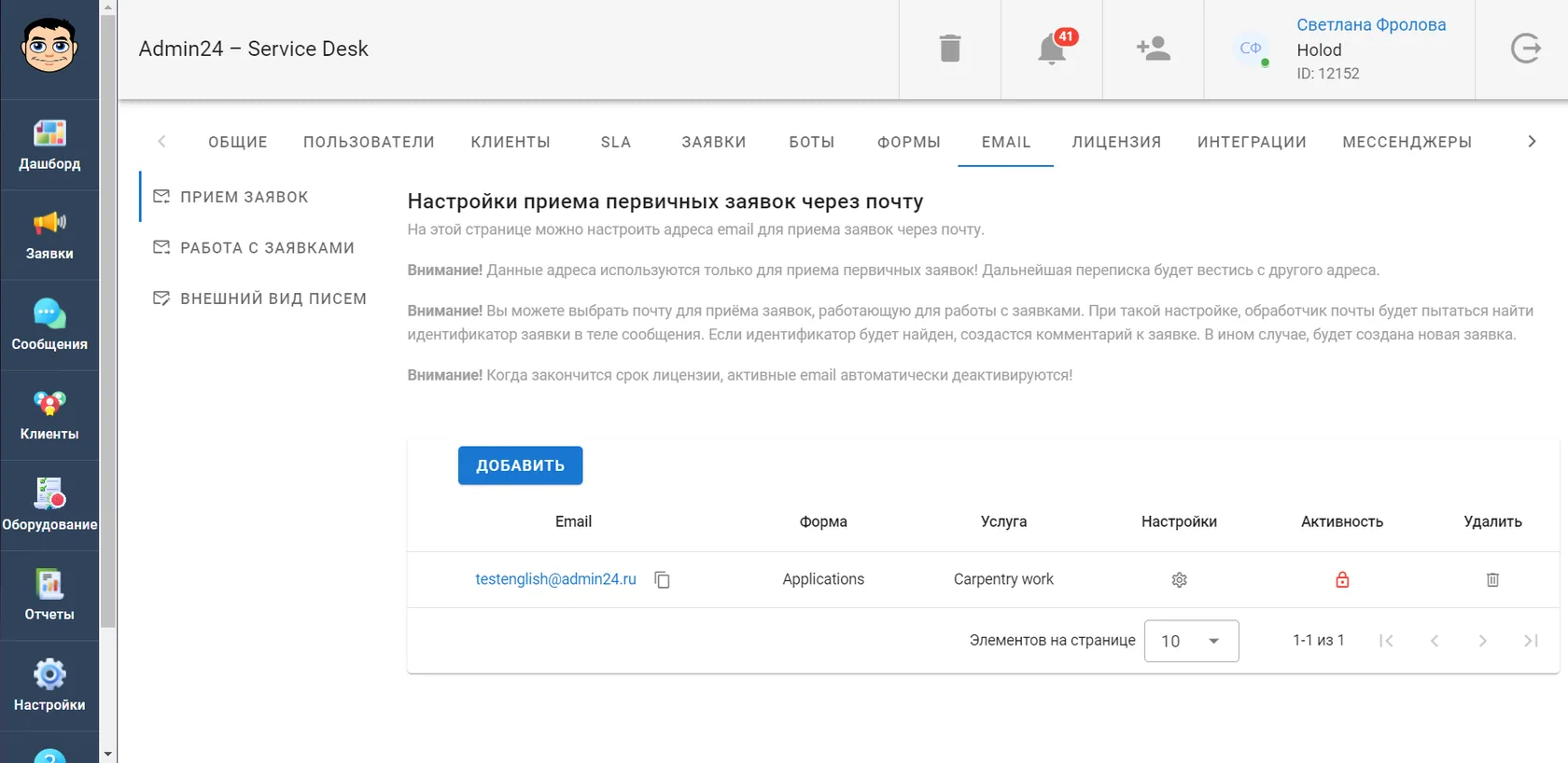
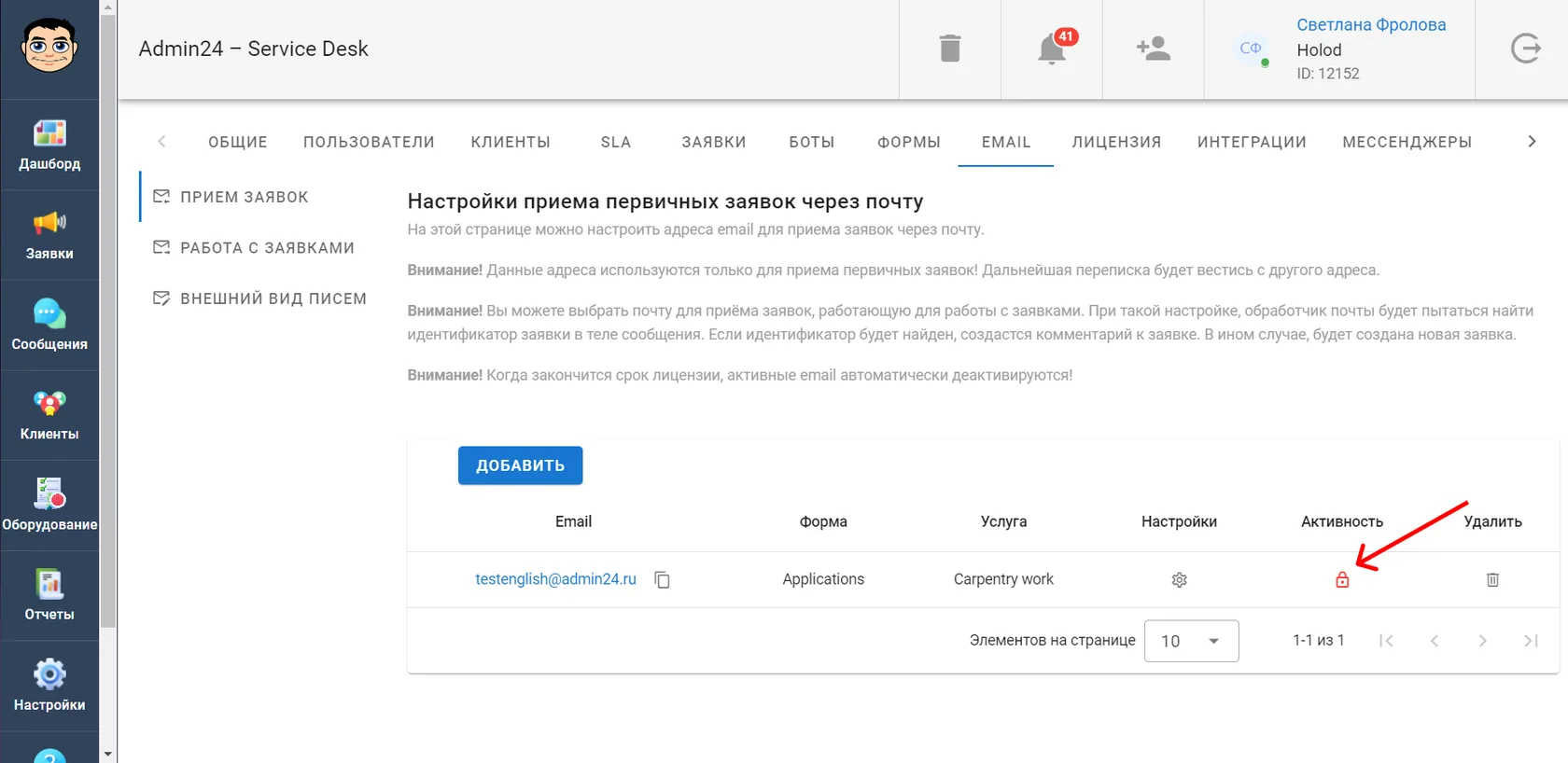
Не забудьте активировать почтовый ящик:
Теперь ваши клиенты могут отправлять письма на добавленный и активированный адрес:
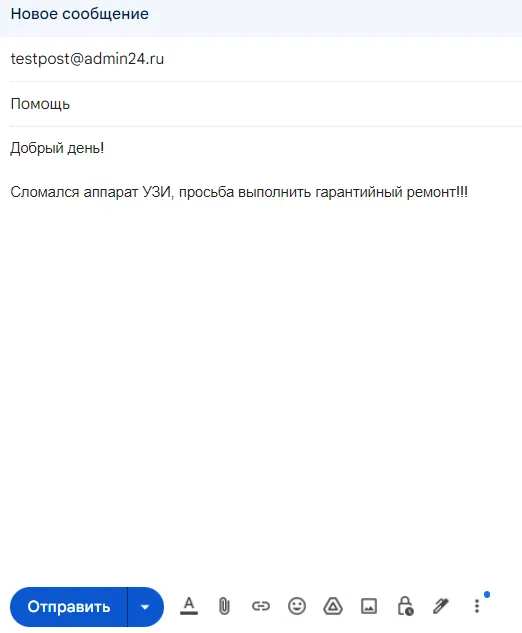
Отправленное клиентом письмо автоматически преобразуется в заявку:
Как работать с заявками
На вкладке «Работа с заявками» можно настроить SMTP для отправки почты со своего email-адреса. Для возможности приема ответов пользователей адрес отправителя должен поддерживать сбор почты по протоколу IMAP.
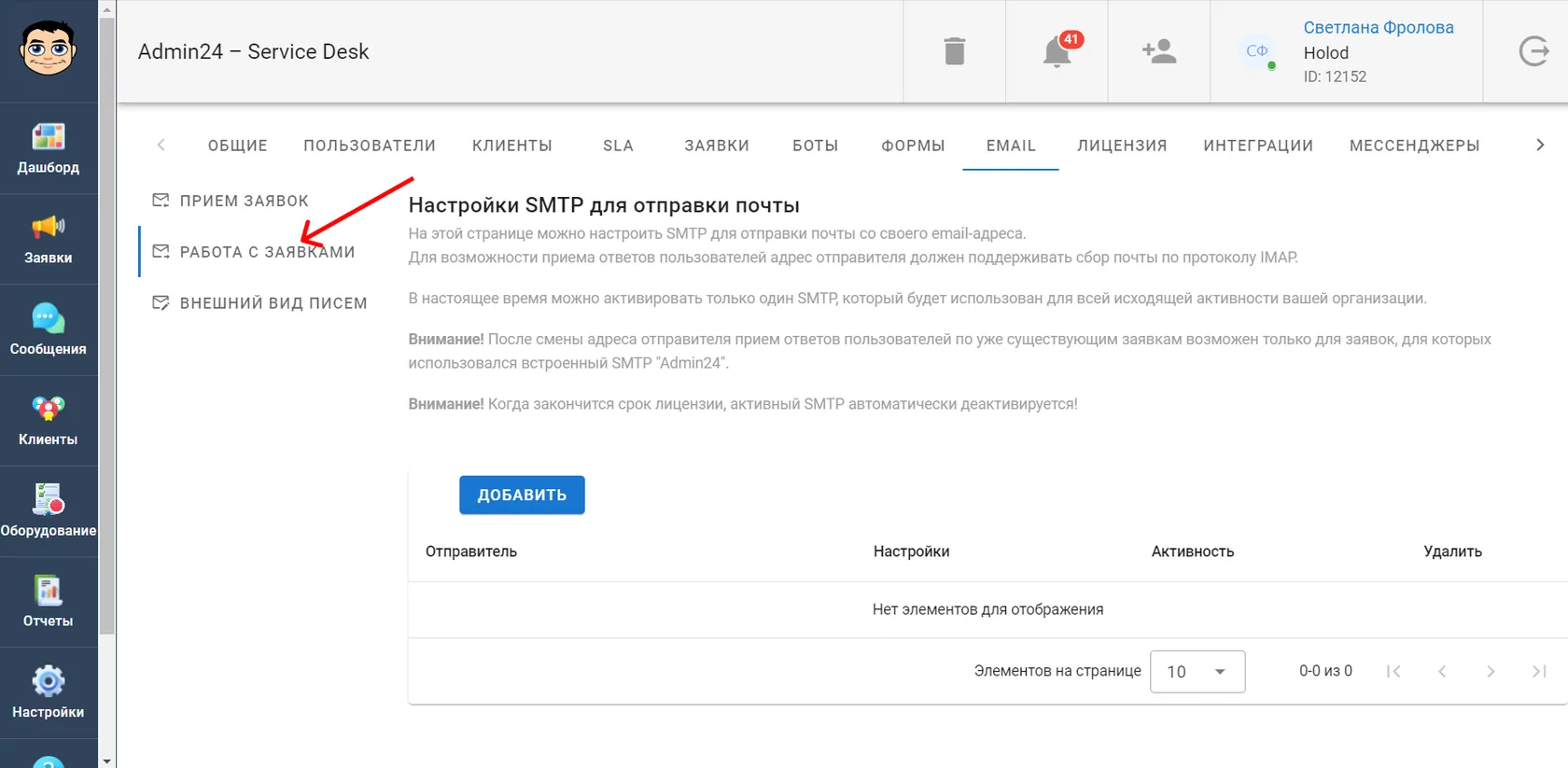
В настоящее время можно активировать только один SMTP, который будет использован для всей исходящей активности вашей организации.
Подробную инструкцию по подключению SMTP-протокола мы разместили в справочном центре.
Как настроить внешний вид писем
На вкладке «Внешний вид писем» вы можете кастомизировать ваши письма: выбрать и настроить задний фон, заголовок письма, приветствие, содержание, футер и кнопки.
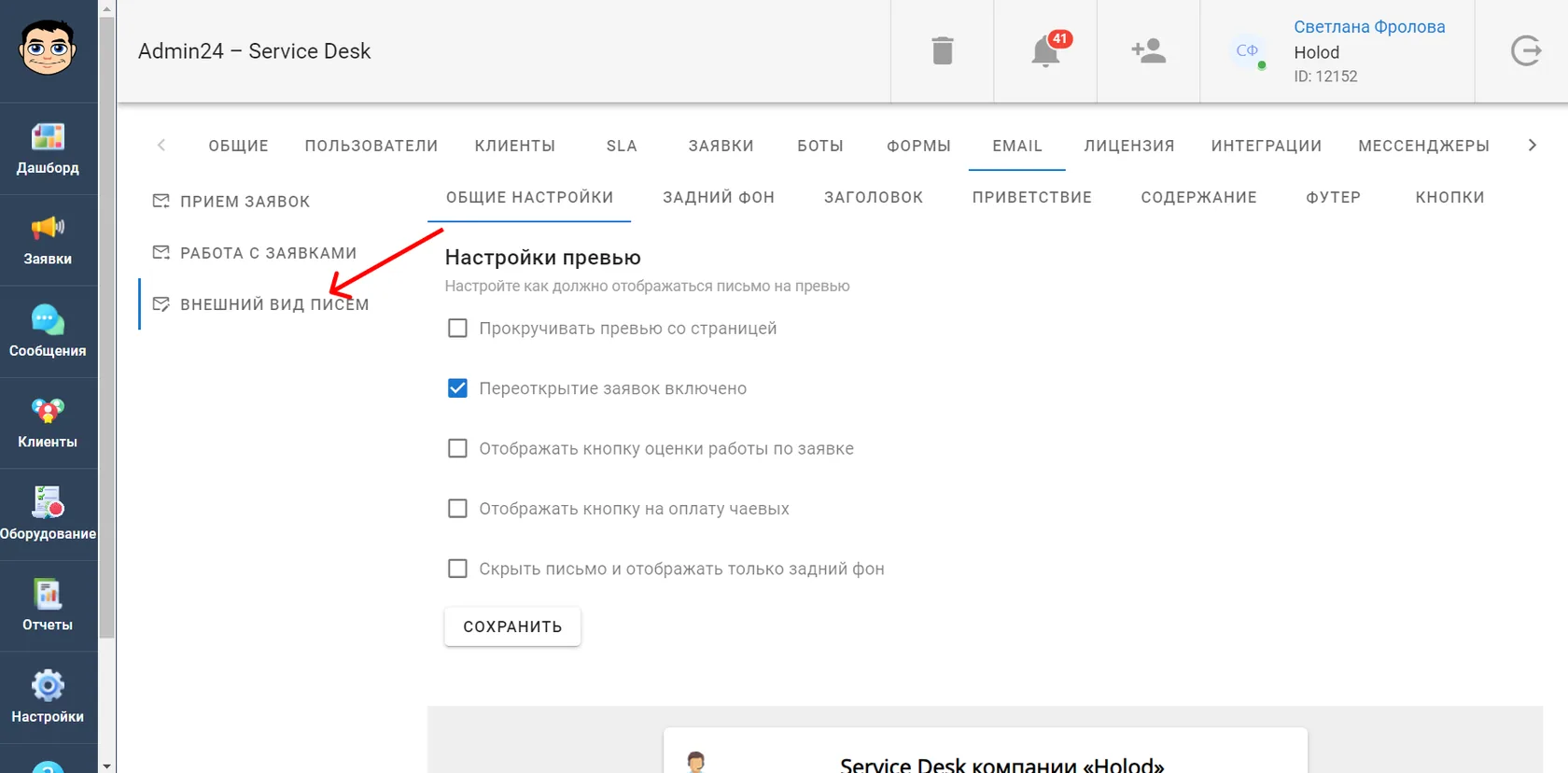
Внизу каждого подраздела располагается превью письма, на котором автоматически будут отображаться внесенные изменения:
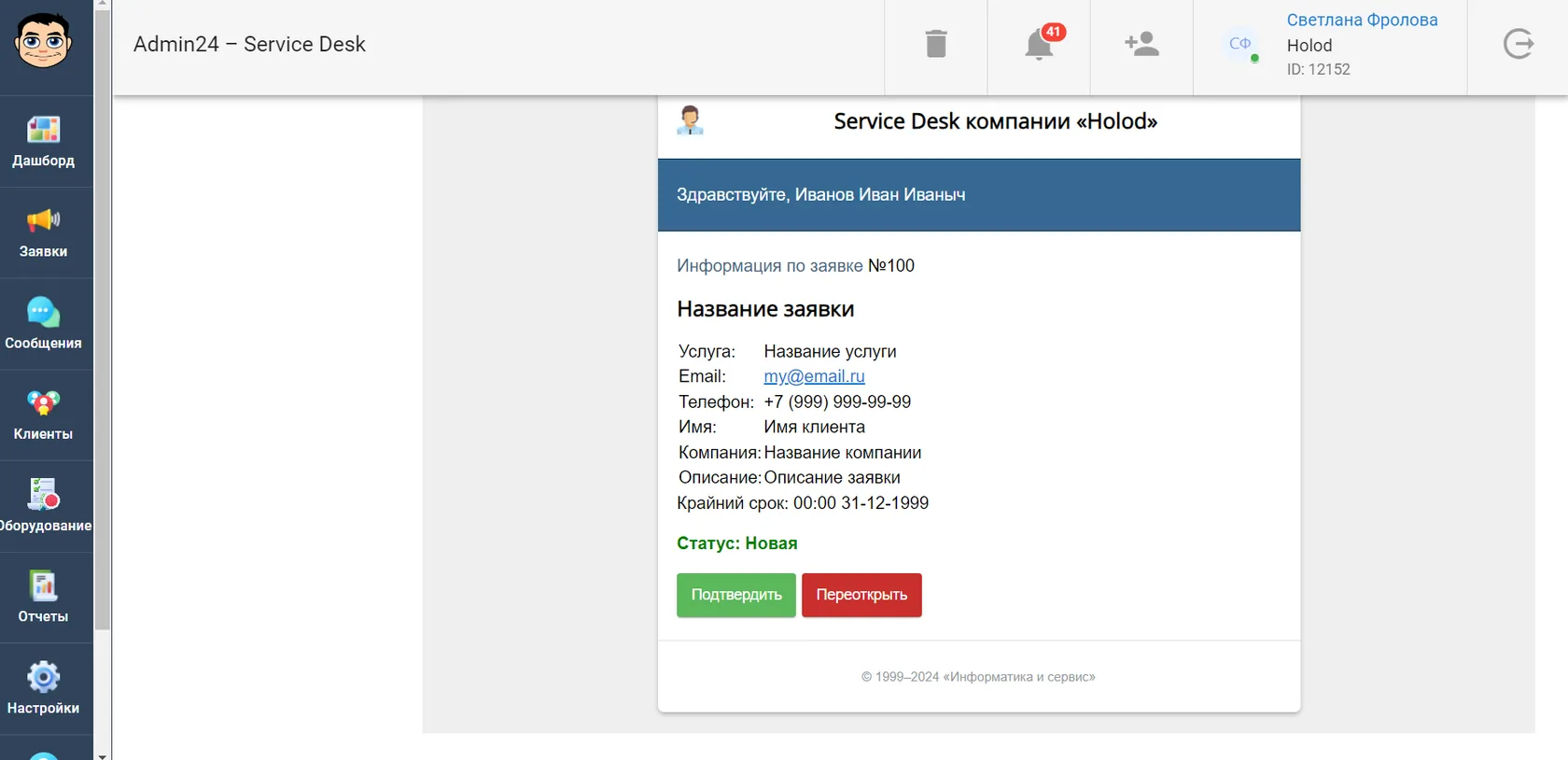
Разберем подробнее настройки внешнего вида формы:
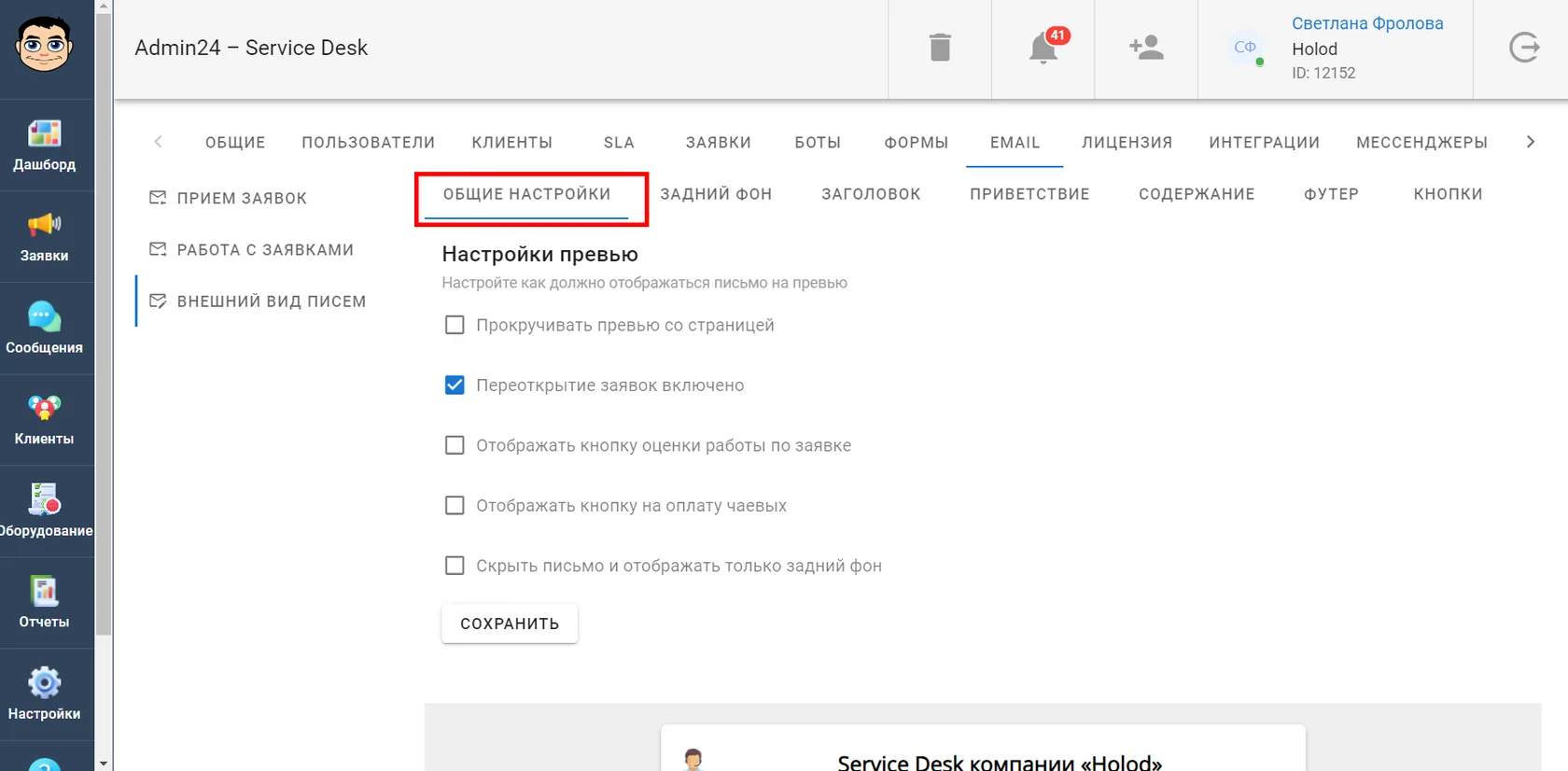
Общие настройки
Здесь вы можете настроить отображение письма на превью. Доступны следующие функции:
- прокручивание превью со страницей;
- включение переоткрытия заявок;
- отображение кнопки оценки при работе по заявке;
- отображение кнопки на оплату чаевых;
- сокрытие письма и отображение только заднего фона.
Задний фон

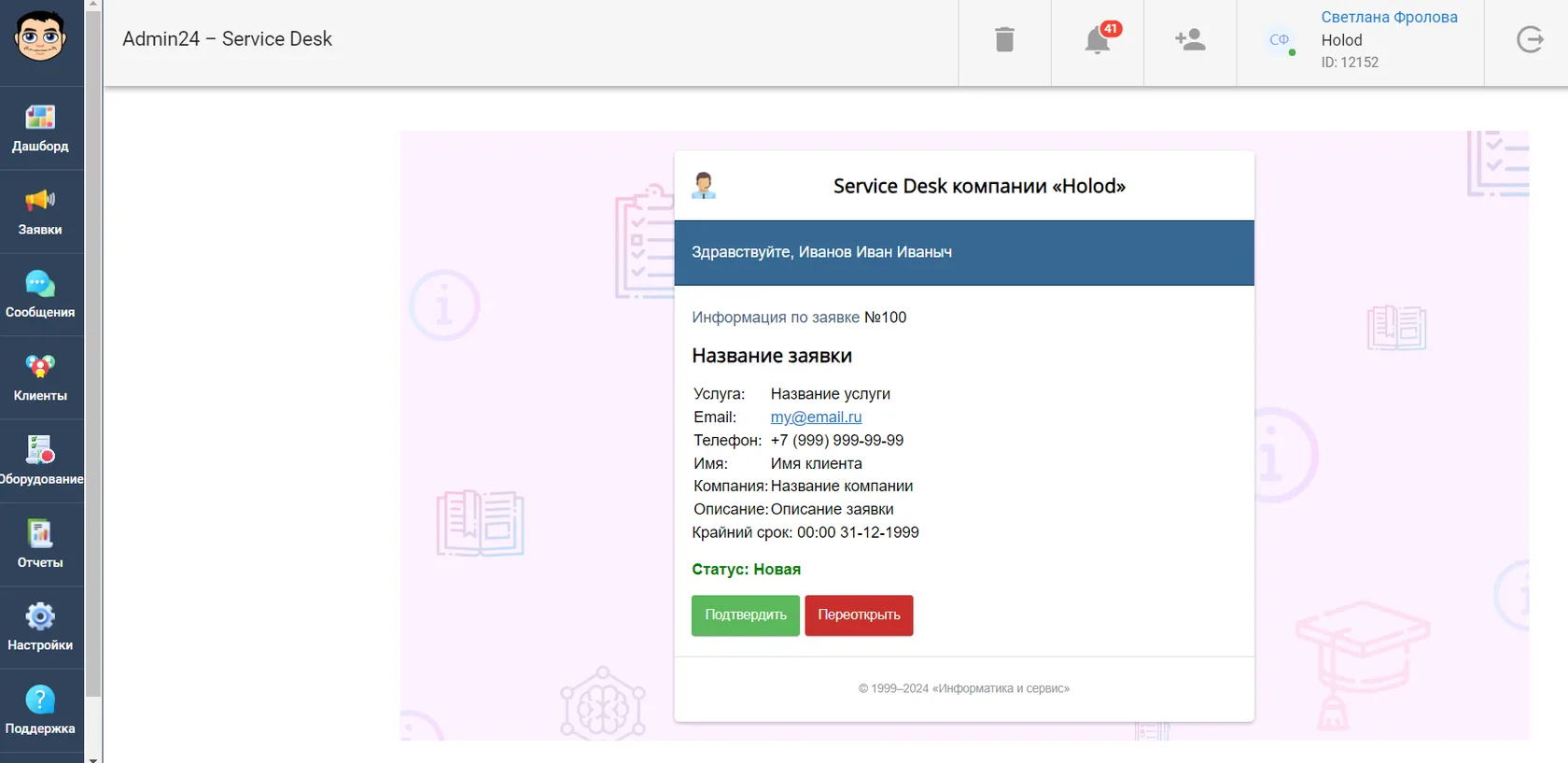
Здесь вы можете изменить задний фон письма или отключить его, выбрать в качестве фона изображение в формате jpg или png (максимальный размер изображения 5 Mb), задать необходимый цвет фона.
Вот так выглядит письмо с настроенным фоновым изображением:
Заголовок письма
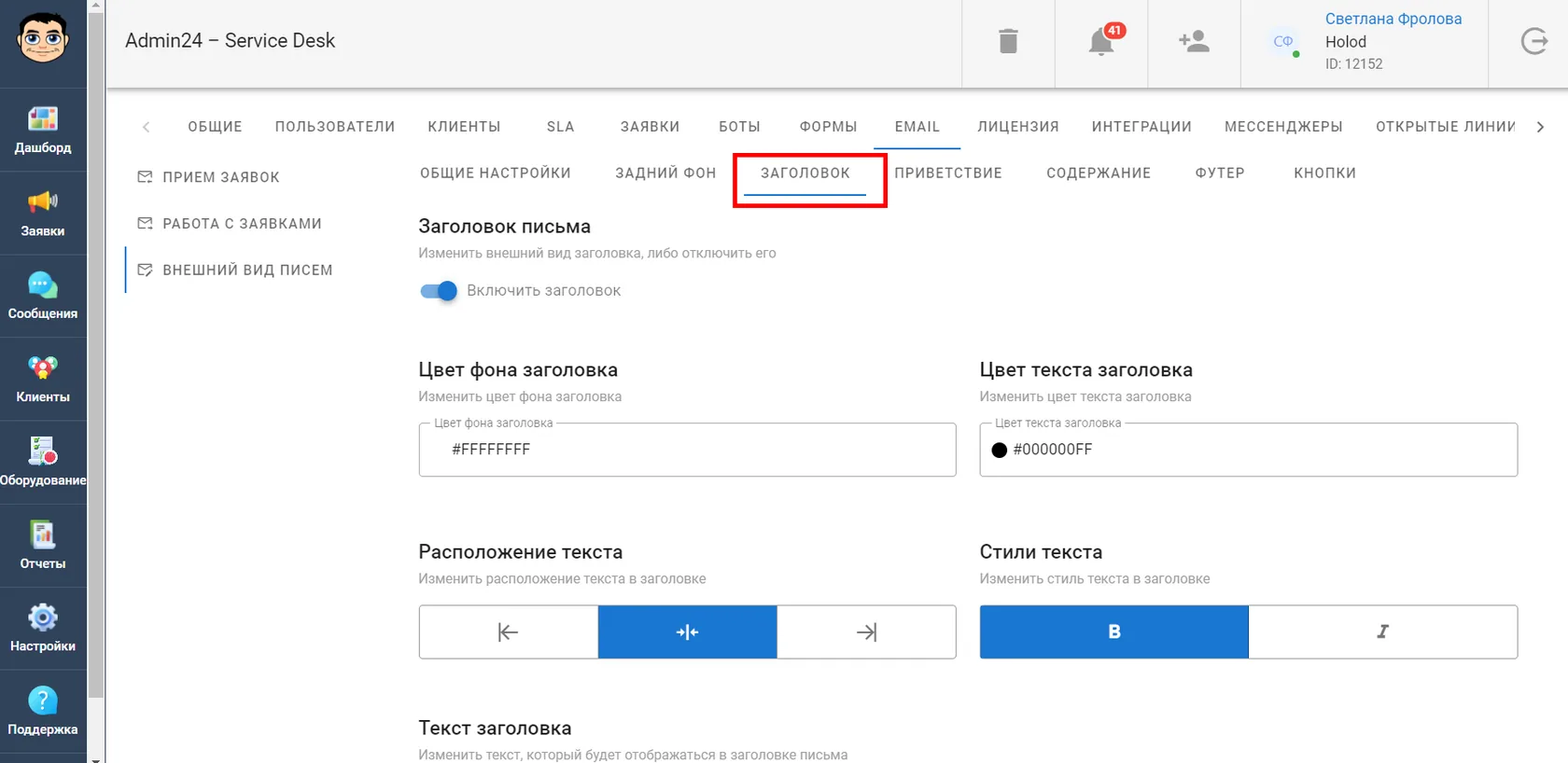
Здесь вы можете изменить внешний вид заголовка письма или отключить его совсем, а также задать более детальные настройки, указав:
- цвет фона заголовка;
- цвет текста заголовка;
- расположение текста в заголовке;
- стиль текста в заголовке (жирный или кириллический);
- текст заголовка (при формировании текста заголовка можно использовать переменные, которые представлены под полем ввода);
- иконку письма в формате jpg или png (максимальный размер изображения 5 Mb).
Приветствие
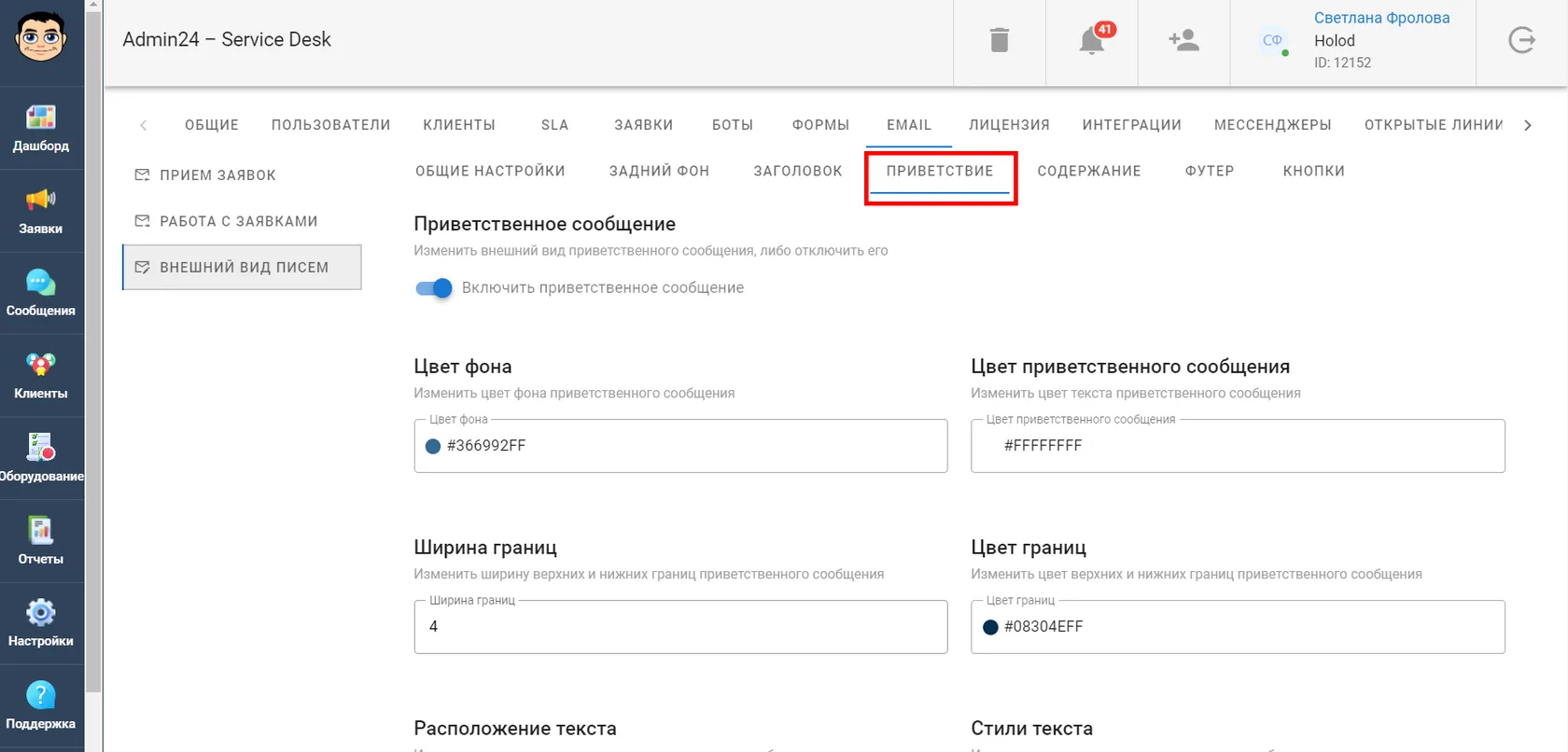
Здесь вы можете изменить внешний вид приветствия или отключить его, а также задать более детальные настройки, указав:
- цвет фона приветственного сообщения;
- цвет текста приветственного сообщения;
- ширину верхних и нижних границ в px;
- цвет верхних и нижних границ;
- расположение текста в приветственном сообщении;
- стиль текста (жирный или кириллический);
- текст приветственного сообщения.
Содержание
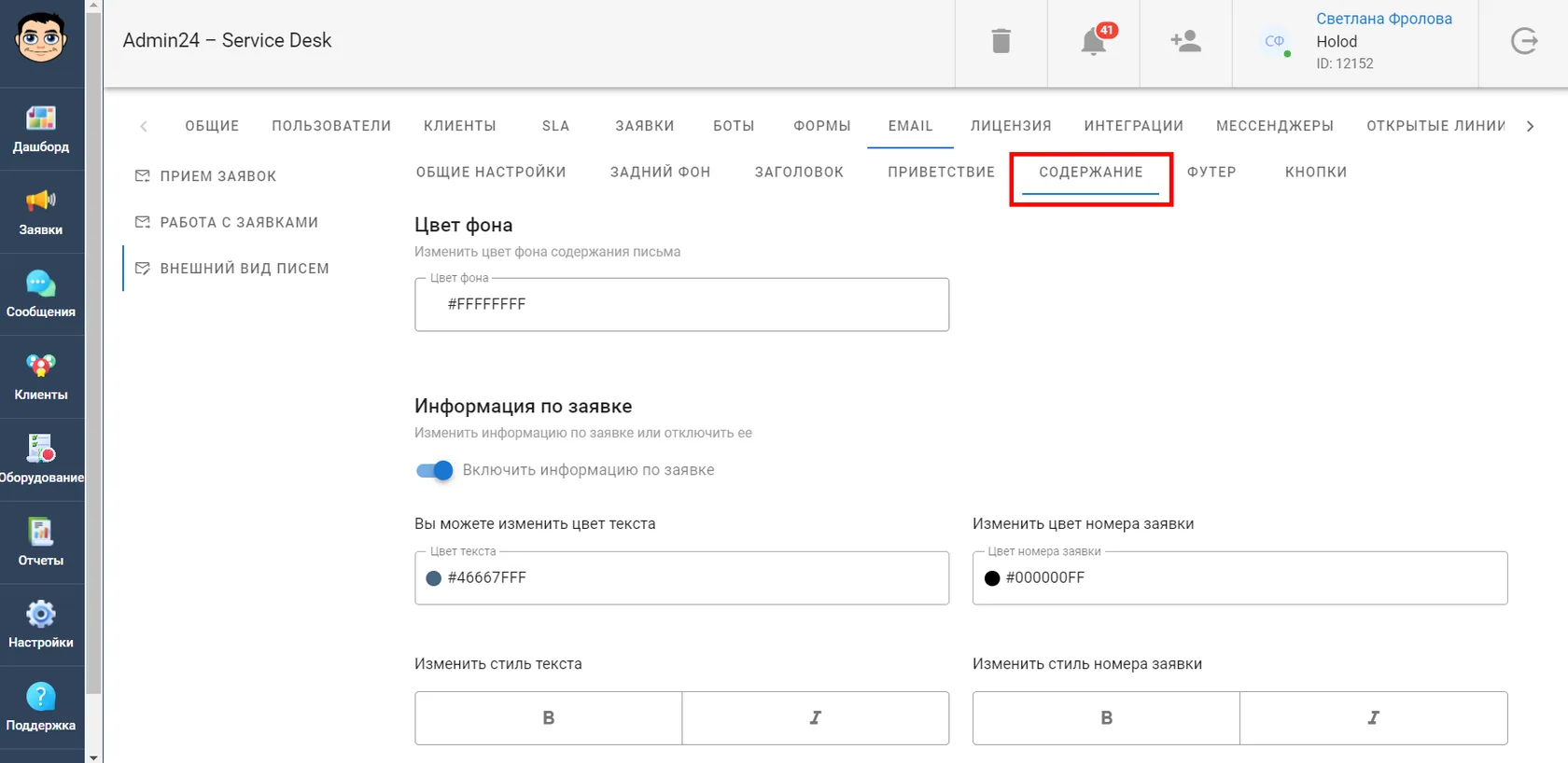
Здесь вы можете изменить внешний вид содержания письма:
- указать цвет фона;

- изменить информацию по заявке (цвет текста, номер заявки, стиль текста, цвет номера, текст информации и номера заявки) или отключить ее отображение;

- изменить название заявки (текст названия, его цвет и размер) или отключить его отображение;

- настроить описание заявки (цвет текста) или отключить его отображение;
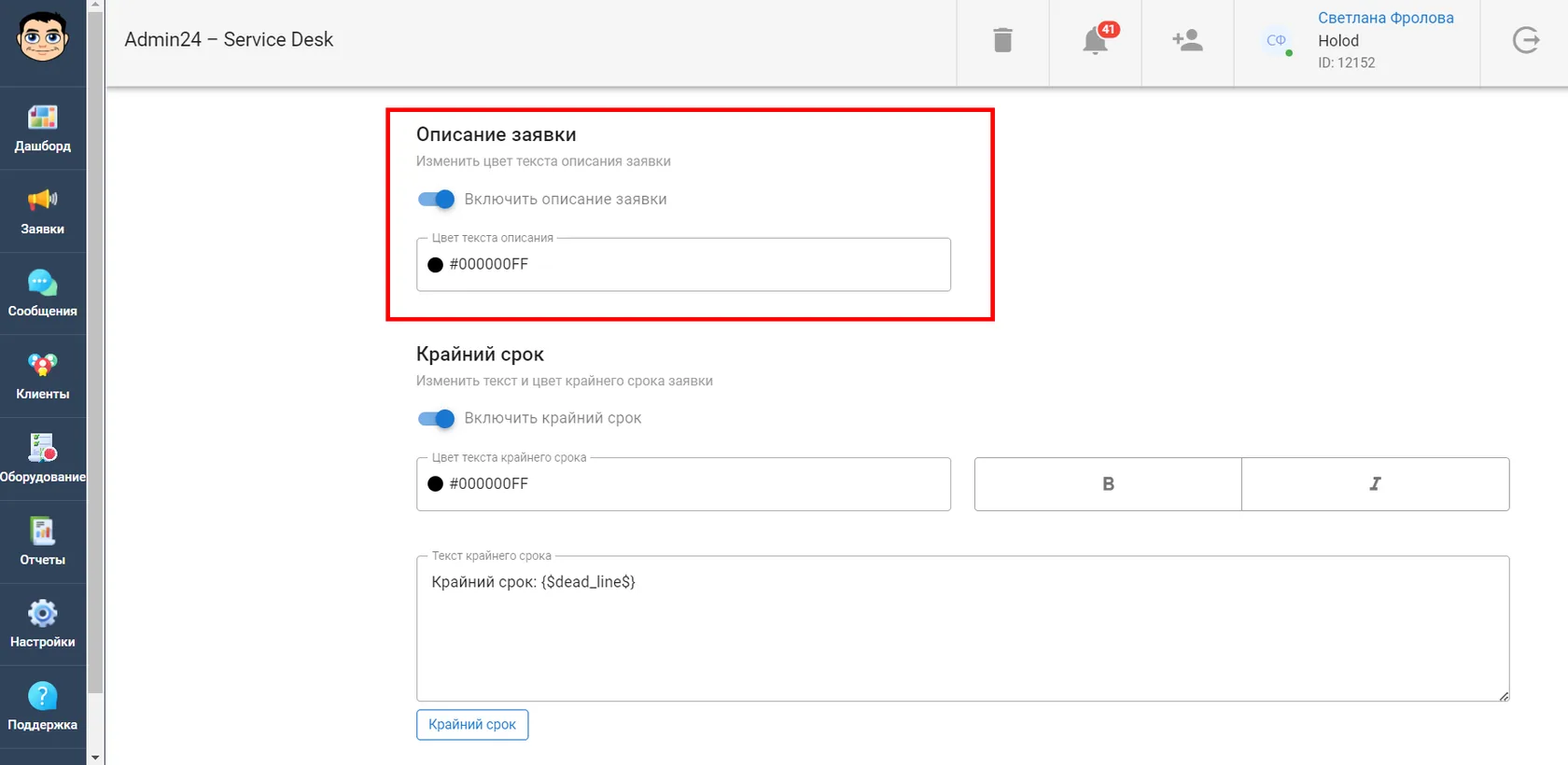
- настроить крайний срок выполнения заявки (настроить текст, его стиль и цвет) или отключить его отображение;
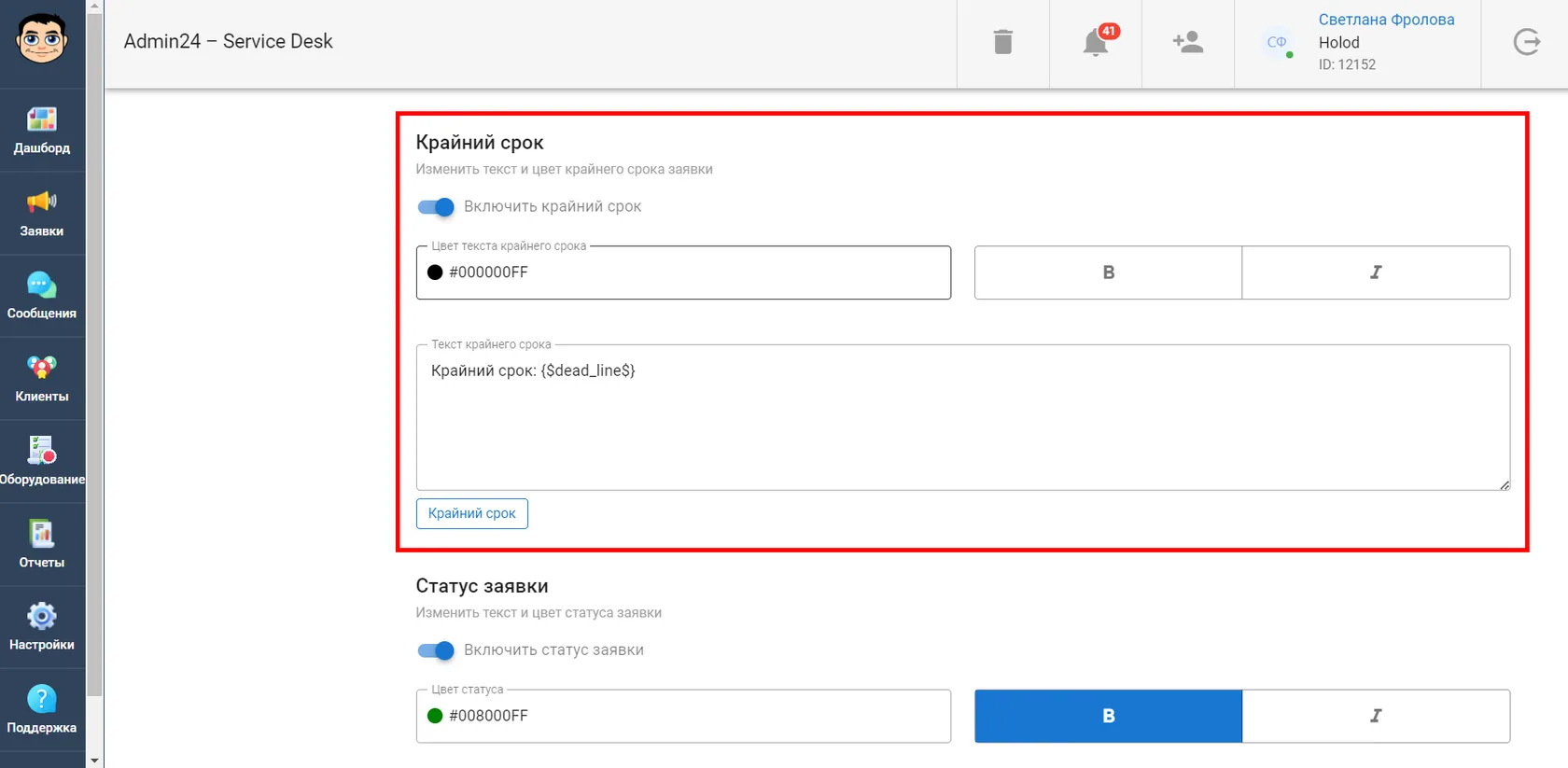
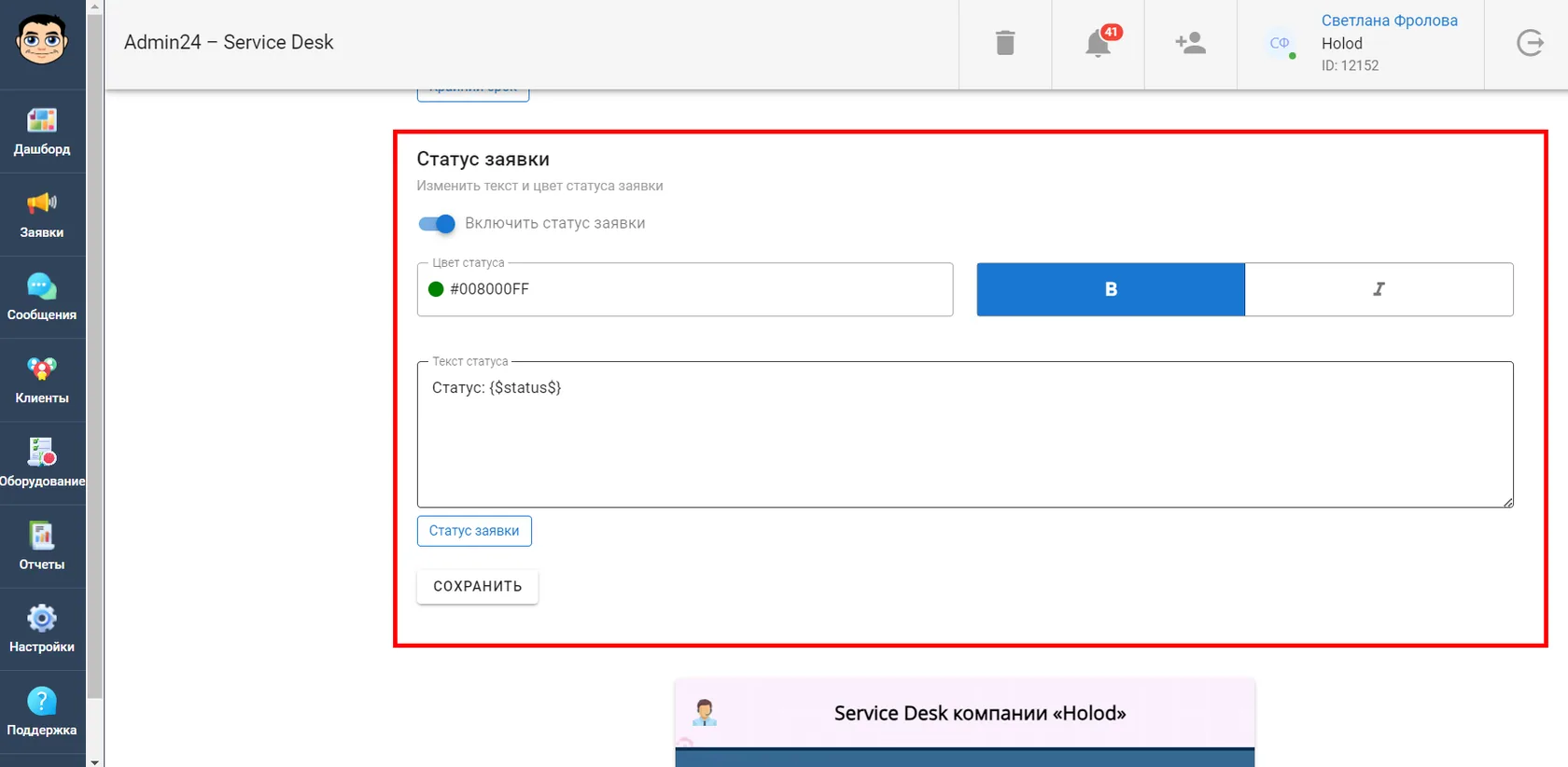
- настроить статус заявки (настроить текст, его стиль и цвет) или отключить его отображение.
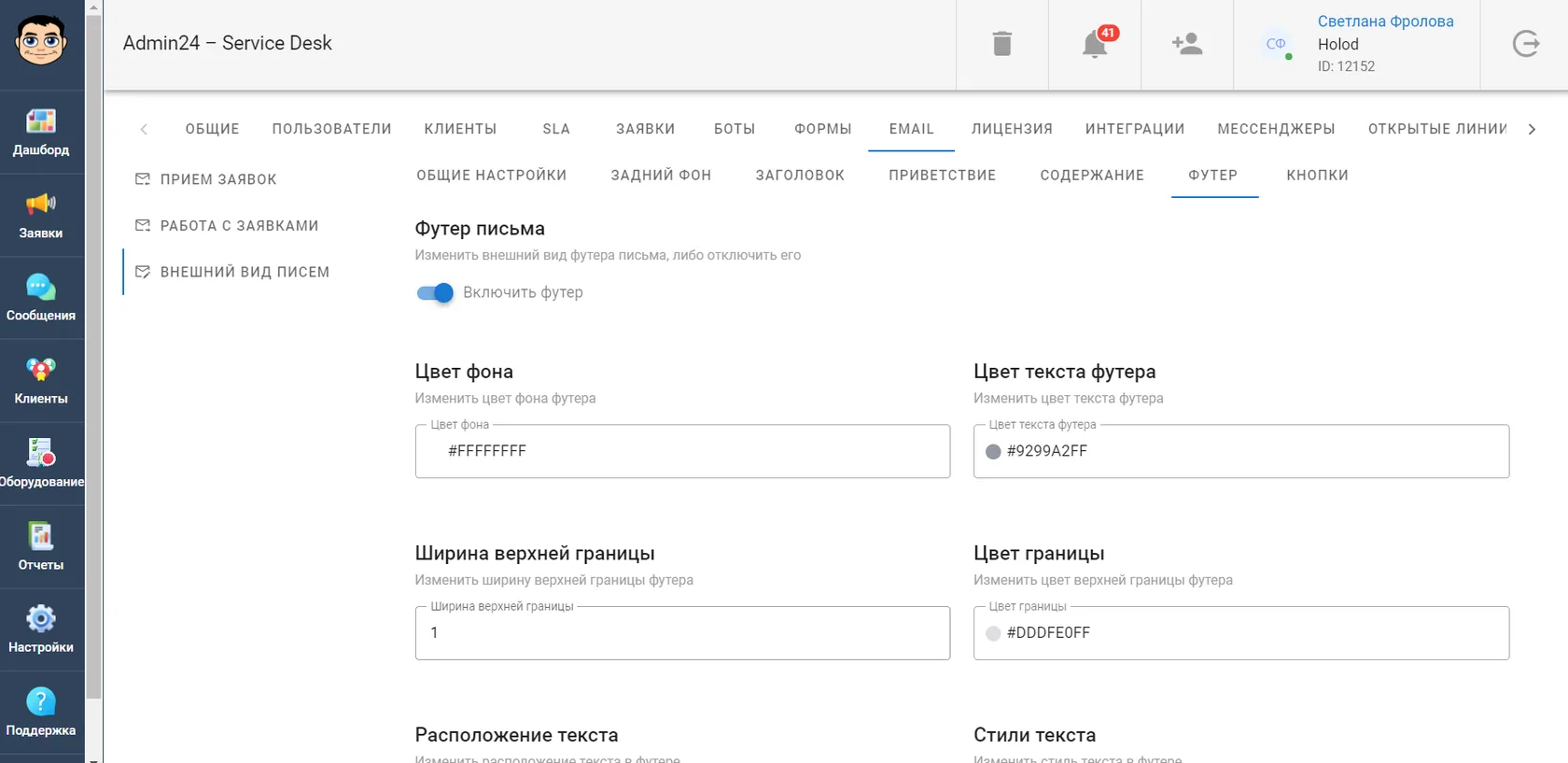
Футер
Здесь вы можете изменить внешний вид футера письма или отключить его совсем, а также задать более детальные настройки, указав:
- цвет фона;
- цвет текста;
- ширину верхней границы;
- цвет границы;
- расположение текста;
- стиль текста (жирный или кириллический);
- текст (при формировании текста заголовка можно использовать переменные, которые представлены под полем ввода).
Кнопки
Здесь вы можете изменить внешний вид кнопок в письме:
Указать для кнопок «Подтвердить», «Переоткрыть» и «Кнопка оценки» цвет фона, текста, добавить иконку к кнопке и настроить ее расположение, изменить текст для кнопок.
Указать для кнопки «Оставить чаевые» цвет фона, текста, настроить границы, добавить иконку к кнопке и настроить ее расположение, изменить текст.