Интеграция с открытыми линиями Битрикс24 и другие обновления Admin24
Обновления
Интеграция с открытыми линиями Битрикс24,
роль «Наблюдатель» в заявкахи другие обновления Admin24 – Service Desk
1 октября вышел новый релиз Admin24 – Service Desk, в рамках которого мы добавили полезные функции для пользователей сервиса: интеграцию с открытыми линиями Битрикс24, роль «Наблюдатель» в заявках и возможность назначения ответственного по условиям формы.
Интеграция с открытыми линиями Битрикс24
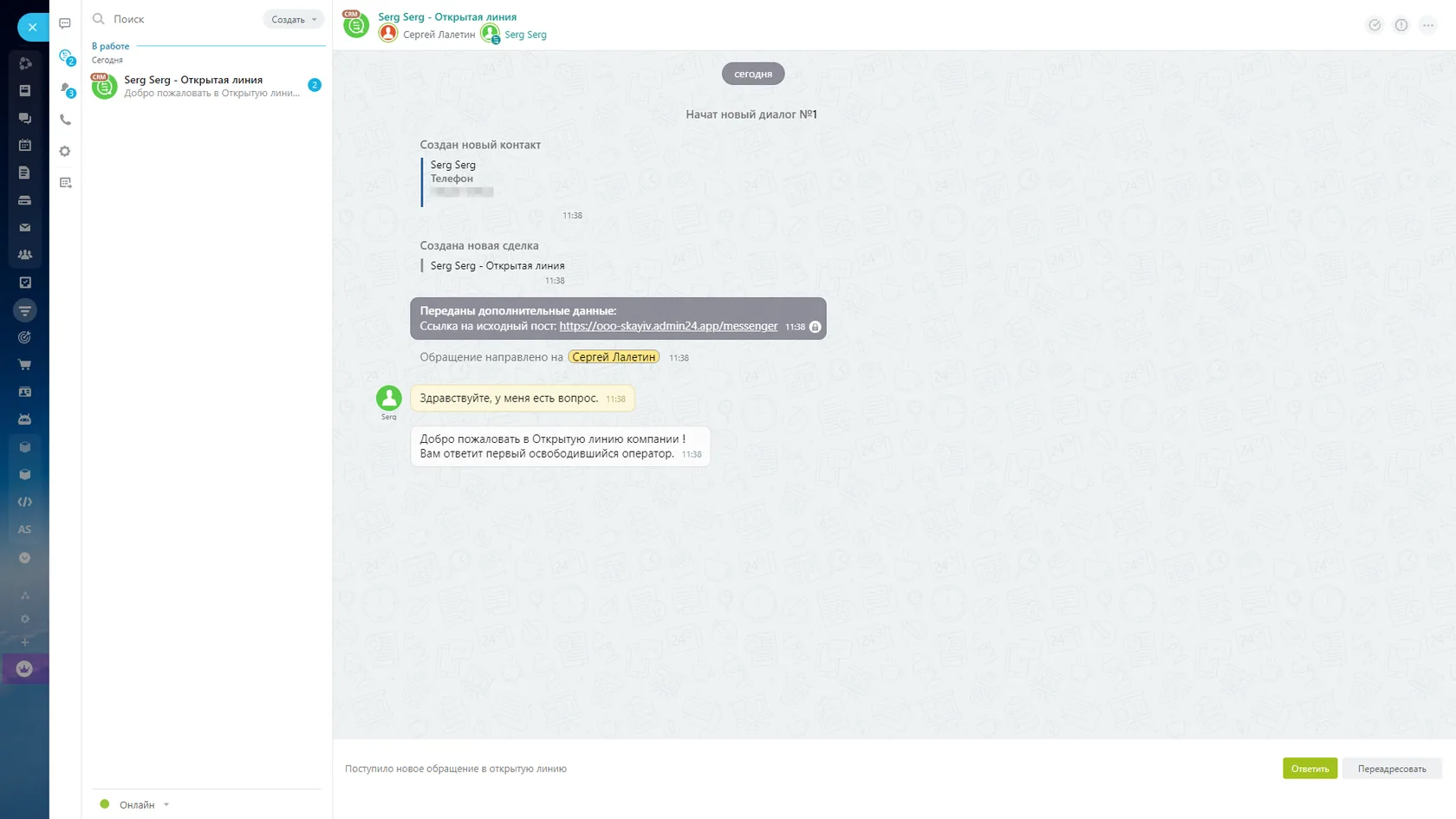
Внедрена функция интеграции подключённого Telegram в Admin24 – Service Desk с открытыми линиями Битрикс24. Сообщения, приходящие из мессенджера, будут попадать в открытые линии не только сервис-деска, но и корпоративного портала.
Важно! Прежде, чем приступить к интеграции с открытыми линиями, убедитесь, что у вас установлена последняя версия приложения Admin24 – Service Desk для Битрикс24, а также подключён мессенджер Telegram.
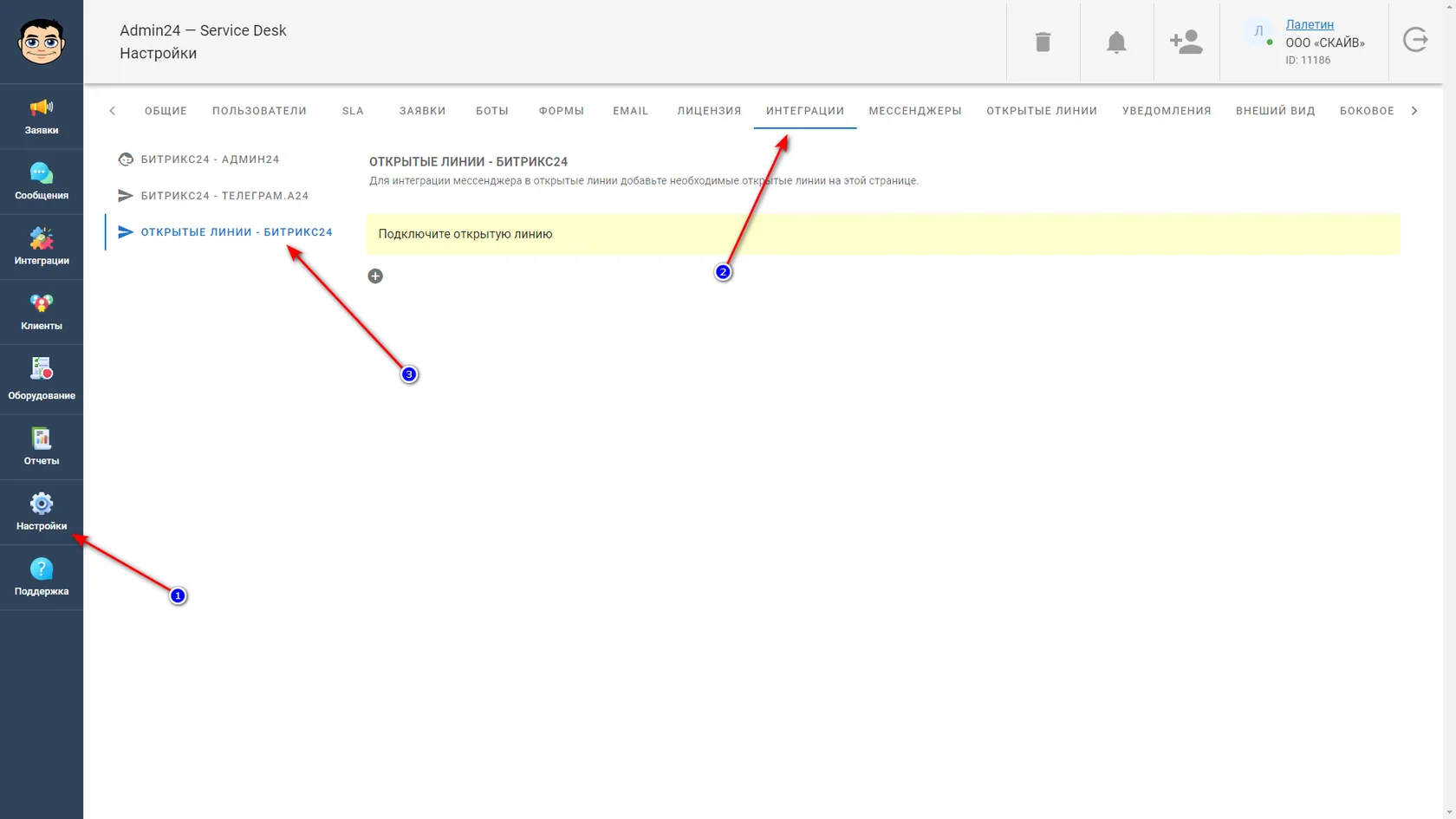
1. Перейдите в раздел «Настройки», на вкладку «Интеграции» → «Открытые линии – Битрикс24».
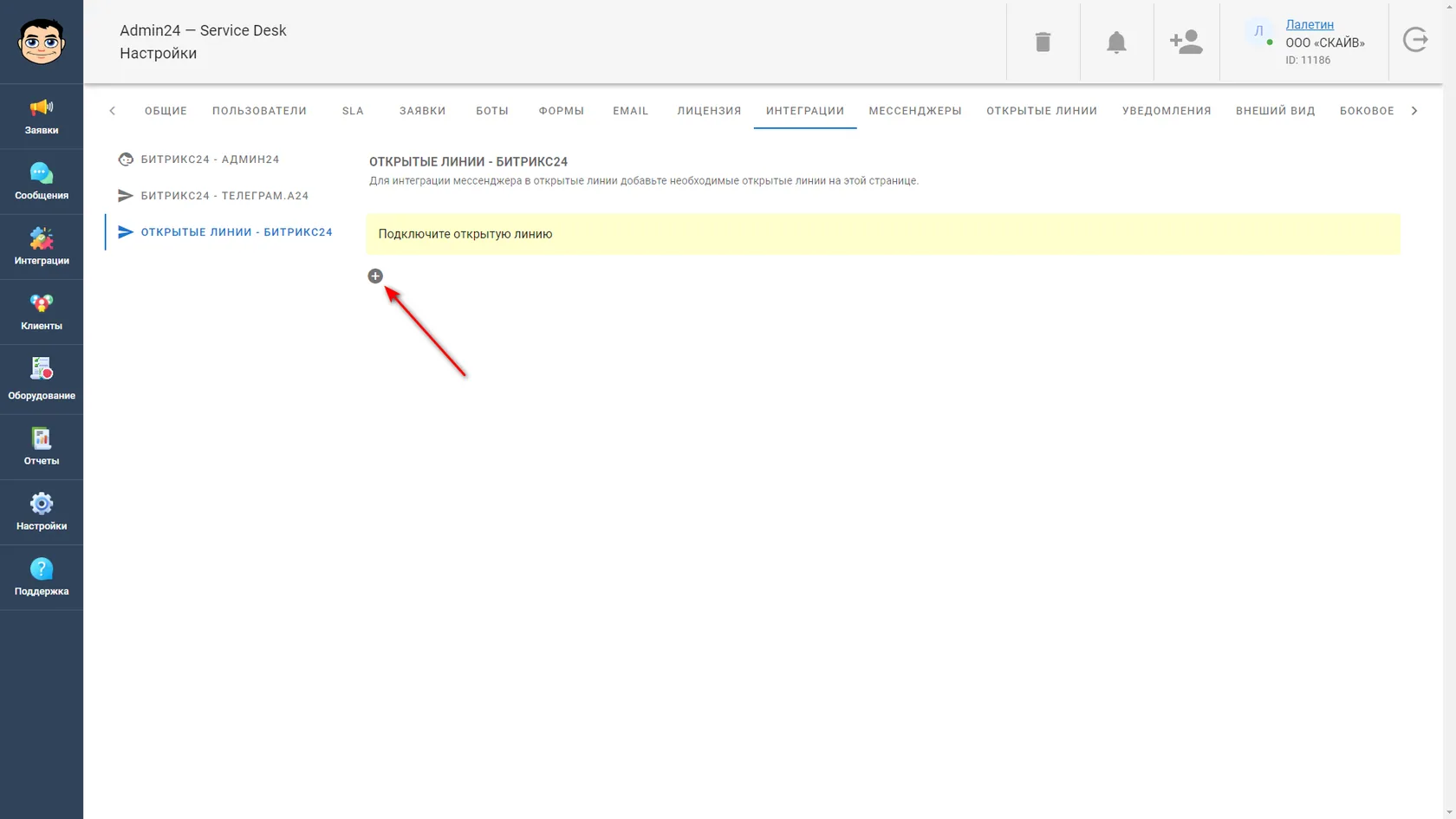
2. Кликните на иконку в форме плюсика, а затем на кнопку «Открытые линии». После этого в вашем Битрикс24 появится коннектор в контакт-центре.
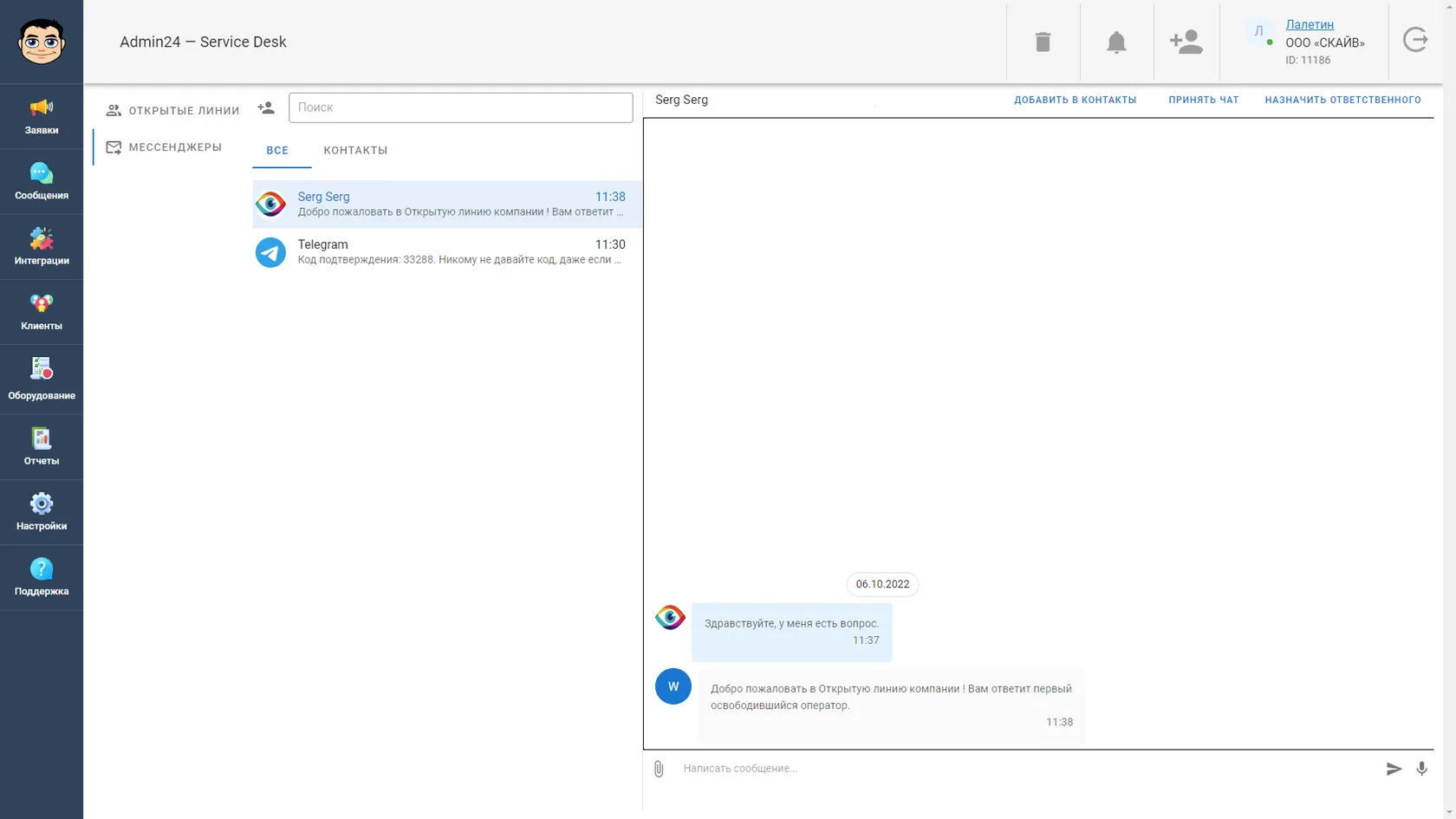
3. Сообщения от клиентов, поступающие из мессенджера, будут отображаться в открытых линиях как в Admin24 – Service Desk, так и в Битрикс24.
Роль «Наблюдатель» в заявках
Добавлена роль «Наблюдатель» в заявках, которая даёт право на просмотр детальной страницы заявки и получение уведомлений по ней. Остальные функции в заявке будут закрыты для наблюдателя. Также реализована фильтрация списка заявок по наблюдаемым заявкам.
1. Чтобы назначить наблюдателя, перейдите в раздел «Заявки» и кликните на нужную заявку.
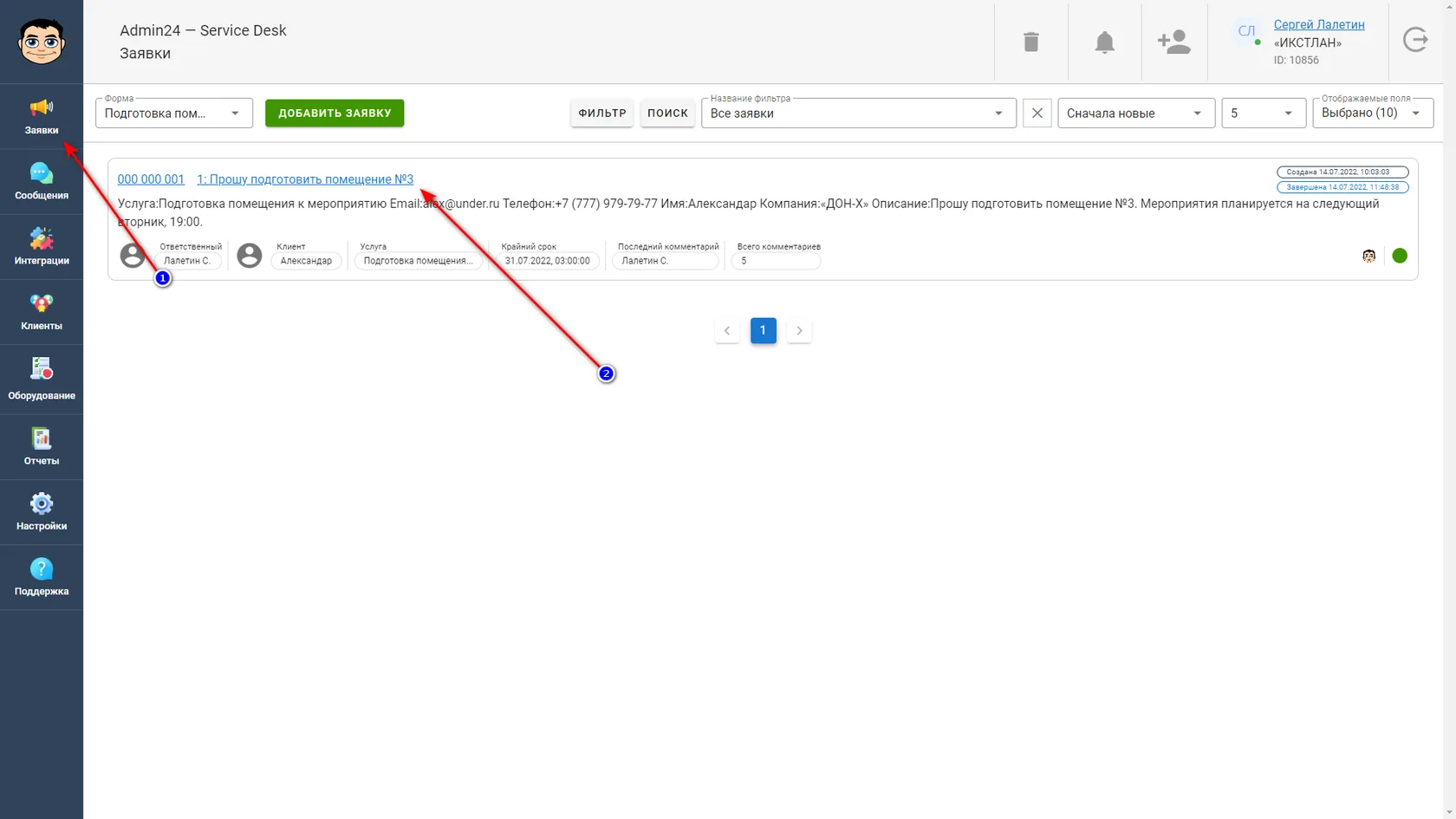
2. Кликните на окно с выбором наблюдателя, а затем поставьте галочку напротив имени нужного пользователя. После этого ему будет назначена эта роль.
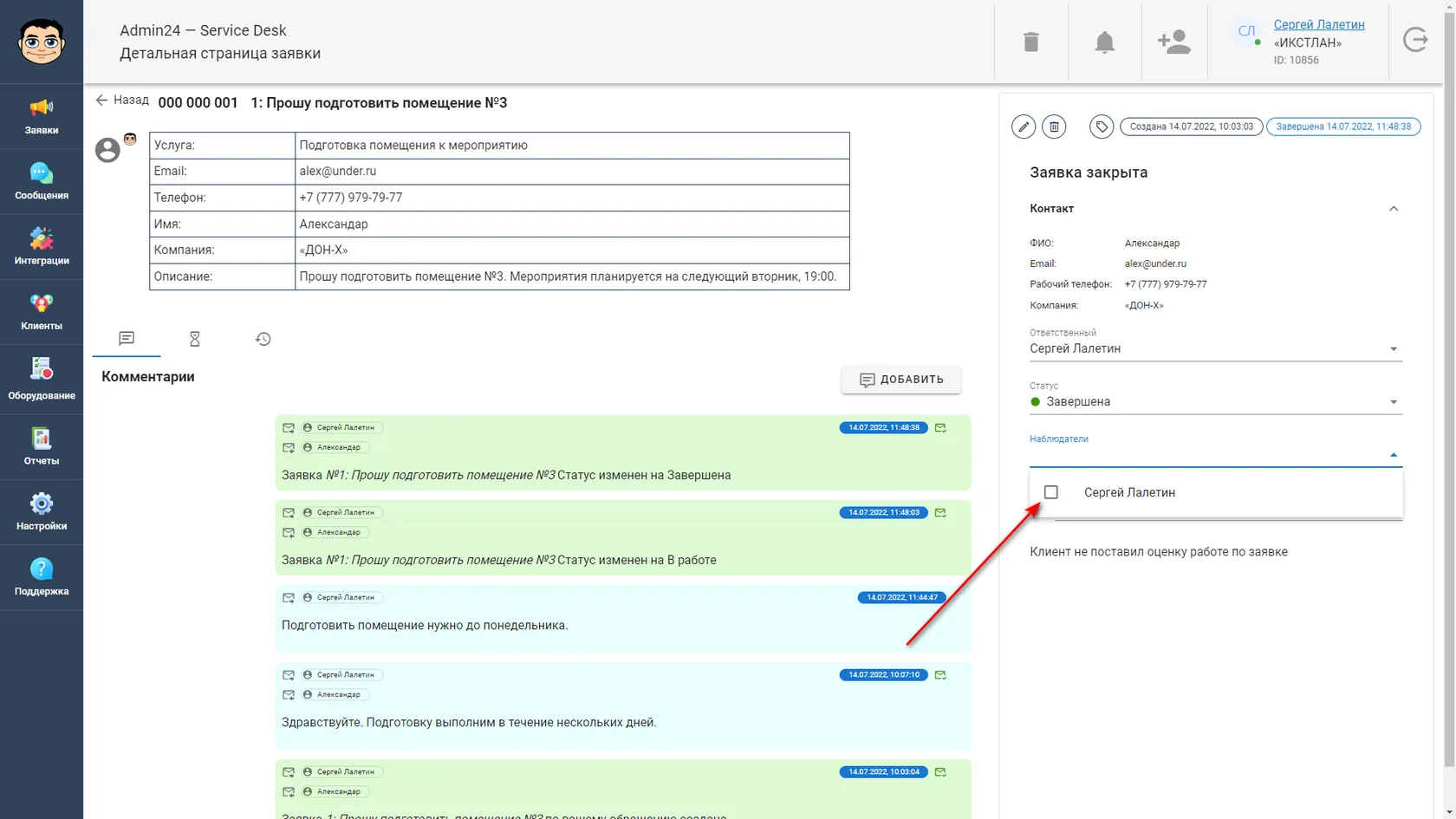
3. Если вы хотите отсортировать список заявок по наблюдаемым, перейдите в раздел «Заявки», нажмите на кнопку «Фильтр», а затем поставьте галочку напротив пункта «Наблюдаемые». После этого нажмите кнопку «Применить» и список будет отсортирован с учётом заявок, для которых назначены наблюдатели.
Автоматизируйте техническую поддержку
с Admin24 – Service Desk.
15 дней бесплатно
Назначение ответственного по условиям формы
Реализована возможность назначения ответственного для заявки в зависимости от условий расширенных настроек формы, по которой поступает эта заявка.
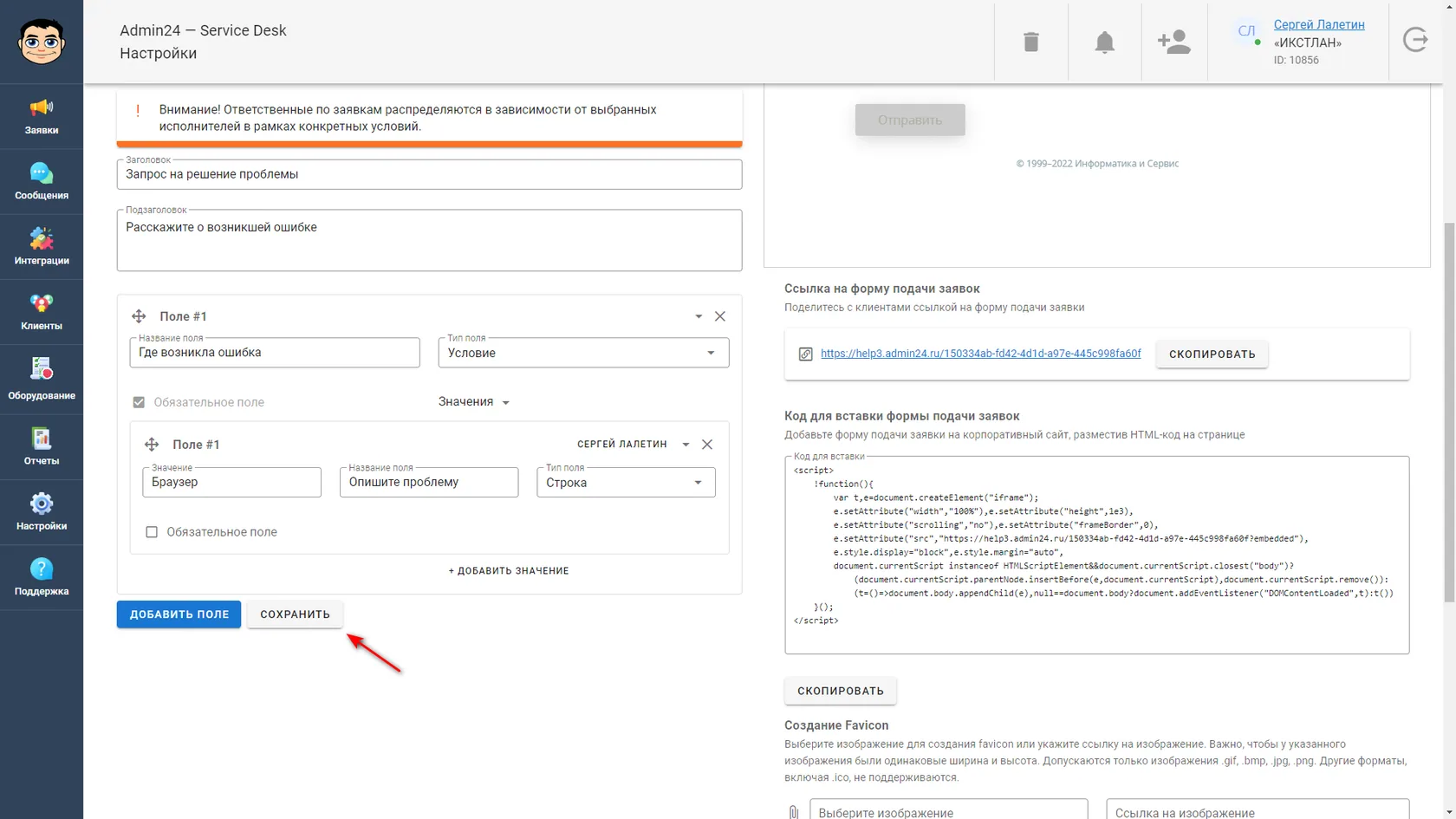
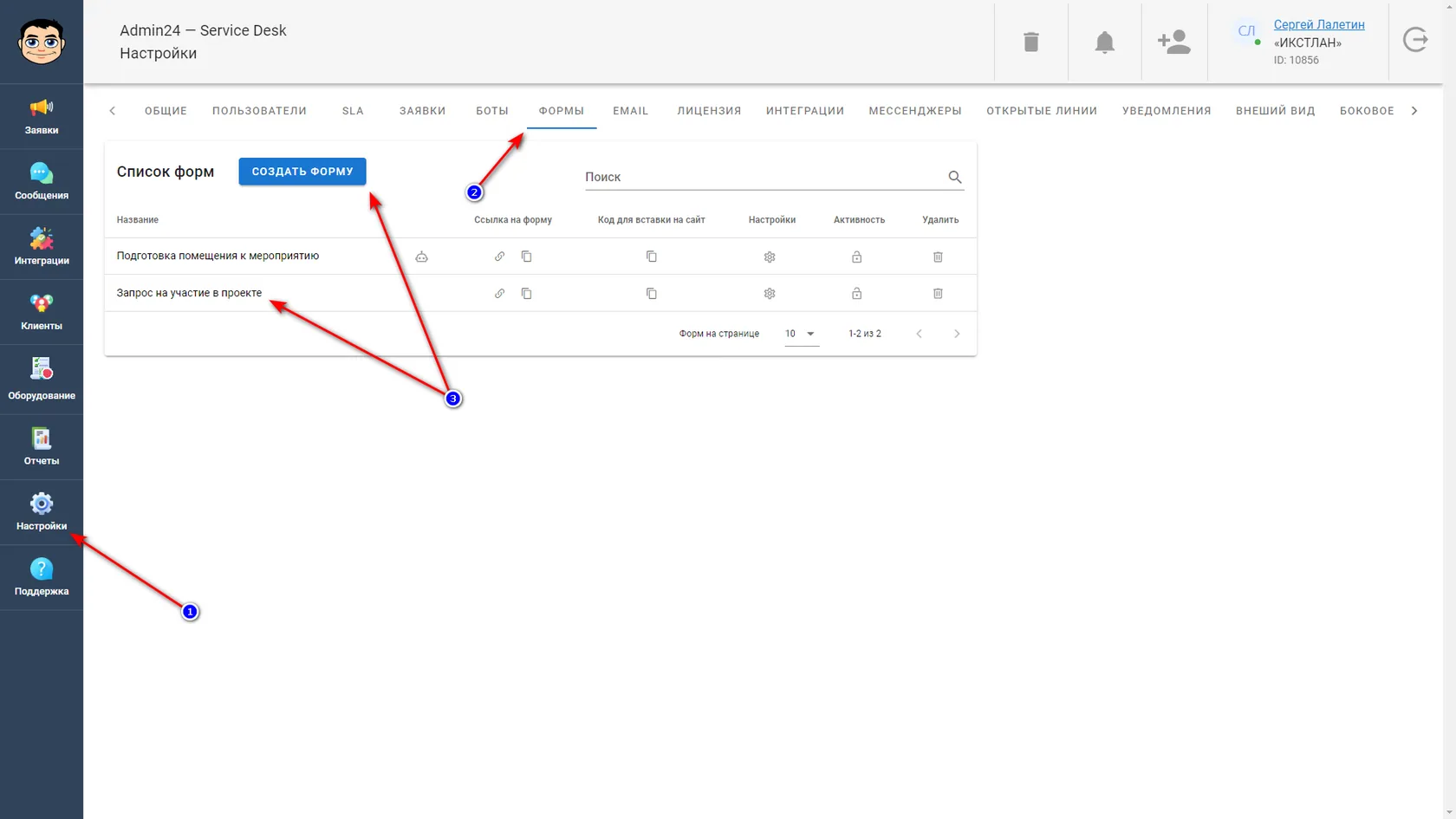
1. Перейдите в раздел «Настройки», на вкладку «Формы». Затем создайте новую форму или откройте уже существующую.
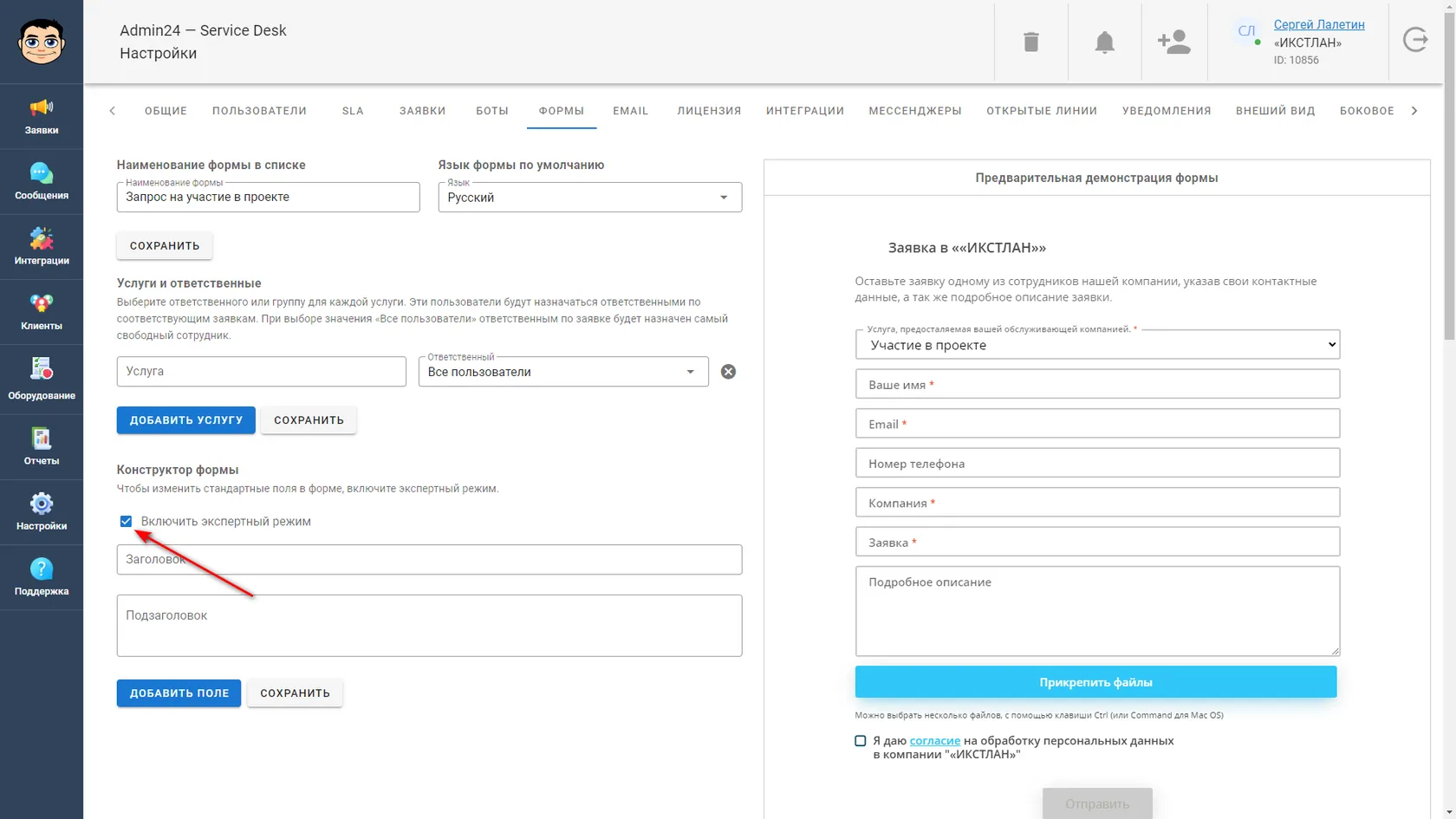
2. Поставьте галочку напротив пункта «Включить экспертный режим», если он у вас ещё не включён.
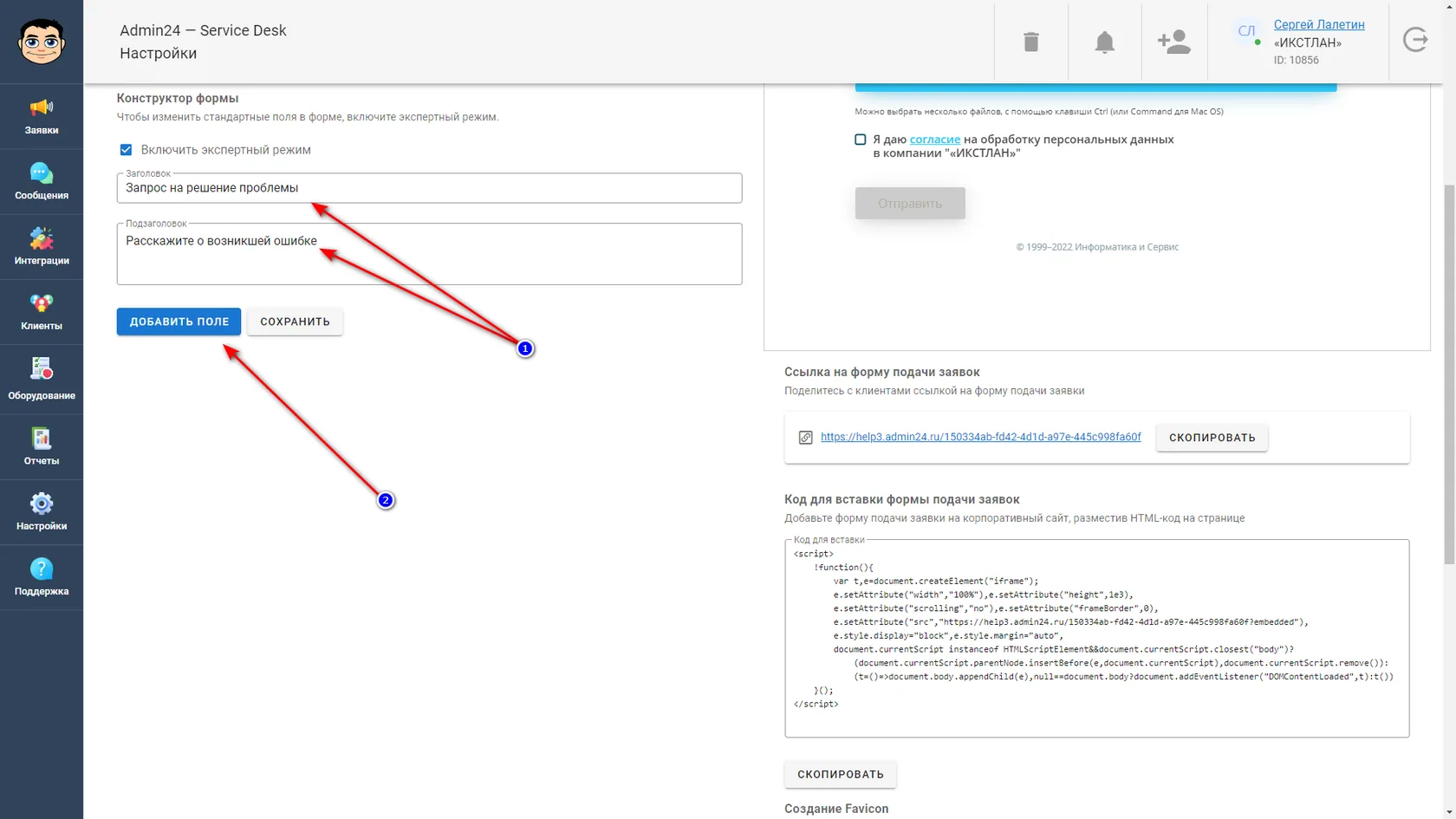
3. Добавьте название формы и её подзаголовок, затем нажмите «Добавить поле».
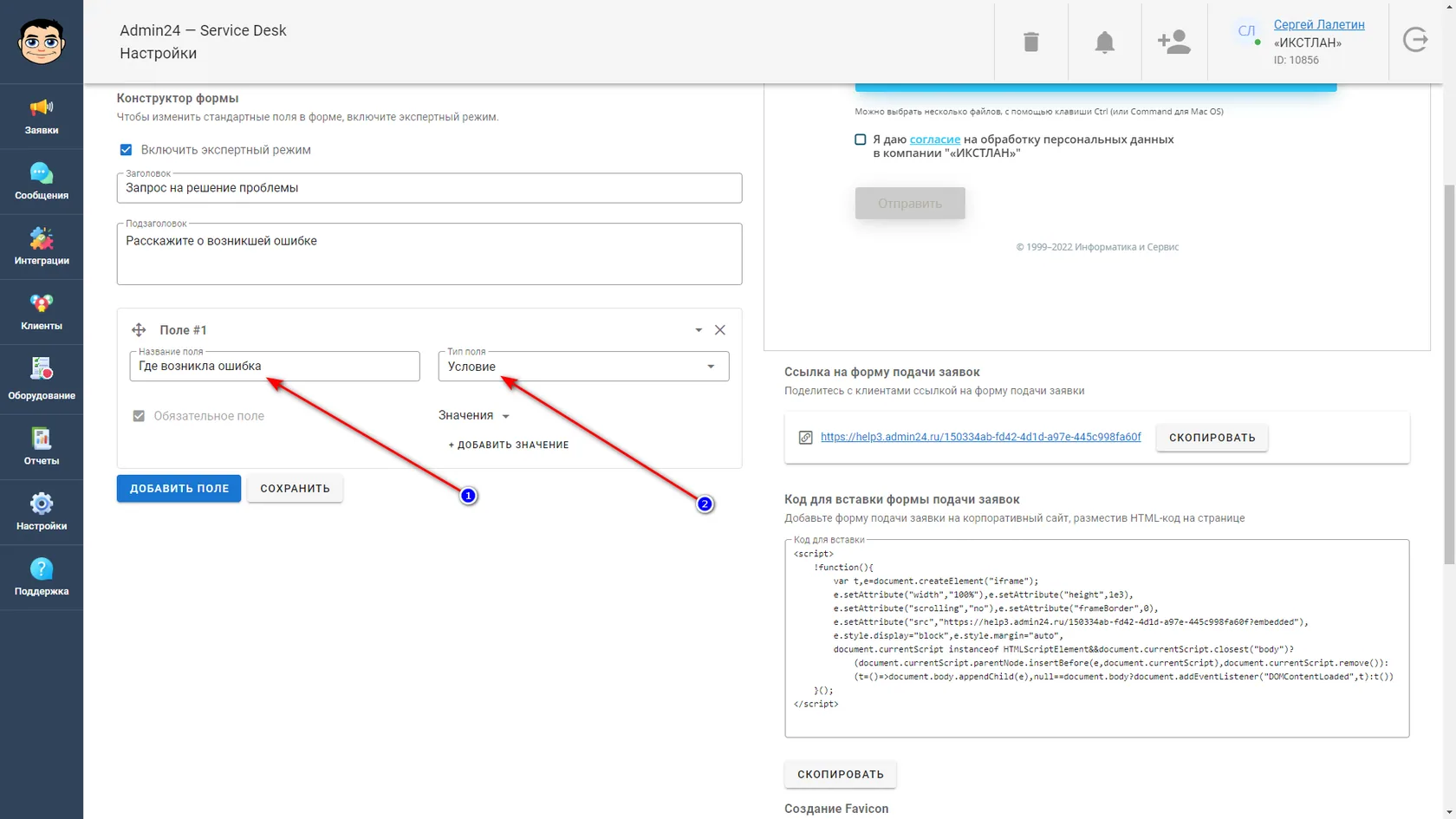
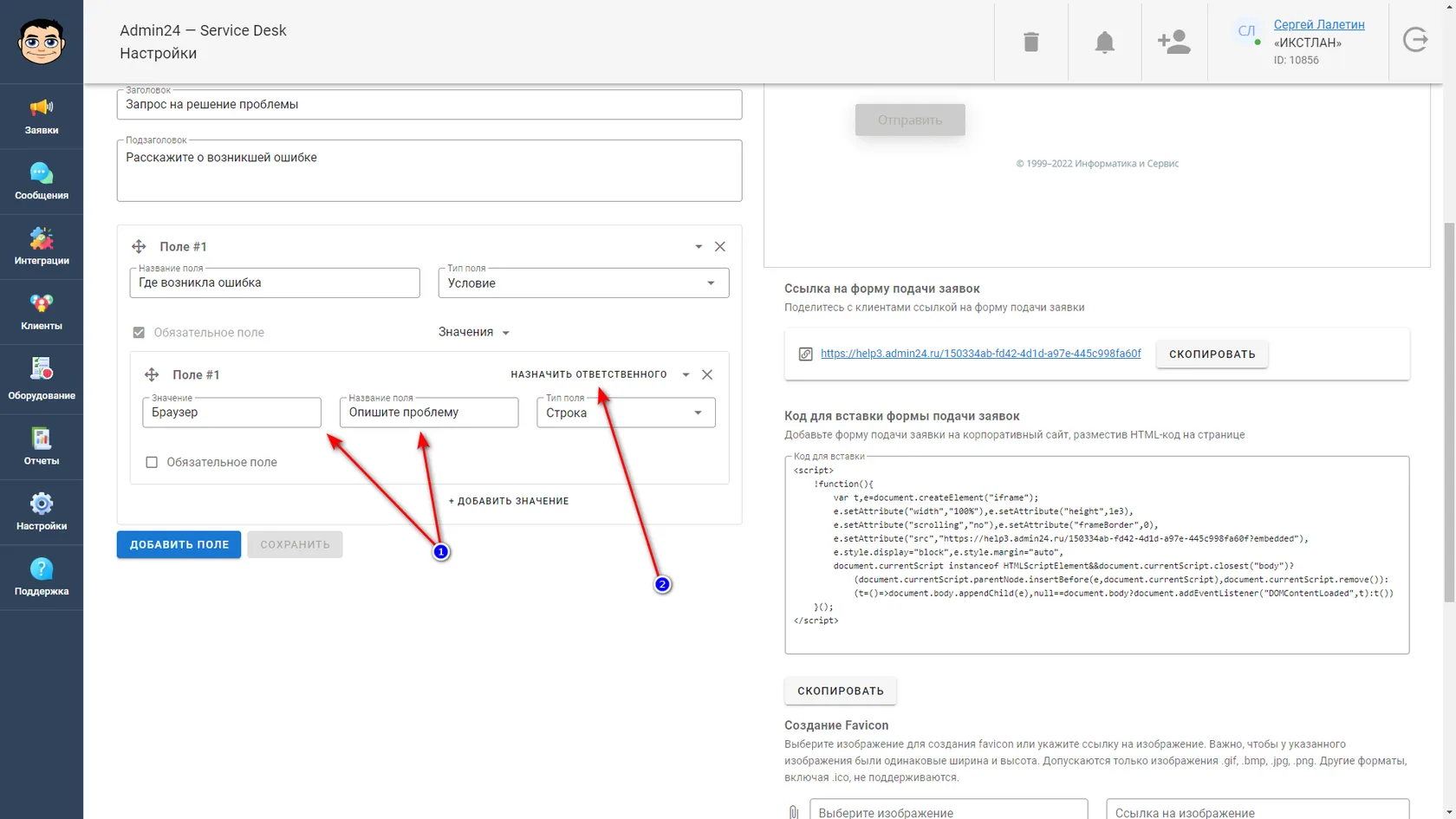
4. Укажите название для поля, а затем разверните список «Тип поля» и выберите «Условие».
6. Задайте значение поля и его название, при необходимости поменяйте тип поля. Затем кликните на кнопку «Назначить ответственного».
7. В списке выберите ответственного, который будет назначаться при выборе данного значение во время заполнения формы.
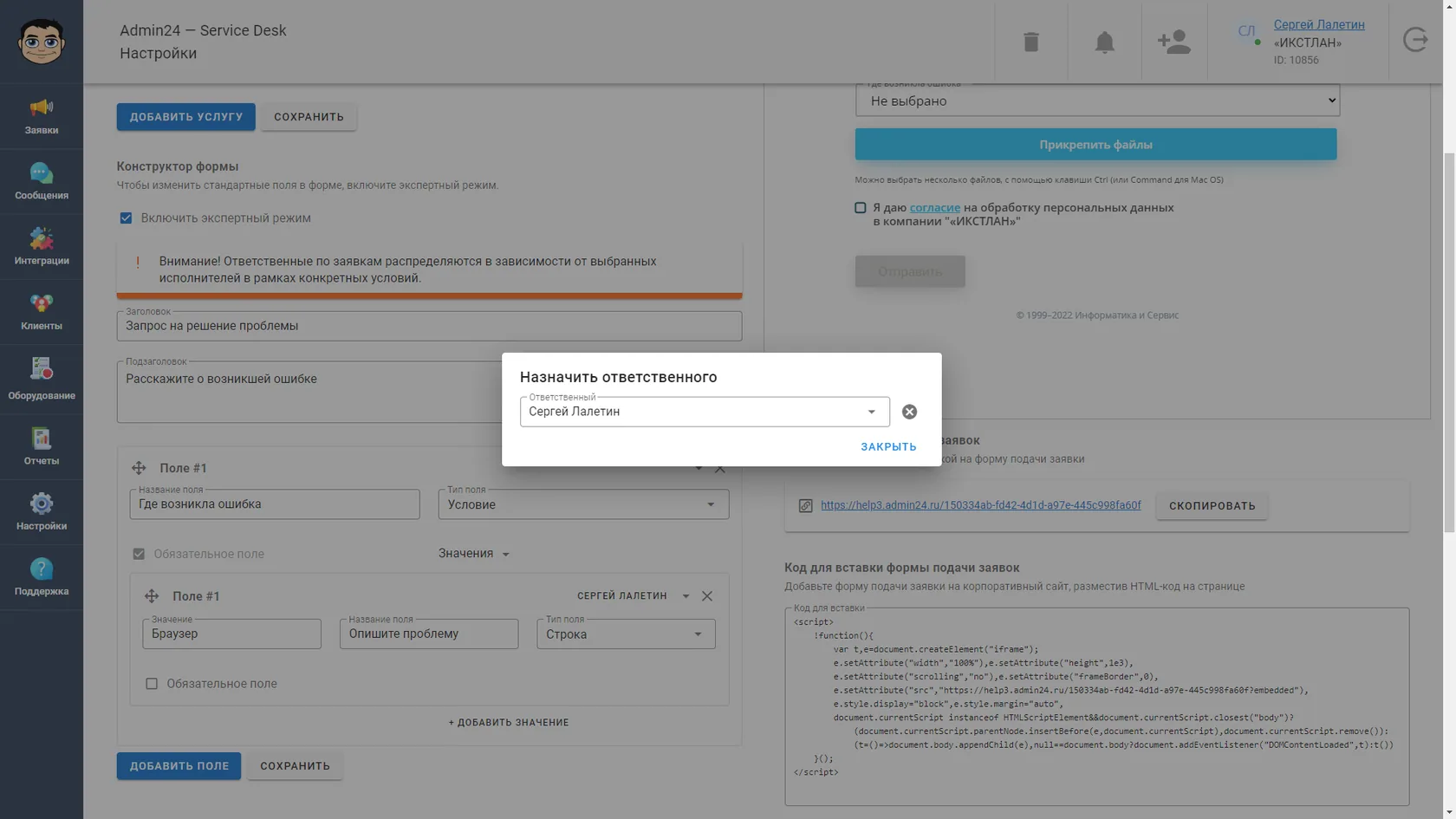
8. Если вы закончили составление формы, нажмите «Сохранить».