
Импорт оборудования из CSV-файла и еще 3 обновления Admin24
Обновления
Импорт оборудования из CSV-файла
и еще 3 обновления Admin24
8 июня вышло новое обновление Admin24 – Service Desk.
В его рамках мы добавили возможность импорта оборудования из файла Excel в формате CSV, функционал Web-Push уведомлений для сотрудников, скорректировали удаление заявок в рамках интеграции с Битрикс24, и добавили возможность смены постановщика заявки в рамках компании.
Импорт оборудования из CSV-файла
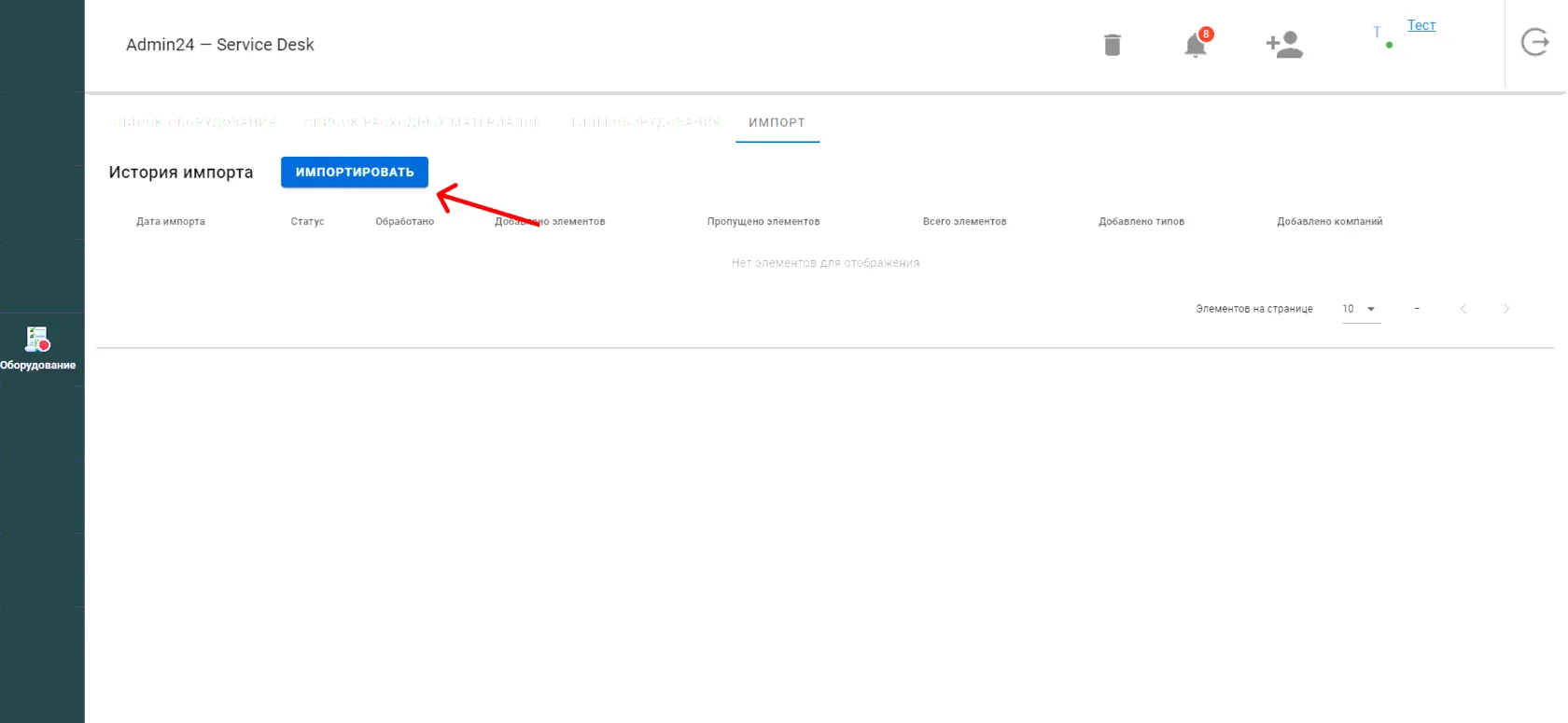
Теперь вы сможете импортировать оборудование из файла Excel в формате CSV. Чтобы это сделать, перейдите в раздел «Оборудование» на вкладку «Импорт» и нажмите на кнопку «Импортировать»:
Откроется окно, в котором указаны требования к файлу. Порядок полей в файле должен быть следующим:
- Название
- Название типа оборудования
- Название компании
- Email компании
- Производитель
- Модель
- Серийный номер
- Инвентарный номер
- Кол-во
- Расходный материал или оборудование (1 или 0)
Для вашего удобства мы приложили пример файла для импорта:
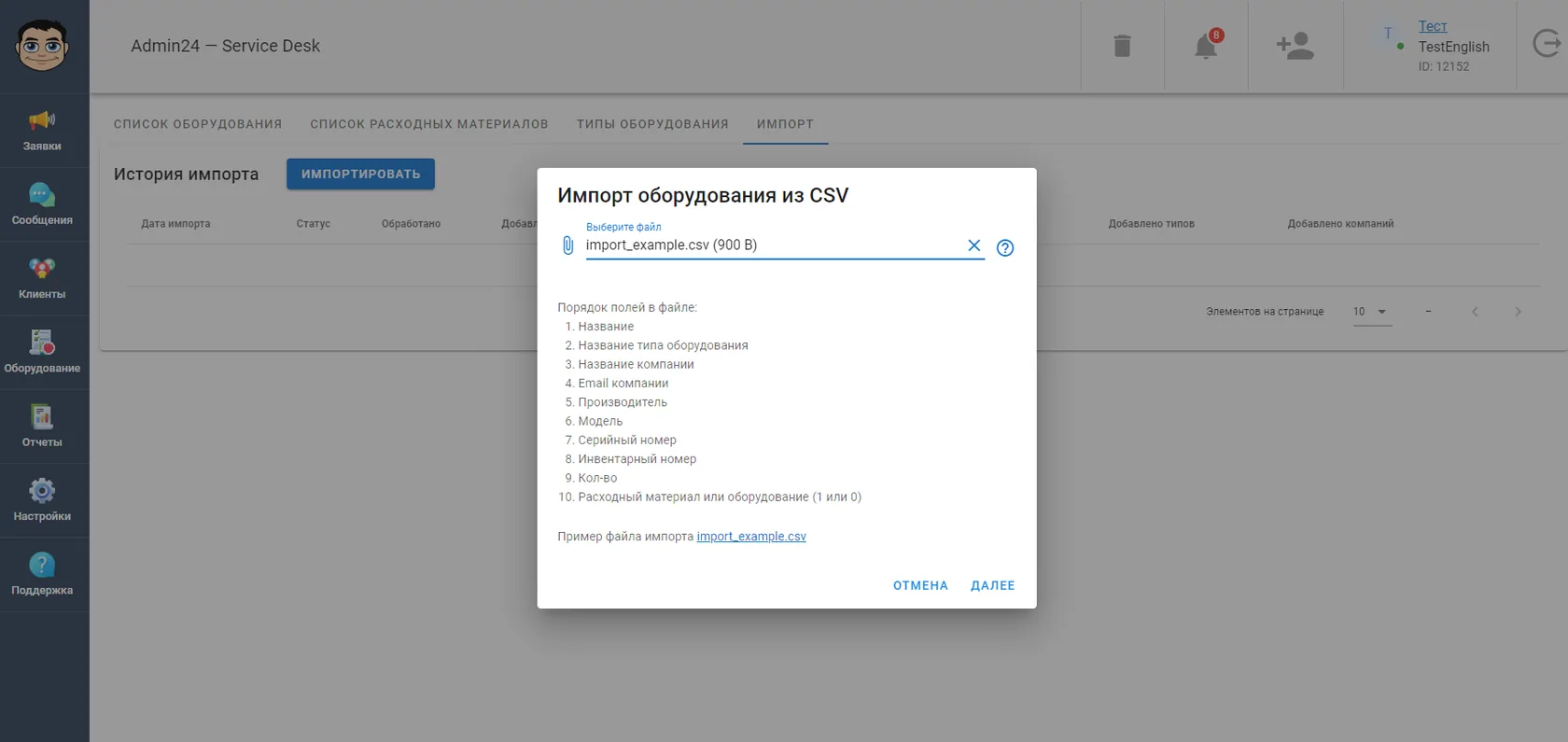
Нажмите на кнопку «Далее». Система проверит соответствие файла требованиям. Если проверка пройдена успешно, нажмите «Далее». Начнется импорт:

После завершения импорта нажмите «Далее». Появится окно, показывающее, сколько элементов и какого типа было добавлено в Admin24:
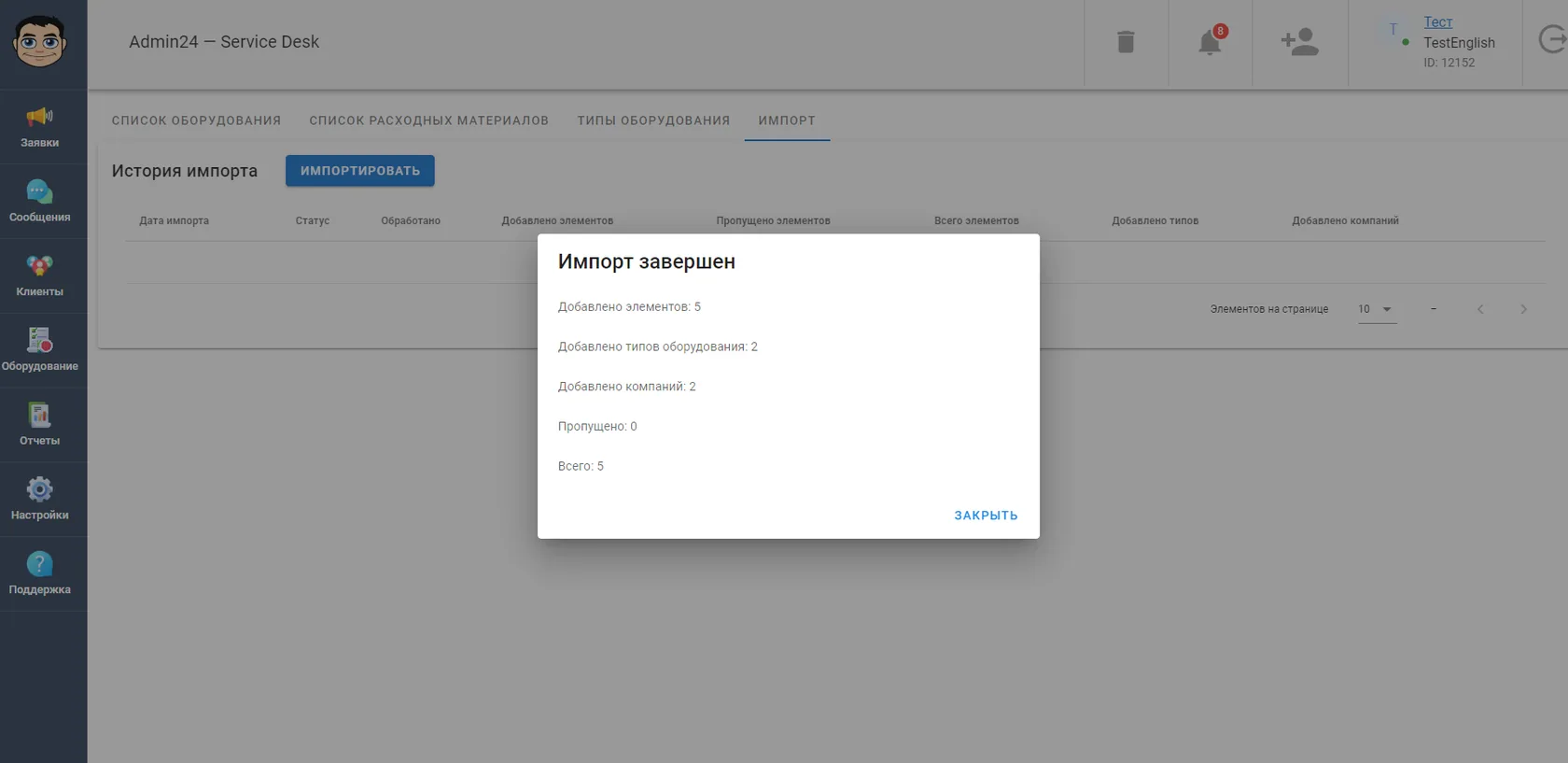
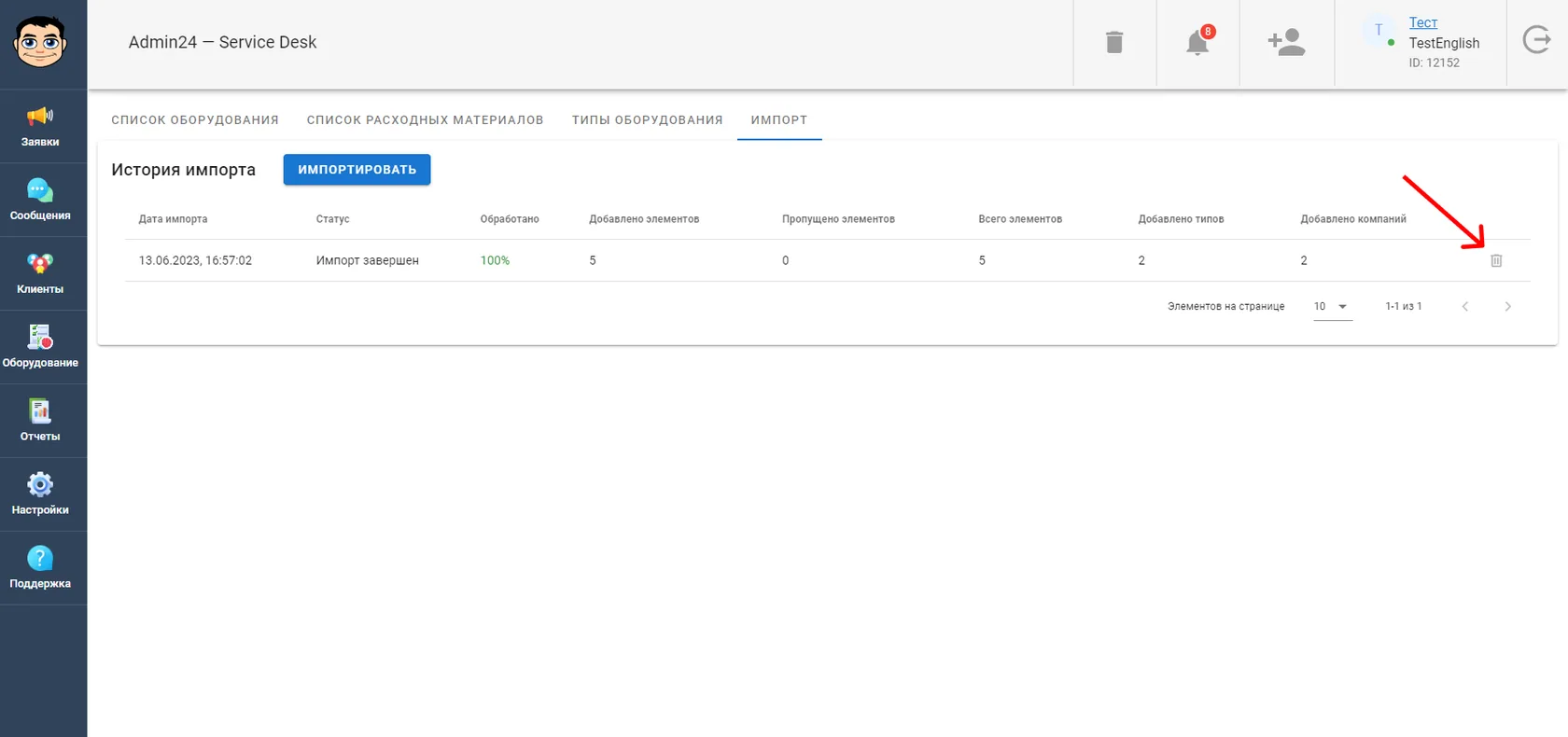
История импорта отобразится в вашем рабочем пространстве.
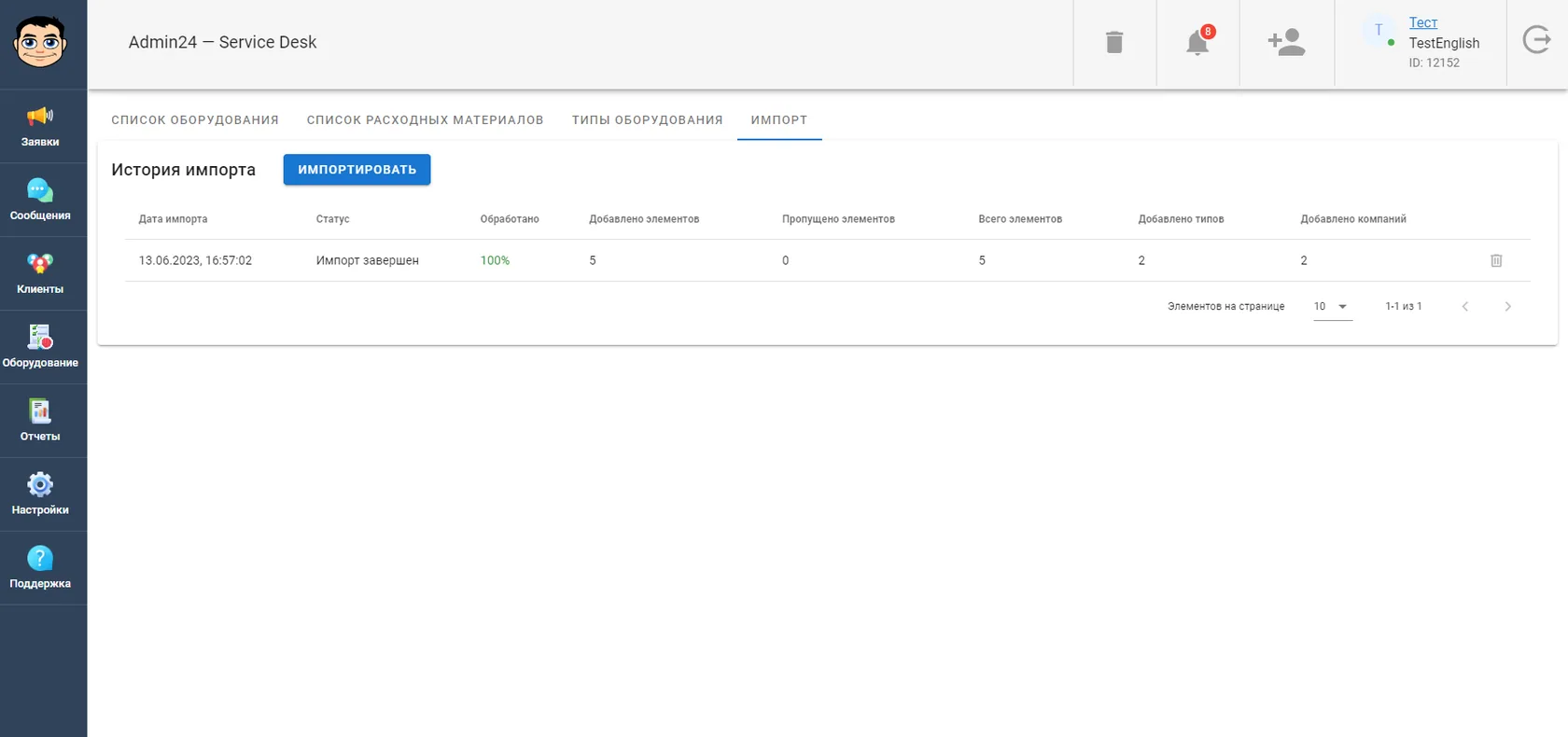
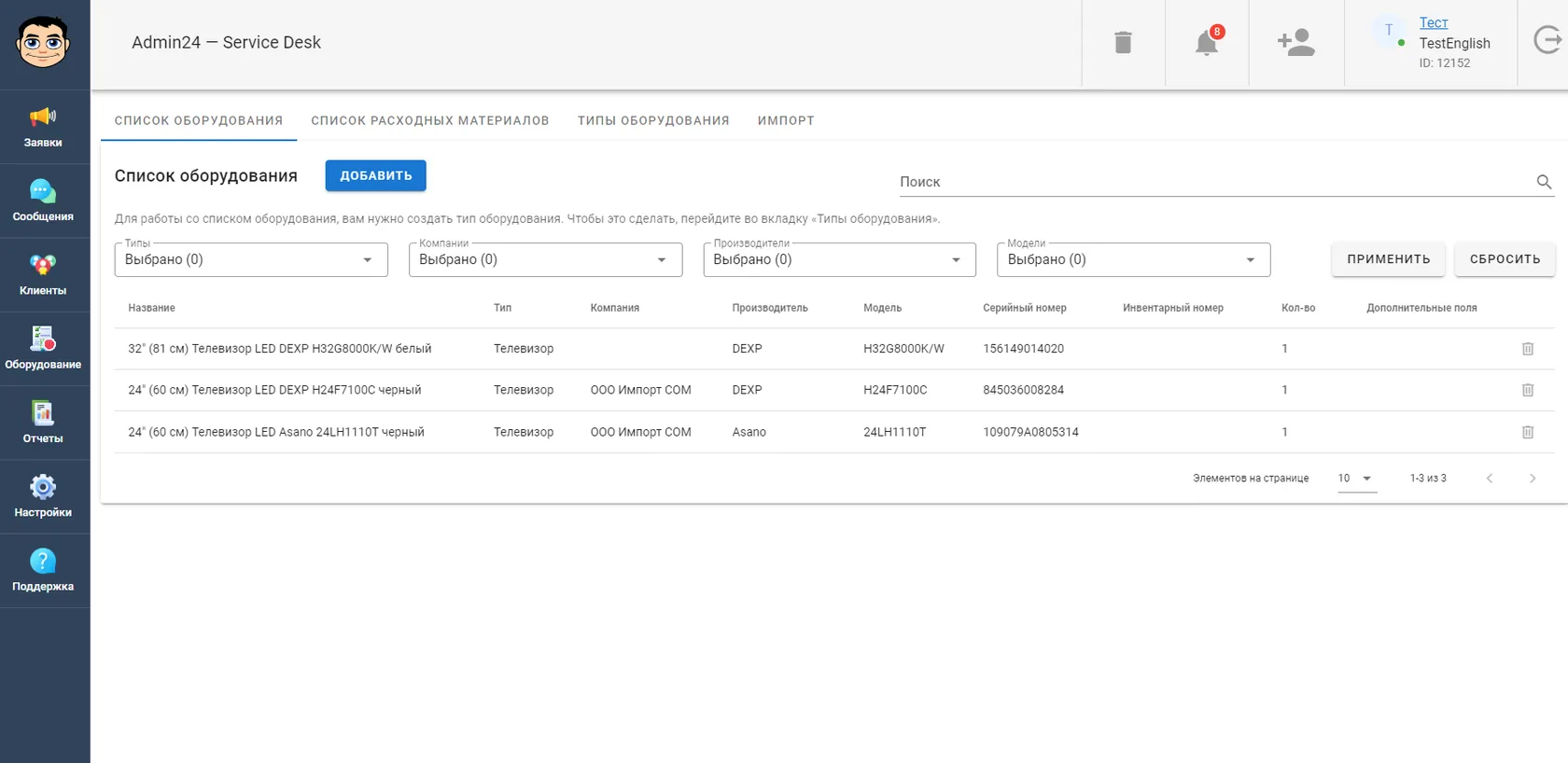
Импортированные данные будут отображены в разделах «Список оборудования»:
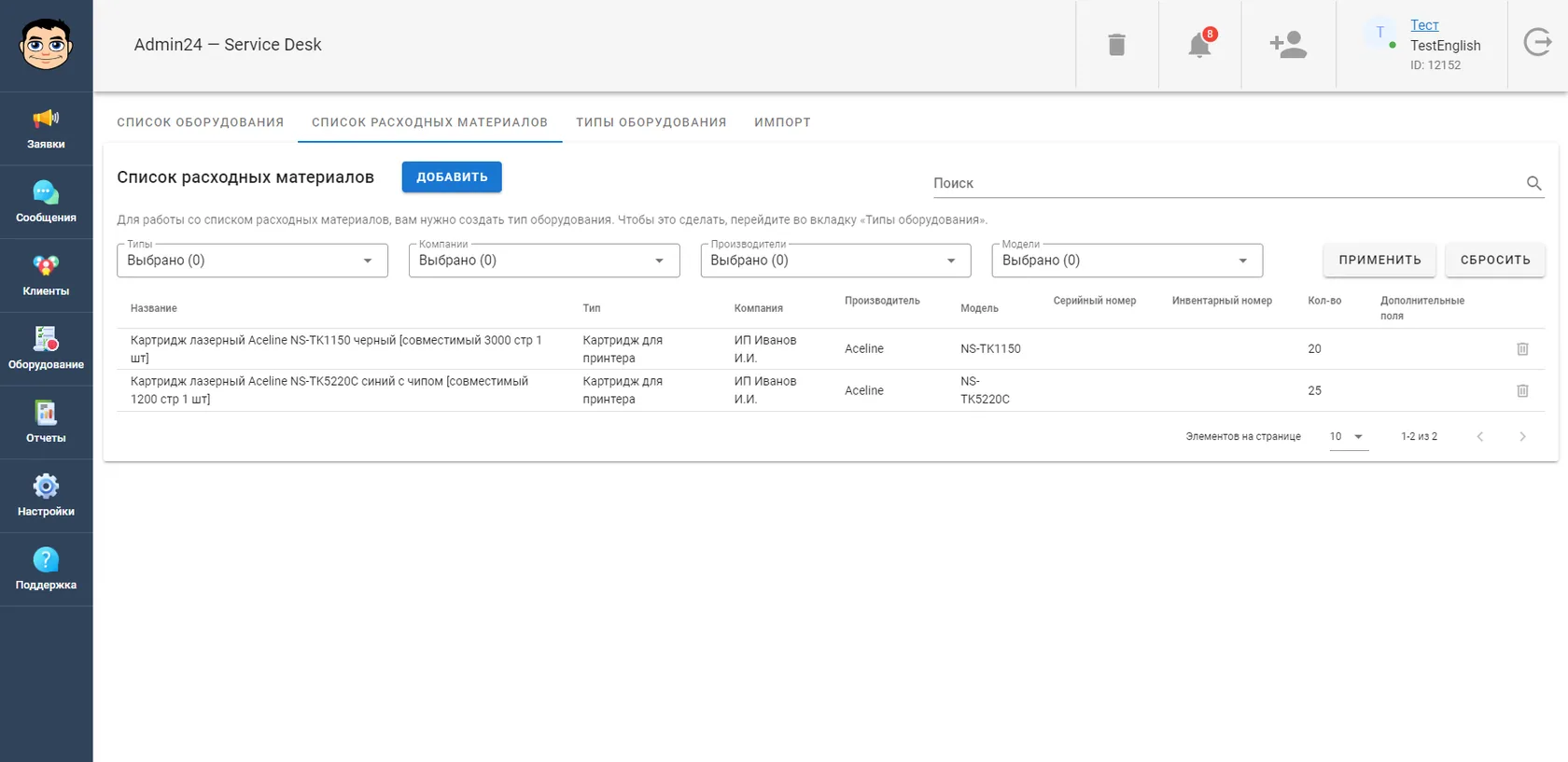
«Список расходных материалов»:
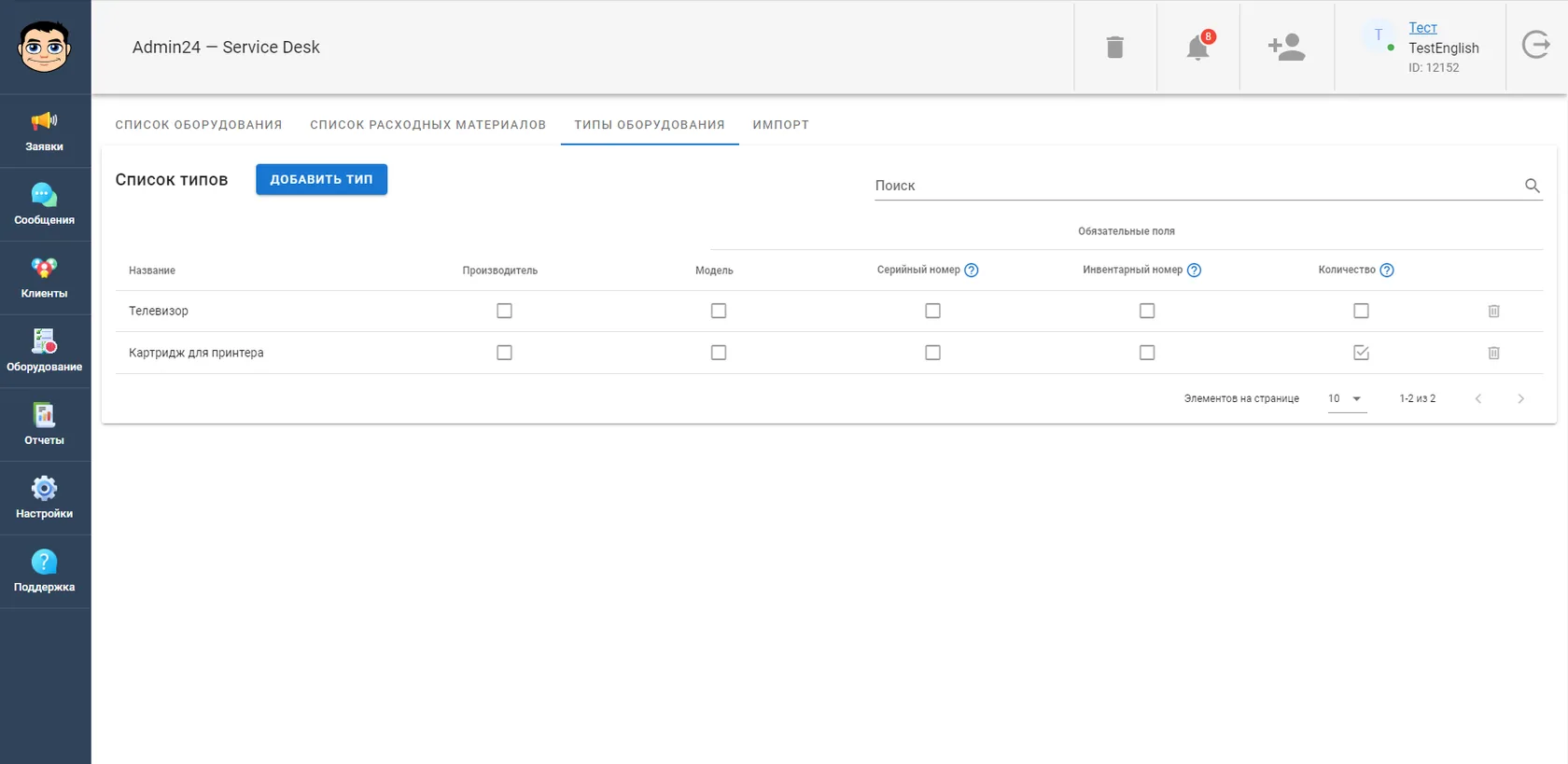
в «Типах оборудования»:
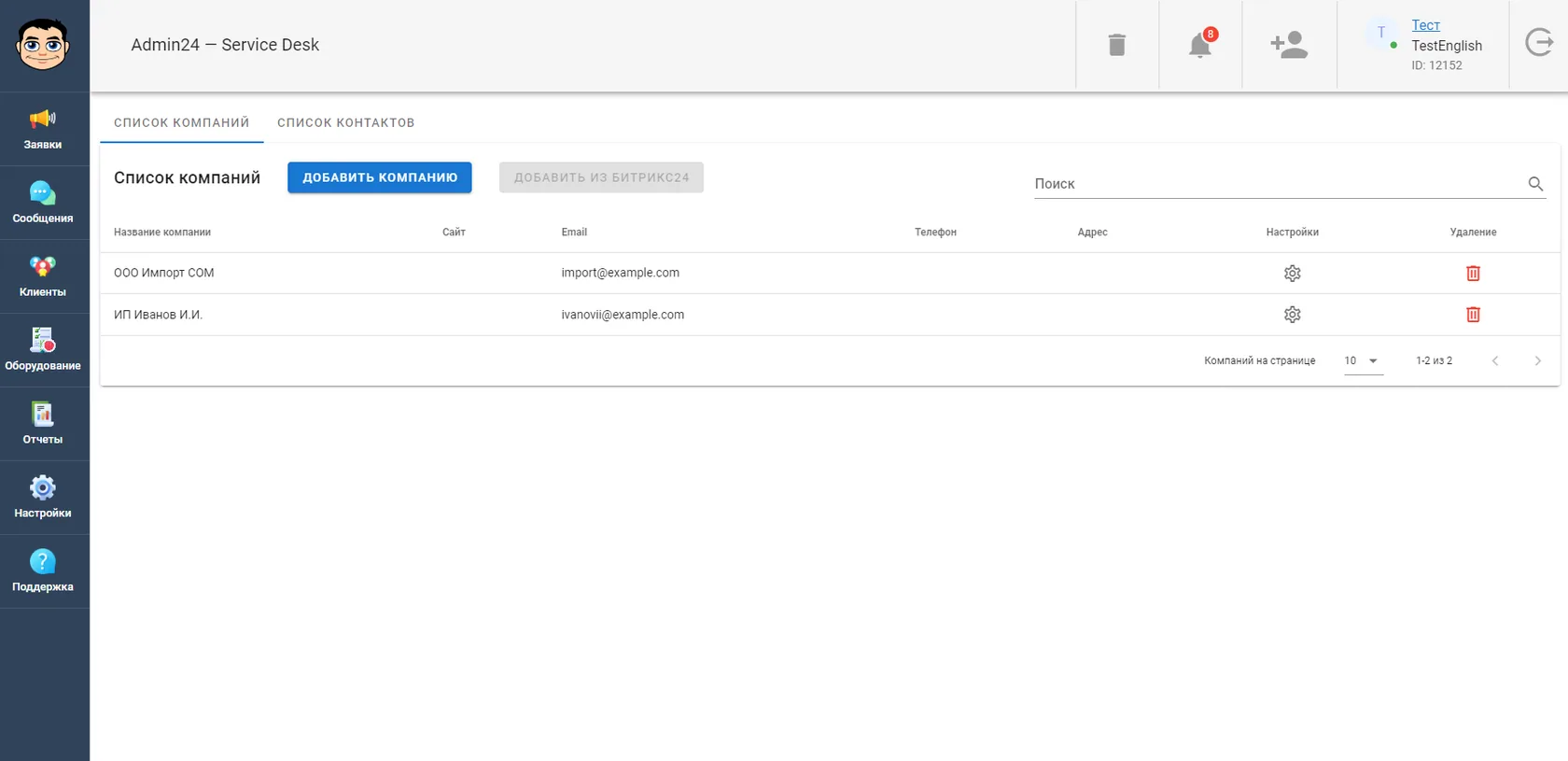
и в разделе «Клиенты»:
Вы можете удалить импортированные файлы, нажав на корзину в истории импорта. В таком случае данные удалятся из всех вышеперечисленных разделов Admin24.
Смена постановщика заявки в рамках компании
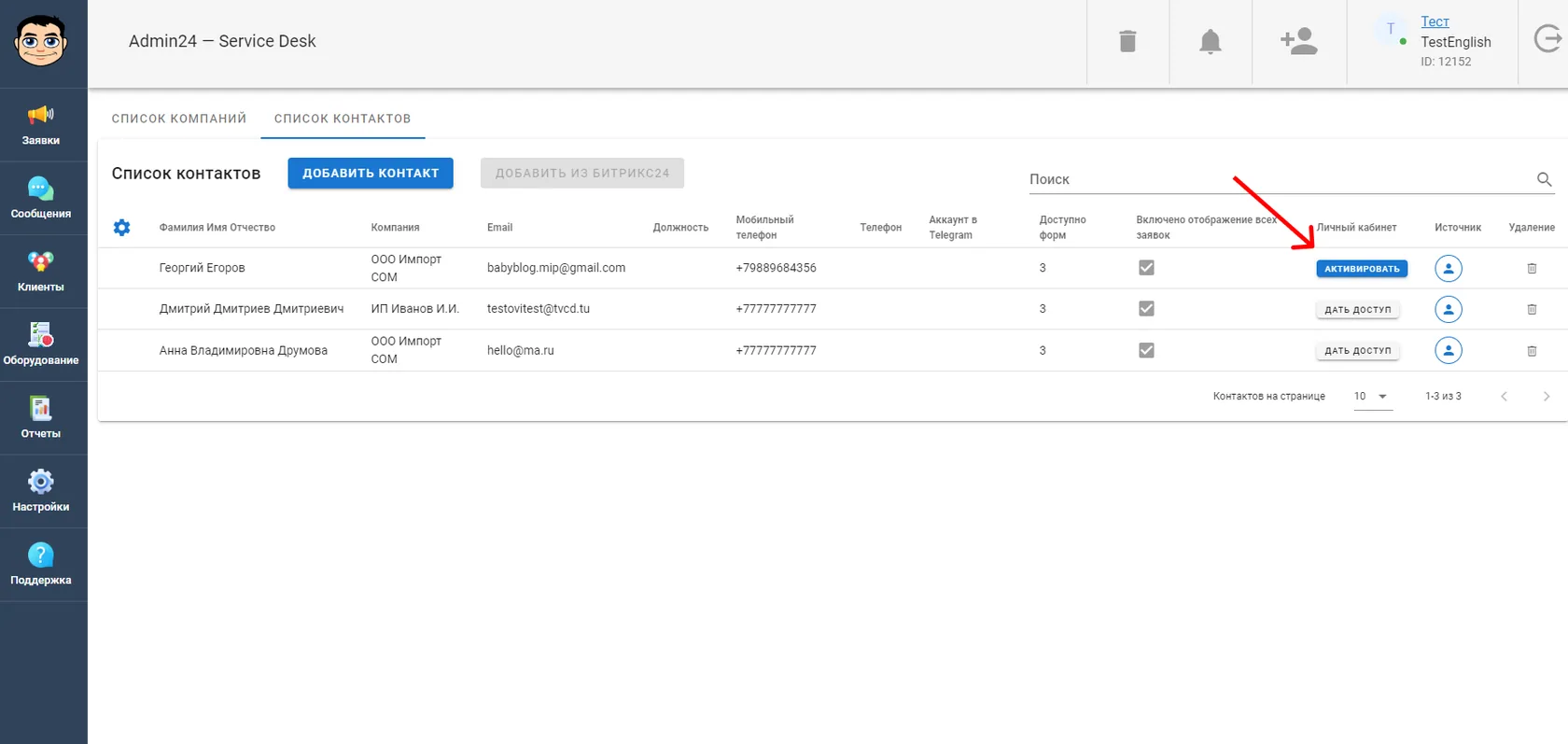
Теперь вы можете изменять постановщика заявки в рамках компании, выбрав его из выпадающего списка контактов. Чтобы настроить выбор постановщика, перейдите в раздел «Клиенты» во вкладку «Контакты».
Активируйте или дайте доступ к личному кабинету необходимым пользователям:
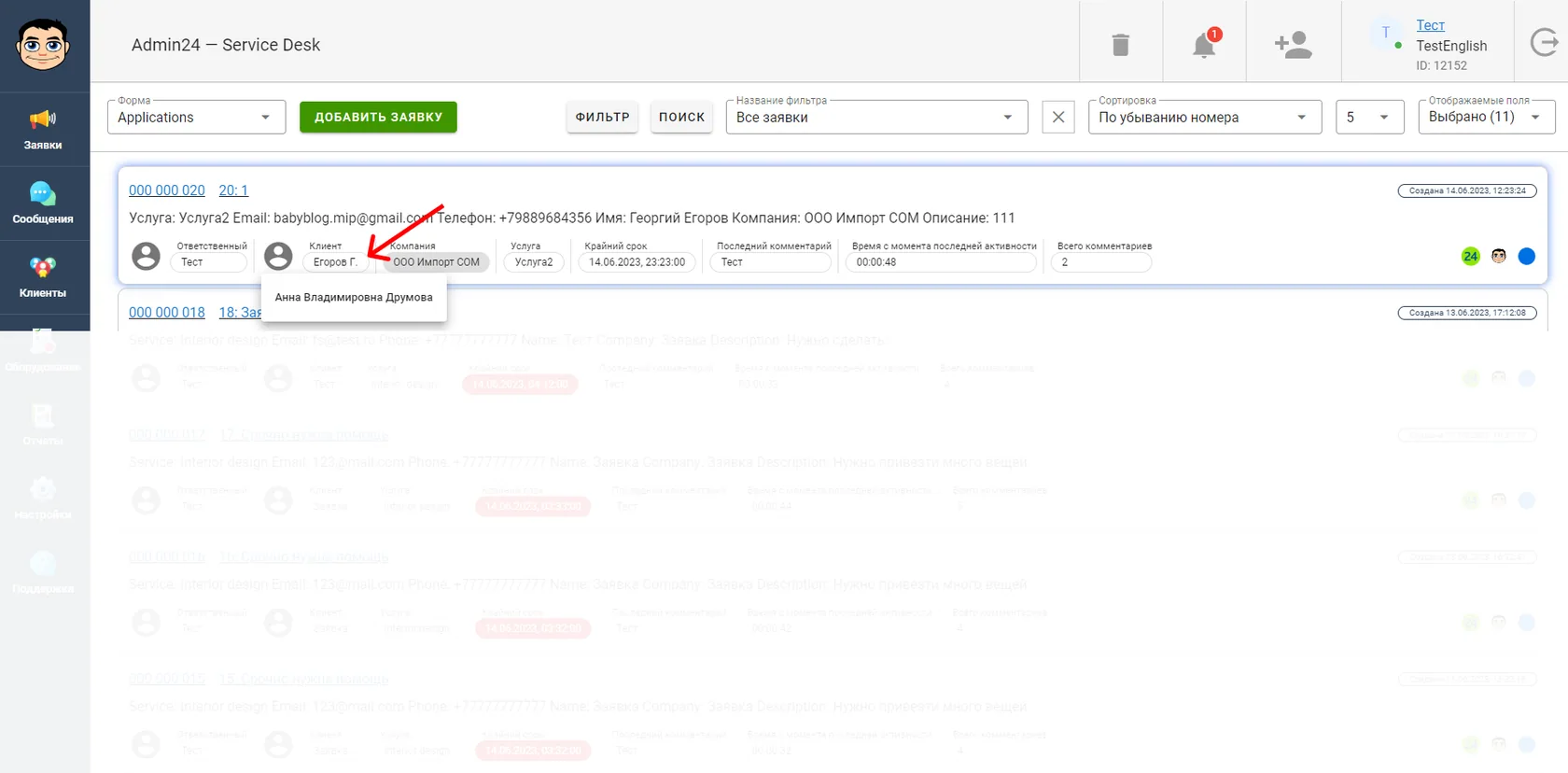
Теперь вы сможете изменить постановщика заявки, нажав на имя клиента в разделе «Заявки»:
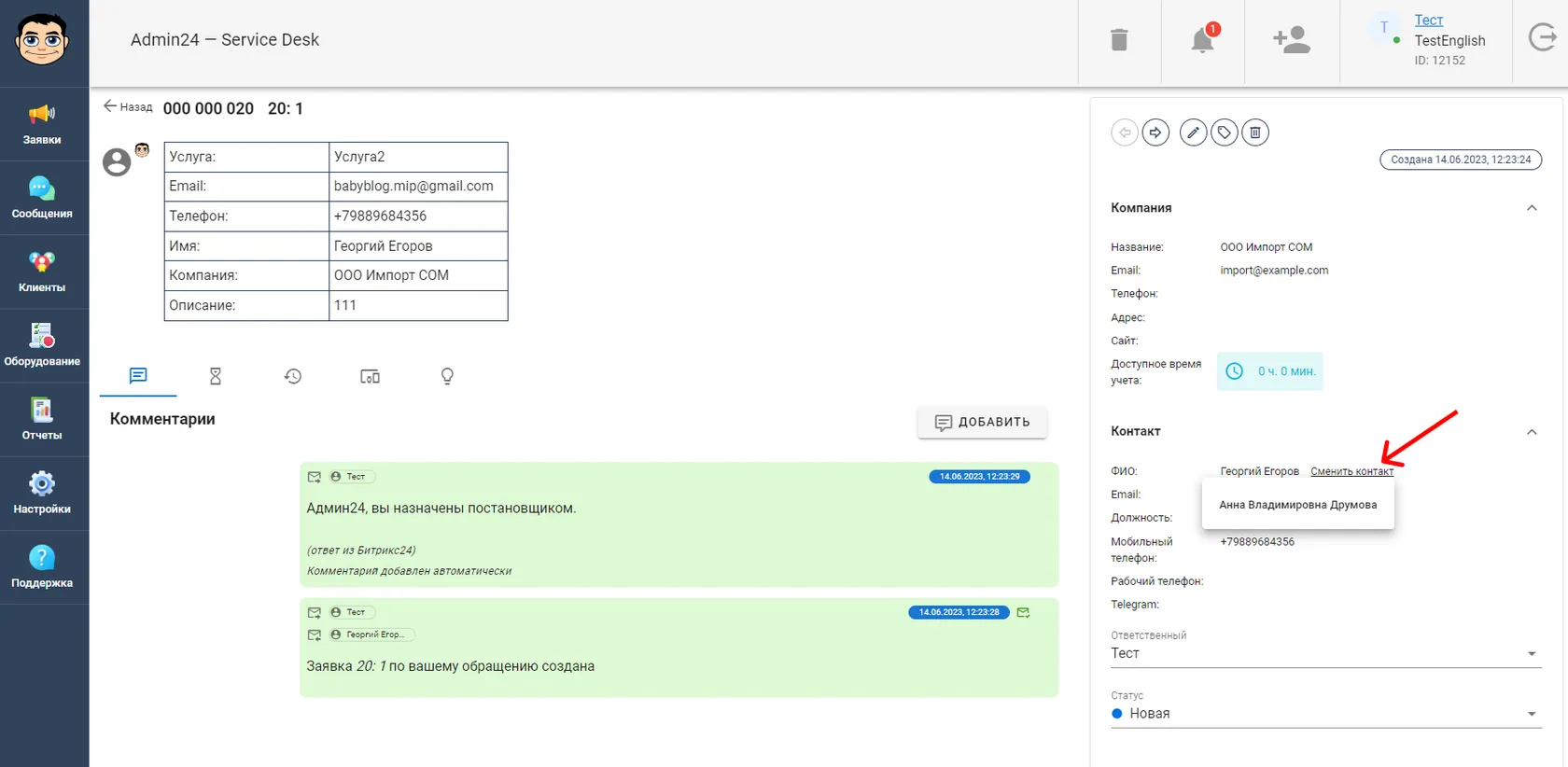
Изменить постановщика можно и в самой заявке, открыв ее и нажав на кнопку «Сменить контакт» на панели справа:
Менять постановщика заявки в рамках компании могут только пользователи с правами администратора или владелец компании.
Автоматизируйте техническую поддержку
с Admin24 – Service Desk.
15 дней бесплатно
Web-Push уведомления для сотрудников
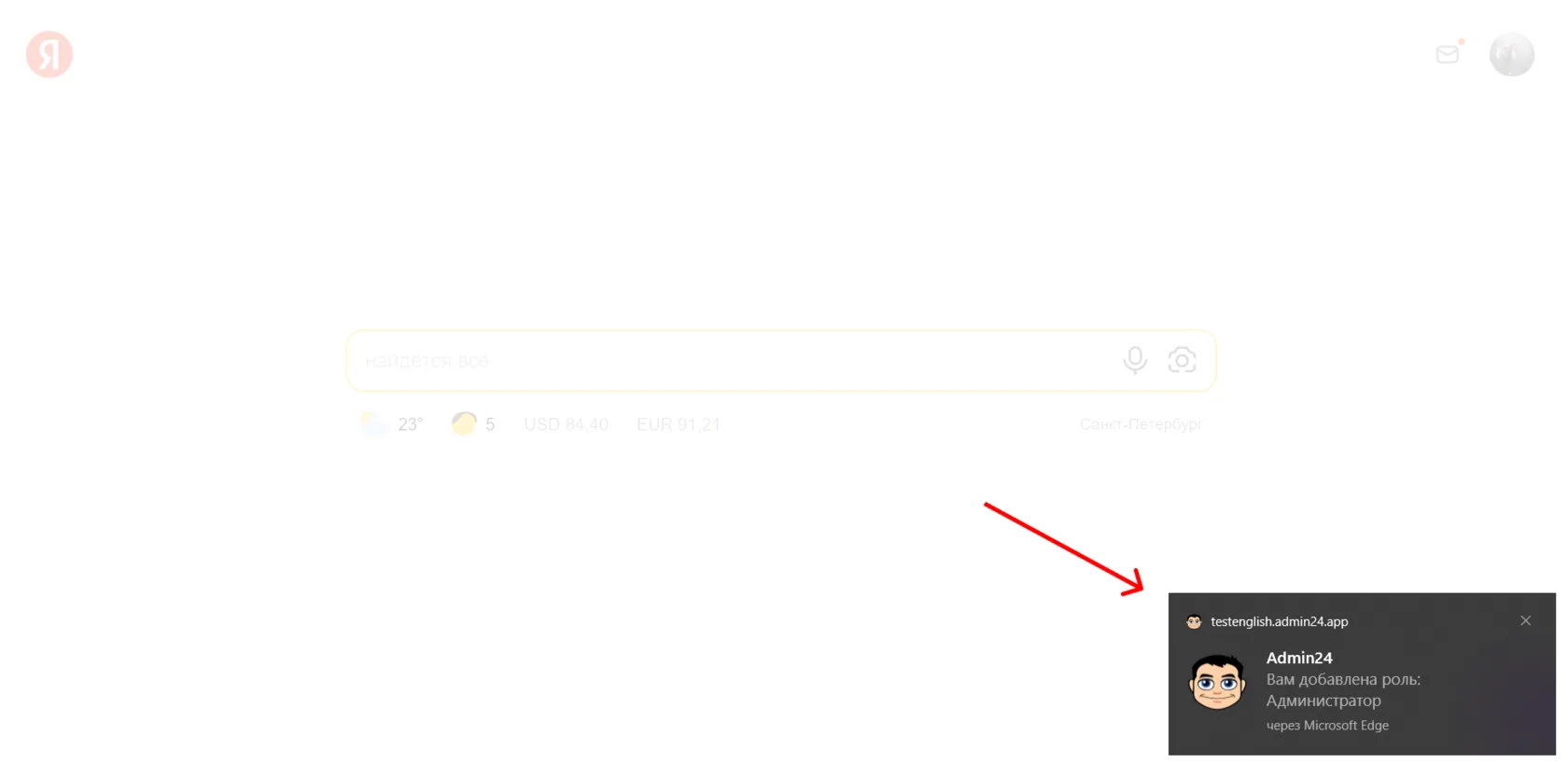
Был добавлен функционал Web-Push уведомлений для сотрудников. Теперь, если окно приложения неактивно, уведомления будут отображаться в операционной системе:
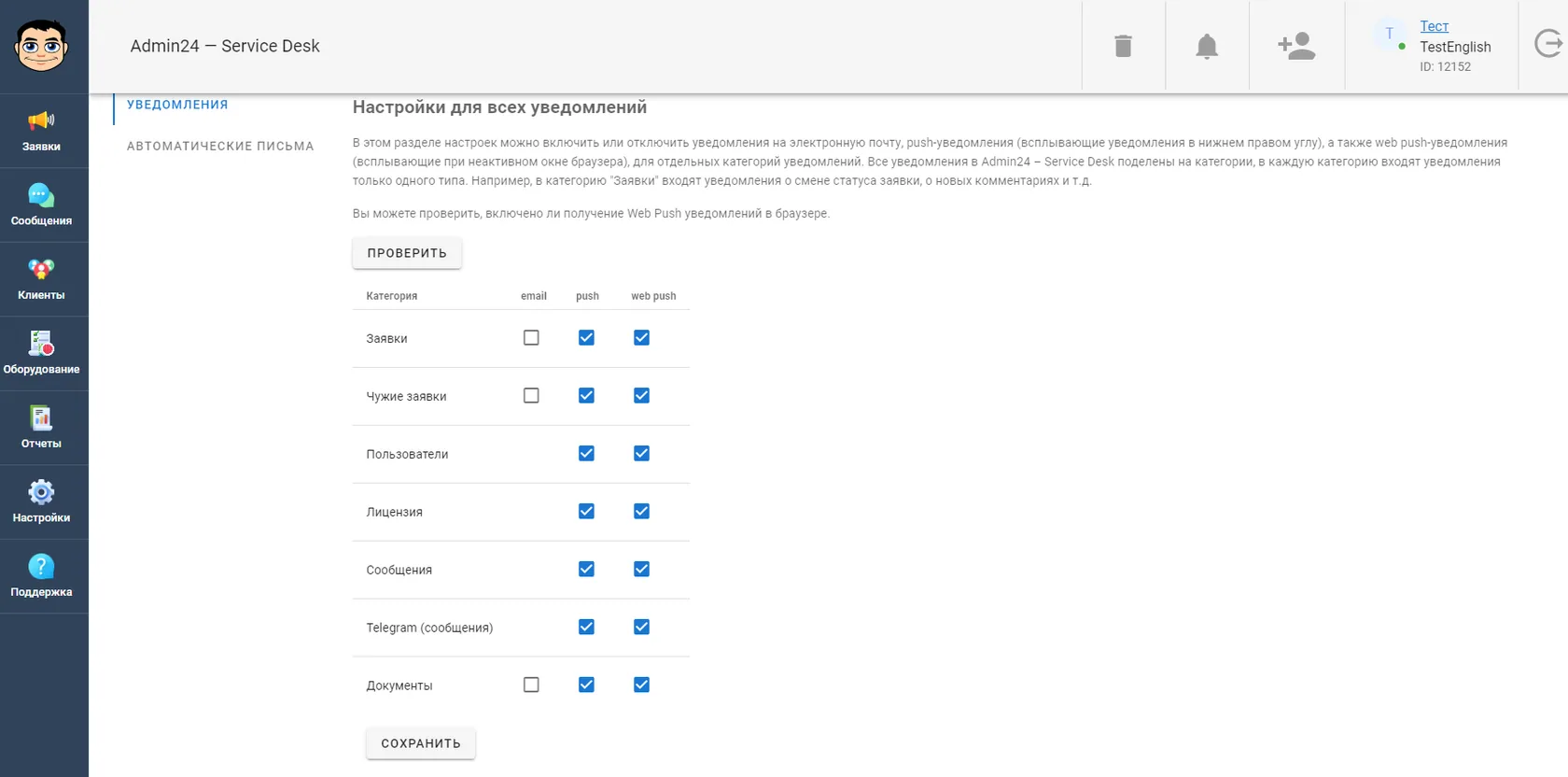
Вы можете проверить, включено ли получение Web-Push уведомлений в браузере, нажав на кнопку «Проверить» в разделе «Настройки» на вкладке «Уведомления»:
Корректировка функционала удаления заявок в рамках интеграции с Битрикс24
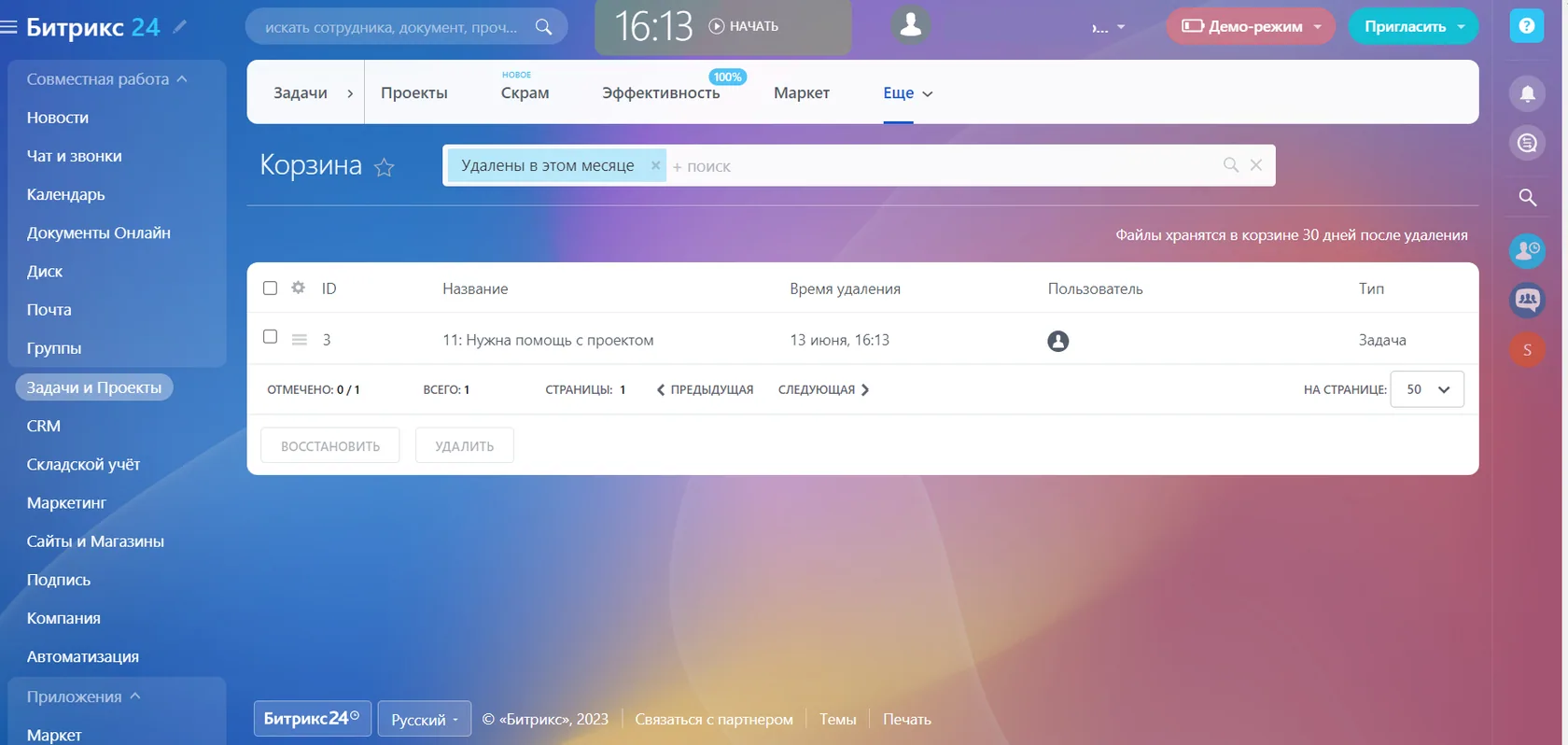
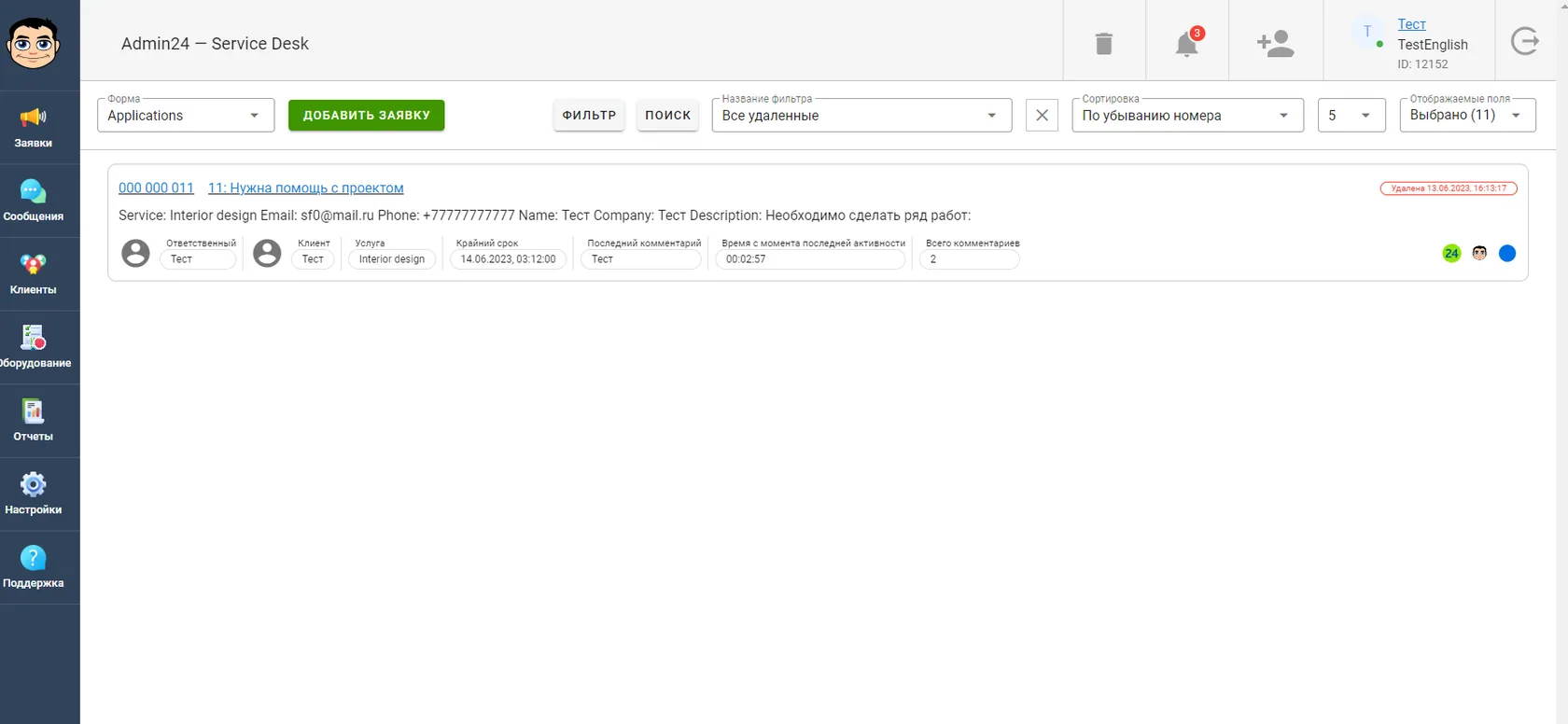
Если ваш Admin24 интегрирован с Битрикс24, то теперь, при удалении синхронизированных заявок в Битриксе, заявки в Admin24 также будут отправляться в корзину.
Вот так выглядит удаленная заявка в Битриксе:
А вот так выглядит она же в Admin24:
В рамках обновления мы также оптимизировали решения и произвели правку багов.


